



背景说明: 1、为了防止三天打鱼两天晒网式学习 2、每日更新1-2个小知识点或者案例 3、只看和跟着做的理解程度是不一样的 4、建议一起打卡练习 5、互相督促打卡 + v:yifuqiang2021
Windows Docker 安装 Docker 安装 MySQL
Docker Desktop,属于先在虚拟机中安装 Linux 然后再安装 Docker 的方法。 Docker Desktop 官方下载地址: https://www.docker.com/products/docker-desktop
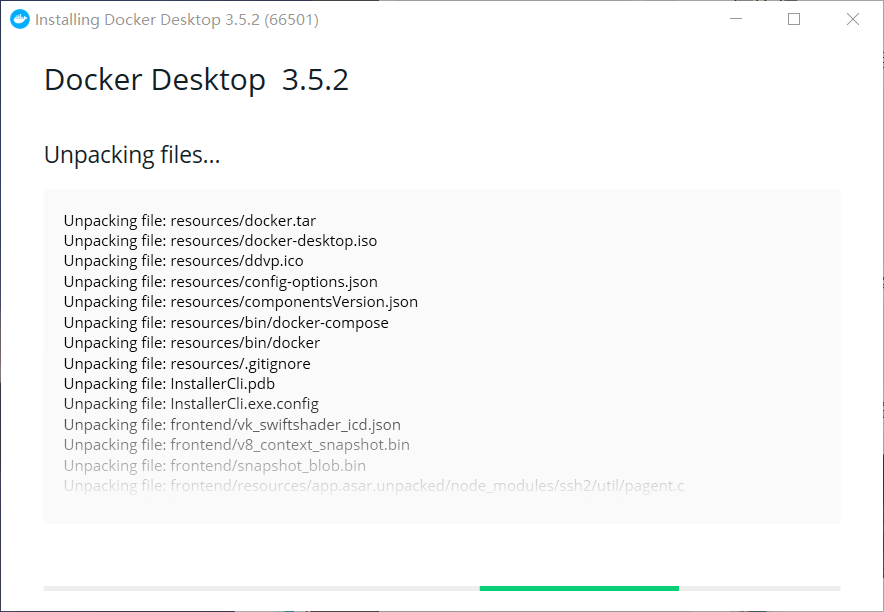
安装完成后,遇到报错:
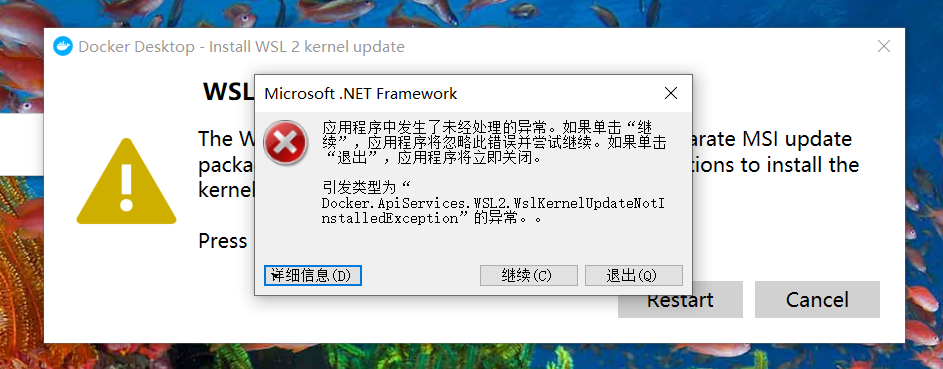
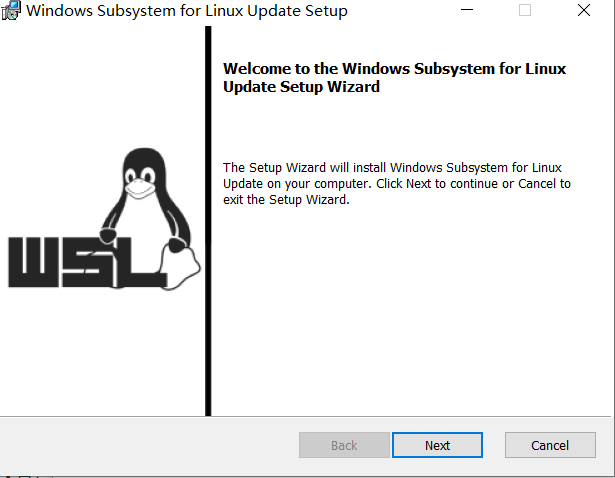
还需要安装适用于 x64 计算机的 WSL2 Linux 内核更新包 https://wslstorestorage.blob.core.windows.net/wslblob/wsl_update_x64.msi
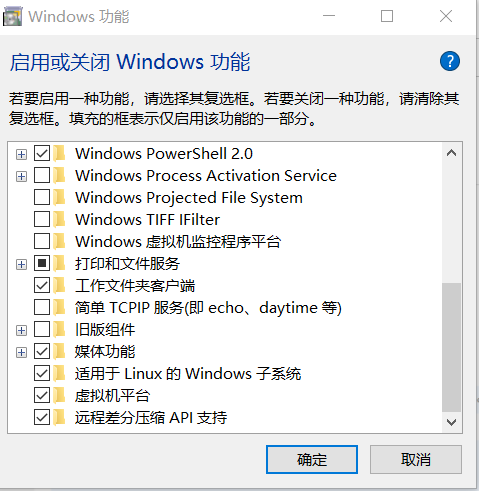
如果安装成功后,Windows仍有上面的报错,检查(菜单搜索)Windows功能,是否开启虚拟机平台
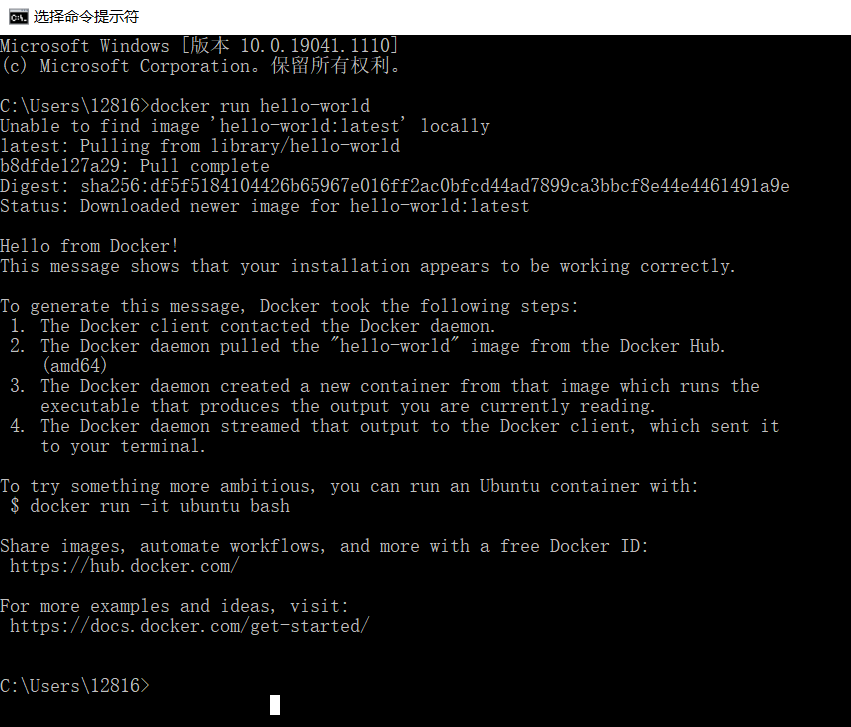
安装之后,可以打开 PowerShell 并运行以下命令检测是否运行成功: docker run hello-world
docker ps //查看当前运行中的容器docker ps -a //查看所有运行过的容器docker inspect containerId(容器ID或容器名)//查看对应容器的具体配置信息docker port containerId //查看对应容器端口映射docker run --name containerName -it -p 80:80 -d // --name是为容器取一个别名,-p 80:80是端口映射,将宿主机的80端口映射到容器的80端口上,-d是指后台运行容器,即容器启动后不会停止,-it是-i 和-t的合并,以交互模式运行容器。docker images //查看所有镜像docker exec -it containerName bin/bash 进入已启动的容器内,新启一个进程,执行命令。docker stop containerName // 停止一个容器docker start -i containerName 重启启动一个运行过的容器docker rm containerName //移除一个容器
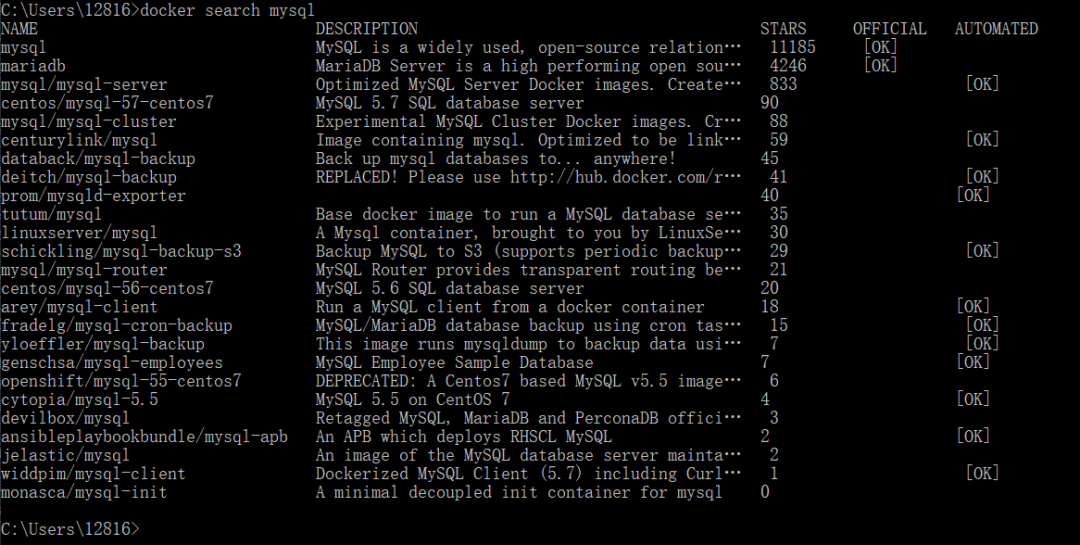
查看可用sql版本:docker search mysql
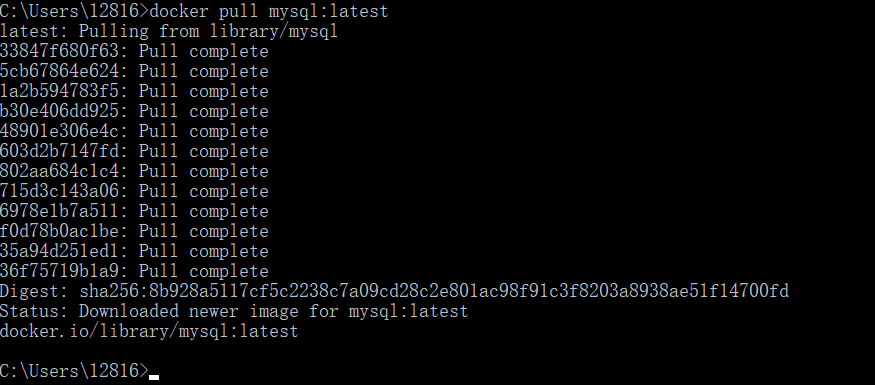
拉取 MySQL 镜像:docker pull mysql:latest
查看本地镜像:docker images

安装完成,使用命令运行 mysql 容器 docker run -itd --name mysql-test -p 3306:3306 -e MYSQL_ROOT_PASSWORD=123456 mysql

参数说明: -p 3306:3306 :映射容器服务的 3306 端口到宿主机的 3306 端口,外部主机可以直接通过 宿主机ip:3306 访问到 MySQL 的服务。 MYSQL_ROOT_PASSWORD=123456:设置 MySQL 服务 root 用户的密码
查看是否安装成功:docker ps

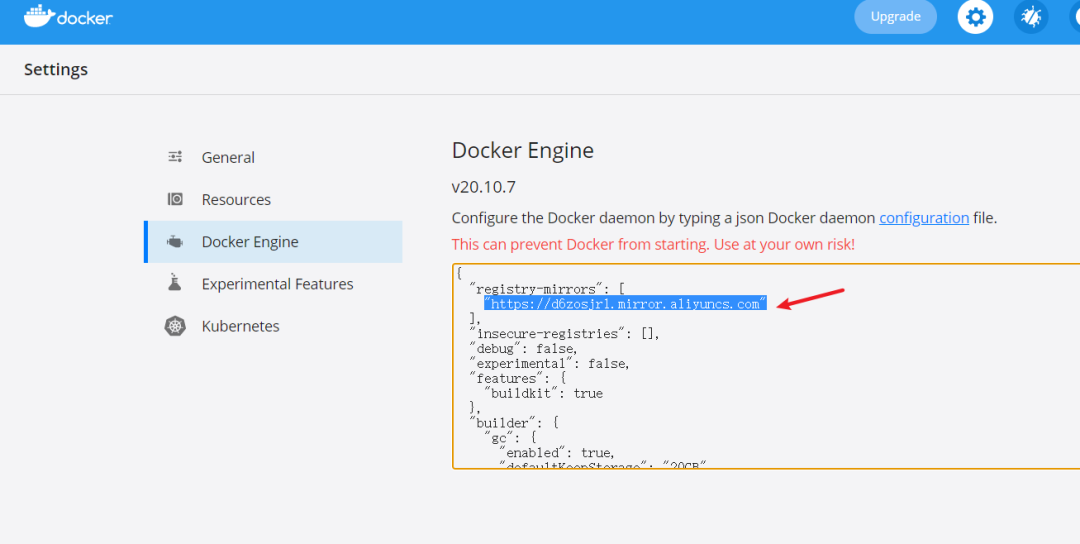
阿里云登录:https://link.zhihu.com/?target=https%3A//cr.console.aliyun.com/cn-zhangjiakou/instances/mirrors 复制加速地址
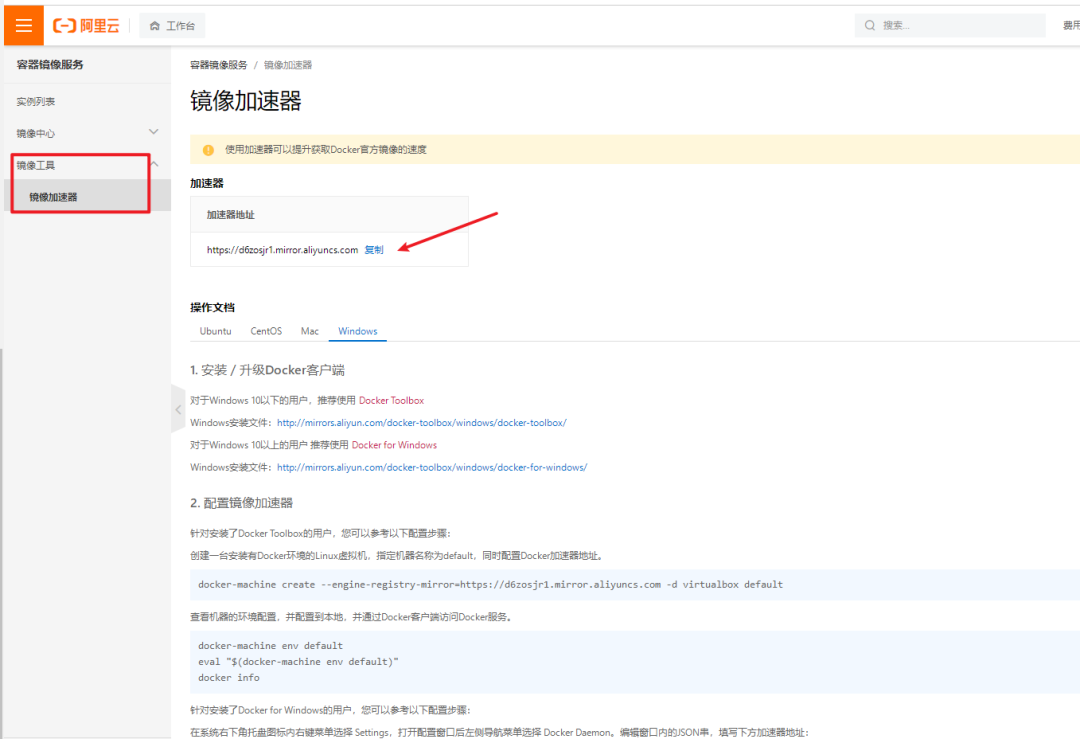
在docker这里粘贴地址
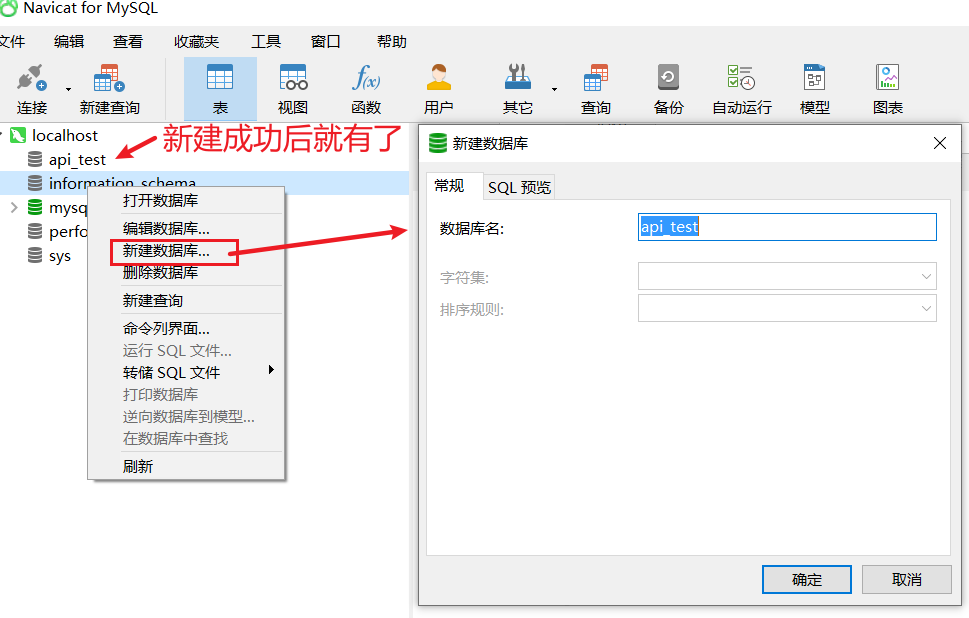
本机可以通过 root 和密码 123456 访问 MySQL 服务
三、总结
建议直接对照操作,还有问题找百度
这一篇是为了下两篇连接数据库做准备
文章转载自走向易富强之路,如果涉嫌侵权,请发送邮件至:contact@modb.pro进行举报,并提供相关证据,一经查实,墨天轮将立刻删除相关内容。
