





Ubuntu 在不断进化,从 20.04 开始,Ubuntu 决定更新实时服务器安装程序,只用 Subiquity 就能完全完成操作系统及附加程序的自动安装。以前用的 kickstart、debian-installer 都不是 Ubuntu 自家技术,用起来也不是很方便。
同时,PXE 技术虽然出来很久了,但是整个安装过程还不是特别顺畅,随着 Ubuntu 升级到 20.04,使用 cloud-init 安装配置实现 Subiquity 参数的自动填写,整个过程变得些微优雅起来,让我有较大兴趣尝试使用 PXE 安装 Ubuntu 20.04 Server。
本文,我想讲的是在 Ubuntu 20.04 Server 上搭建一套自动安装 Ubuntu 20.04 Server 的部署环境,其主要内容有两部分:
第一部分所有操作系统应该都是一样的,第二部分和 Ubuntu 20.04 版本紧密相关,其他的操作系统需要考虑其他方法。

PXE 安装流程
PXE(预启动执行环境)的实现依赖于网卡,只有支持 PXE 客户端的网卡才能实现网络自动安装。这种网卡实现了 DHCP 客户端和 TFTP 客户端,在 BIOS 的引导下通过 DHCP 协议自动分配 IP 地址,通过 TFTP 获取最小内核,然后在最小内核环境下通过 HTTP 协议或 NFS 协议获取 Ubuntu 安装版本。之后最小内核引导进行 Ubuntu 20.04 的安装。
下图是详细的安装流程。
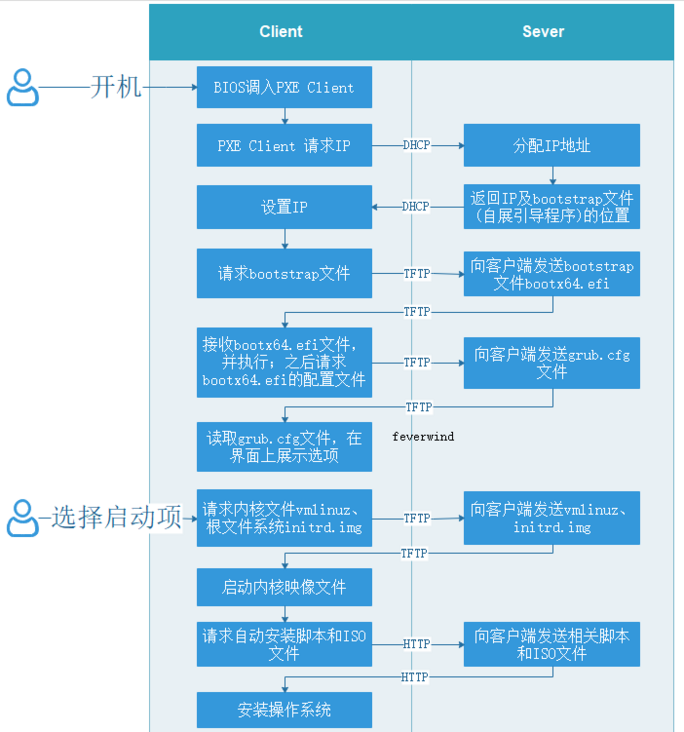
上图有几个前提:
bootx64.efi,如果是传统启动模式),那么 PXE 客户端会请求
pxelinux.0。
安装必须的服务端软件
dnsmasq同时实现了 DHCP、TFTP、DNS 三种服务器
sudo apt-get install dnsmasq
HTTP 服务器有很多,大家可以使用自己的熟悉的服务器如 Nginx,这里使用的是apache2
sudo apt-get install apache2
准备启动文件
shim.signed、
grub-efi-amd64-signed
apt-get download shim.signedapt-get download grub-efi-amd64-signed
直接去官网下载,我下载的是 ubuntu-20.04.2-live-server-amd64.iso
,需要注意的是只有 Live 版本才能支持 subiquity。
创建 TFTP 文件夹
TFTP 文件夹是 TFTP 服务的根目录,PXE 启动过程中下载的文件都存在在该目录中:
tftp├── boot│ └── live-server│ ├── initrd│ └── vmlinuz├── grub│ ├── bootx64.efi│ ├── font.pf2│ └── grub.cfg└── grubx64.efi
说明:
bootx64.efi、
grubx64.efi引导程序来自
shim.signed安装包
grub.cfg自行创建
创建目录
在 /home/mine
(可根据实际情况修改)目录下创建 tftp
目录:
mkdir /home/mine/tftpmkdir /home/mine/tftp/grubmkdir /home/mine/tftp/bootmkdir /home/mine/tftp/boot/live-server
获取引导文件
shim文件夹
shim安装包到
shim文件夹:
dpkg -x <%刚才下载的shim.signed 安装包包名%> shimgrub文件夹
tftp目录
cp ./sgrub/usr/lib/grub/x86_64-efi-signed/grubnetx64.efi.signed /home/mine/tftp/grubx64.eficp ./shim/usr/lib/shim/shimx64.efi.signed /home/mine/tftp/grub/bootx64.efi
获取内核镜像文件
sudo mount ubuntu-20.04.2.0-desktop-amd64.iso /media
系统会提示只读,不影响使用。
mount: /media: WARNING: device write-protected, mounted read-only.
cp /media/casper/initrd /home/mine/tftp/boot/live-servercp /media/casper/vmlinuz /home/mine/tftp/boot/live-server
grub.cfg
拷贝过来做个参考,内容会被全部修改掉。
cp /media/grub/font.pf2 /home/mine/tftp/grubcp /media/grub/grub.cfg /home/mine/tftp/grub
配置 dnsmasq
关键配置有以下几个:
# 配置外网 DNS 服务器地址server=114.114.114.144# 指定服务的网卡interface=enp2s0,lo# 绑定端口bind-interfaces# 设置 DHCP 分发 IP 端范围、地址掩码、IP 地址有效时间dhcp-range=192.168.1.100,192.168.1.150,255.255.255.0,12h# 指定网关地址# 和安装无关,应该可以不配置dhcp-option=3,192.168.1.9# 指定 DNS 服务器地址# 和安装无关,应该可以不配置dhcp-option=6,114.114.114.114# 设置引导程序相对 tftp 根目录的路径dhcp-match=set:efi-x86_64,option:client-arch,7dhcp-boot=tag:efi-x86_64,grub/bootx64.efi# 启用 tftp 服务enable-tftp# 设置 tftp 根路径tftp-root=/home/mine/tftp# 设置日志路径log-facility=/var/log/dnsmasq.log
修改配置后,重启 dnsmasq
服务才能生效。
创建 HTTP 文件夹
Apache2 的默认服务根目录是 /var/www/html
,在其下创建目录:
html/├── autoinstall│ ├── meta-data│ └── user-data├── index.html└── iso└── ubuntu-20.04.2-live-server-amd64.iso
说明:
autoinstall目录存放参数自动配置文件,
user-data、
meta-data是cloud-init 要求的文件名
iso目录存放操作系统镜像文件
创建目录
mkdir /var/www/html/autoinstallmkdir /var/www/html/iso
拷贝 ISO 文件
到下载目录拷贝 ISO 文件:
cp ubuntu-20.04.2-live-server-amd64.iso /var/www/html/iso
创建参数自动配置文件
先创建空文件,meta-data
无需修改,user-data
后续会详细描述配置。
touch /var/www/html/autoinstall/user-datatouch /var/www/html/autoinstall/meta-data
配置 grub.cfg
if loadfont /grub/font.pf2 ; thenset gfxmode=autoinsmod efi_gopinsmod efi_ugainsmod gfxtermterminal_output gfxtermfiset menu_color_normal=white/blackset menu_color_highlight=black/light-grayset timeout=5menuentry "Ubuntu server 20.04 autoinstall" {set gfxpayload=keeplinux /boot/live-server/vmlinuz root=/dev/ram0 ramdisk_size=1500000 ip=dhcp url='http://192.168.1.9/iso/ubuntu-20.04.2-live-server-amd64.iso' autoinstall ds=nocloud-net\;s=http://192.168.1.9/autoinstall/ ---initrd /boot/live-server/initrd}
menuentry
之前是配置样式,也可以删除,重点关注 menuentry "Ubuntu server 20.04 autoinstall"
内的配置:
tftp根目录的路径
/boot/live-server/initrdroot=/dev/ram0 ramdisk_size=1500000为了指定内核镜像挂载空间,是否可删除我不确定
ip=dhcp指定内核镜像挂载后使用 DHCP 获取 IP 地址
url=指定 ISO 文件的网络存放路径
autoinstall ds=nocloud-net\;s=http://192.168.1.9/autoinstall/ ---该配置指明参数自动填写,并指明配置文件所在路径
坑
网上很多文章配置是这么写的 ds=nocloud-net;s=http://192.168.1.9/autoinstall/
,我试了很多次,都没有自动安装。
在网上查到,由于 UEFI 启动使用了 grub,它将 ;
识别为了特殊字符,所以要在 ;
前加 \
转义。
配置 user-data
#cloud-configautoinstall:version: 1# 修改apt 服务地址apt:primary:- arches: [default]uri: https://mirrors.tuna.tsinghua.edu.cn/ubuntuuser-data:# 配置时区timezone: Asia/Shanghai# 去使能 root账号disable_root: true# 配置用户identity:hostname: ubuntu-serverpassword: "yours"username: ubuntu# 配置键盘keyboard: {layout: us, variant: ''}locale: en_US.UTF-8# 配置代理proxy: http://192.168.1.112:3128# 默认安装ssh serverssh:install-server: true# 指定安装的包packages:- net-tools- python3-pip# 配置磁盘分区storage:grub:reorder_uefi: Falseconfig:- {ptable: gpt, path: /dev/sda, wipe: superblock-recursive, preserve: false, name: '',grub_device: false, type: disk, id: disk-sda}- {device: disk-sda, size: 536870912, wipe: superblock, flag: boot, number: 1,preserve: false, grub_device: true, type: partition, id: partition-0}- {fstype: fat32, volume: partition-0, preserve: false, type: format, id: format-0}- {device: disk-sda, size: -1, wipe: superblock, flag: '', number: 2,preserve: false, type: partition, id: partition-1}- {fstype: ext4, volume: partition-1, preserve: false, type: format, id: format-1}- {device: format-1, path: /, type: mount, id: mount-1}- {device: format-0, path: /boot/efi, type: mount, id: mount-0}
说明:
disk-sda,然后在
disk-sda下划分
/dev/sda1、
/dev/sda2,然后分别挂载
/、
/boot/efi目录
/var/log/installer/,如果安装失败可以通过
nc等工具实时发出去
网络拓扑
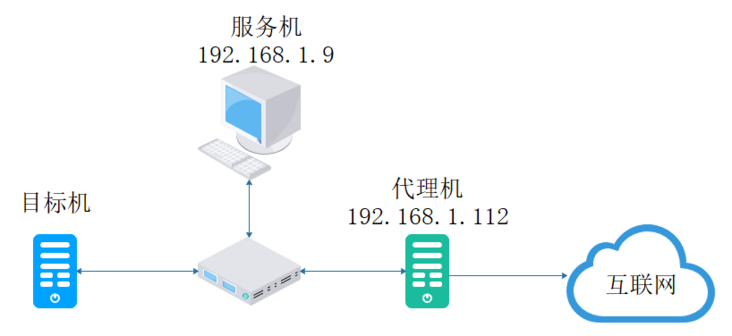
配置静态 IP
在服务机开始服务前,需要在提供服务的网卡上配置静态 IP,Ubuntu 20.04 配置 netplan 即可,参考以下配置修改文件 /etc/netplan/00-installer-config.yaml
,修改完成后执行 netplan apply
配置即可生效。
# This is the network config written by 'subiquity'network:ethernets:enp2s0:addresses:- 192.168.1.9/24gateway4: 192.168.1.1nameservers:addresses:- 114.114.114.114search:- 114.114.114.114
鸣谢
本文作者梦见山,授权转载。题图来源网络。

