



一、配置Anaconda环境
下载安装器
下载地址:https://www.anaconda.com/products/individual#macos
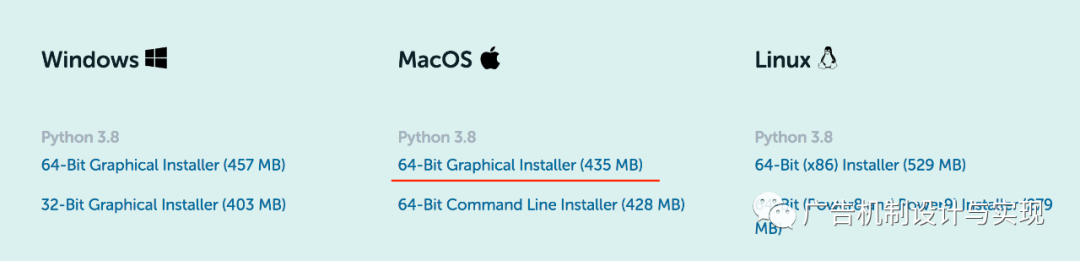
安装及配置环境变量
双击安装器按照提示一直点击即可安装
Conda 是一个开源的软件包管理系统和环境管理系统,用于安装多个版本的软件包及其依赖关系,并在它们之间轻松切换。在终端输入 conda list命令 ,如果没办法识别,可通过下列方式配置环境变量:
# 打开配置文件sudo vim ~/.bash_profile# 配置环境变量export PATH="/opt/anaconda2/bin:$PATH"# 刷新环境变量source ~/.bash_profile
二、安装pycharm
下载pytharm
下载地址:https://www.jetbrains.com/pycharm/download/#section=mac
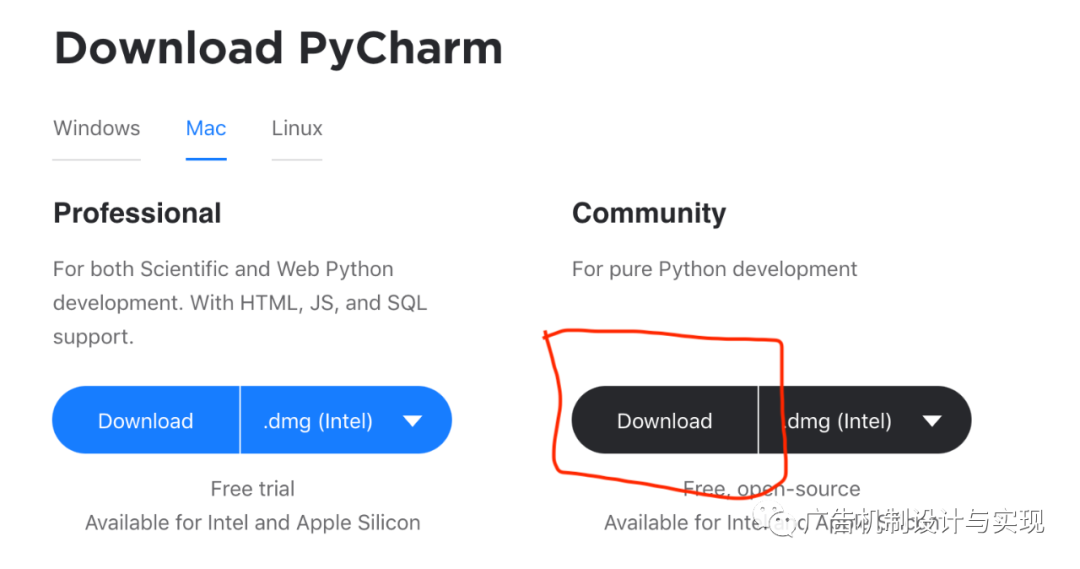
下载破解包
链接:https://pan.baidu.com/s/1fHOthqxElAdvUFWBhMYnTw
提取码:3mv7
安装pycharm
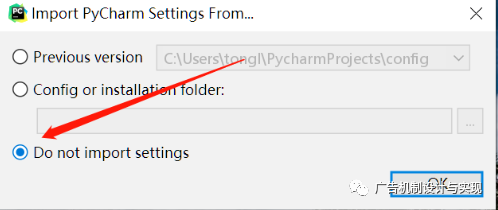
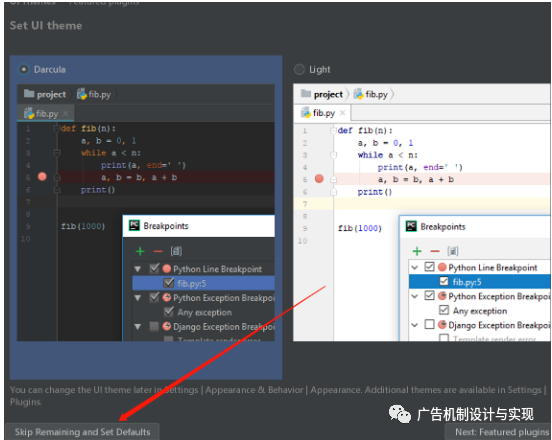
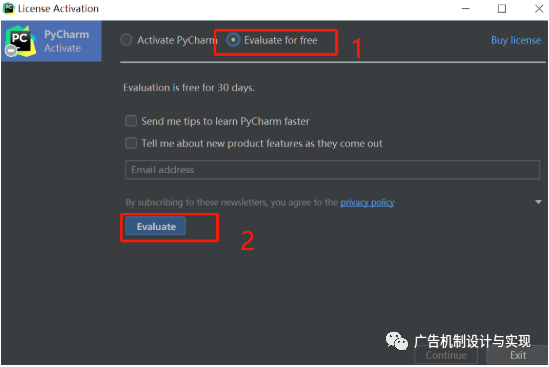
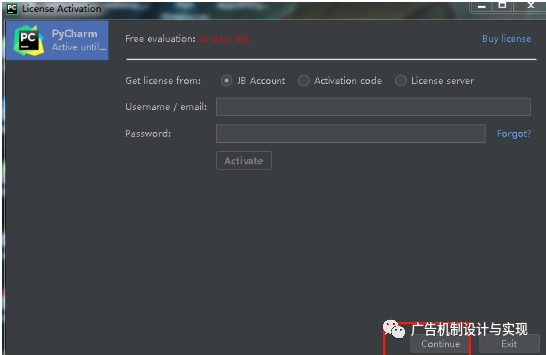
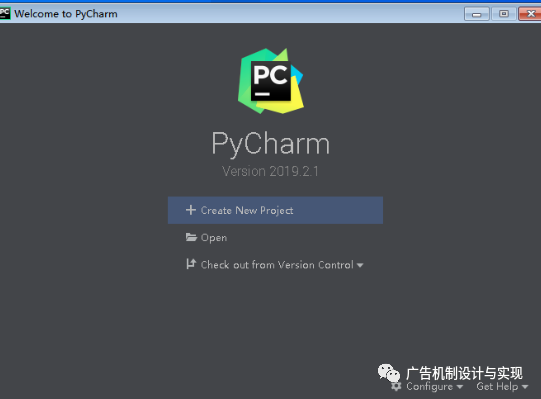
将 jetbrains-agent-latest.zip文件拖进下面IDE窗口,点 "Restart" 按钮重启IDE
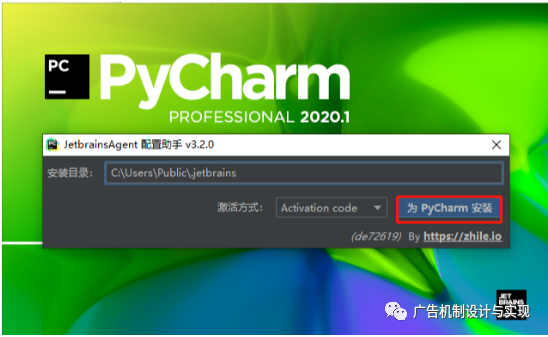
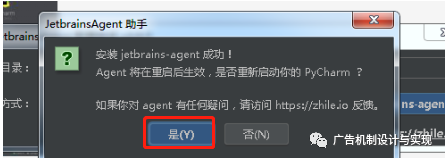
在弹出的JetbrainsAgent Helper对话框中,选择激活方式,点击安装按钮
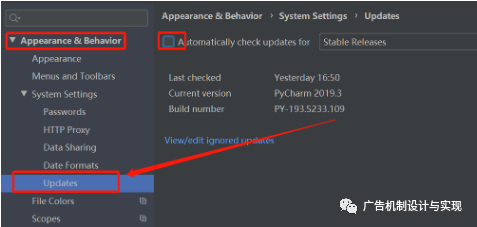
关掉自动更新设置,取消勾选
三、PyCharm配置Anaconda环境
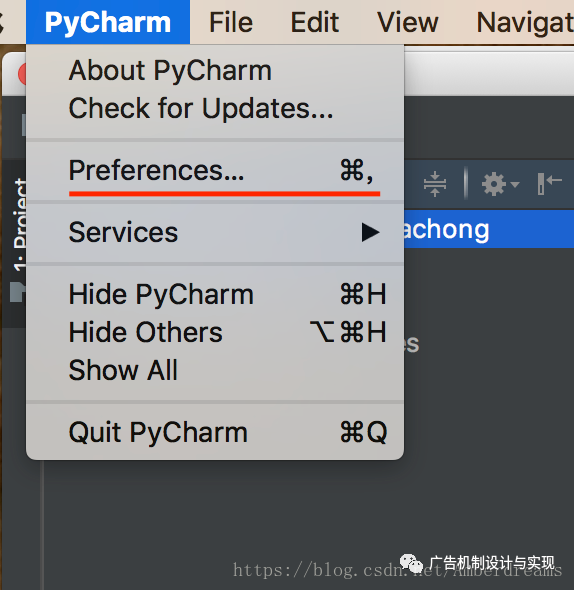
打开PyCharm,进入偏好设置中。如下图所示
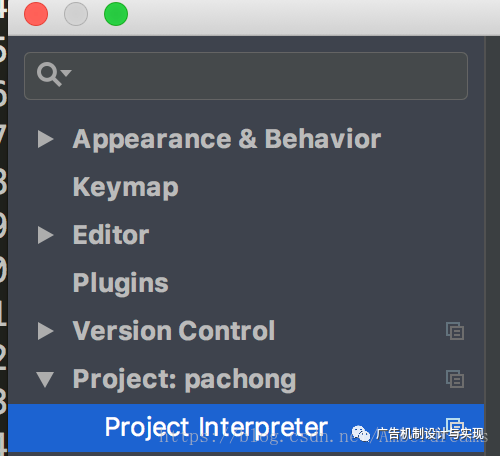
选择Project Interprete
点击右上角的齿轮,如图所示 
点击第三步出现的 Add,将进入下图所示
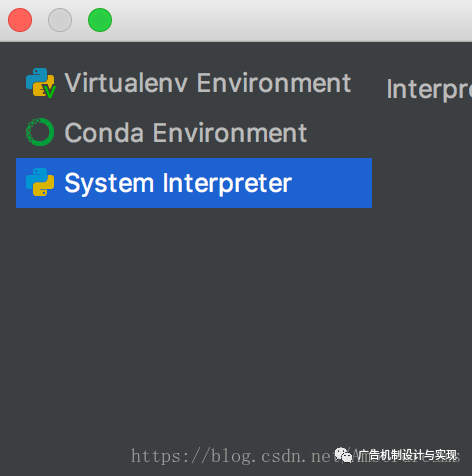
点击右上角的齿轮,选择 Add,将会出现如下页面

选择 python.app文件夹中的 Mac OS 文件夹,并打开,选中 python,并点击右下角的ok
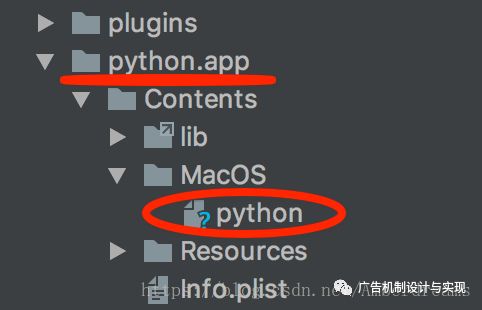
四、安装tensorflow
创建 tensorflow 环境
conda create -n tensorflow python=3.6.
启动 tensorflow 环境
source activate tensorflow
安装 tensorflow
pip install tensorflow
文章转载自老刘聊广告,如果涉嫌侵权,请发送邮件至:contact@modb.pro进行举报,并提供相关证据,一经查实,墨天轮将立刻删除相关内容。
