本教程详细介绍了全志 R329 开发环境搭建的方法。
开箱~
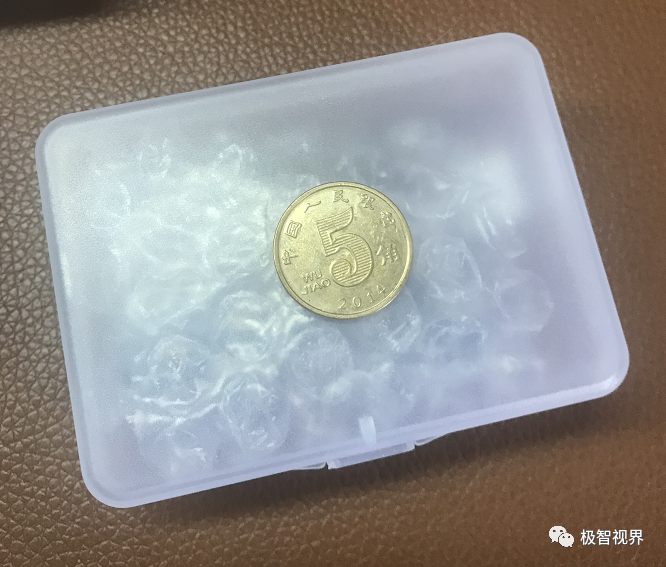
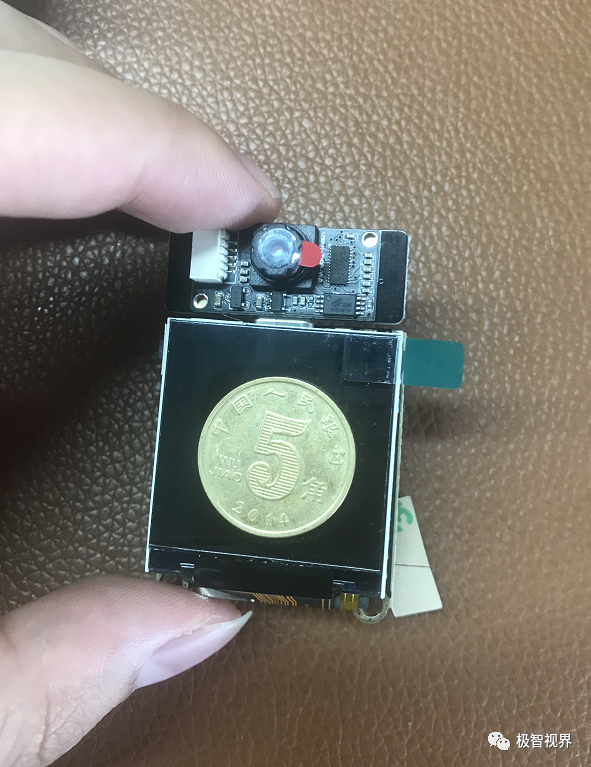
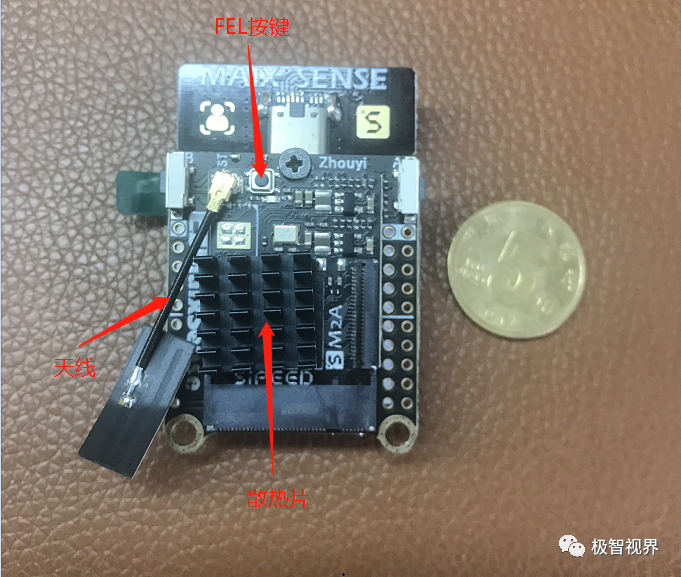
这么小巧精致的板子一定要拿个五毛硬币对比一下,为什么不用一元硬币对比呢,可能是因为 qiong~
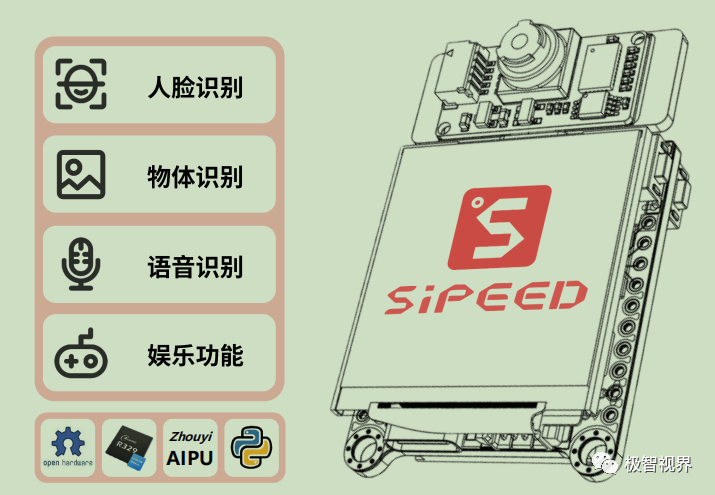
1、参数介绍
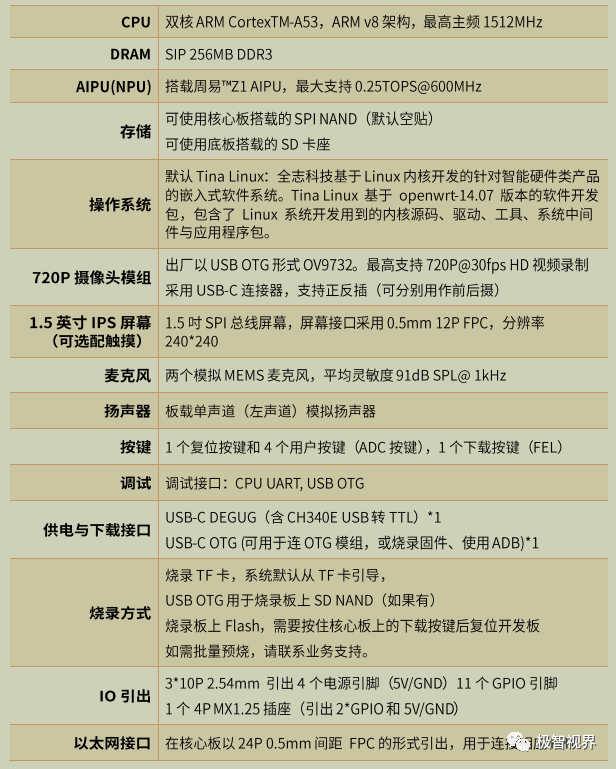
2、硬件介绍
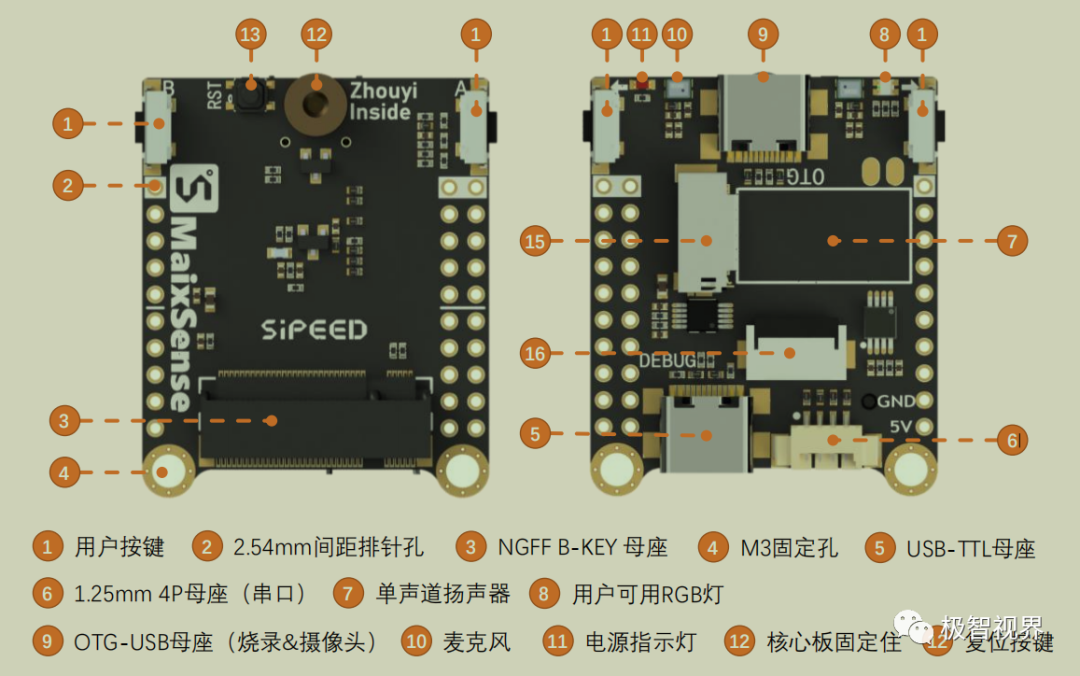
(1)芯片面
- 芯片上粘贴了散热片,R329 的标志被埋在下面了。
- 板载了 wifi + bt 模块,那一小根是天线。
- 那个小按键是 FEL 按键,供下载系统到 nand 使用,目前未使用。
- 复位按键在底板上空贴。
- 侧面总共 4 个用户按键可供自定义使用。
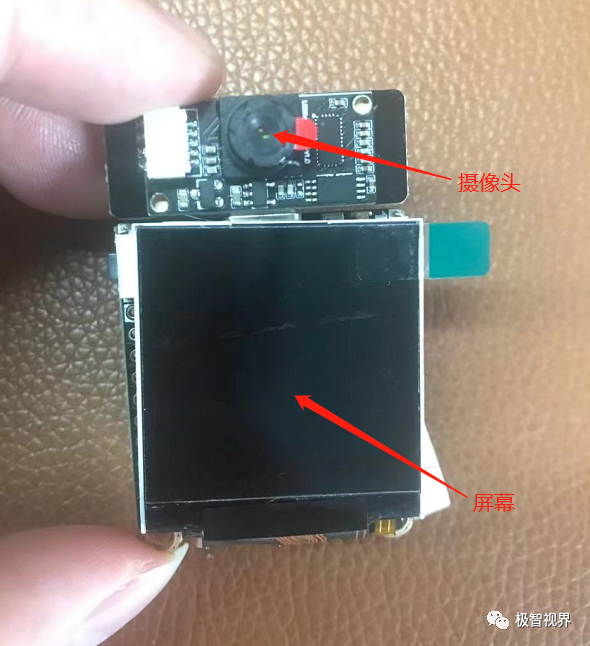
(2)屏幕面
- 摄像头模块使用 type-C 连接,可以正反接作为前后摄像头。
- 屏幕为 1.54 寸 IPS 屏,240 * 240 分辨率。
- 屏幕下面板子边缘有双颗硅麦,可用于双麦降噪。
- 屏幕与底板使用磁贴吸附,需要时可分离。
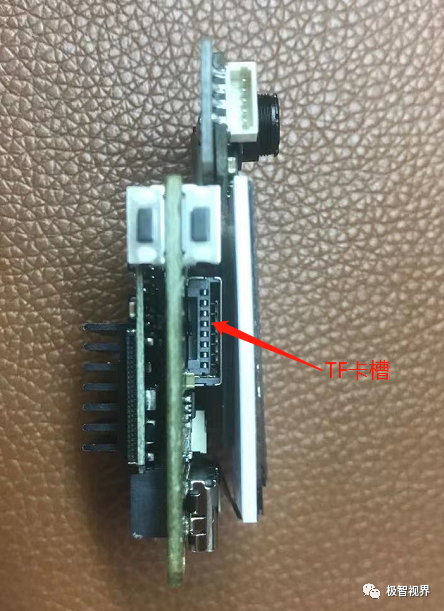
(3)侧面
- 图示标记为 TF 卡槽,后面插卡启动用。
- 板载内置了扬声器,系统正常启动后会有开机声。
3、Tina 系统镜像编译
Tina 系统镜像编译可以参考 《【嵌入式AI】全志 R329 Tina 系统镜像编译》
这里提供了亲测可以直接拿来用的镜像:链接:https://pan.baidu.com/s/1Xx-cw0P2DMyfW6waMvsx3g 提取码:6666
4、镜像烧录
准备一张 512M 以上的TF卡,下载 PhoenixCard 烧录软件(链接:https://pan.baidu.com/s/1I7iVX1gf6zndCPHhULp4eA 提取码:6666 )
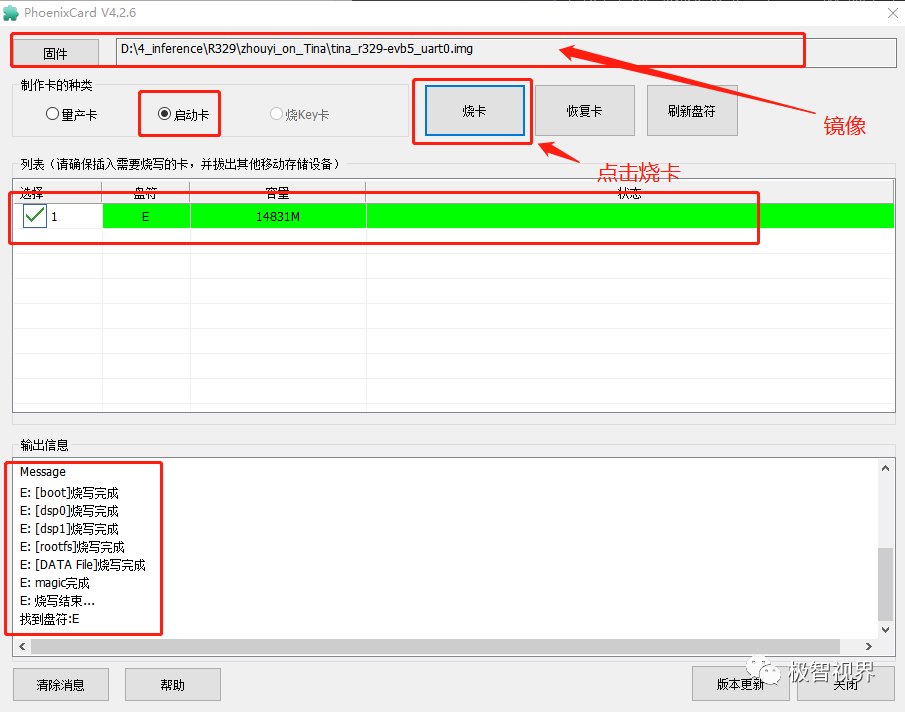
等 PhoenixCard 镜像烧录完成后,将板子(板子上连接摄像头的那个 Type C 口)与电脑用 Type C 线连接。
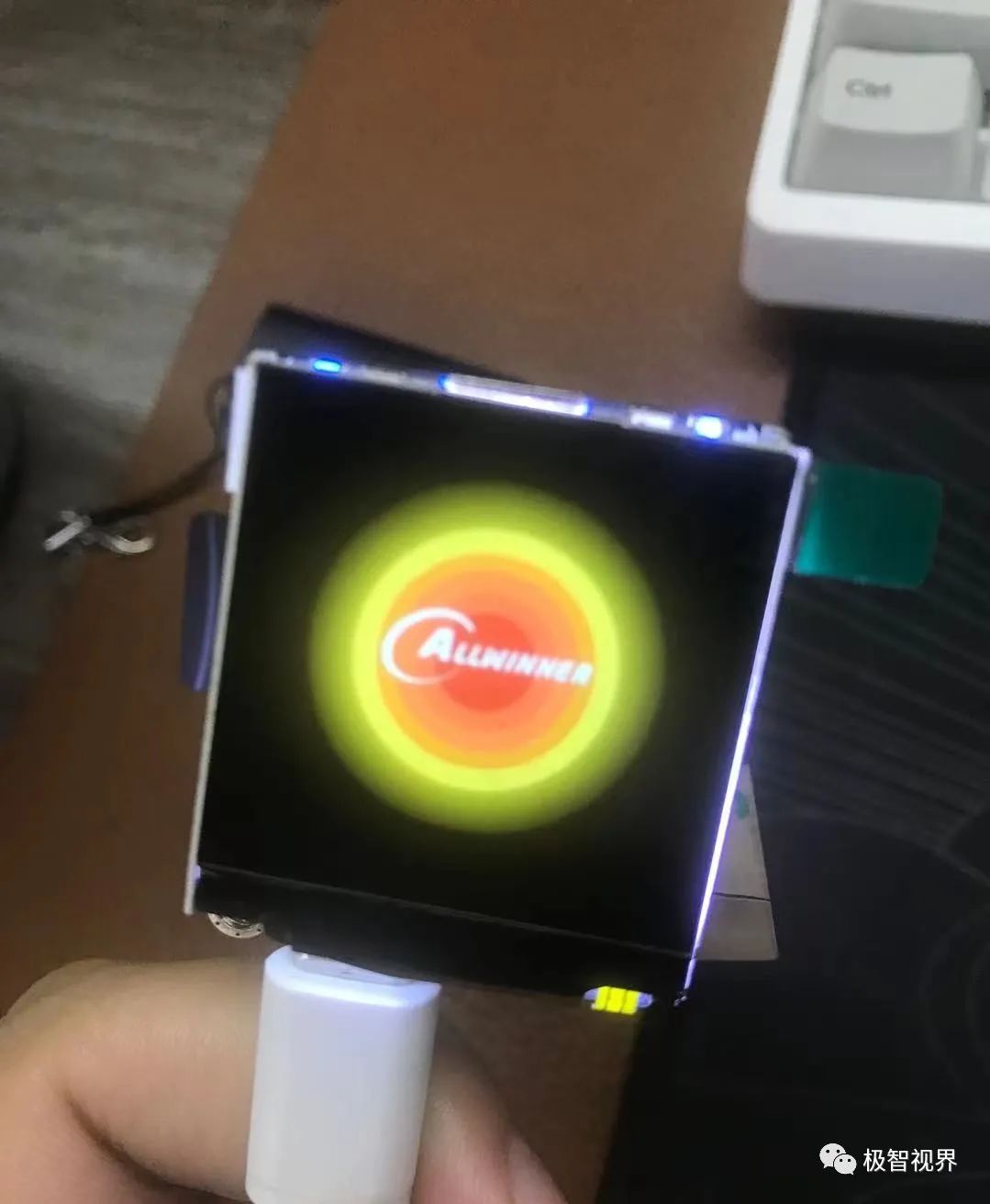
将 TF卡插入板子卡槽,等待片刻将自动开机启动,启动界面如下:
5、串口连接
用 Type C 线连接电脑后,会自动生成虚拟串口。
用 Xshell 串口连接,波特率设置为 115200。
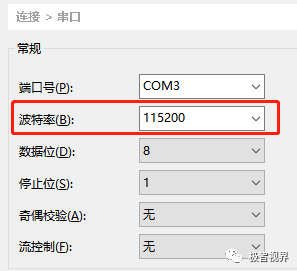
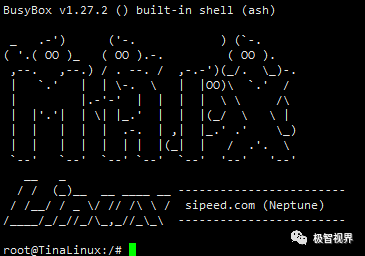
进入Tina 系统:
6、Wifi 配网与 SSH 远程
传统配网方式
wpa_supplicant -iwlan0 -Dnl80211 -c/etc/wifi/wpa_supplicant.conf -I/etc/wifi/wpa_supplicant_overlay.conf -O/etc/wifi/sockets

## 修改 etc/wifi/wpa_supplicant.conf
vim etc/wifi/wpa_supplicant.conf

network={
    ssid="your ssid"
    psk="your password"
}

## 修改后重启网络并获取IP
udhcpc -i wlan0
一键配网方式(懒汉方法)
wifi_connect_ap_test ssid password使用 ifconfig 查看自己的 ip。
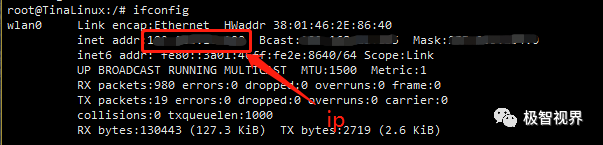
接下来就可以抛开串口调试了,因为你翅膀硬了哈哈。
让我们用 SSH 来远程。
首先把 root 用户密码改了,后面用 SSH 连接的时候会用到。
改 root 密码的方法:
passwd root同样用 xshell 进行远程连接,应该没啥坑了,连接成功会是这样的:
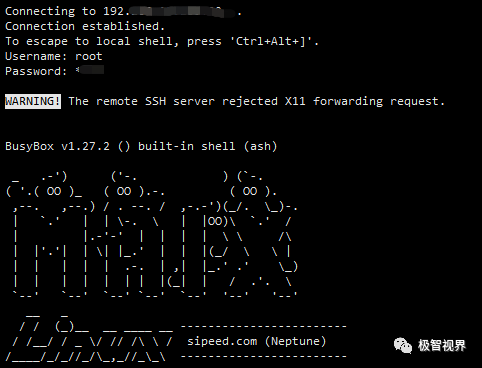
说一下文件传输,可以用 scp 进行文件传输,可能会用到的几个命令如下。
从远程服务器复制文件到本地
scp username@ip:/path/to/your/remote path/to/your/host从远程服务器复制文件夹到本地
scp -r username@ip:/path/to/your/remote path/to/your/host7、环境验证
cd root/maix_sense

insmod aipu.ko

## 运行内置测试模型
./run.sh -c kws_gru
输出如下 Log,说明环境正常。

先收工~ 下一篇就是跑算法了。
声明:转载请说明出处
扫描下方二维码关注【极智视界】公众号,获取更多实践项目资源和读书分享,让我们用极致+极客的心态来迎接AI !