目录
环境
文档用途
详细信息
环境
系统平台:Microsoft Windows (64-bit) 10
版本:5.6.5
文档用途
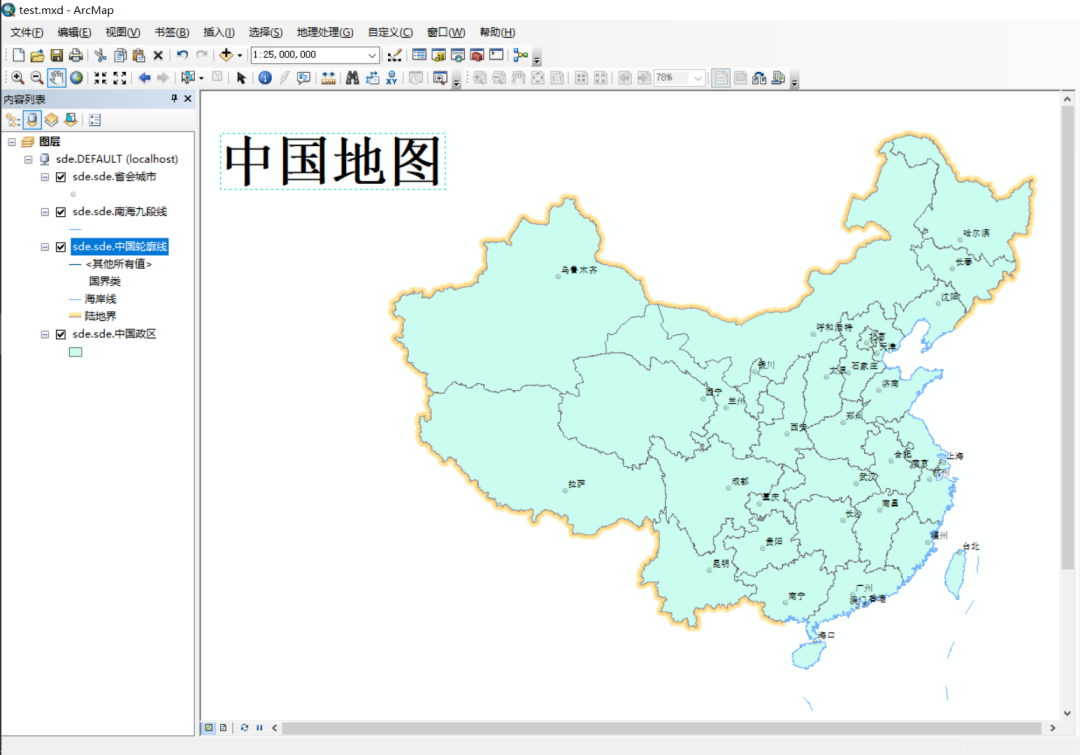
简单介绍ArcGIS10.7连接Windows下HGDB5.6.5,启用企业级地理数据库和创建简单地图
详细信息
1、瀚高数据库准备
虚拟机操作系统:Windows 10
虚拟机瀚高数据库版本:HGDB5.6.5
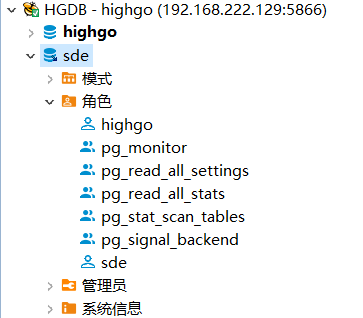
新建登录角色sde和新建数据库sde
create user sde superuser password 'sde123'; create database sde owner sde; grant all privileges on database sde to sde; |
2、依赖库文件准备
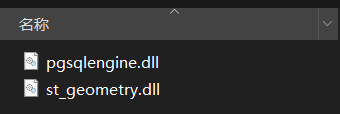
从ArcGISMap的database依赖库文件copy至HGDB中,本机ArcGISMap地址为:E:\ArcGIS\Desktop10.7\DatabaseSupport\PostgreSQL\10\Windows64,虚拟机HGDB的路径为:D:\highgo\database\5.6.5\lib
3、创建数据库连接
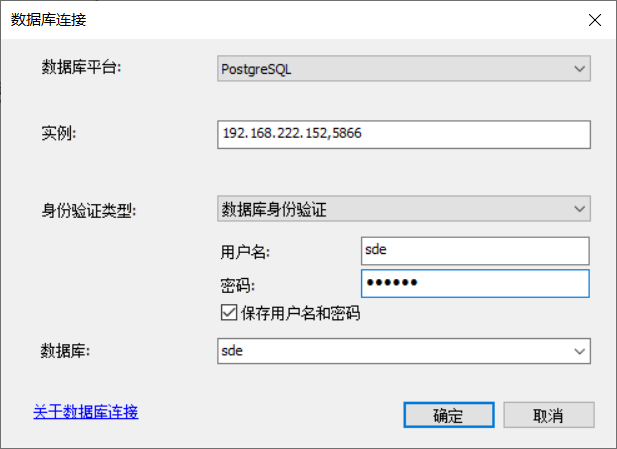
(1)、打开ArcCatalog,创建数据库连接,实例为本机ip或localhost,输入HDDB新建的登录名和密码,数据库:
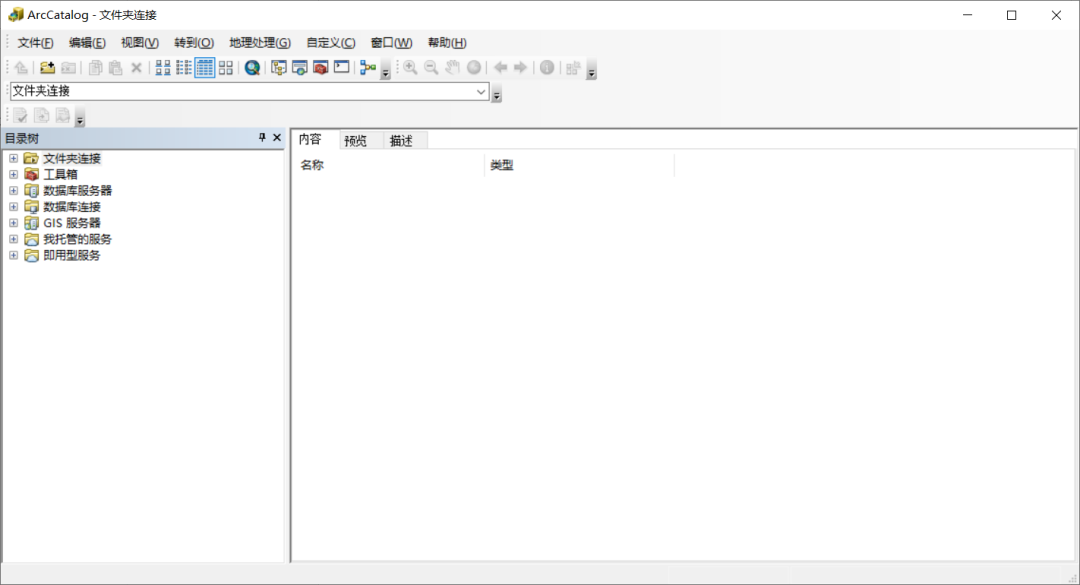
(2)、展开数据库连接:
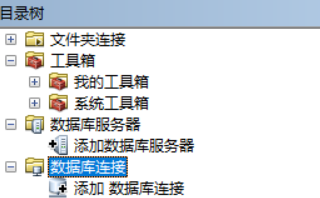
(3)、双击添加 数据库连接:
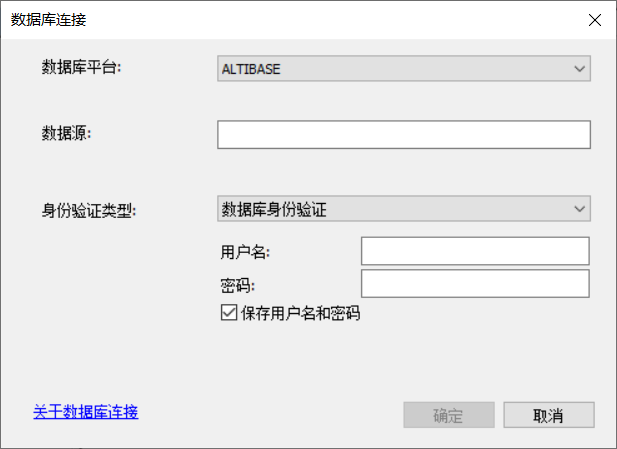
(4)、输入实例、用户名、密码和数据库,如下图:
(5)、点击确定:
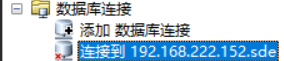
(6)、双击连接到 192.168.222.152.sde:
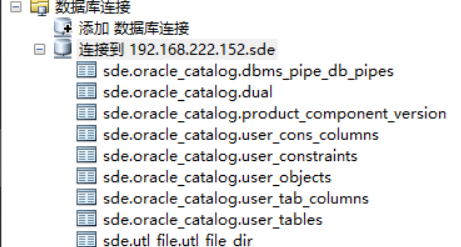
4、启用企业级地理数据库
(1)、右键点击刚创建的数据库,进行启用地理数据库操作:
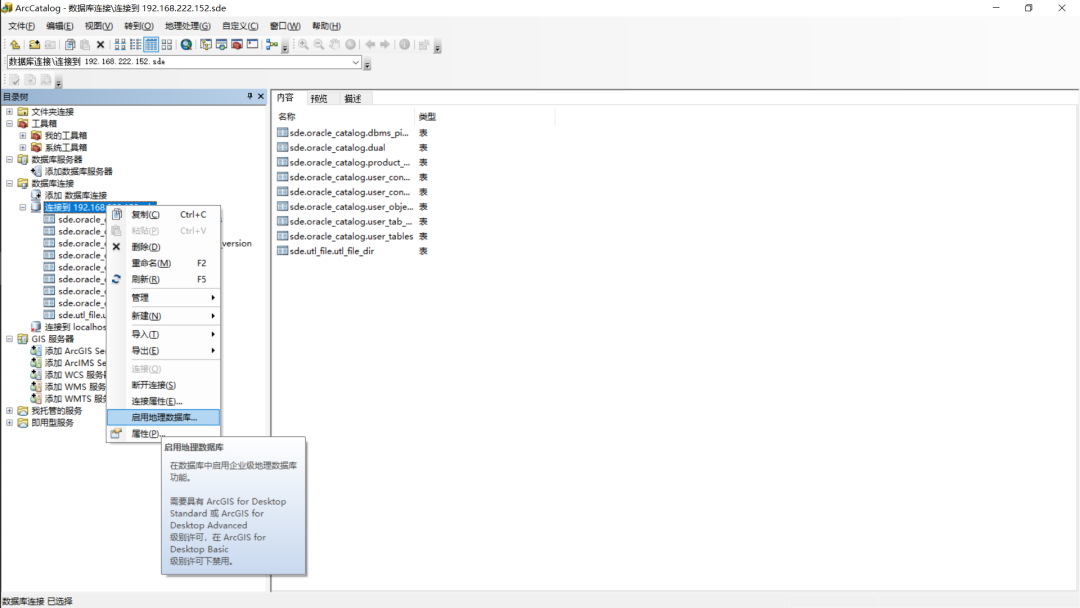
(2)、选择授权文件:
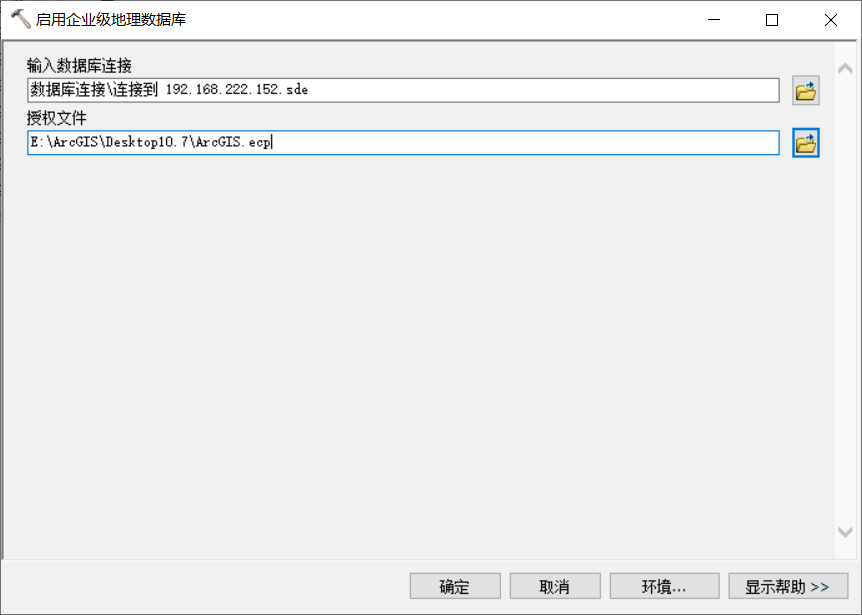
(3)、点击确定:
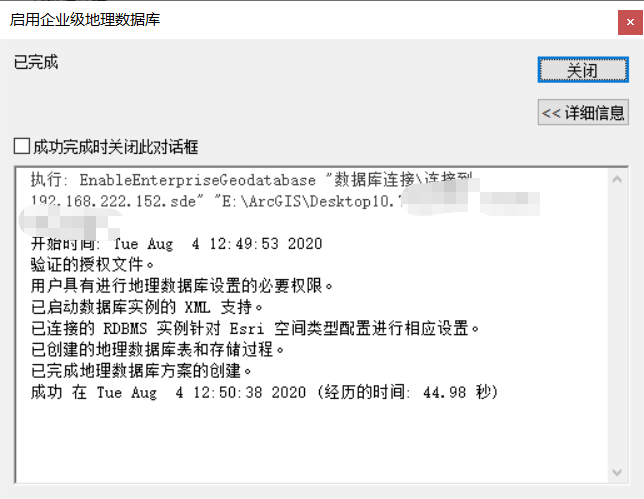
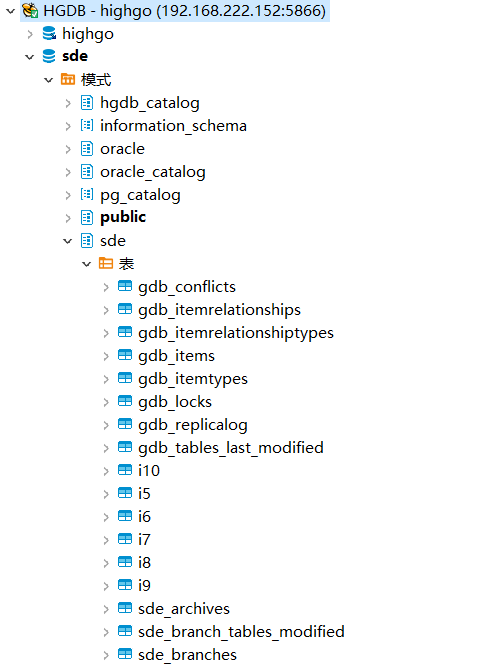
(4)、创建完成,查看数据库:
5、创建地图
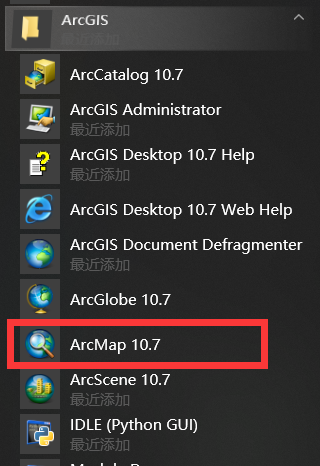
(1)、打开ArcMap:
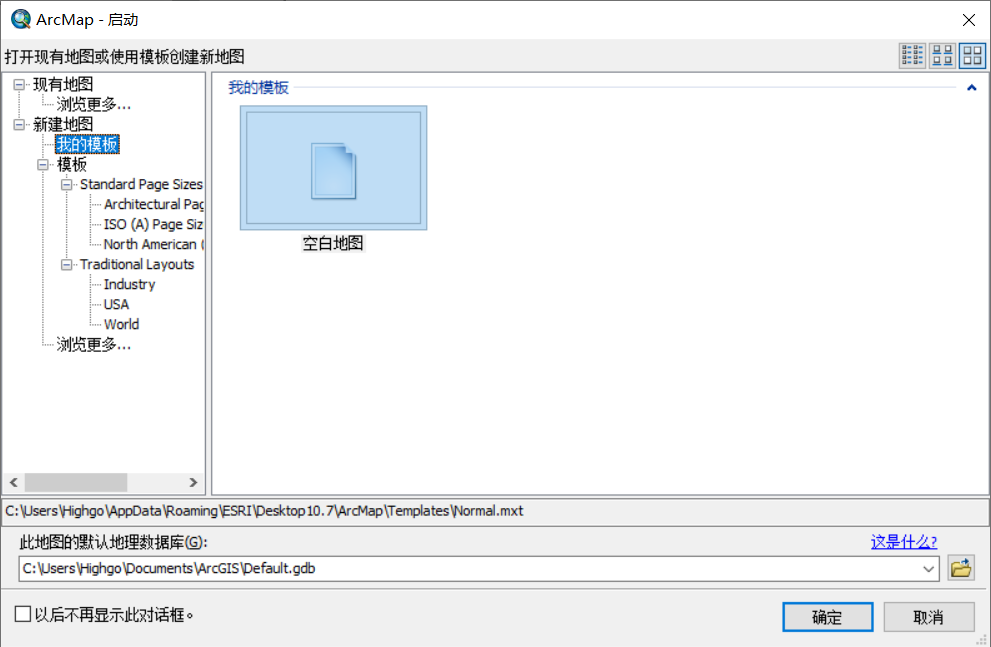
(2)、点击确定:
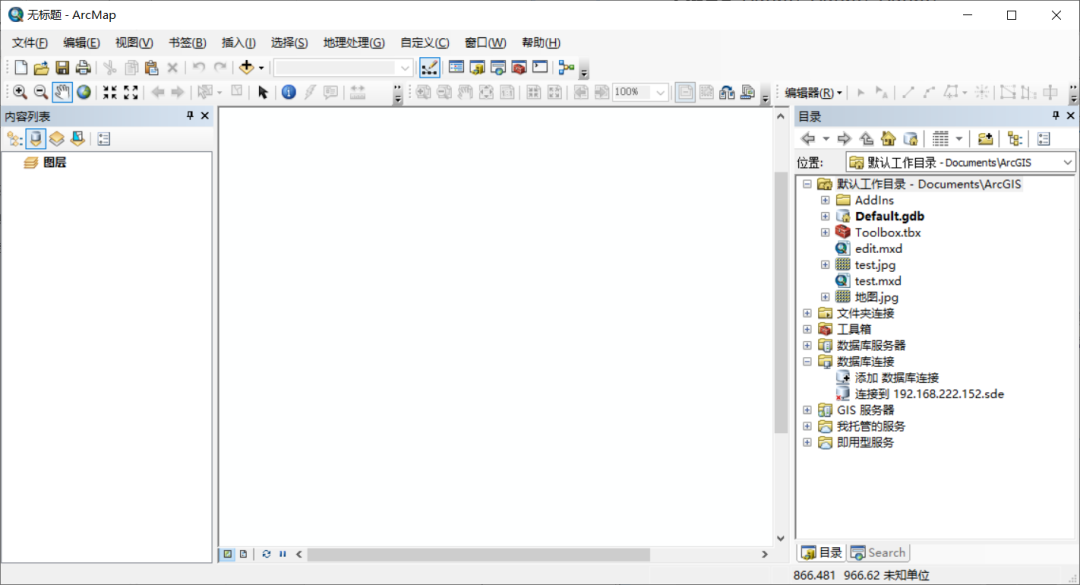
(3)、目录中选择数据库连接:
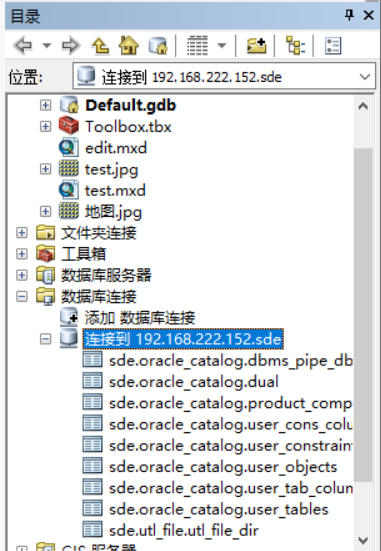
双击连接到 192.168.222.152.sde
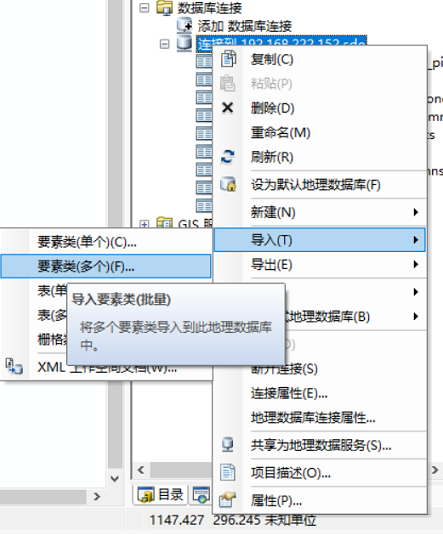
(4)、导入要素类:
在连接到 192.168.222.152.sde上右键,选择导入==>要素类(多个)
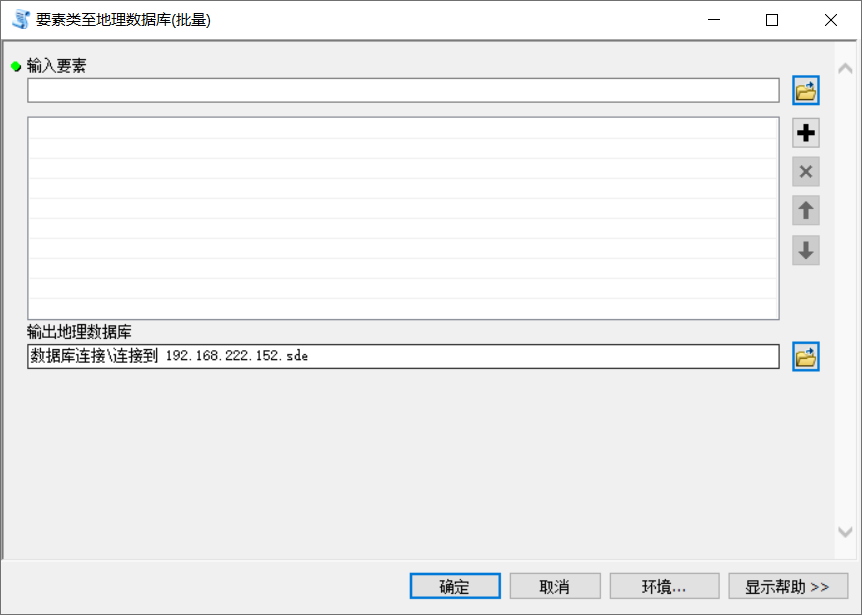
(5)、选择输入要素:
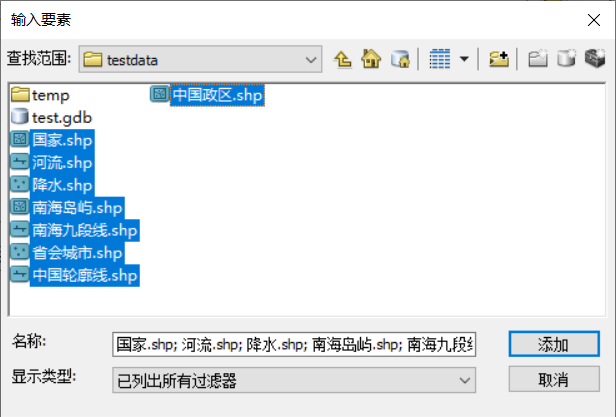
(6)、点击添加:
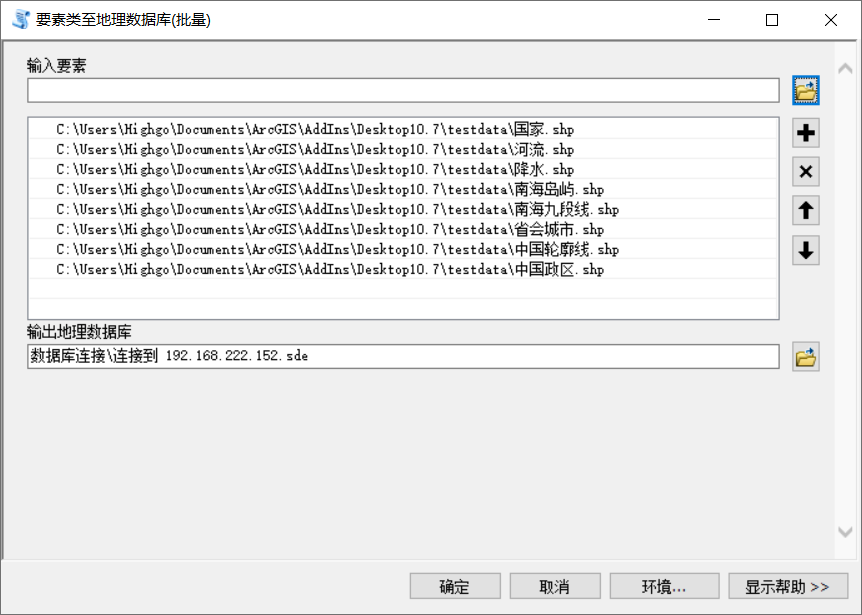
(7)、点击确定:
下方滚动条显示正在导入的要素

(8)、导入完成:

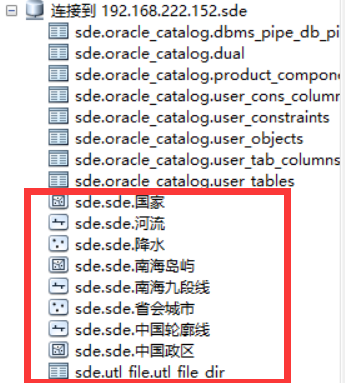
(9)、查看数据库:
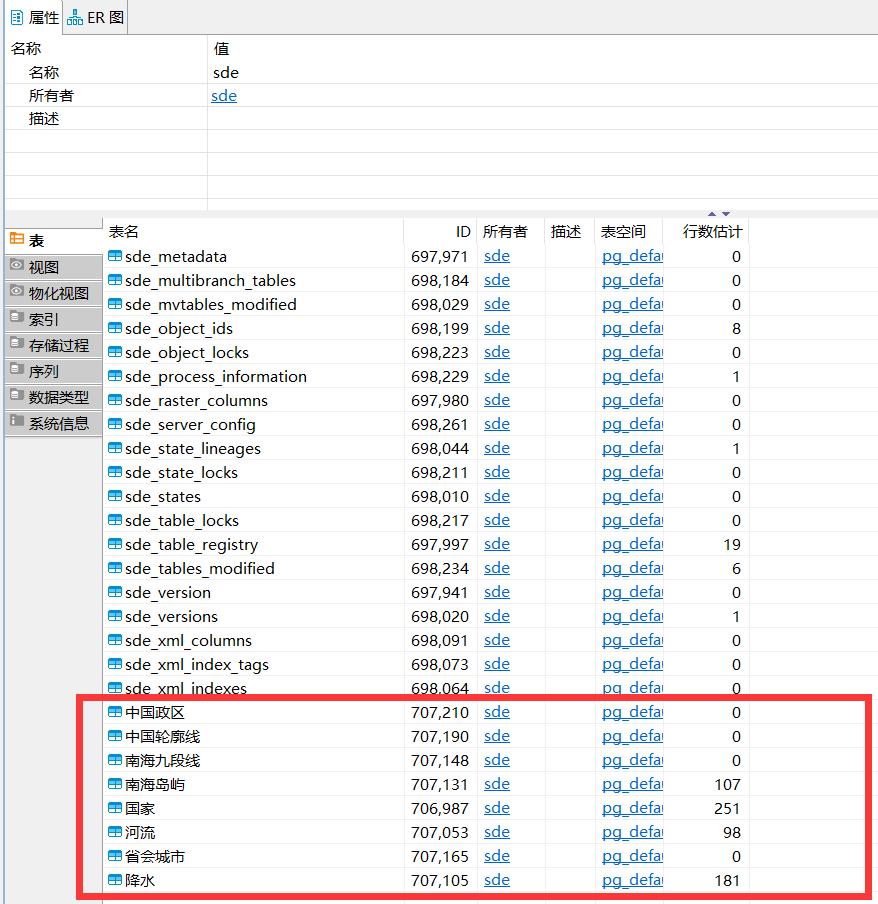
(10)、将要素拖拽地图中,并调整: