



本文介绍了 Oracle Enterprise Manager Cloud Control 13c 第 5 版 (13.5) 在 Oracle Linux 7 (x86_64) 上的静默安装。您的要求可能有所不同,因此这不能替代阅读文档。
目录导读
TL; DR
此处提供了适用于 Cloud Control 13c 的自动 Vagrant 构建。
软件
下载以下软件:
操作系统安装
以与常规 Oracle 数据库安装相同的方式安装 Oracle Linux (OL)。您可以在下面看到此类安装的示例。请记住查看数据库安装文章(如下所列)以了解特定的软件包组选择。这些 Linux 安装文章是通用的,并非专门针对 Cloud Control。
在此安装过程中,我使用了一个具有 10G RAM(更多会更好)和 100G 磁盘空间的虚拟机。交换大小设置为 8G,禁用防火墙,SELinux 设置为宽松。
数据库安装(仅限软件)
如果您有权访问 19c 数据库以及最新版本的更新补丁,请安装它们,但安装将与基本版本一起使用。对于此安装,您将在 Oracle Linux 7 上安装 19c。
以下是来自“oracle”用户的静默安装的简短示例。
# 19c
cd $ORACLE_HOME
unzip LINUX.X64_193000_db_home.zip

export ORACLE_HOSTNAME=${HOSTNAME}
export ORACLE_BASE=/u01/app/oracle
export ORACLE_HOME=${ORACLE_BASE}/product/19.0.0/dbhome_1
export ORA_INVENTORY=/u01/app/oraInventory

${ORACLE_HOME}/runInstaller -ignorePrereq -waitforcompletion -silent           \
    -responseFile ${ORACLE_HOME}/install/response/db_install.rsp               \
    oracle.install.option=INSTALL_DB_SWONLY                                    \
    ORACLE_HOSTNAME=${ORACLE_HOSTNAME}                                         \
    UNIX_GROUP_NAME=oinstall                                                   \
    INVENTORY_LOCATION=${ORA_INVENTORY}                                        \
    SELECTED_LANGUAGES=en,en_GB                                                \
    ORACLE_HOME=${ORACLE_HOME}                                                 \
    ORACLE_BASE=${ORACLE_BASE}                                                 \
    oracle.install.db.InstallEdition=EE                                        \
    oracle.install.db.OSDBA_GROUP=dba                                          \
    oracle.install.db.OSBACKUPDBA_GROUP=dba                                    \
    oracle.install.db.OSDGDBA_GROUP=dba                                        \
    oracle.install.db.OSKMDBA_GROUP=dba                                        \
    oracle.install.db.OSRACDBA_GROUP=dba                                       \
    SECURITY_UPDATES_VIA_MYORACLESUPPORT=false                                 \
    DECLINE_SECURITY_UPDATES=true
出现提示时运行根脚本。
文档说你应该应用最新的数据库补丁,但安装不需要它们,所以即使你没有 MOS 帐户,你仍然可以尝试它。
安装文档说以下软件包是 Cloud Control 安装所必需的。如果您已按照上述文章之一中的说明执行了数据库安装,则其中许多先决条件都已满足。
# OL7 Packages
yum install -y binutils
yum install -y gcc
yum install -y gcc-c++
yum install -y glibc
yum install -y glibc-devel
yum install -y glibc-devel.i686
yum install -y libaio
yum install -y libaio-devel
yum install -y libgcc
yum install -y libstdc++
yum install -y libstdc++-devel
yum install -y libnsl
yum install -y sysstat
yum install -y motif
yum install -y motif-devel
yum install -y redhat-lsb
yum install -y redhat-lsb-core
yum install -y openssl
yum install -y make
yum install -y libgcc.i686
yum install -y libstdc++.i686
yum install -y compat-libcap1
yum install -y compat-libstdc++-33
yum install -y compat-libstdc++-33.i686
yum install -y dejavu-serif-fonts
yum install -y ksh
yum install -y numactl
yum install -y numactl-devel
数据库软件安装现已完成。
存储库数据库创建
创建一个数据库来保存存储库。
- 如上所述,此安装使用数据库版本 19c 企业版。
- 您可以使用非 CDB 数据库或 PDB。这里我们使用了一个名为“emcdb”的 CDB 和一个名为“emrep”的 PDB。
- 字符集 AL32UTF8。
- 设置“_allow_insert_with_update_check”=true。
- 下面的示例数据库创建中列出了一些最低推荐设置。它们有效,但对于真实的东西,您不应该将它们设置得如此之低。
您可以在交互模式下使用 DBCA 创建数据库,但静默方式更容易。
lsnrctl start

mkdir -p /u01/oradata

export ORACLE_SID=emcdb
export SYS_PASSWORD="SysPassword1"
export PDB_NAME="emrep"
export PDB_PASSWORD="PdbPassword1"
export DATA_DIR=/u01/oradata

dbca -silent -createDatabase                                                 \
  -templateName General_Purpose.dbc                                          \
  -gdbname ${ORACLE_SID} -sid ${ORACLE_SID} -responseFile NO_VALUE           \
  -characterSet AL32UTF8                                                     \
  -sysPassword ${SYS_PASSWORD}                                               \
  -systemPassword ${SYS_PASSWORD}                                            \
  -createAsContainerDatabase true                                            \
  -numberOfPDBs 1                                                            \
  -pdbName ${PDB_NAME}                                                       \
  -pdbAdminPassword ${PDB_PASSWORD}                                          \
  -databaseType MULTIPURPOSE                                                 \
  -memoryMgmtType auto_sga                                                   \
  -totalMemory 2048                                                          \
  -storageType FS                                                            \
  -datafileDestination "${DATA_DIR}"                                         \
  -redoLogFileSize 600                                                       \
  -emConfiguration NONE                                                      \
  -ignorePreReqs

# Set the PDB to auto-start.
sqlplus / as sysdba <<EOF
alter system set db_create_file_dest='${DATA_DIR}';
alter pluggable database ${PDB_NAME} save state;

-- Recommended minimum settings.
alter system set "_allow_insert_with_update_check"=true scope=both;
alter system set session_cached_cursors=200 scope=spfile;

-- Recommended: processes=600
alter system set processes=600 scope=spfile;

-- Recommended: pga_aggregate_target=1G
alter system set pga_aggregate_target=450M scope=spfile;

-- Recommended: sga_target=3G
alter system set sga_target=800M scope=spfile;

-- Recommended: shared_pool_size=600M
--alter system set shared_pool_size=600M scope=spfile;


SHUTDOWN IMMEDIATE;
STARTUP;

exit;
EOF


# Set restart flag in /etc/oratab.
cp /etc/oratab /tmp
sed -i -e "s|${ORACLE_SID}:${ORACLE_HOME}:N|${ORACLE_SID}:${ORACLE_HOME}:Y|g" /tmp/oratab
cp -f /tmp/oratab /etc/oratab
您现在有一个用作存储库的数据库。
Cloud Control 13c 静默安装
创建以下目录以保存管理服务器和代理。可能的路径长度有一些限制,所以不要让目录结构太深,特别是对于 Windows 安装。
$ mkdir -p /u01/app/oracle/middleware
$ mkdir -p /u01/app/oracle/agent
您可以使用以下命令生成基本响应文件。这些都可以提供灵感。它们非常大,并且对参数充满了注释,因此我从未将它们用于实际安装。
${SOFTWARE_DIR}/em13500_linux64.bin -getResponseFileTemplates -outputLoc /tmp/
为安装过程创建响应文件。
# Set parameters.
ORACLE_BASE=/u01/app/oracle
UNIX_GROUP_NAME=oinstall
ORA_INVENTORY=/u01/app/oraInventory
MW_HOME=${ORACLE_BASE}/middleware
ORACLE_HOSTNAME=${HOSTNAME}
AGENT_BASE=${ORACLE_BASE}/agent
WLS_USERNAME=weblogic
WLS_PASSWORD=Welcome1
GC_INST=${ORACLE_BASE}/gc_inst
SOFTWARE_LIBRARY=${ORACLE_BASE}/swlib
DATABASE_HOSTNAME=localhost
LISTENER_PORT=1521
PDB_NAME=emrep
SYS_PASSWORD=SysPassword1
AGENT_PASSWORD=${WLS_PASSWORD}
ORACLE_SID=emcdb
DATA_DIR=/u01/oradata
OMS_HOME=${MW_HOME}
SYSMAN_PASSWORD=${WLS_PASSWORD}
SOFTWARE_DIR=/u01/software

# Create Response file.
cat > /tmp/install.rsp <<EOF
RESPONSEFILE_VERSION=2.2.1.0.0
UNIX_GROUP_NAME=${UNIX_GROUP_NAME}
INVENTORY_LOCATION=${ORA_INVENTORY}
SECURITY_UPDATES_VIA_MYORACLESUPPORT=false
DECLINE_SECURITY_UPDATES=true
INSTALL_UPDATES_SELECTION=skip
ORACLE_MIDDLEWARE_HOME_LOCATION=${MW_HOME}
ORACLE_HOSTNAME=${ORACLE_HOSTNAME}
AGENT_BASE_DIR=${AGENT_BASE}
WLS_ADMIN_SERVER_USERNAME=${WLS_USERNAME}
WLS_ADMIN_SERVER_PASSWORD=${WLS_PASSWORD}
WLS_ADMIN_SERVER_CONFIRM_PASSWORD=${WLS_PASSWORD}
NODE_MANAGER_PASSWORD=${WLS_PASSWORD}
NODE_MANAGER_CONFIRM_PASSWORD=${WLS_PASSWORD}
ORACLE_INSTANCE_HOME_LOCATION=${GC_INST}
CONFIGURE_ORACLE_SOFTWARE_LIBRARY=true
SOFTWARE_LIBRARY_LOCATION=${SOFTWARE_LIBRARY}
DATABASE_HOSTNAME=${DATABASE_HOSTNAME}
LISTENER_PORT=${LISTENER_PORT}
SERVICENAME_OR_SID=${PDB_NAME}
SYS_PASSWORD=${SYS_PASSWORD}
SYSMAN_PASSWORD=${SYSMAN_PASSWORD}
SYSMAN_CONFIRM_PASSWORD=${SYSMAN_PASSWORD}
DEPLOYMENT_SIZE=SMALL
AGENT_REGISTRATION_PASSWORD=${AGENT_PASSWORD}
AGENT_REGISTRATION_CONFIRM_PASSWORD=${AGENT_PASSWORD}
PLUGIN_SELECTION={}
b_upgrade=false
EM_INSTALL_TYPE=NOSEED
CONFIGURATION_TYPE=LATER
CONFIGURE_SHARED_LOCATION_BIP=false
MANAGEMENT_TABLESPACE_LOCATION=${DATA_DIR}/${ORACLE_SID^^}/${PDB_NAME}/mgmt.dbf
CONFIGURATION_DATA_TABLESPACE_LOCATION=${DATA_DIR}/${ORACLE_SID^^}/${PDB_NAME}/mgmt_ecm_depot1.dbf
JVM_DIAGNOSTICS_TABLESPACE_LOCATION=${DATA_DIR}/${ORACLE_SID^^}/${PDB_NAME}/mgmt_deepdive.dbf
EOF
通过运行“em13500_linux64.bin”文件启动纯软件静默安装,确保CLASSPATH未设置。
unset CLASSPATH
${SOFTWARE_DIR}/em13500_linux64.bin -silent -responseFile /tmp/install.rsp
如果您的“/tmp”位置空间有限,您可以为临时文件提供一个替代位置。
mkdir -p /u01/tmp

unset CLASSPATH
${SOFTWARE_DIR}/em13500_linux64.bin -silent -responseFile /tmp/install.rsp -J-Djava.io.tmpdir=/u01/tmp/
安装完成后,以 root 用户身份运行 root 脚本。
sh ${MW_HOME}/allroot.sh
我们现在可以配置 Cloud Control。为配置过程创建响应文件。
cat > /tmp/config.rsp <<EOF
RESPONSEFILE_VERSION=2.2.1.0.0
UNIX_GROUP_NAME=${UNIX_GROUP_NAME}
INVENTORY_LOCATION=${ORA_INVENTORY}
SECURITY_UPDATES_VIA_MYORACLESUPPORT=false
DECLINE_SECURITY_UPDATES=true
INSTALL_UPDATES_SELECTION=skip
ORACLE_MIDDLEWARE_HOME_LOCATION=${MW_HOME}
ORACLE_HOSTNAME=${ORACLE_HOSTNAME}
AGENT_BASE_DIR=${AGENT_BASE}
WLS_ADMIN_SERVER_USERNAME=${WLS_USERNAME}
WLS_ADMIN_SERVER_PASSWORD=${WLS_PASSWORD}
WLS_ADMIN_SERVER_CONFIRM_PASSWORD=${WLS_PASSWORD}
NODE_MANAGER_PASSWORD=${WLS_PASSWORD}
NODE_MANAGER_CONFIRM_PASSWORD=${WLS_PASSWORD}
ORACLE_INSTANCE_HOME_LOCATION=${GC_INST}
CONFIGURE_ORACLE_SOFTWARE_LIBRARY=true
SOFTWARE_LIBRARY_LOCATION=${SOFTWARE_LIBRARY}
DATABASE_HOSTNAME=${DATABASE_HOSTNAME}
LISTENER_PORT=${LISTENER_PORT}
SERVICENAME_OR_SID=${PDB_NAME}
SYS_PASSWORD=${SYS_PASSWORD}
SYSMAN_PASSWORD=${SYSMAN_PASSWORD}
SYSMAN_CONFIRM_PASSWORD=${SYSMAN_PASSWORD}
DEPLOYMENT_SIZE=SMALL
AGENT_REGISTRATION_PASSWORD=${AGENT_PASSWORD}
AGENT_REGISTRATION_CONFIRM_PASSWORD=${AGENT_PASSWORD}
PLUGIN_SELECTION={}
b_upgrade=false
EM_INSTALL_TYPE=NOSEED
CONFIGURATION_TYPE=ADVANCED
CONFIGURE_SHARED_LOCATION_BIP=false
MANAGEMENT_TABLESPACE_LOCATION=${DATA_DIR}/${ORACLE_SID^^}/${PDB_NAME}/mgmt.dbf
CONFIGURATION_DATA_TABLESPACE_LOCATION=${DATA_DIR}/${ORACLE_SID^^}/${PDB_NAME}/mgmt_ecm_depot1.dbf
JVM_DIAGNOSTICS_TABLESPACE_LOCATION=${DATA_DIR}/${ORACLE_SID^^}/${PDB_NAME}/mgmt_deepdive.dbf
EOF
使用我们刚刚创建的响应文件运行配置,确保CLASSPATH未设置。
unset CLASSPATH
${MW_HOME}/sysman/install/ConfigureGC.sh -silent -responseFile /tmp/config.rsp
等待配置完成。这可能需要很长时间。
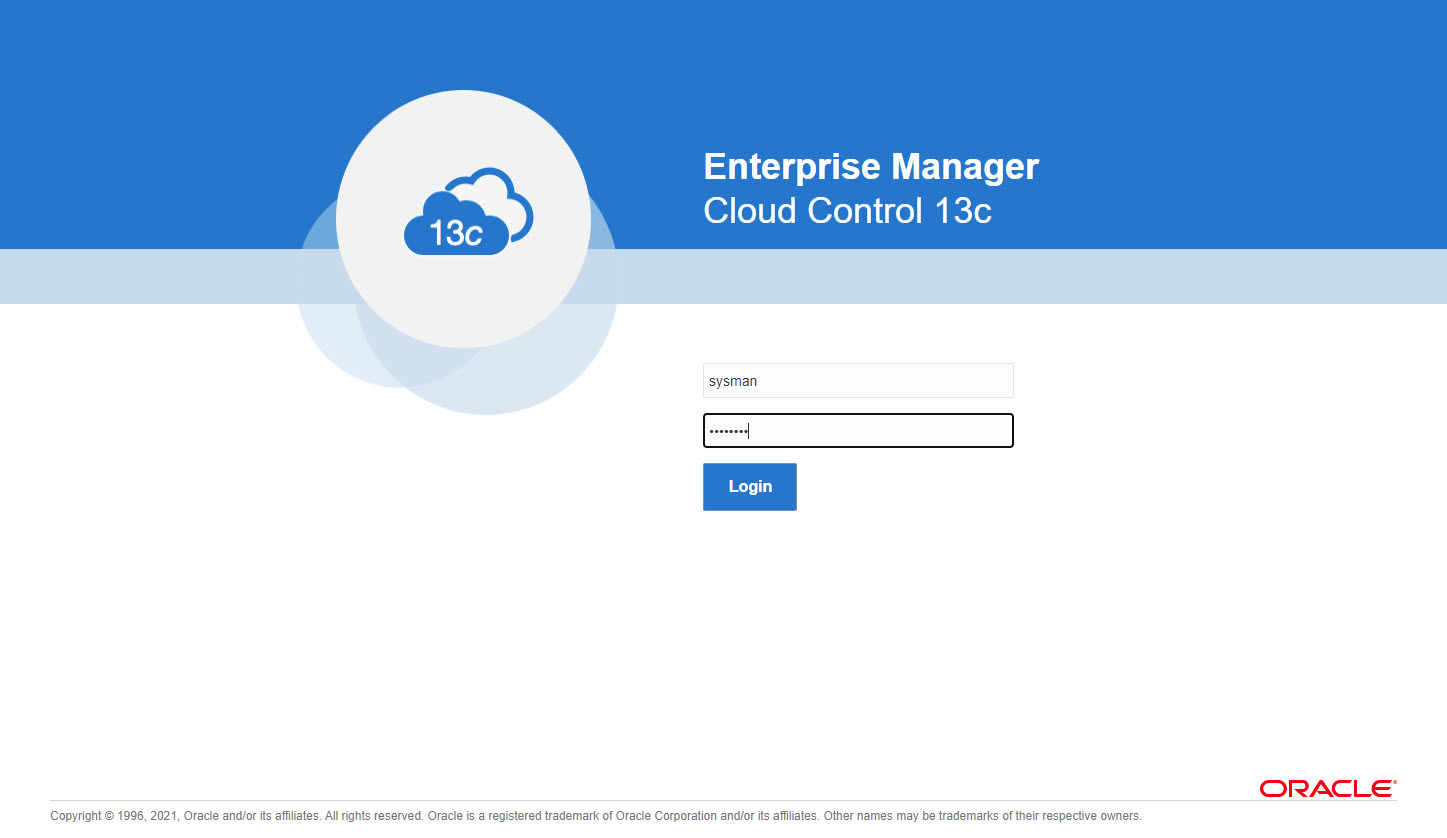
登录屏幕可通过浏览器使用上一屏幕中提供的 URL (“https://ol7-em135.localdomain:7803/em”) 访问。使用用户名“sysman”和您在安装过程中指定的密码登录。
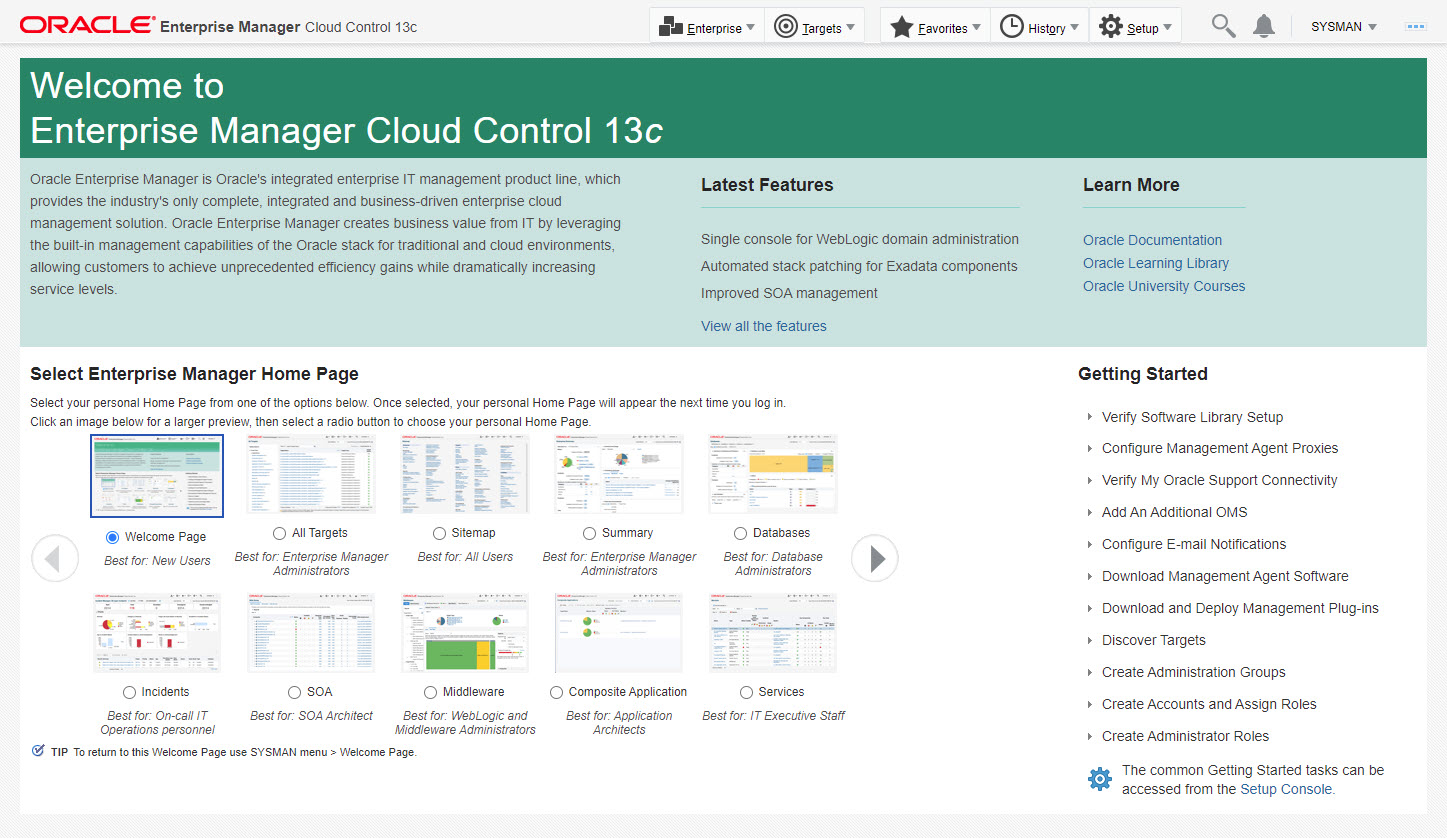
登录后,您会看到“许可协议”屏幕。单击“我接受”按钮,您将看到主页选择器屏幕。在屏幕的右侧,它列出了您需要完成的安装后设置任务。选择所需的主页(我选择了摘要)。
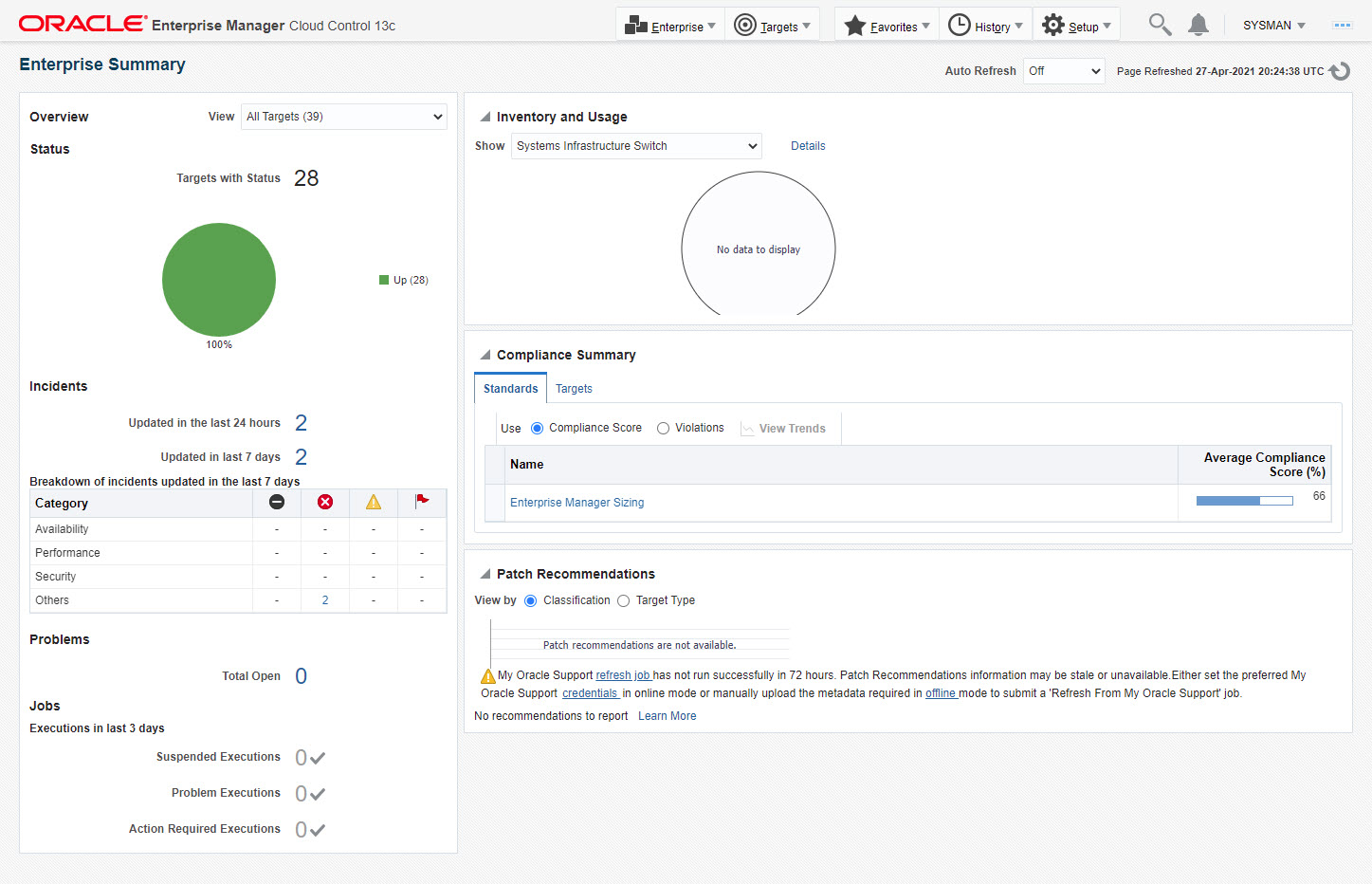
您将看到所选屏幕作为控制台主页。可能需要一些时间才能将所有目标识别为已启动。
启动/关闭
Cloud Control 设置为使用“gcstartup”服务自动启动。“/etc/oragchomelist”文件包含将由系统启动的项目。
/u01/app/oracle/middleware
/u01/app/oracle/agent/agent_13.5.0.0.0:/u01/app/oracle/agent/agent_inst
在简单安装中,默认自动启动会导致问题,因为 Cloud Control 会在数据库启动之前尝试启动。可以通过注释掉(使用#)“/etc/oragchomelist”文件的所有内容来禁用该服务,以防止自动启动并使用下面描述的启动/停止脚本。
如果启动/停止需要自动化,您可以使用调用包含数据库管理的启动/停止脚本的Linux 服务以通常的方式进行。
使用以下命令打开本文安装的所有组件。
#!/bin/bash
export ORACLE_HOME=/u01/app/oracle/product/19.0.0/dbhome_1
export OMS_HOME=/u01/app/oracle/middleware
export AGENT_HOME=/u01/app/oracle/agent/agent_inst

# Start everything
$ORACLE_HOME/bin/dbstart $ORACLE_HOME

$OMS_HOME/bin/emctl start oms

$AGENT_HOME/bin/emctl start agent
使用以下命令关闭本文安装的所有组件。
#!/bin/bash
export ORACLE_HOME=/u01/app/oracle/product/19.0.0/dbhome_1
export OMS_HOME=/u01/app/oracle/middleware
export AGENT_HOME=/u01/app/oracle/agent/agent_inst

# Stop everything
$OMS_HOME/bin/emctl stop oms -all

$AGENT_HOME/bin/emctl stop agent

$ORACLE_HOME/bin/dbshut $ORACLE_HOME
