



在迎接检查时,常有将各项材料汇编成一大本。其中有一步骤就是编码制作目录。在用Word制作目录时,需要输入“目录引导线”,一般来说是虚线。在刚刚上班的时候,会有一部分童鞋拿省略号来复制、粘贴。至少我曾经干过这种吃力不讨好的事情 。现在可以用“制表符”来较好地处理这事。
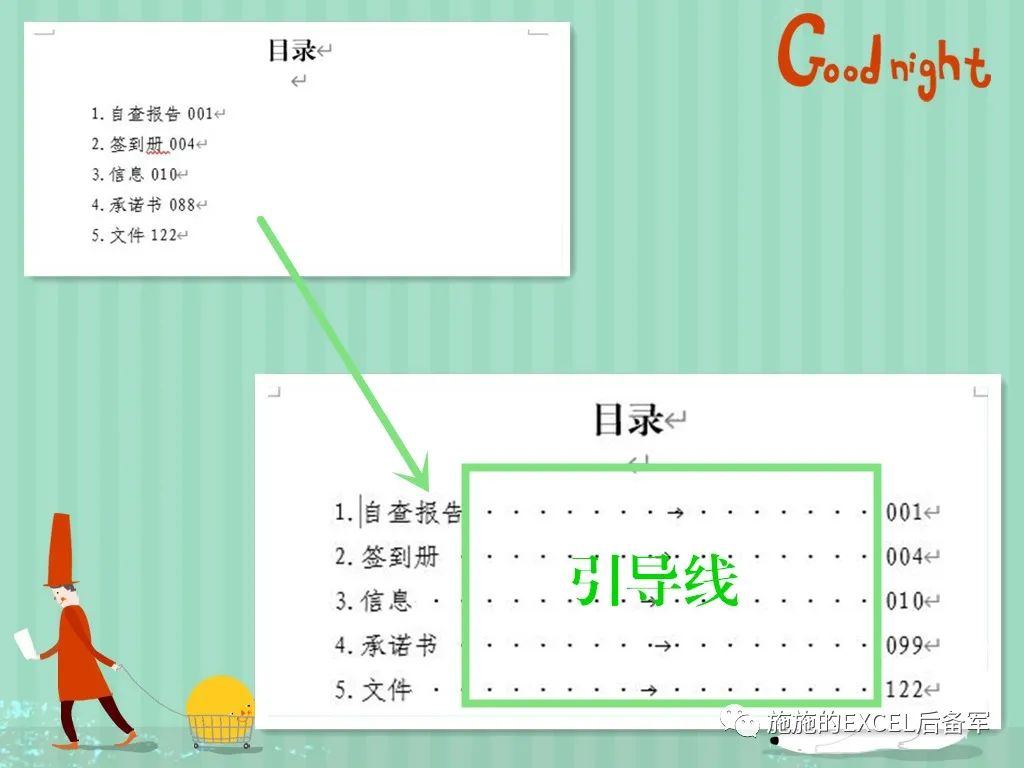
如图1所示,在已输入的标题和页码中批量制作引导线。
【解题步骤】
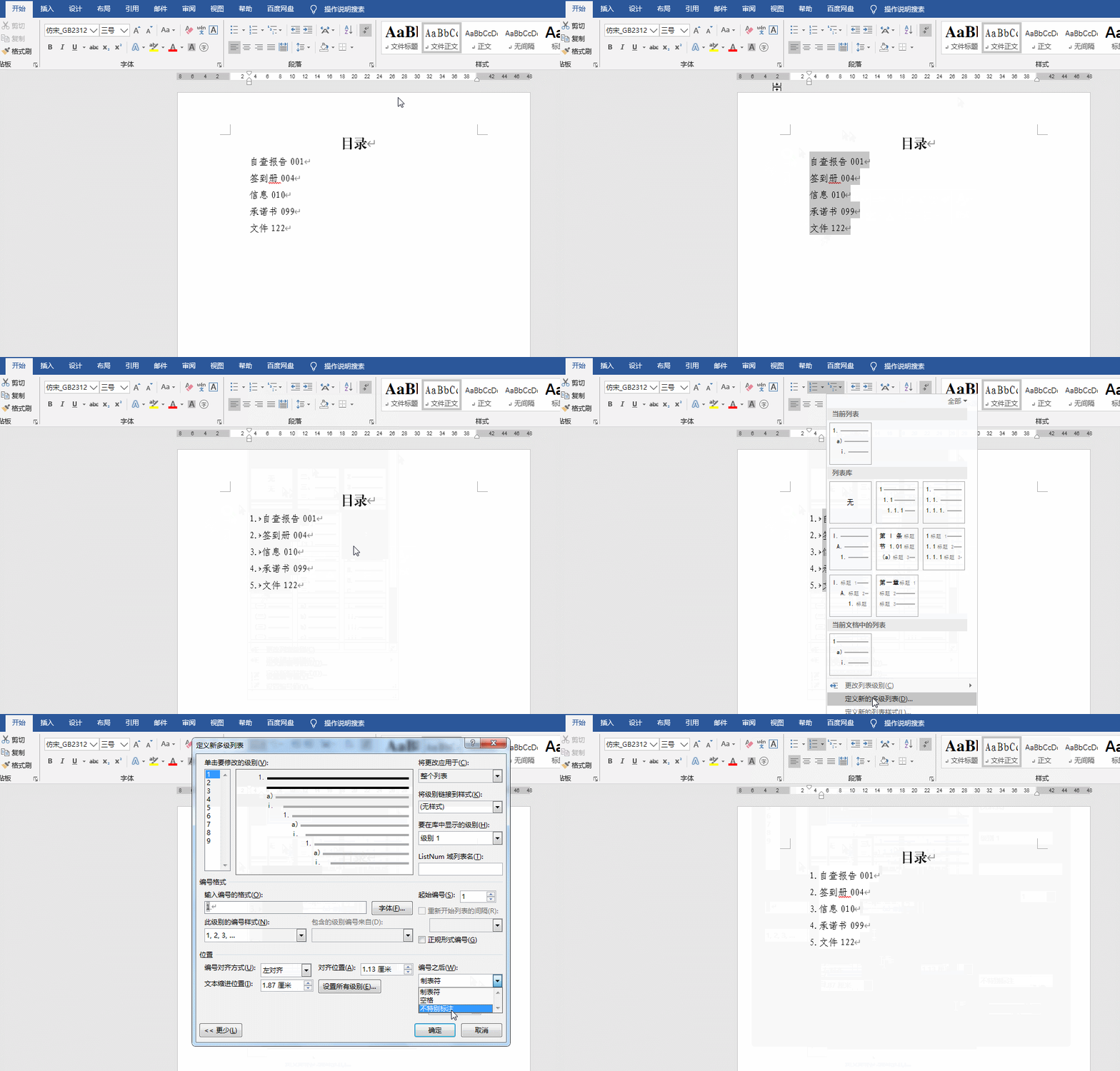
1.全选出“目录”两字的内容,在【开始】选项卡中的【段落】功能区中选择【编号】,选择一个合适的“编号样式”。
2.点开【编号】旁边【多级列表】,在弹出来的下拉菜单中选择【定义新的多级列表】,在弹出的对话框界面中“编号之后”的下拉菜单中选择“不特别标注”。如图2所示。
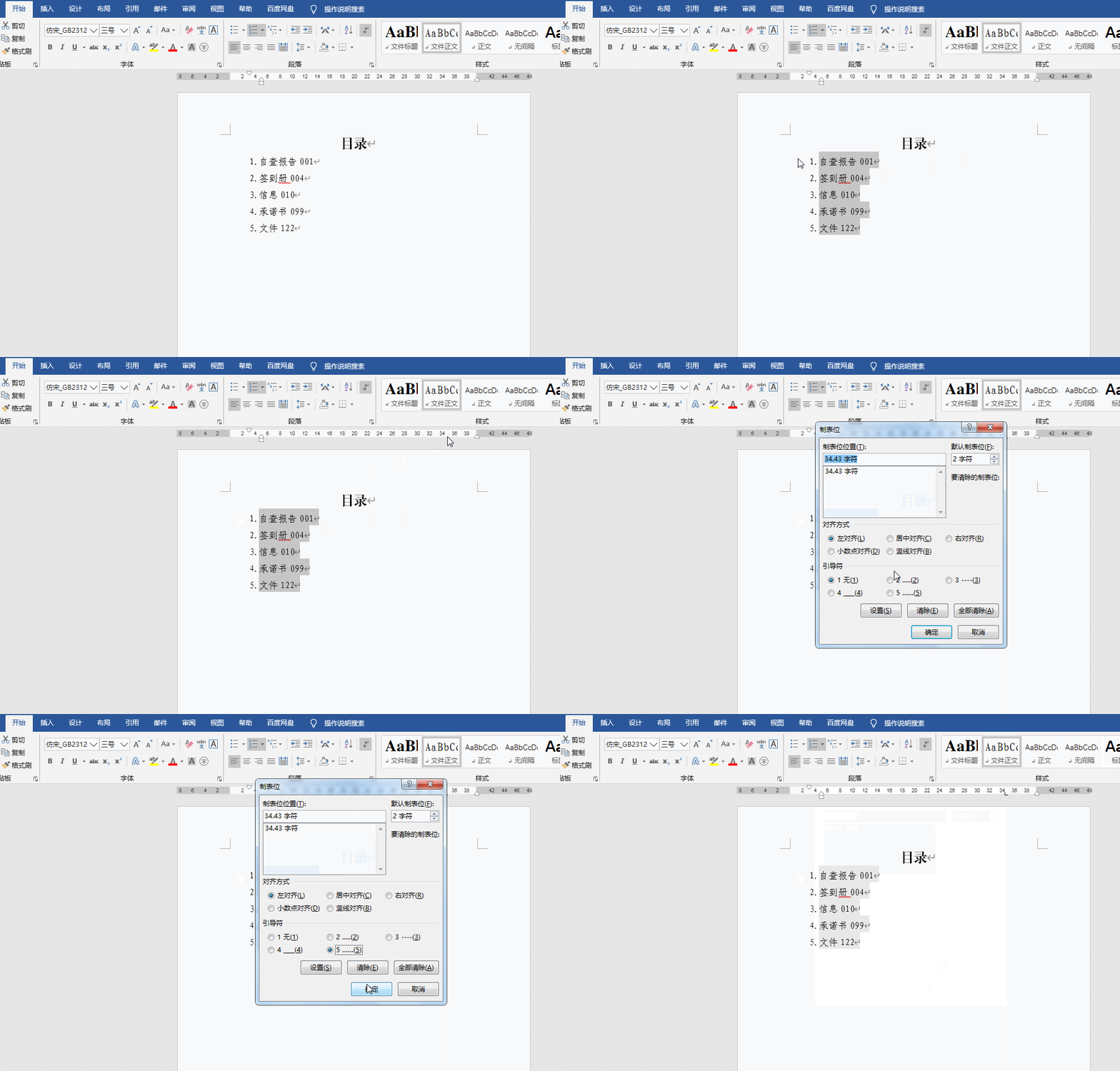
3.在标尺的适当位置,我选择的是34插入一个“左对齐制表符”(直接在标尺相应位置单击一下)
4.双击刚刚插入的制表符,在弹出的对话框中引导符“(5)”,点击“确定”。如图3所示。
5.最关键的,也是不太容易理解的一步。
5.1按【Ctrl+H】调出替换对话框,在“查找内容”中输入:
([0-9][0-9][0-9])^13
5.2在“替换为”中输入:
^t\1^13
5.3同时勾选“通配符”。
5.4点击“确定”,在弹出的对话框中选【否】。(其实是与否对结果都不影响。哈哈)如图4所示。
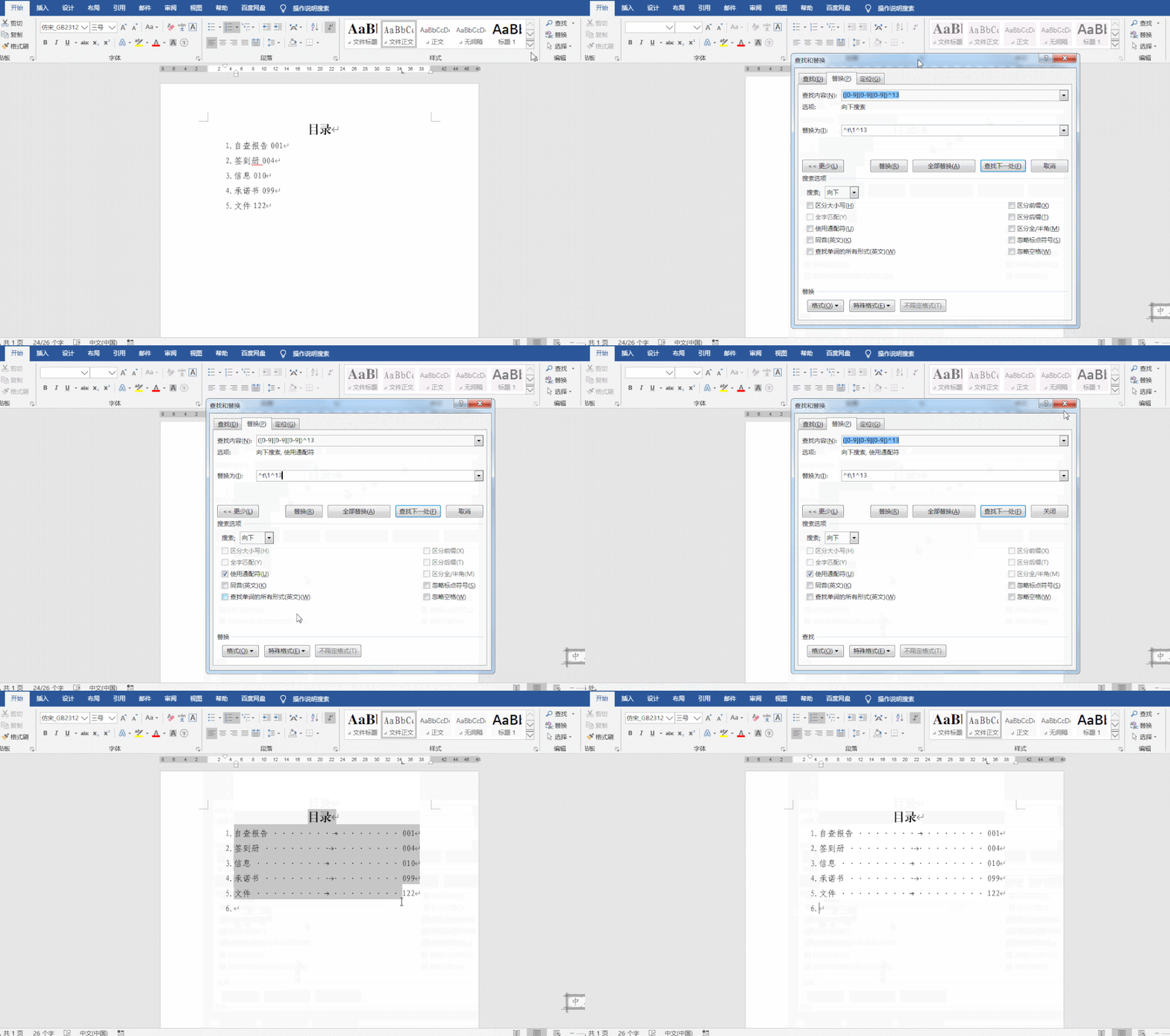
6.将多余的“编号6”删除即可。
【解析】
1. ([0-9][0-9][0-9])代表着连续三个数字;
2. ^13代表段落标记(即用enter回车的硬换行符);
3. ^t代表制表符;
4. \1代表第一个括号的内容(即:[0-9][0-9][0-9])
5.该替换操作说人话就是:将连续3个数字前面加一个制表符。(因替换时,段落符号会被替换掉,所以后面还是得加一个段落符号)
Tips1:如果不喜欢前面带数字“0”的,可以用“^t00”替换为“^t”、“^t0”替换为“^t”,就可以解决了。(不包括引号)。根据个人习惯。
Tips2:Word中的【查找和替换】是神器,各位童鞋可以去了解下各个字符(特别是通配符)代表的意义,这样会在很多时候省下大量的时间。
Tips3:如在文中有什么错误的地方,麻烦多多指正,感谢。
Tips4:万丈高楼平地起!
