



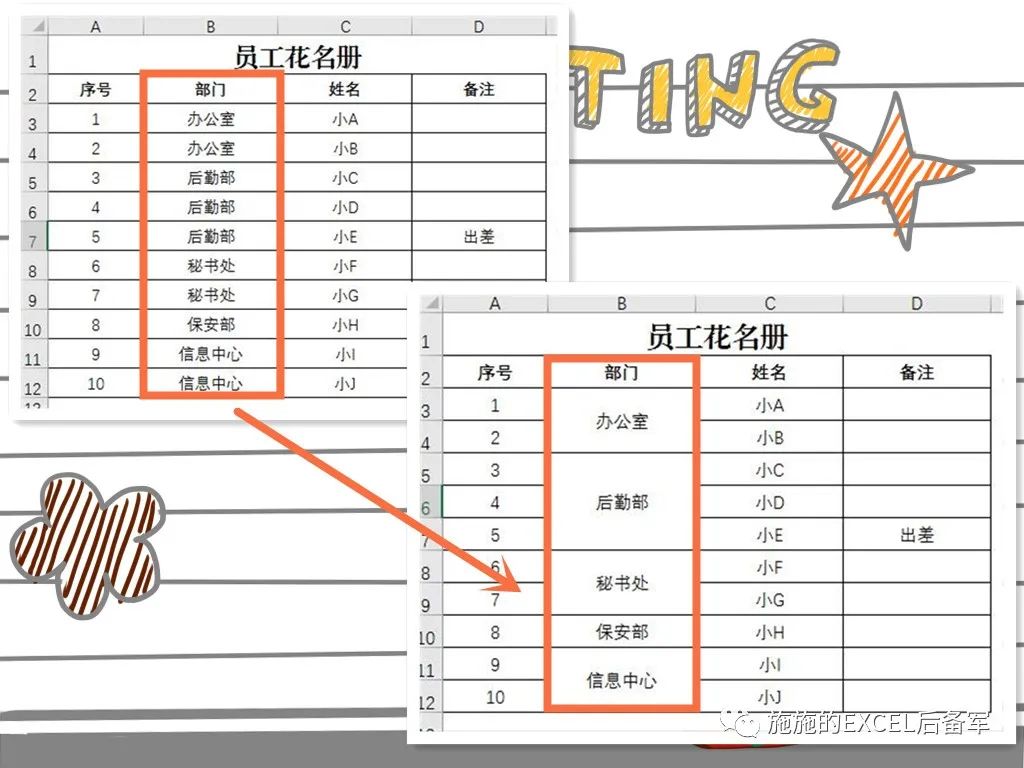
(图1)
可以用“分类汇总”功能来快速实现以上效果。
【步骤】
1.选中B2:B10单元格区域,在【数据】选项卡下的【分级显示】功能组中选择【分类汇总】。
2.在弹出的【分类汇总】对话框的“汇总方式”下拉菜单中选择“计数”、在“选定汇总项”中勾选“部门”、取消“汇总结果显示在数据下方”。如图2所示。
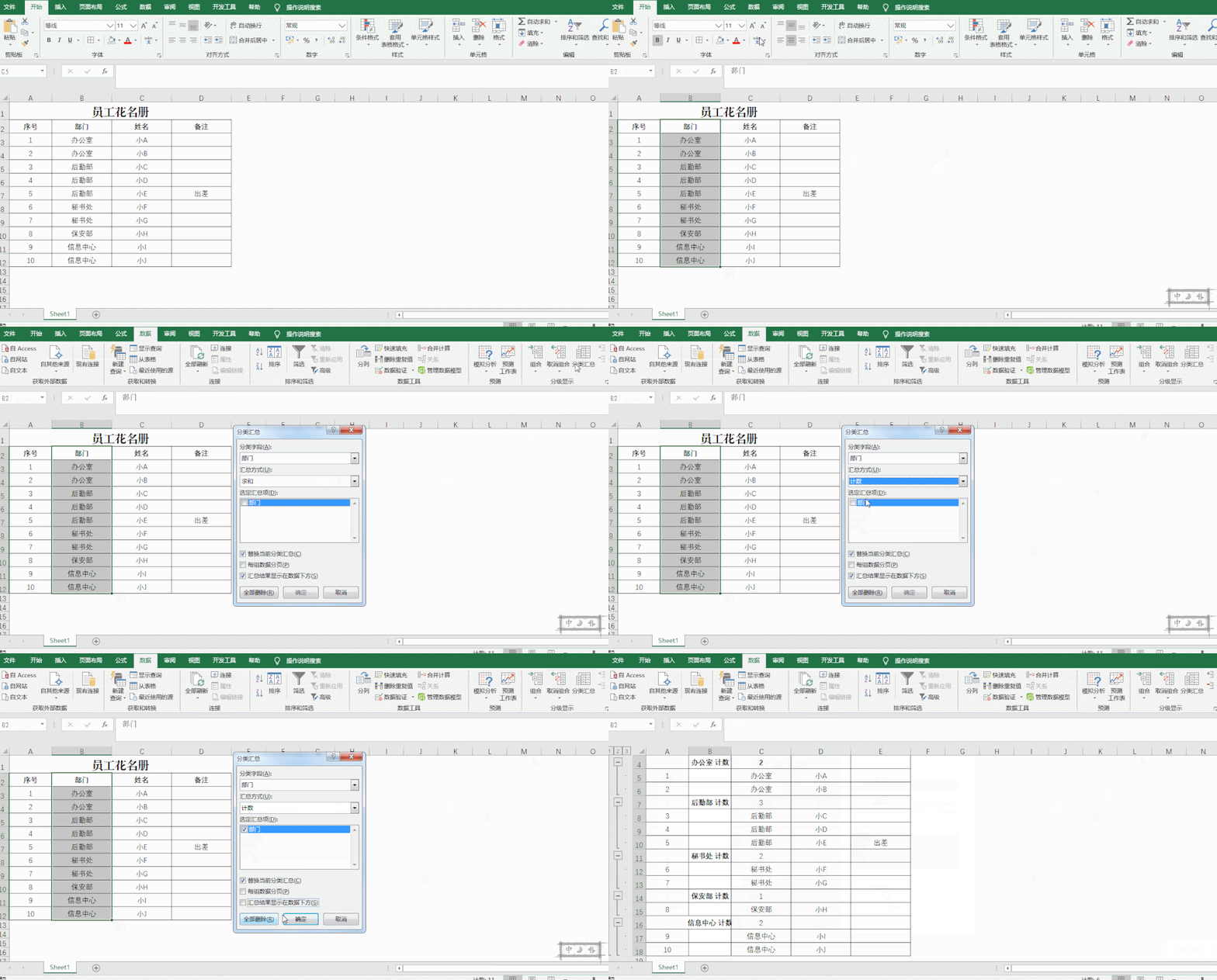 (图2)
(图2)
3.选中B3:B18单元格区域,按【Ctrl+G】快捷键唤出【定位】对话框,选择【空值】,单击【确定】,这就选中了B3:B10中的空单元格。然后在【开始】选项卡中单击【合并并居中】按钮。如图3所示。
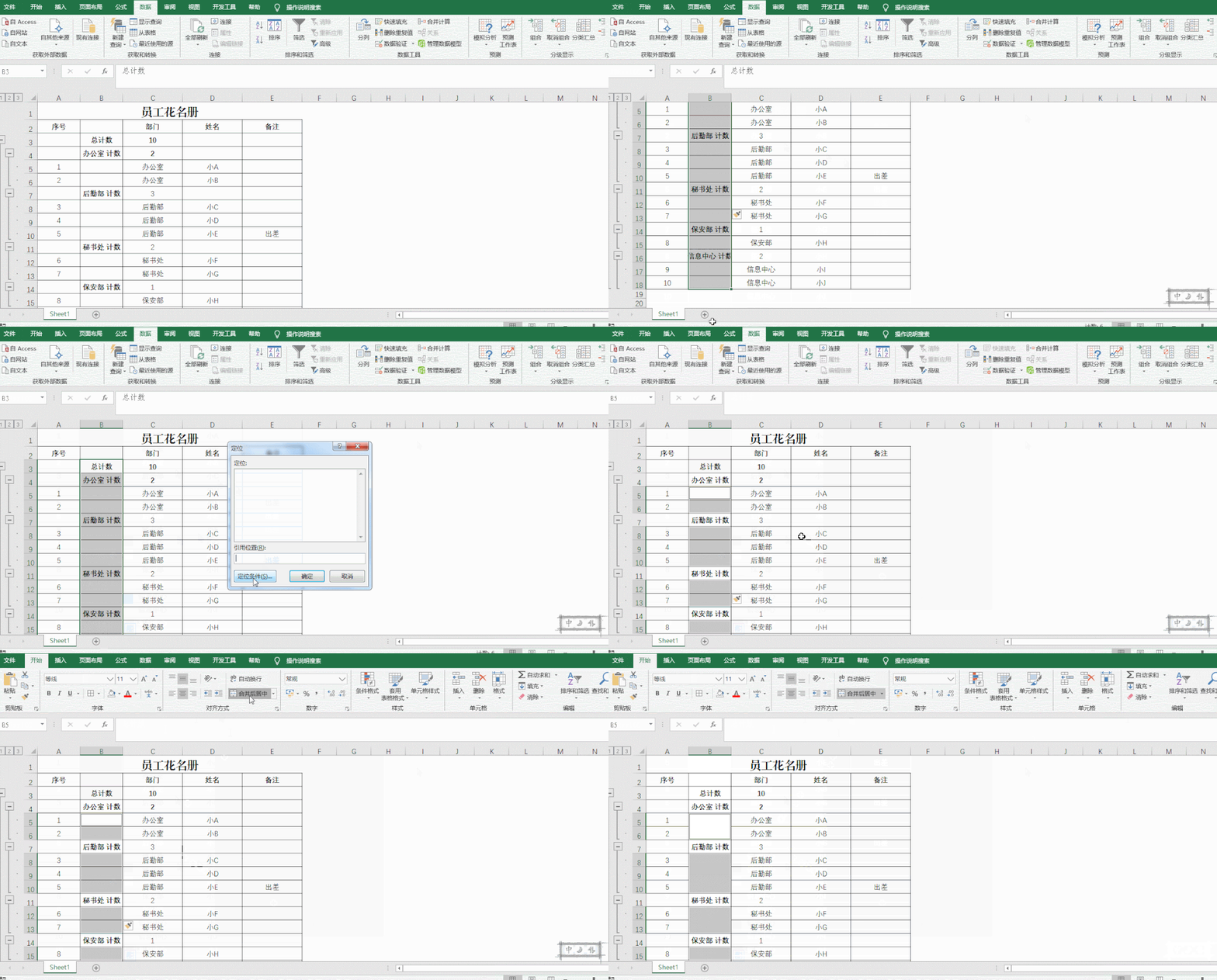
(图3)
4.选中C2:C18通过(按照步骤1)同样的方法调出【分类汇总】对话框,点击【全部删除】,再单击【确定】。选择B3:B10单元格,单击【开始】选项卡的【格式刷】,再单击C3单元格就搞定合并了。如图4所示。
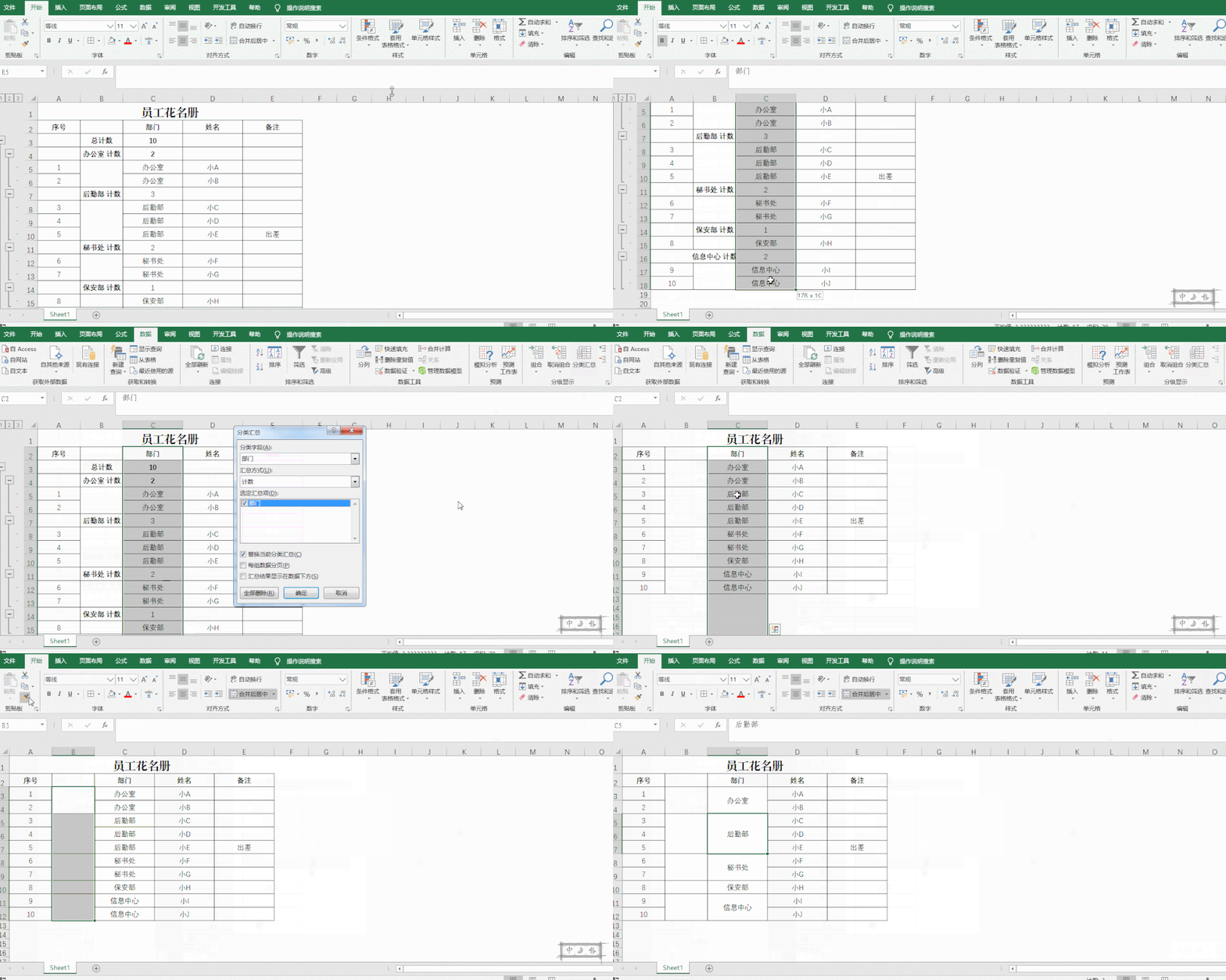
(图4)
5.删除B列,大功告成。
Tips1:此操作基于Microsoft Office2016,其他版本的操作也基本一样;
Tips2:未及时更新,深感抱歉;
Tips3:万丈高楼平地起!
文章转载自施施的EXCEL后备军,如果涉嫌侵权,请发送邮件至:contact@modb.pro进行举报,并提供相关证据,一经查实,墨天轮将立刻删除相关内容。
