



对于工作牌、准考证等相关的制作用邮件合并功能就可以较好地处理。但是如果需要插入相应的图片,就需要进一步处理。

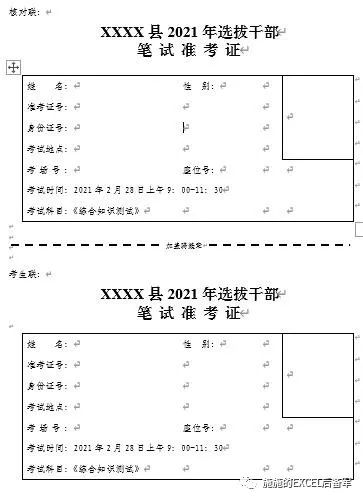
(图2)
【第一步】
在I列添加一行辅助列,在I2单元格输入“=B2&”.JPG””,并向下填充。填充完毕后转为文本。效果如图3。

(图3)
【第二步】
开始邮件合并:
1.单击【邮件】选项卡→【开始邮件合并】的下拉菜单中选择【信函】→选择后在【选择收件人】的下拉菜单中选择【使用现有列表】→选择【考生信息表】。如图4所示。
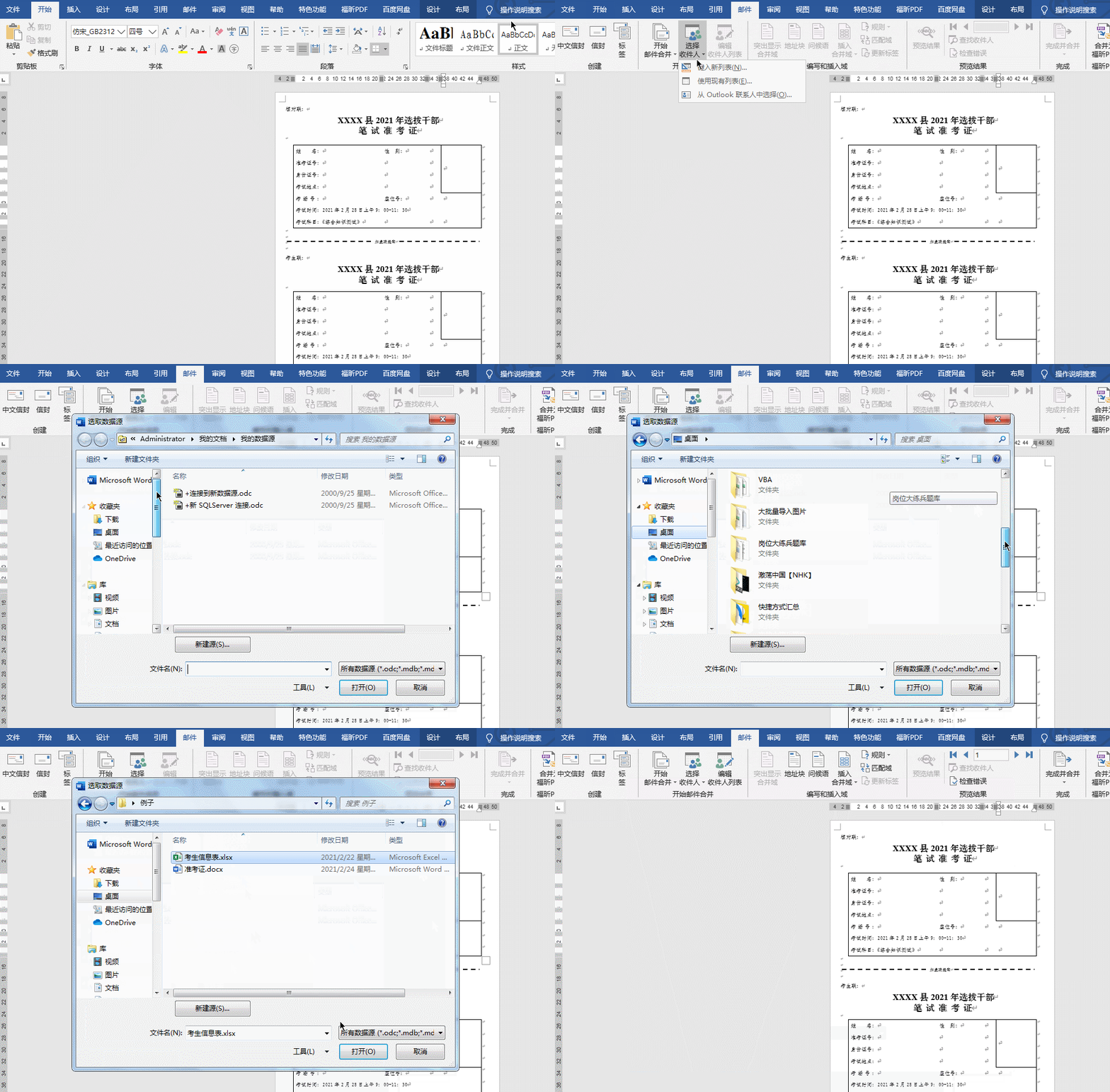
(图4)
2.在相应的空白处插入【合并域】,如图5所示。
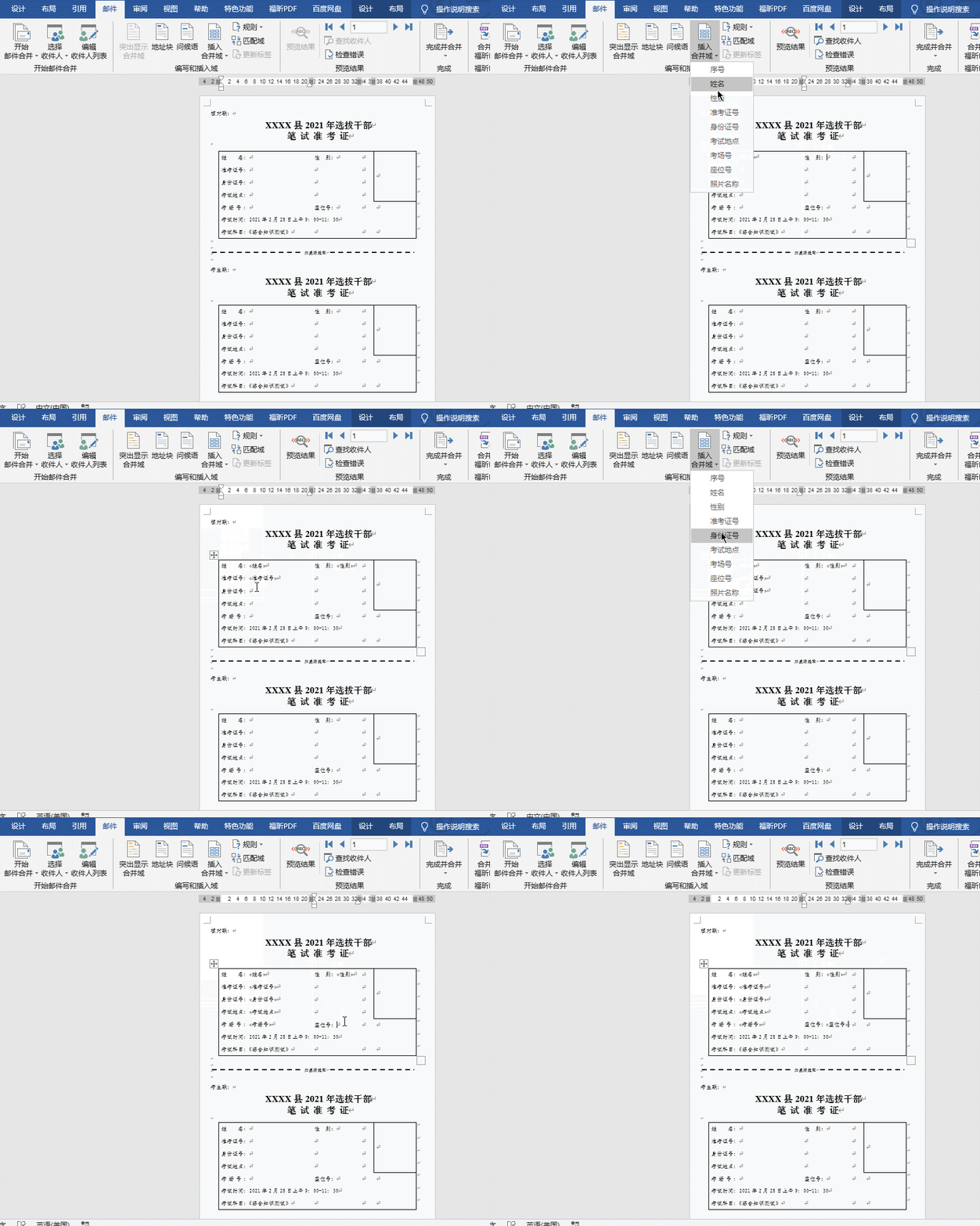
(图5)
3.如果没有图片的插入,到此就可以完成合并了。但是有图片的插入需要【域】来完成。
3.1单击【插入】选项卡→在【文档部件】的下拉菜单中的【域】→在弹出的对话框中选择【Includepicture】→在【文件名或URL】中输入图片所在的路径。如图6所示。(先调出图片存放的文件夹,Ctrl+C复制文件路径,输入路径的时候直接Ctrl+V)
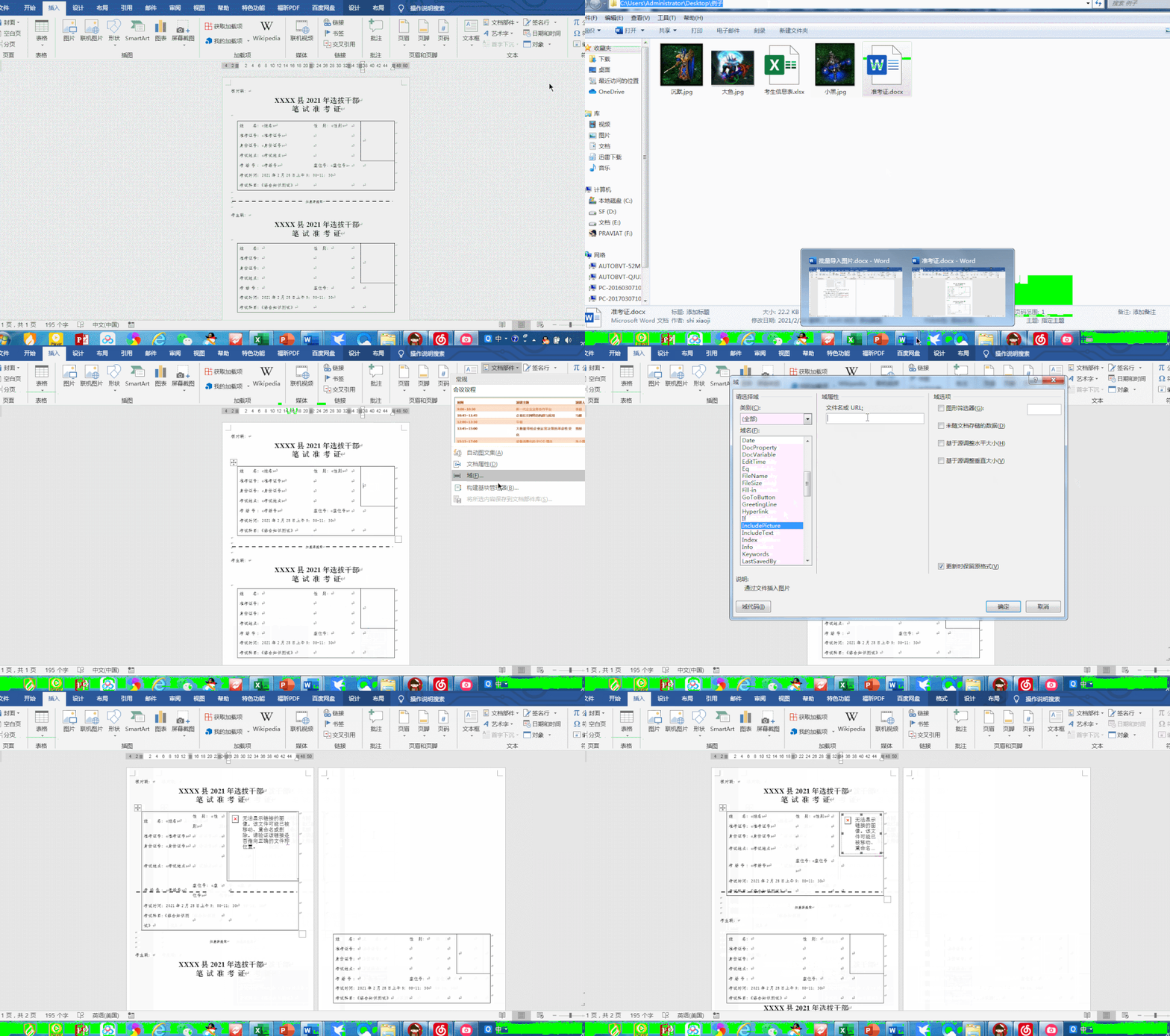
(图6)
【备注】因准考证前期格式没有调好,导致插入【域】后【骑缝章】处出现位移,需要调整。(过程略)
3.2单击新插入的【域】→按【Alt+F9】切换代码→在【域代码】中“例子”后面加“\\”→在“\\”后面插入【合并域】(图片名称,考生信息表的I列)→按【Alt+F9】切换域。如图7所示。

(图7)
【第三步】
同理,将“考生联”也按照上述过程重新操作一遍。(当然,也可以直接复制。)结果如图8。
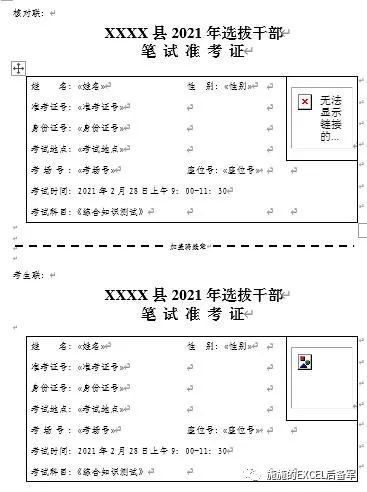
(图8)
【第四步】
单击【完成并合并】的下拉菜单中的【编辑单个文档】→在弹出的窗口中选择【全部】(默认)并单击确定→按【Ctrl+A】全选→按【F9】对代码进行刷新。得到最终结果。如图9所示。
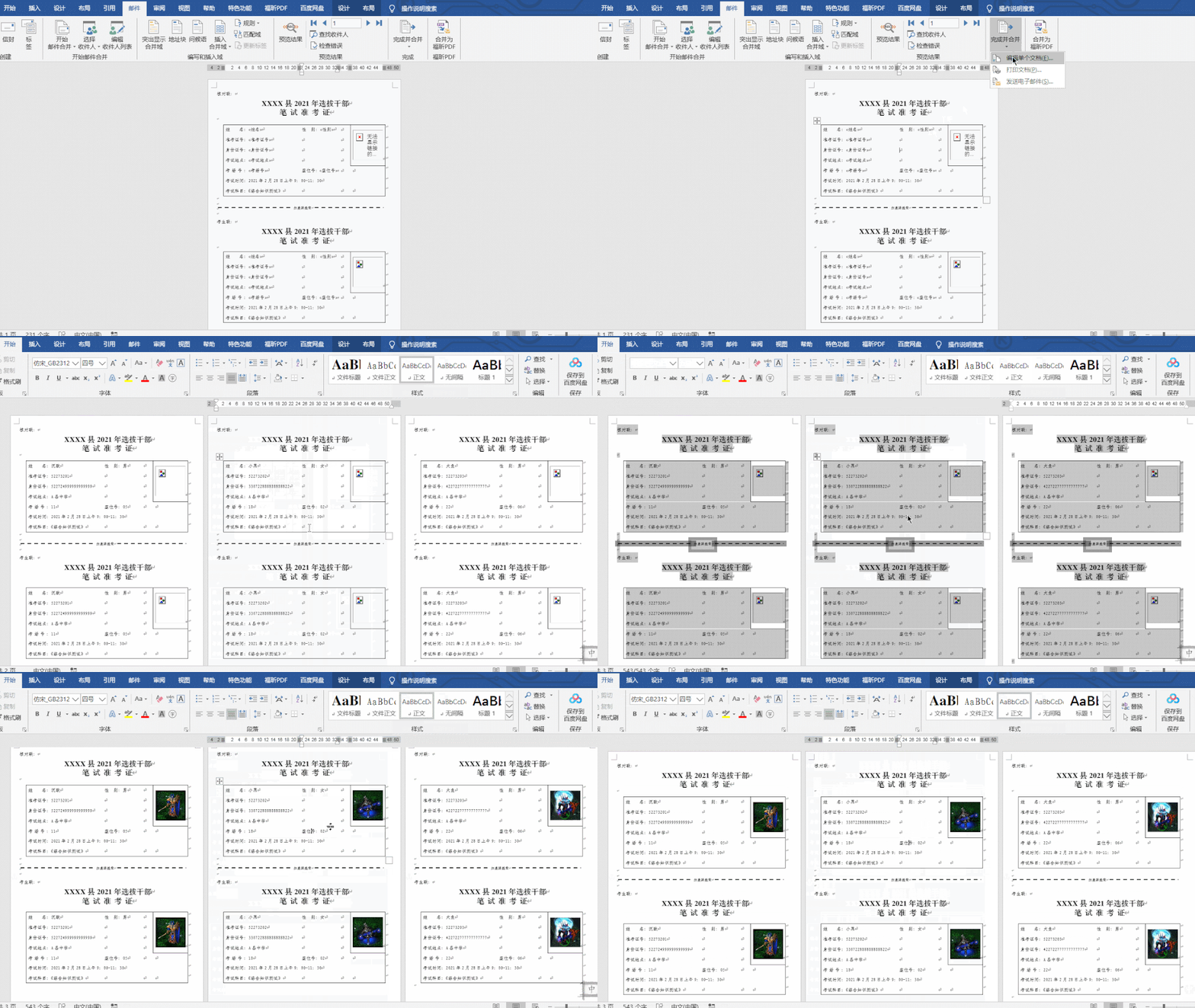
(图9)
Tips1:若人员数量多,可以用身份证号来命名图片名称,防止因重名而导致尴尬的情况。
Tips2:如果发现文章中有误的地方,麻烦多多指正,感谢。
Tips3:万丈高楼平地起!
