点击蓝字 关注我们
05
安装Oracle DB 软件
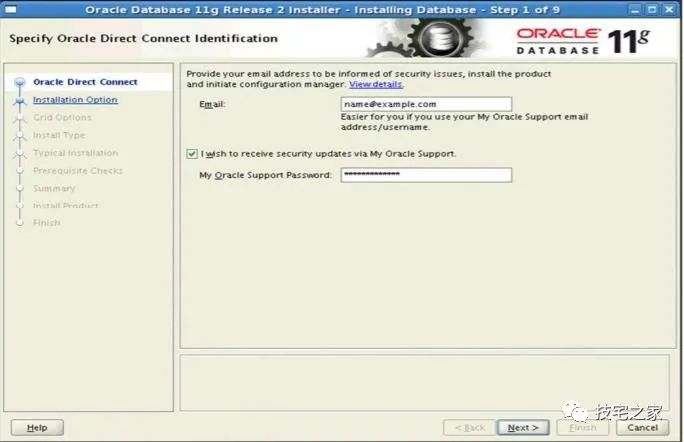
现在,我们来看一下Oracle DB 软件的安装步骤。和之前一样,请以管理组成员身份登录计算机,且该管理组已被授权允许安装Oracle 软件以及创建和管理数据库。将数据库发行CD 插入CD 驱动器中,或者导航至Oracle DB 存放位置。在该位置输入./runInstaller 来启动Oracle Universal Installer (OUI)。如果需要,输入您希望用于接收安全问题通知的电子邮件地址。如果希望通过My Oracle Support 接收安全更新,请同时输入您的My Oracle Support 口令。如果不输入电子邮件地址,则会显示 一条警告消息,询问您是否确实不想接收关于配置的重要问题的通知。对此警告消息,单击“Yes(是)”,继续安装。
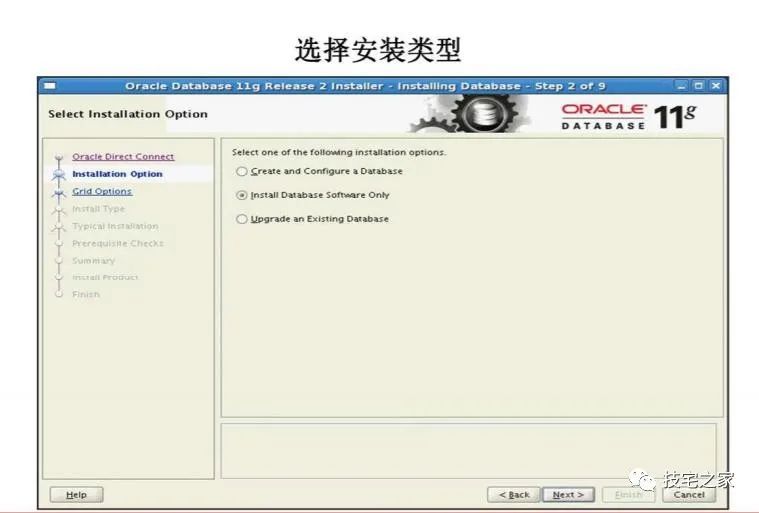
选择安装类型
此时将显示“Select Installation Option(选择安装选项)”页。选择要执行的安装类型,然后单击“Next(下一步)”:• Create and Configure a Database(创建并配置数据库):此选项将在安装产品之后创建一个数据库。• Install Database Software Only(仅安装数据库软件):此选项将仅安装Oracle DB二进制文件。• Upgrade an Existing Database(升级现有数据库):此选项用于升级较早版本的数据库.
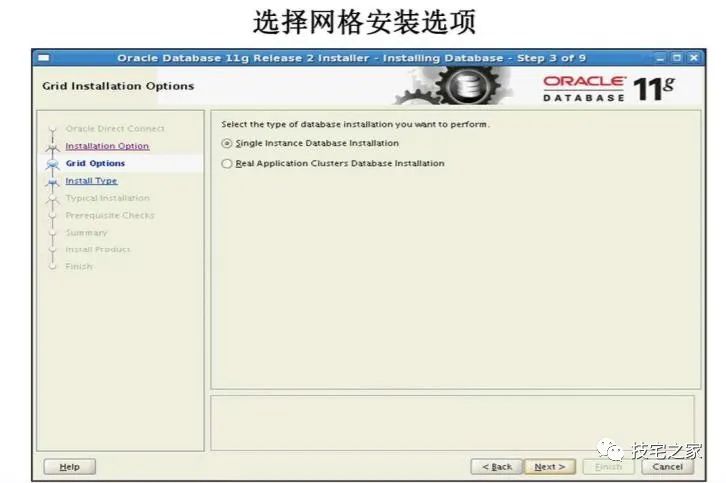
此时将显示“Grid Installation Option(网络安装选项)”页。选择是进行单实例数据库安装,还是在集群上进行Oracle RAC数据库安装。单击“Next(下一步)”继续。
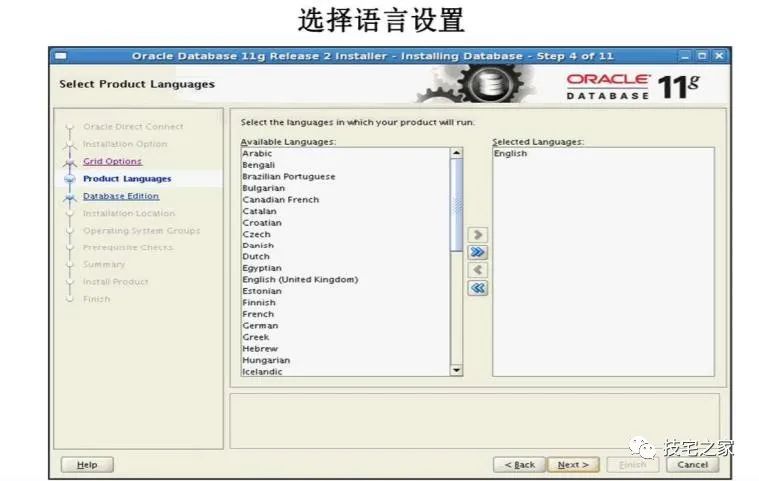
接下来将显示“Select Product Languages(选择产品语言)”页。在此页可以选择产品运行时使用的全部语言。英语是默认语言,并且不能从“Selected Languages(所选语言)”列表中删除。单击“Next(下一步)”继续。
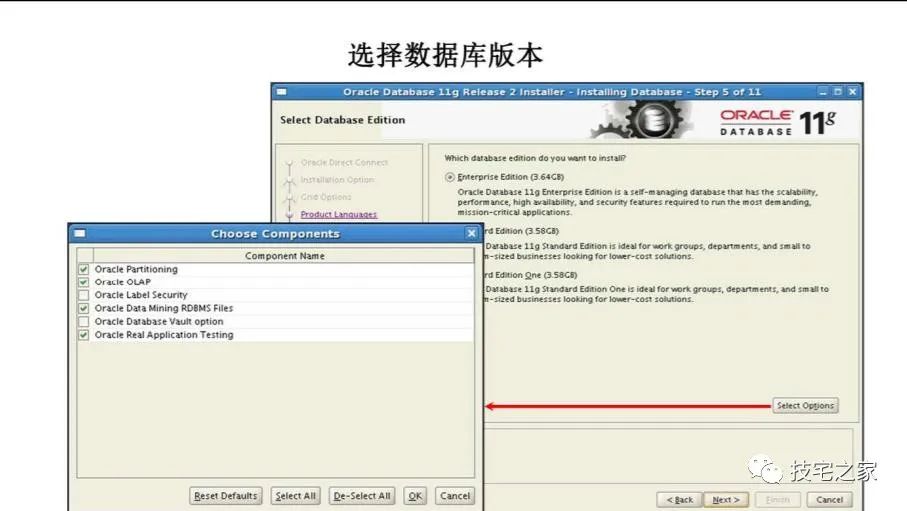
此时将显示“Select Database Edition(选择数据库版本)”页。
可以选择以下三个版本之一:
• Enterprise Edition(企业版):此版本提供一个自助管理数据库,该数据库根据选择的是集群服务器还是单一服务器来提供性能、可伸缩性、安全性和可靠性。其提供了全面的功能,可以轻松管理要求极苛刻的事务处理、业务智能和内容管理应用程序。
• Standard Edition(标准版):此版本提供一个全功能数据库,支持最多带四个插槽的服务器。该版本包括具有更高可用性的Oracle Real Application Clusters,并提供企业级的性能和安全性,易于管理,并且可以随需求的增长轻松地扩展。并且可以与企业版向上兼容。
• Standard Edition One(标准版一):此版本提供一个全功能数据库,支持最多带两个插槽的服务器。它提供企业级的性能和安全性,易于管理,并且可随需求的增长轻松地扩展。并且可以与其它数据库版本向上兼容。单击“Select Options(选择选项)”按钮进一步定制要安装的组件。完成“Select Database Edition(选择数据库版本)”页上的所有选项后,单击“Next(下一步)”。
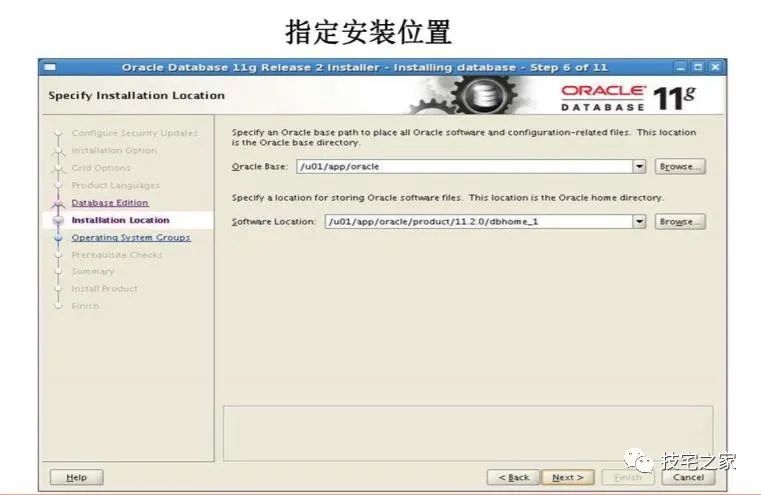
接下来将显示“Specify Installation Location(指定安装位置)”页。默认显示推荐的Oracle 基目录路径。可以根据需要更改该路径。在“Software Location(软件位置)”部分,可以接受默认值,也可以输入您希望安装Oracle 组件的Oracle 主目录名称和目录路径。目录路径不能包含空格。单击“Next(下一步)”继续完成安装过程。
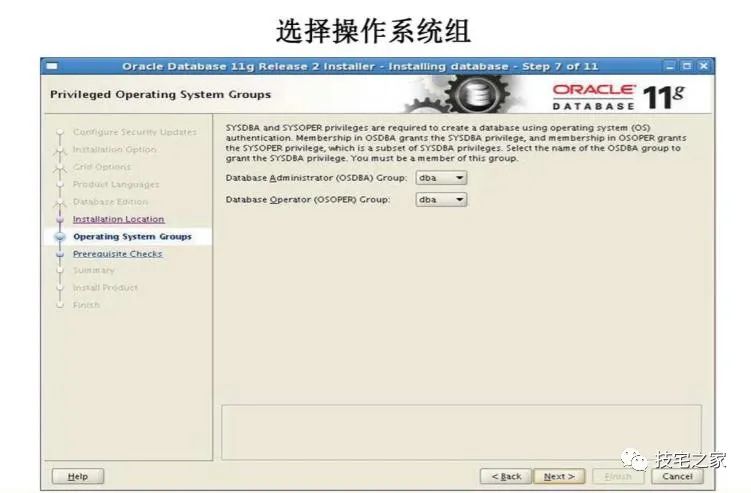
此时将显示“Privileged Operating System Groups(已授权的操作系统组)”页。为OSDBA和OSOPER 权限选择合适的操作系统组。默认情况下,OSDBA 指定为dba,OSOPER 指定为oper。在本例中,两个组都使用dba,这是因为我们进行的是不实施职责分离的独立安装。单击“Next(下一步)”继续。
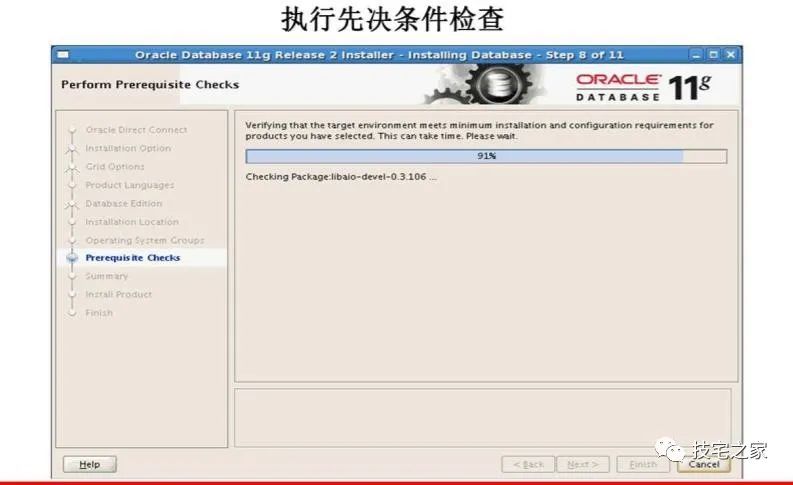
此时将显示“Perform Prerequisite Checks(执行先决条件检查)”页。OUI 逐一执行多项先决条件检查。执行了全部检查以后,如果有任何测试失败,OUI 将返回有关信息。除非由于出错而未通过某些检查,否则无需在此页上执行任何操作。如果有任何先决条件检查失败,则会显示一个页面。您可以在该页面中单击“Fix & Check Again(修复并重新检查)”,这时OUI 将生成一个脚本来修复其能够修复的所有问题。如果是OUI 无法修复的错误,您必须手动修复该问题,或者选择“Ignore All(全部忽略)”,然后继续安装(如果未通过的那项检查不是关键检查)。
此时将显示“Summary(概要)”页。复查呈现的信息,这些信息与在之前页面中提供的安装答案相关。将会出现将交互安装问题及答案保存至响应文件的选项。响应文件可用于在将来的安装中执行无提示安装,其安装方式与正在执行的此安装相同。响应文件是一个文本文件,可以使用文本编辑工具进行编辑,以便针对不同的安装进行修改。单击“Finish(完成)”按钮继续安装。
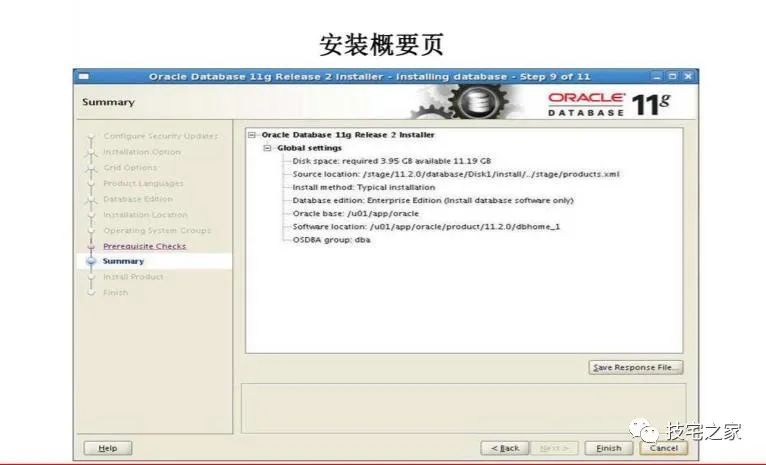
安装过程在此处暂停,要求您以root 用户身份执行一个附加的配置脚本。在另一个终端窗口中输入:
$ su
#password:oracle〈root 口令,不会在窗口中显示〉
#/u01/app/oracle/product/11.2.0/dbhome_1/root.sh
如果是在Linux 或UNIX 上进行安装,请接受默认的本地bin 目录。脚本完成后,从root 帐户退出并关闭窗口,然后在“Execute Configuration scripts(执行配置脚本)”对话框中单击“OK(确定)”以允许安装完成。
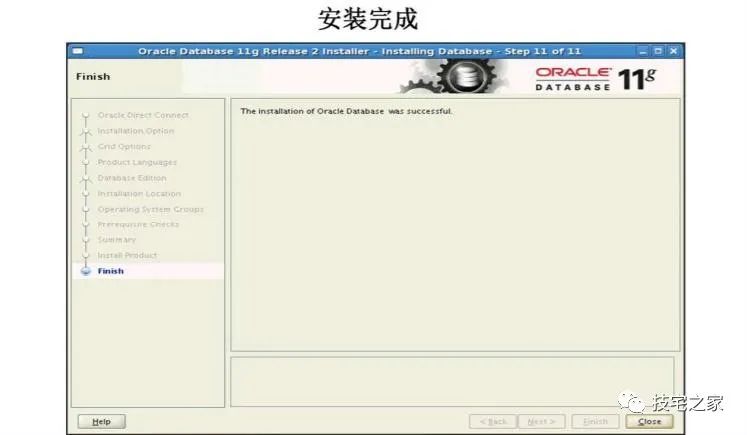
完成所有的安装步骤后,将显示“Finish(完成)”页。单击“Close(关闭)”按钮退出OUI 实用程序。
安装选项:无提示模式
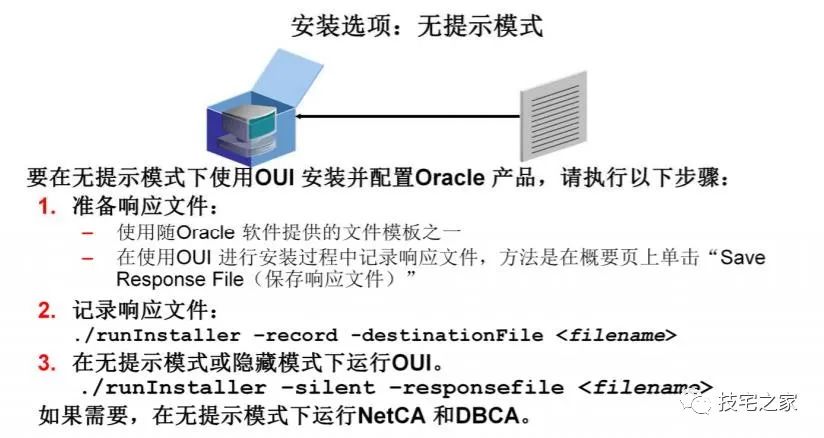
要在无提示或隐藏模式下使用OUI 安装并配置Oracle 产品,请执行以下操作:1. 准备响应文件。可以使用为每个产品和安装类型提供的文件模板之一(例如enterprise.rsp、standard.rsp 和netca.rsp)来准备此文件。如果这些模板不适合您的方案,也可以在交互模式下使用OUI 记录响应文件。您可以编辑该文件,然后再使用它完成无提示模式或隐藏模式安装。在使用OUI 进行交互式安装的过程中,单击概要页上的“Save Response File(保存响应文件)”可完成响应文件的记录。2. 在无提示模式或隐藏模式下运行OUI。在安装结束时运行$ORACLE_BASE/oraInventory/orainstRoot.sh和 $ORACLE_HOME/root.sh。如果完成了仅限软件的安装,则可根据需要在无提示模式或非交互模式下运行Oracle NetConfiguration Assistant (NetCA) 和Database Configuration Assistant (DBCA)。
技宅之家
微信号|JiZhai_Home