



1、 下载DB2客户端,IBM官方下载链接:
https://www-01.ibm.com/marketing/iwm/iwm/web/reg/download.do?source=swg-idsc97&lang=en_US&S_PKG=win64&cp=UTF-8
下载的时候需要注册一个IBM用户,自己注册就好啦!
百度云盘链接:http://pan.baidu.com/s/1c0Novy4密码:a57c
2、 下载完成之后,解压缩,点击里面的setup.exe运行之后进入欢迎页面如图1-1所示:
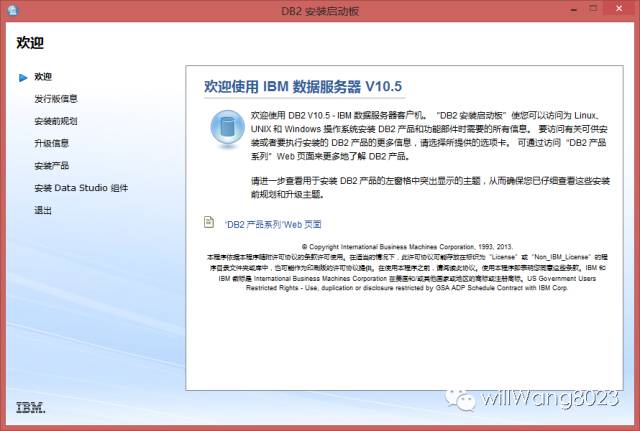
图1-1
3、 在左侧选择安装产品,进入图1-2页面:
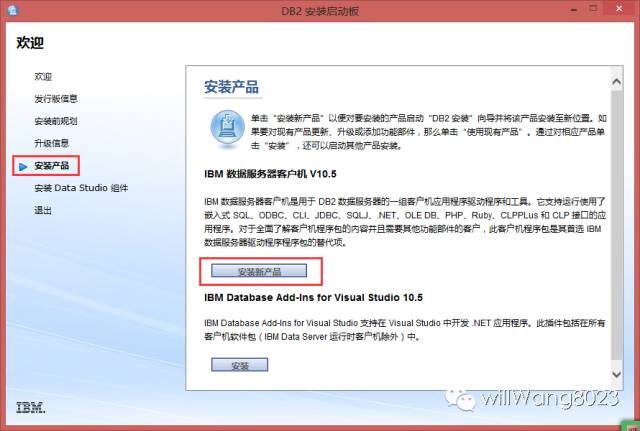 图1-2
图1-2
4、 在图1-2中选择安装新产品,进入安装准备界面,如图1-3所示:
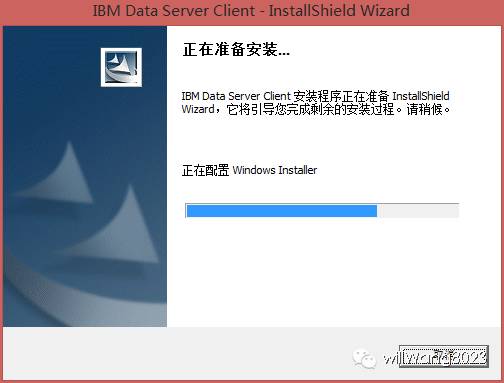
图1-3
5、准备页面完成之后会制动消失,进入图1-4的安装向导界面
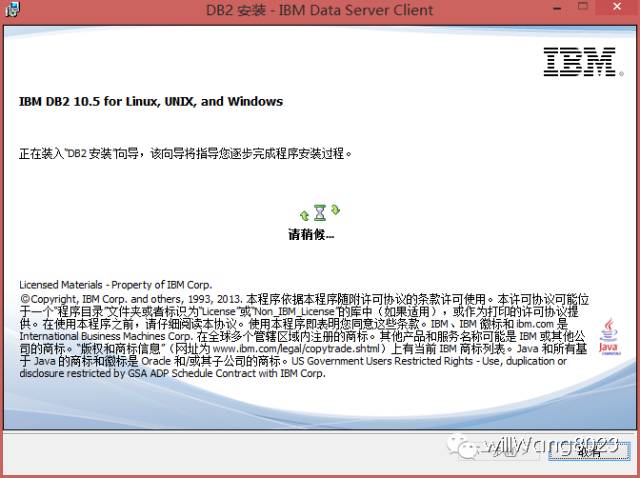
图1-4
6、安装向导准备完毕之后,进入图1-5界面:
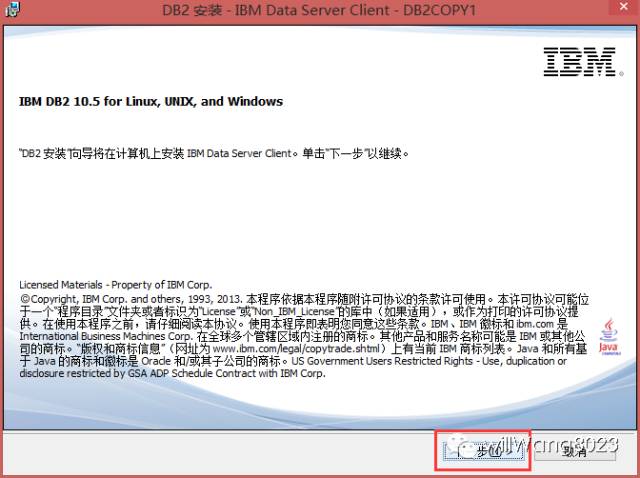
图1-5
7、在图1-5中点击下一步进入软件许可协议界面,如图1-6所示:
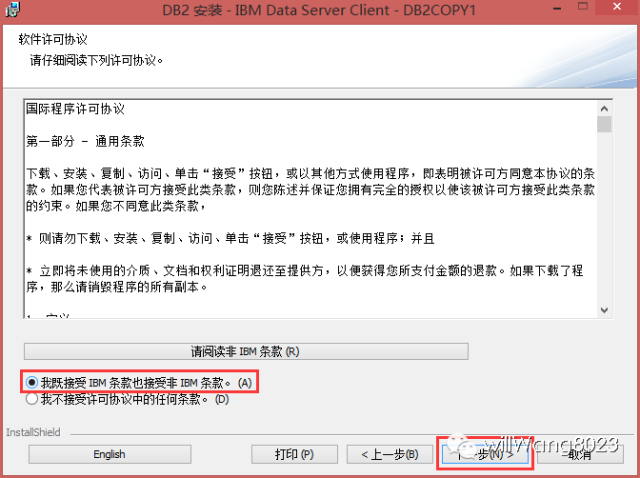
图1-6
8、在软件许可协议界面中选择接受条款,点击下一步进入安装类型选择界面如图1-7所示:
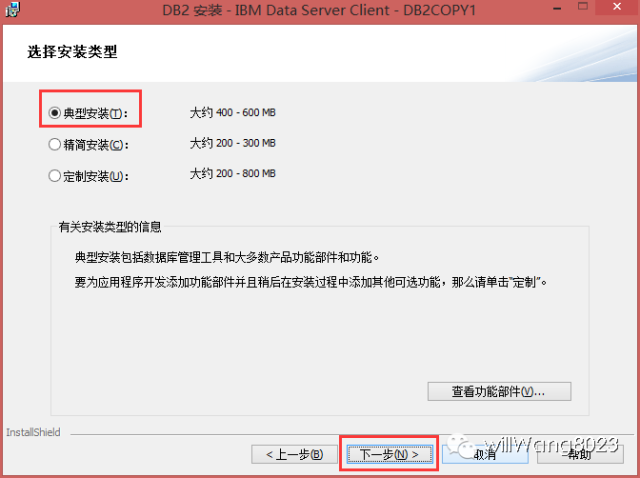
图1-7
9、选择典型安装,点击下一步,进入响应文件安装界面,如图1-8所示:
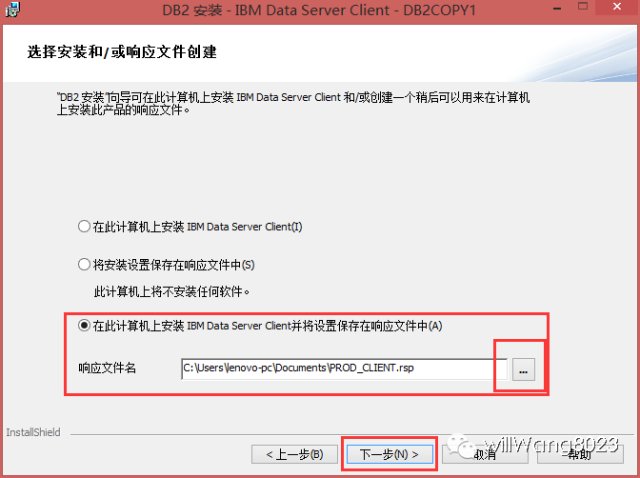
图1-8
10、点击右侧 按钮,选择自己想要的位置,也可以默认,我放在了E盘下如图1-9:
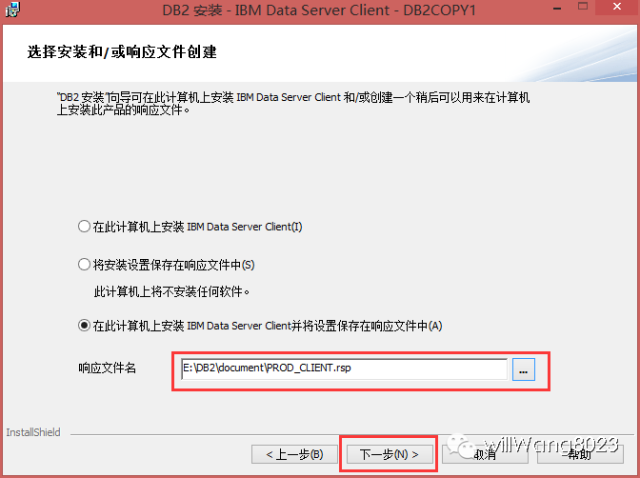 图1-9
图1-9
11、选择好响应文件的安装目录之后,点击下一步,进入客户端安装目录界面如图1-10:
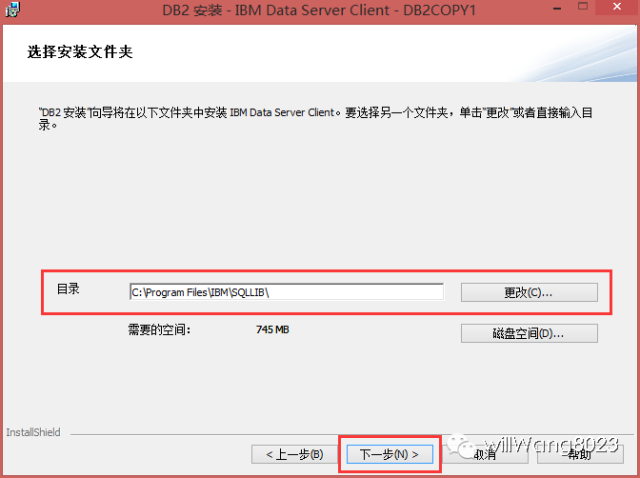
图1-10
12、点击更改,可以选择客户端安装目录,要和响应文件分开放,如图1-11
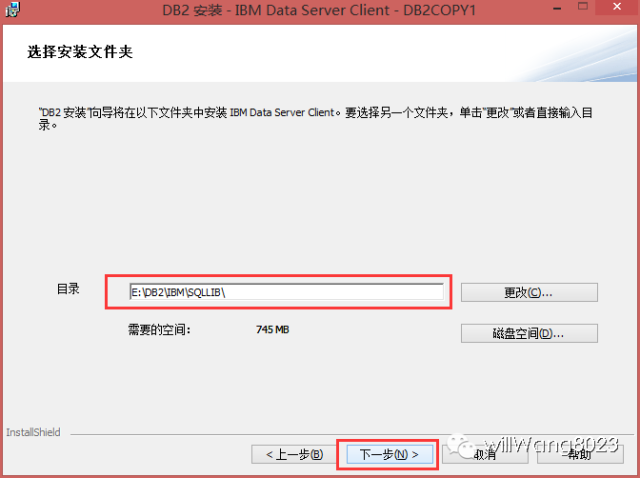
图1-11
13、选择好客户端安装目录,点击下一步,进入配置信息提示页面,如图1-12:
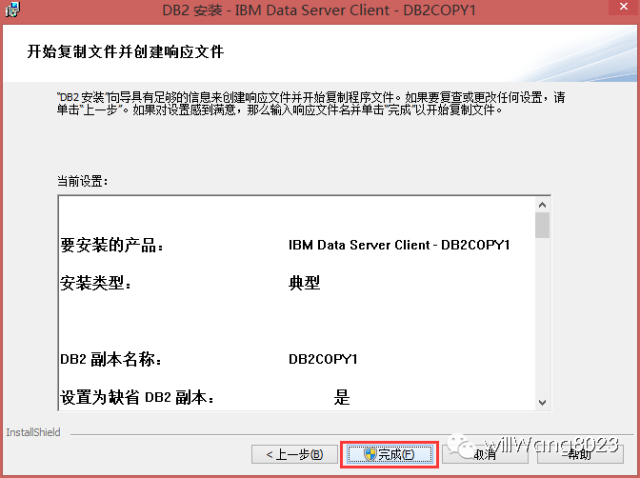
图1-12
14、点击“完成”按钮开始安装,如图1-13:
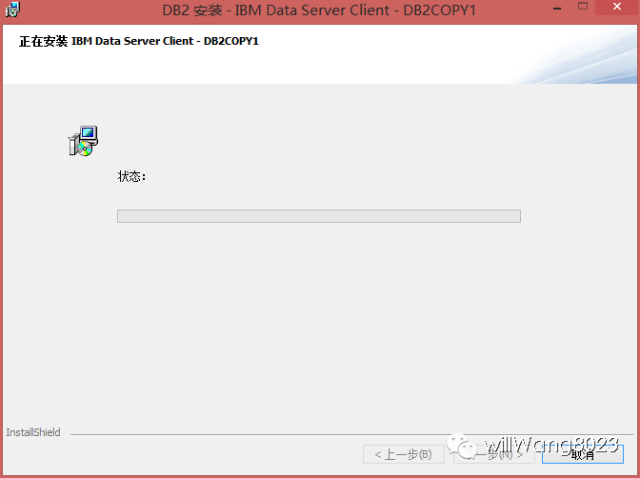
图1-13
15、安装完成后,进入图1-14界面,提示安装IBM其他产品
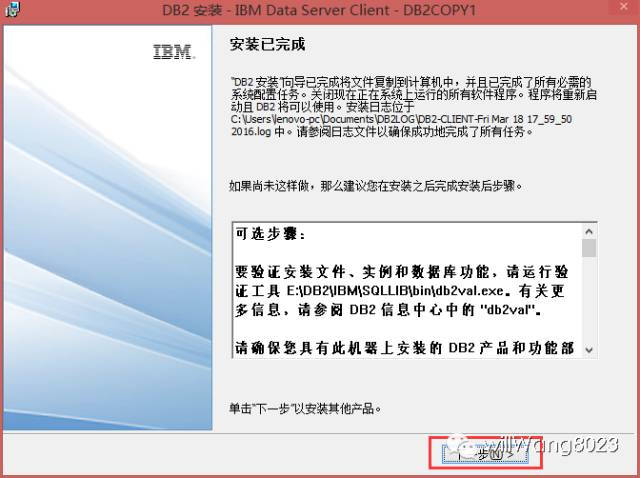
图1-14
16、点击下一步,进入附加产品提示界面,如图1-15:
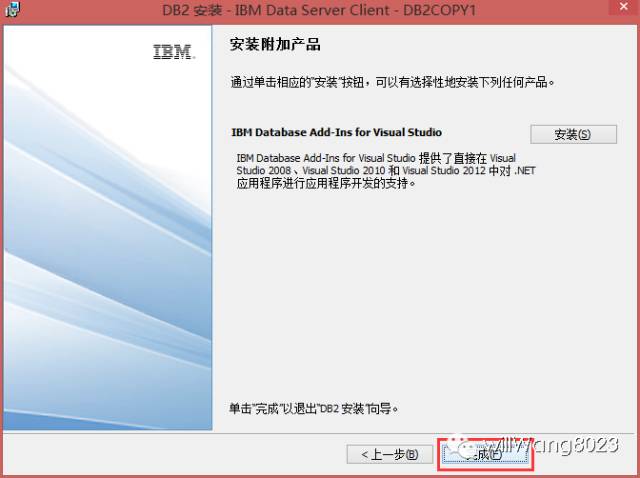
图1-15
17、此时可以不安装附加产品,做.Net开发的可以考虑一下。直接点击下方的完成按钮,进入欢迎界面,如图1-16:
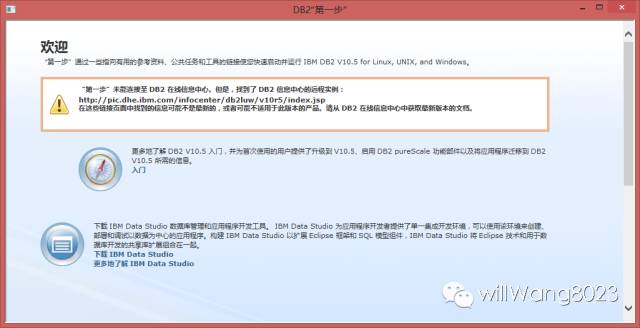
图1-16
到此DB2客户端就算安装完成了,直接关闭即可。
推荐使用Quest Central工具管理DB2:链接:http://pan.baidu.com/s/1gevEkOb 密码: r3m3
DB2_JDBC_Driver官方驱动下载:
http://www-01.ibm.com/support/docview.wss?uid=swg21385217
DB2_JDBC_Driver百度网盘下载地址:http://pan.baidu.com/s/1kUoeFKb密码:derg
