我们在前面的文章中<Neo4J实战开发一:60秒即可开发体验,无需配置安装。>中讲述了Neo4j云端开发的配置步骤。更多请出门左转,看下面的这个文章。
今天,我们来看一下Neo4j的Desktop开发环境的配置,大家跟着我的步骤,可以快速的配置本机的图数据库开发环境。
第一步:下载,安装并运行 Neo4j Desktop
首先我们进入Get Neo4j Desktop 网页;填写必要的资料后,即可下载:
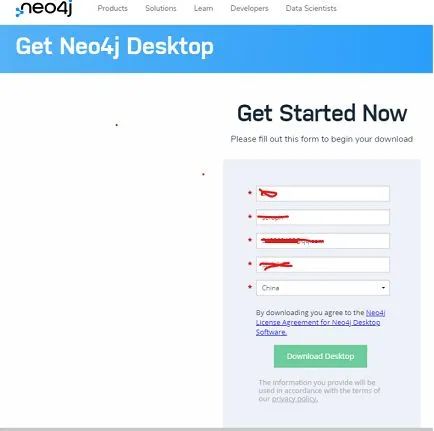
这里需要注意一下的是:安装的过程中,安装路径的选择,Neo4j默认的是C盘;我们最好把他改到D盘或者E盘等非系统盘上。
安装包改到非系统盘,同时工程存储也是默认C盘,也要改到非系统盘。
因为,我们新建一些项目的时候,慢慢的占用空间会很大,如果放C盘上,会影响window是的运行速度和效率。
在点击下载安装包的时候,Neo4j会自动生成一个Activation Key。在第一次运行Neo4j Desktop的时候,把他录入进去,激活即可,详见下图。
PS:如果不小心关闭了这个Key的页面也没关系,你可以录入邮箱和姓名进行重新的激活。
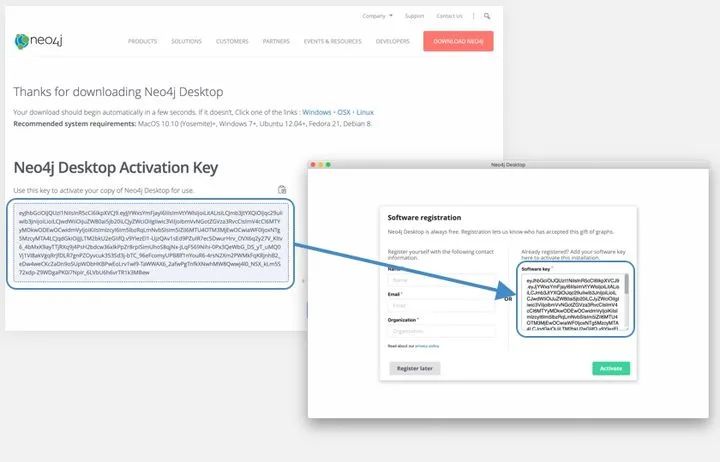
将此激活密钥复制到软件注册表中,然后单击激活以继续。这样就进入了Neo4j Desktop的主开发界面了。
第一次运行,我们看到的是一个包含示例数据库的项目,其中包含Movies 和 Actors。
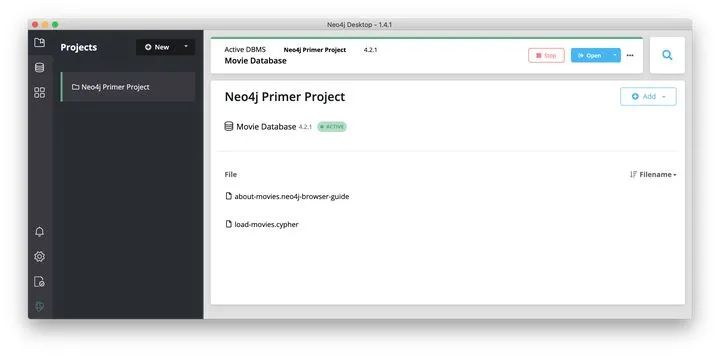
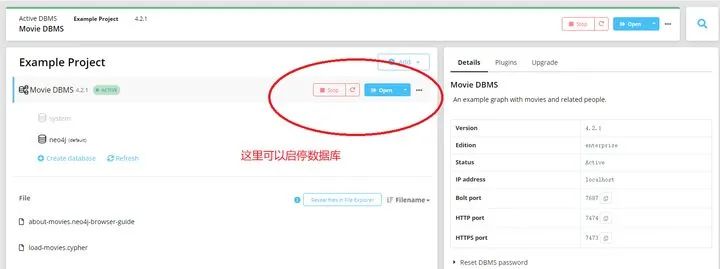
此数据库已经启动。如果由于某种原因数据库没有启动,您可以通过将鼠标悬停在数据库名称的右侧并单击“启动”按钮来启动它。
示例数据库是使用随机生成的密码创建的,该密码存储在 Neo4j 桌面中,并由 Neo4j 浏览器用于对数据库进行身份验证。
第二步:创建第一个图项目
我们第一次打开 Neo4j Desktop 时,已经有了一个 Neo4j Primer 项目,其中电影数据库已经启动。
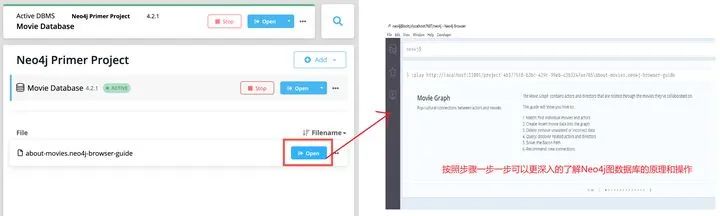
如果想开始学习使用 Neo4j 和 Cypher,我们就可以使用这个已经启动的 DBMS。这个示例项目有指引,可以一步一步的学习(这个示例项目不在本文探讨范围,后续专门写文章一步一步分析)。
有过开发经验的都知道,一般的项目工程,我们基本上都会创建一个或多个项目,其中一个项目可以包含一个或多个 DBMS。
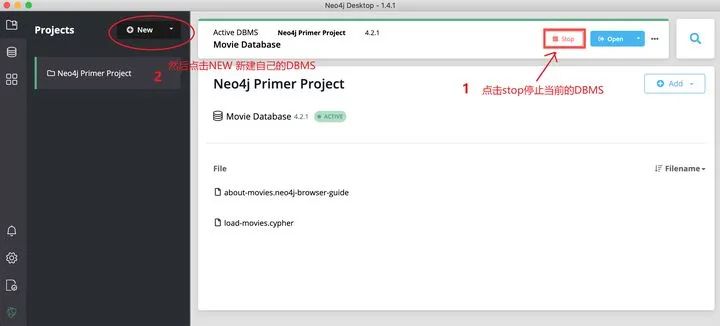
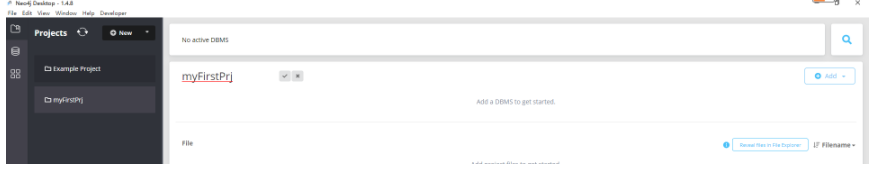
因此,在创建我们自己的项目之前,我们要先停止目前启动的DBMS。然后点击左侧边栏顶部的“New”添加新项目:
然后,填写自己的项目名称,例如:myFirstProj,点击确定,则创建一个项目完成。
第三步:创建图数据库系统(图DBMS )
一个 DBMS 是一个 Neo4j Server 实例,因此,这个DBMS可以包含多个数据库。在 Neo4j 桌面项目中,您可以创建一个或多个 DBMS。
我们来为我们的项目,创建一个本地 DBMS 并启动它。
在要添加 DBMS 的项目中,单击Add按钮,然后选择Local DBMS:
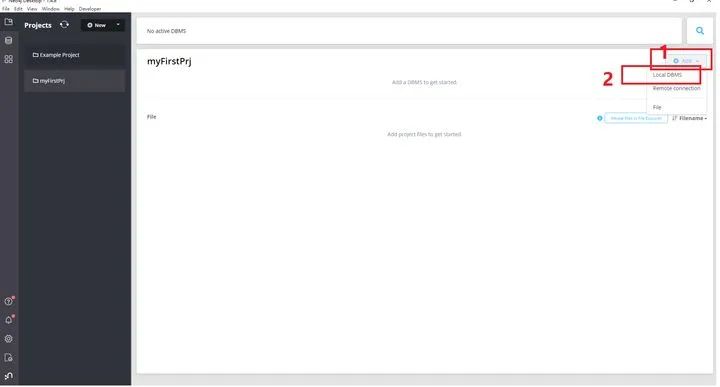
这将打开一个对话框,提示我们录入:图数据库的名称和密码,也可以选择你使用 DBMS的版本,一般默认即可。
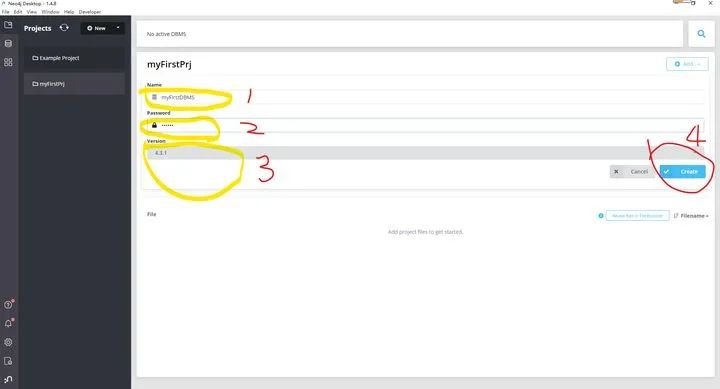
点击create ,创建我们的图DBMS,创建后,点击start即可启动。

启动后的界面如下:
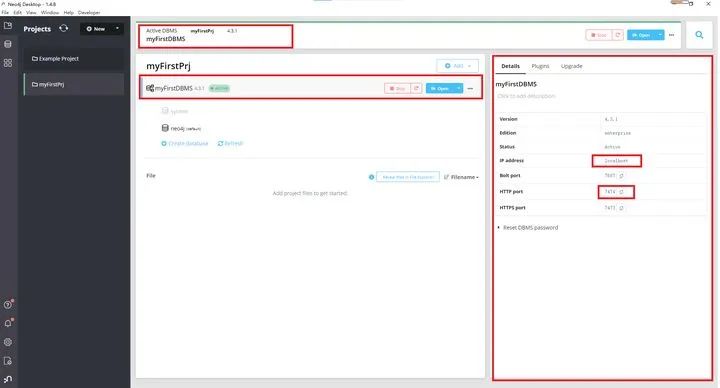
DBMS 启动后,您可以通过运行在您系统上的客户端(例如 Neo4j Browser、Neo4j Bloom 等)访问它。在 Neo4j Desktop 中,DBMS 是一个企业服务器,但它只能在本地访问。
恭喜你,你现在已经创建了我们自己的 DBMS!也能访问了。
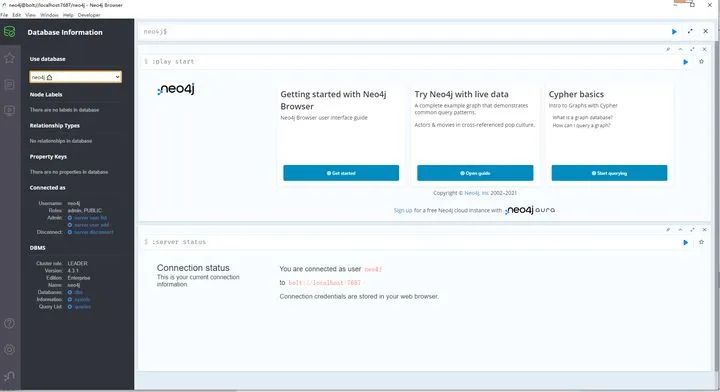
第四步:管理图数据库系统(图DBMS )
我们创建完自己的DBMS以后,里面已经默认建立了两个数据库。分别是:neo4j和system,见下图:
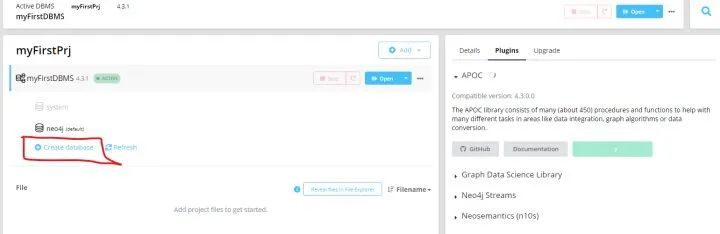
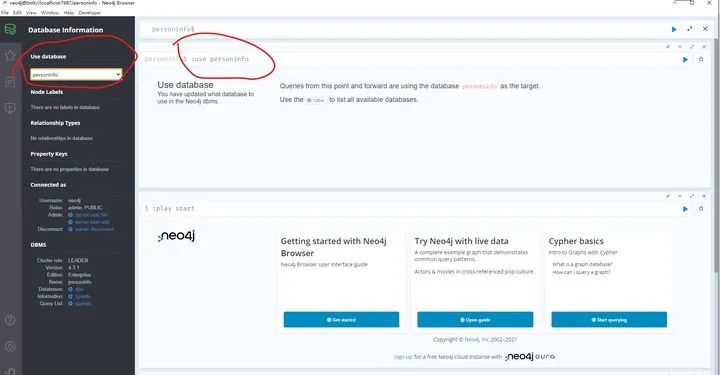
同时我们也可以点击create database创建自己的数据库。例如:我创建一个库为:personInfo。
在浏览器中,你可以选择你自己的数据库,开始在里面操作了。
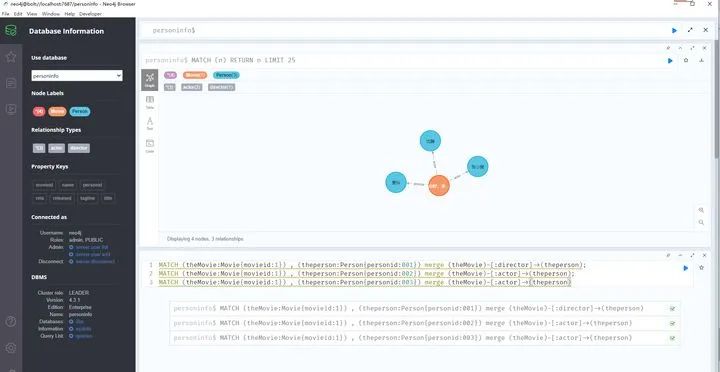
同样的,我们可以在这里创建节点。仍然以李焕英电影为例:
执行如下的操作:
create (theMovie:Movie{movieid:1,title:"你好,李焕英",released:2021,tagline:"贾玲主导奇幻喜剧电影,改编同名小品"})
create(zhangxf:Person{personid:003,name:"张小斐",rela:"贾晓玲母亲(青年时期)"})
create(shenteng:Person{personid:002,name:"沈腾",rela:"沈厂长儿子,喜欢李焕英"})
create(jialing:Person{personid:001,name:"贾玲",rela:"李焕英与贾文田的女儿"})
MATCH (theMovie:Movie{movieid:1}) , (theperson:Person{personid:001}) merge (theMovie)-[:director]->(theperson);
MATCH (theMovie:Movie{movieid:1}) , (theperson:Person{personid:002}) merge (theMovie)-[:actor]->(theperson);
MATCH (theMovie:Movie{movieid:1}) , (theperson:Person{personid:003}) merge (theMovie)-[:actor]->(theperson)
执行后如下图:
我们可以点击...按钮,进入terminal界面,查看目录结构,可以看一下整个图项目的存储原理和模式。
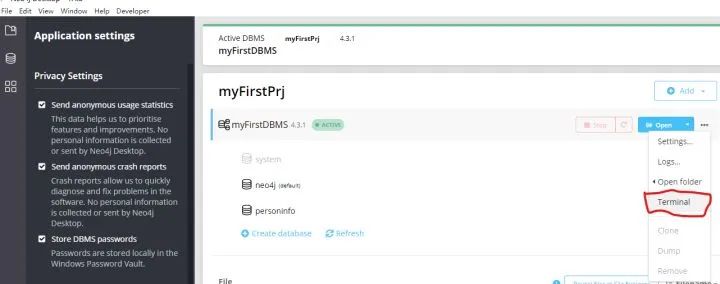
整个项目的目录结构如下:
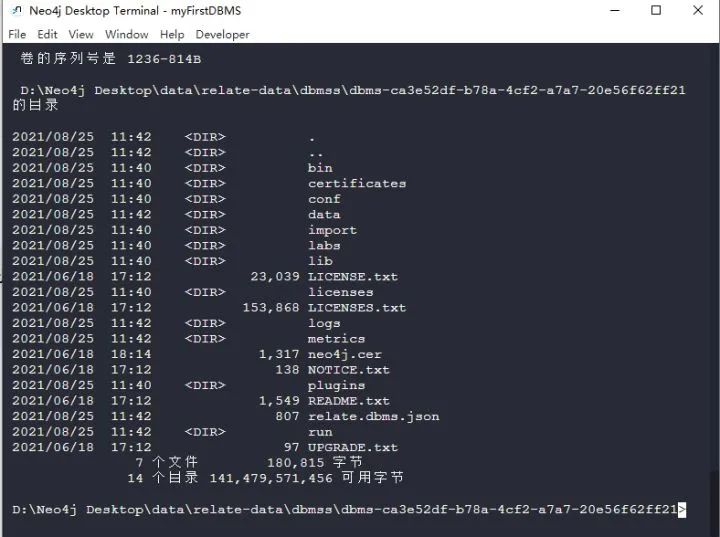
当然,这里还有其他的操作,如重置数据库的密码,导入数据,重新设置数据库信息,查看日志等等。
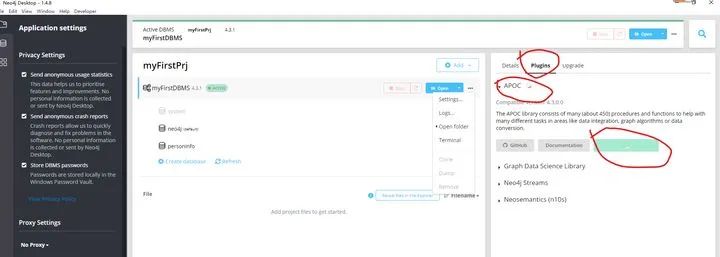
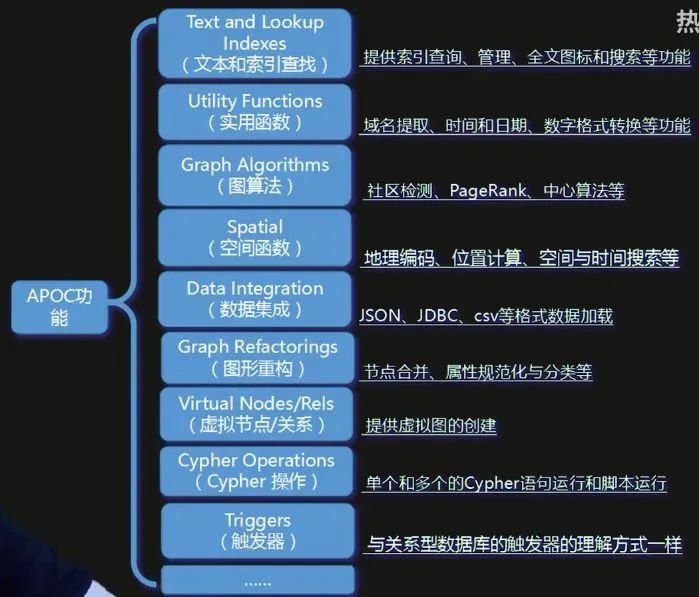
这些操作会在以后的文章中逐一讲述。同时对于插件的使用,也是进行专门的讲解。尤其是APOC插件。
相关的插件大家可以先下载运行,体会一下。