



笔者曾经写过一篇1.5版本的“MeterSphere案例分享 | 易盛信息 MetetSphere接口测试使用经验”,1.6版本之后平台进行了较大的改进,尤其是接口场景构建上。因此本文将介绍如何在新版本MeterSphere平台上进行多类型接口的场景自动化测试。
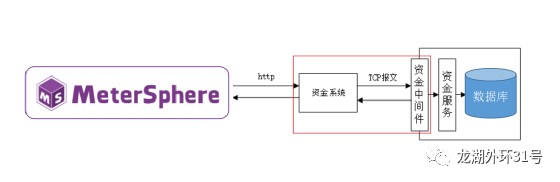
某资金系统通过对外统一接口实现相关资金系统功能(登录、签约、出入金等),屏蔽调用资金中间件细节。使用MeterSphere模拟用户在前端界面的操作发起http请求,后方资金服务收到请求后将会在数据库中体现结果。实际测试时系统架构如下图,一种典型的业务场景为:用户登录->查询资金->转入资金->查询资金->转出资金->查询资金。
如何使用MeterSphere实现这一场景的测试呢?有以下5个步骤。
1.梳理接口清单
此测试场景的接口清单,分为HTTP类型和SQL类型两种。
HTTP类型
公共参数
 接口详情
接口详情
登录 POST fund/login
请求
{
"custtradeid": "客户ID",
"custmoneypwd": "客户密码"
}
响应
{
"code": 200,
"message": "OK",
"result": {
//略
}
}
入金 POST fund/in
请求
{
"custtradeid": "客户ID",
"custmoneypwd": "客户密码",
"bankid": "银行代码",
"custbankacctno": "银行账户号",
"changemoney": "金额"
//略
}
响应
{
"code": 200,
"message": "OK",
"result": {
//略
}
}
出金 POST fund/out
请求
{
"custtradeid": "客户ID",
"custmoneypwd": "客户密码",
"bankid": "银行代码",
"custbankacctno": "银行账户号",
"changemoney": "金额"
//略
}
响应
{
"code": 200,
"message": "OK",
"result": {
//略
}
}
SQL类型
接口详情
查询账户余额 SELECT
请求
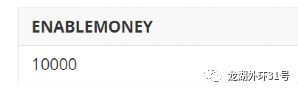
SELECT ENABLEMONEY FROM MONEY WHERE FIRMID='${custreadeid}'
响应
2.录入接口数据
以入金接口为例,操作及编写内容如下。
首先,点击顶部接口测试及二级菜单接口定义,切换至对应项目的接口定义模块,之后点击左侧模块栏上方文件夹添加图标,创建接口。

填写下列内容:
基础信息

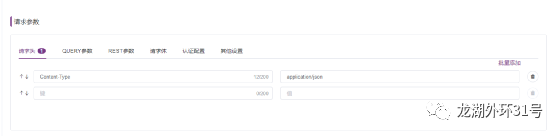
请求头
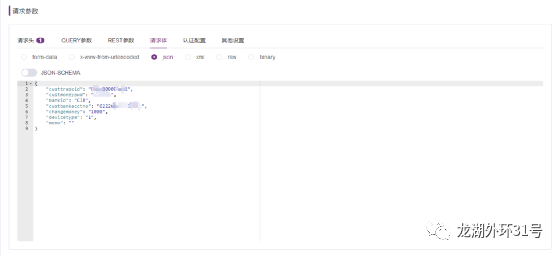
请求体
重复此操作直到录入本次测试所需所有接口。
3.编写用例
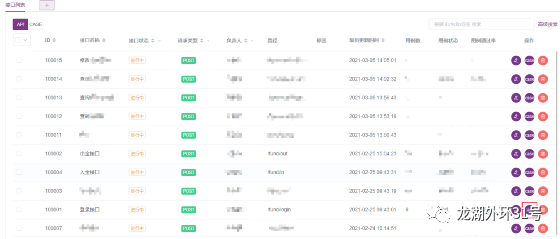
以登录接口为例,首先在API分栏点击接口右侧操作列的case按钮,弹出用例列表。
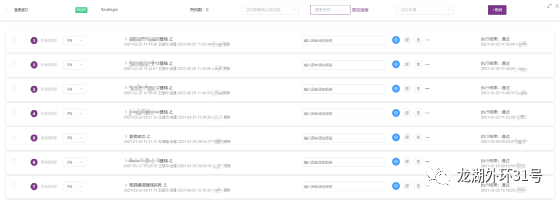
用例编写其实和接口编写过程类似,只不过用例当中会写实际数据或者参数化数据(使用变量)。
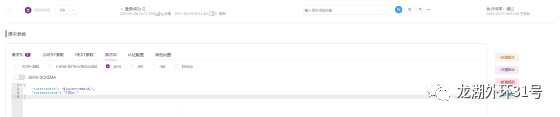
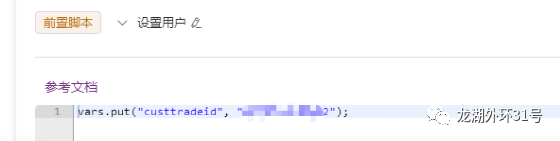
在请求体中使用${custtradeid}变量,用于在前置脚本或者场景化的时候赋值。之后添加对应的前置脚本“设置用户”,这里比较简单,就是一个普通的变量赋值。
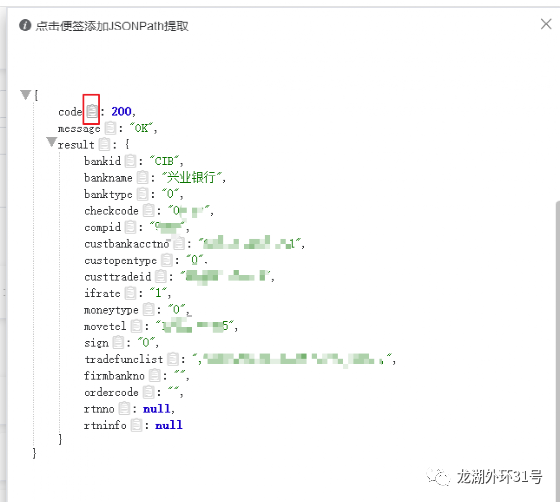
添加断言,利用JSONPath推荐功能来自动生成断言非常便捷,即对此用例先调试执行拿到接口响应结果。

点击如图所示按钮即可自动添加此节点的断言。
4.配置环境
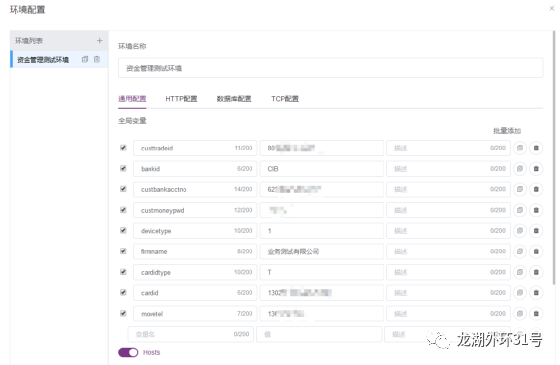
接口及用例中的请求地址是不包含域名或IP的,需要在场景测试时进行环境配置(截图中为配置完毕的环境),配置完毕的环境既用在此处进行用例执行,又可以用在后文进行场景执行。

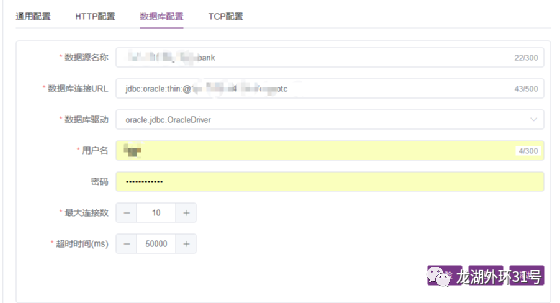
点击环境配置按钮,可以在弹出页配置此环境的 通用配置、Hosts、Http配置,数据库配置及TCP配置。
全局变量
配置完毕的全局变量可以在步骤中使用 ${变量名}的方式引用。
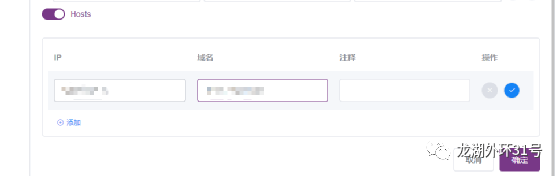
Hosts配置
Http配置
如果前一步指定了host,则这里可以直接填写域名,否则这里可以填写IP。左侧可以选择http或者https类型。

数据库配置
正确配置完毕的数据库才能在SQL类型用例中使用。可以点击右下方校验按钮查看配置内容是否正确。
5.编写与执行场景
选择上方接口自动化菜单,点击场景列表标题栏右侧的添加按钮,创建场景。填写下列内容:
基础信息

场景步骤
点击页面右下方圆形加号,选择从接口列表导入。
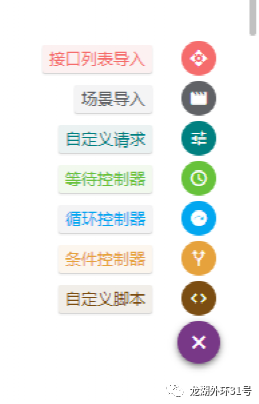
可以选择导入接口或者用例,都支持复制方式,且用例支持引用方式。这里我们采用引用方式导入用例,方便在一处维护。登录查询后添加自定义脚本对sql查询结果保存的变量重命名,防止后文冲突。

继续添加入金接口的用例,并增加断言。需注意,导入用例时会一并导入用例的断言。

按照场景需要继续添加其他需要的自定义脚本、控制器等内容。最终场景步骤列表如下:
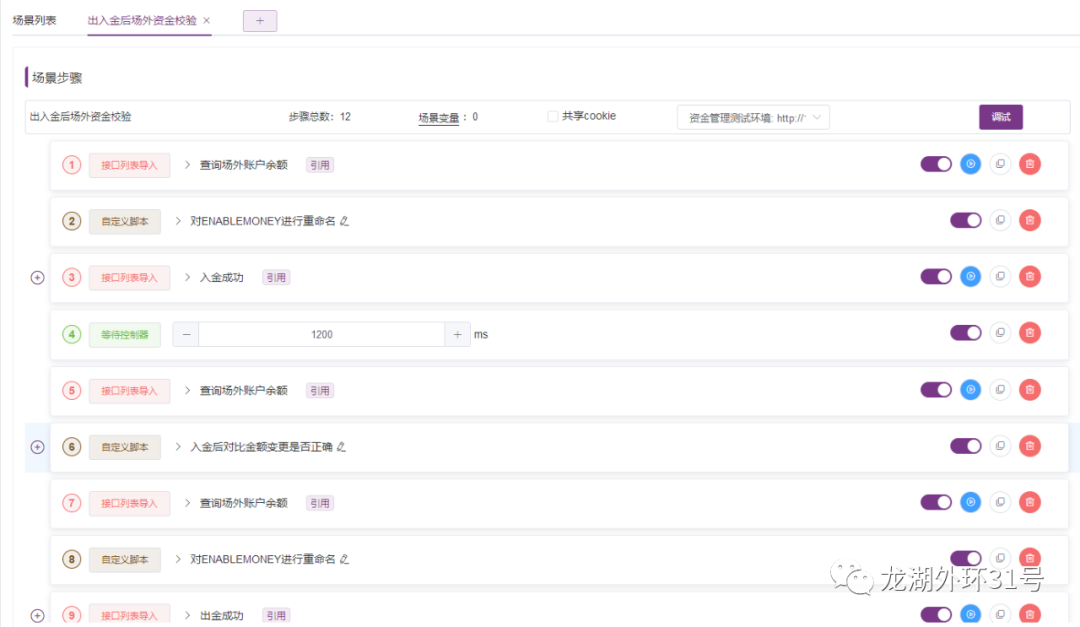
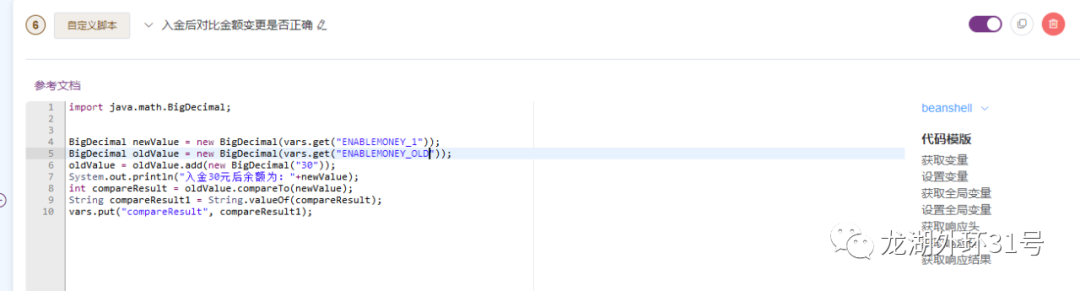
可以注意到,本场景使用自定义脚本+断言的方式实现了对业务规则的检查,具体操作为:首先使用beanshell获取前述步骤中重命名的变量名,及sql查询的变量名(后续文章将继续介绍相关套路),使用BigDecimal类型进行精确存储,并进行了计算,将对比结果保存为自定义变量compareResult,之后添加断言规则,对compareResult结果进行断言。
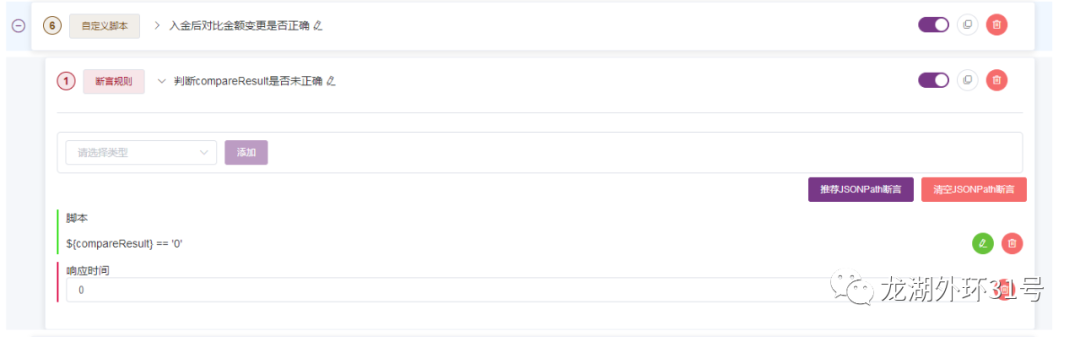
可以注意到,断言规则左侧有缩进,说明此断言规则是跟在步骤6的自定义脚本下方的。使用时各个步骤的从属逻辑可以在界面自由拖动,调整起来较为方便。
场景执行
选择本次执行场景并保存后,即可在列表页点击对应场景右侧执行按钮即可开始场景执行。

执行完毕后可以查看并保存报告。
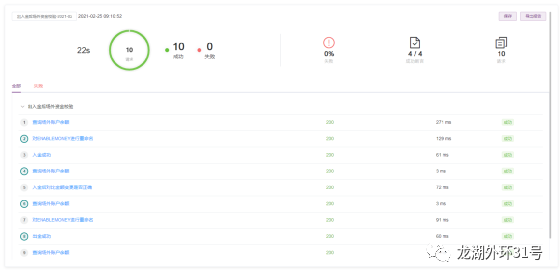
至此,出入金类型的接口测试场景就编写并调试完成了,可以手工执行,也可以嵌入到持续集成流程中。
希望通过这个场景构建的示例抛砖引玉,帮助到需要者。
