



本文展示了如何在 Oracle Cloud Infrastructure (OCI) 下创建对象存储桶。
每个季度发布的 Oracle Cloud 屏幕都会略有变化。尽管如此,本文中的屏幕截图会让您对所涉及的内容有一个很好的了解。
目录导读
假设
本文假设您已经定义了一个隔间。你可以在这里看到如何做到这一点。
创建存储桶
登录 Oracle 云。
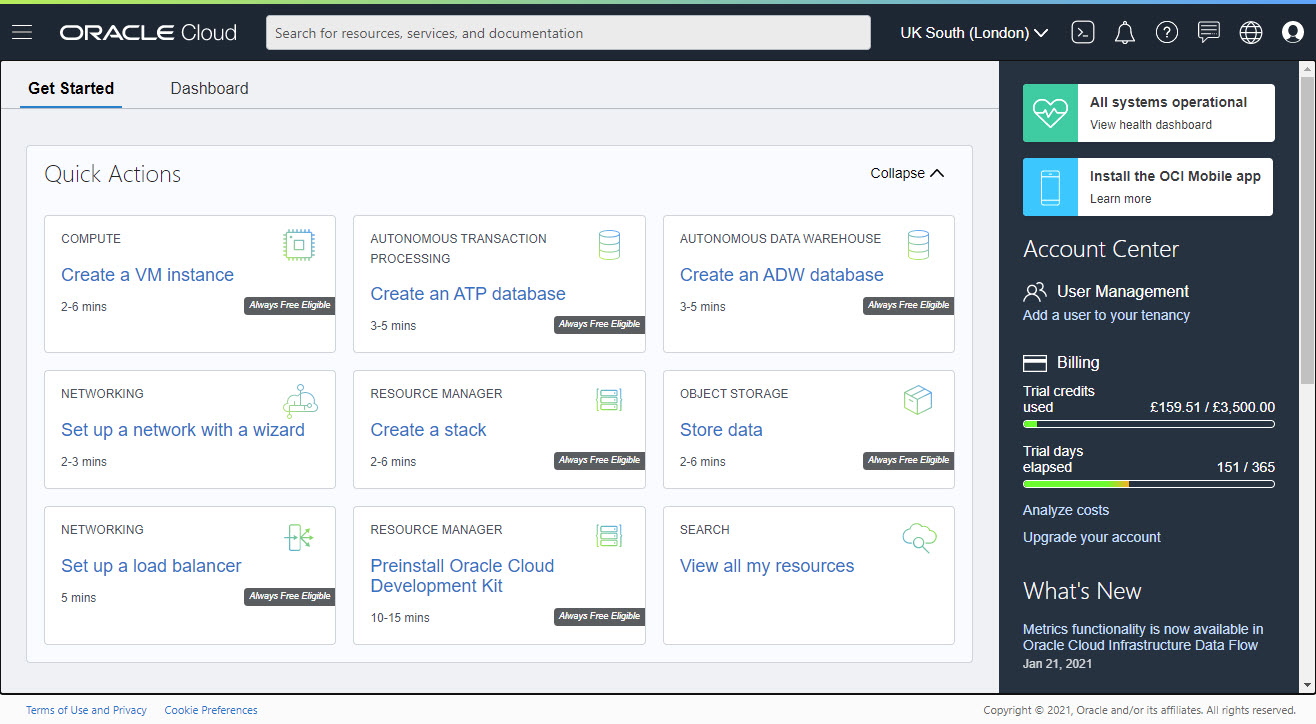
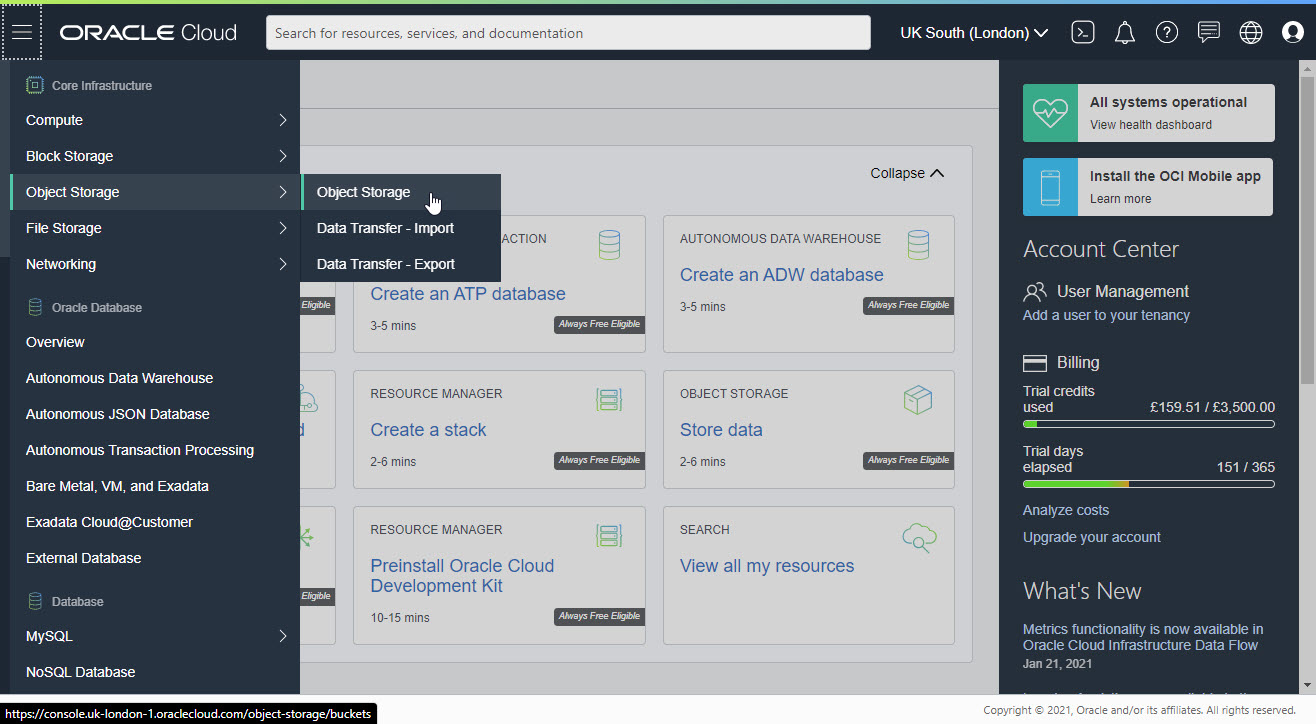
使用左上角的菜单选择“对象存储 > 对象存储”选项。
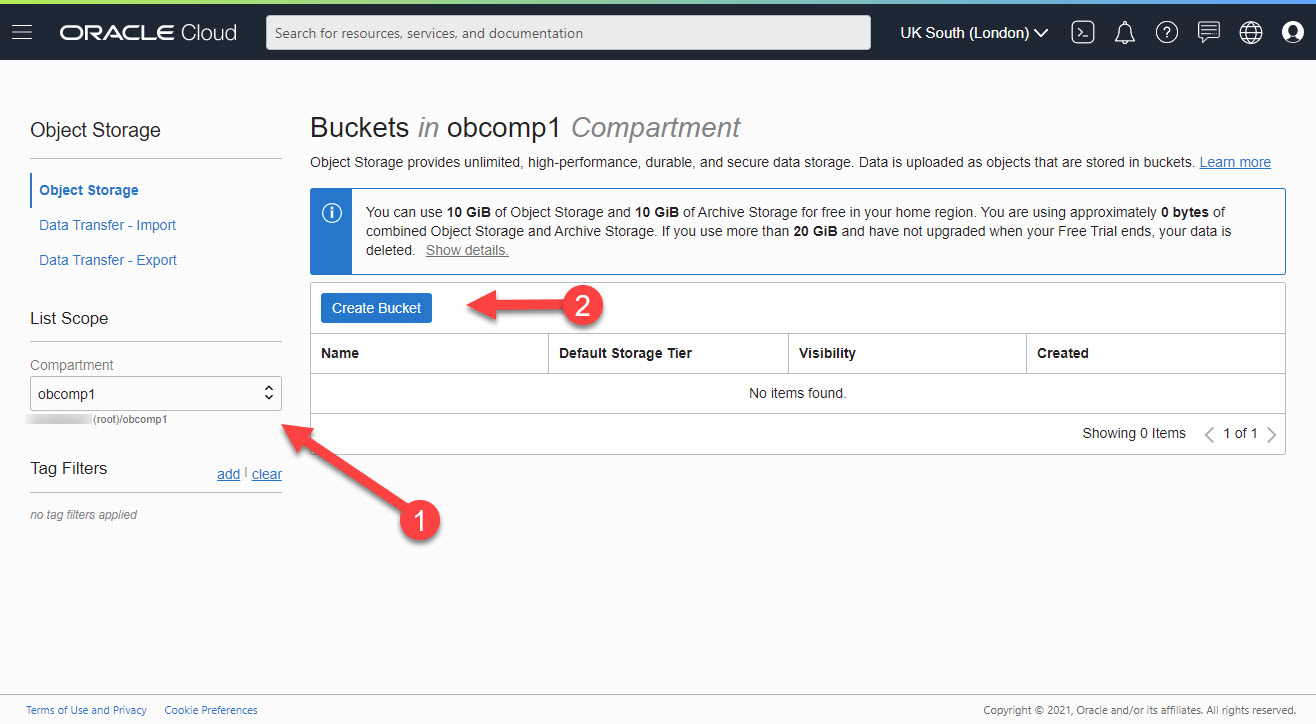
选择感兴趣的隔间,然后单击对象存储仪表板上的“创建存储桶”按钮。
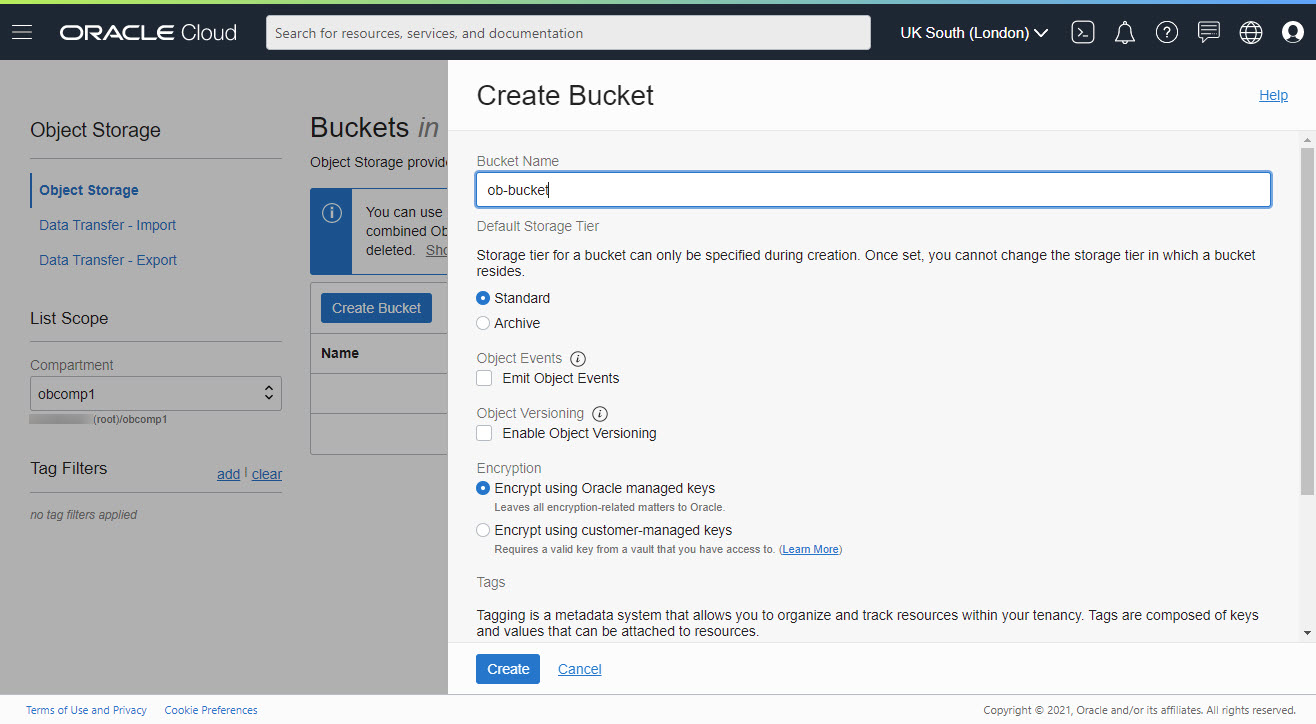
输入桶的名称、存储层和密钥管理,然后单击“创建”按钮。
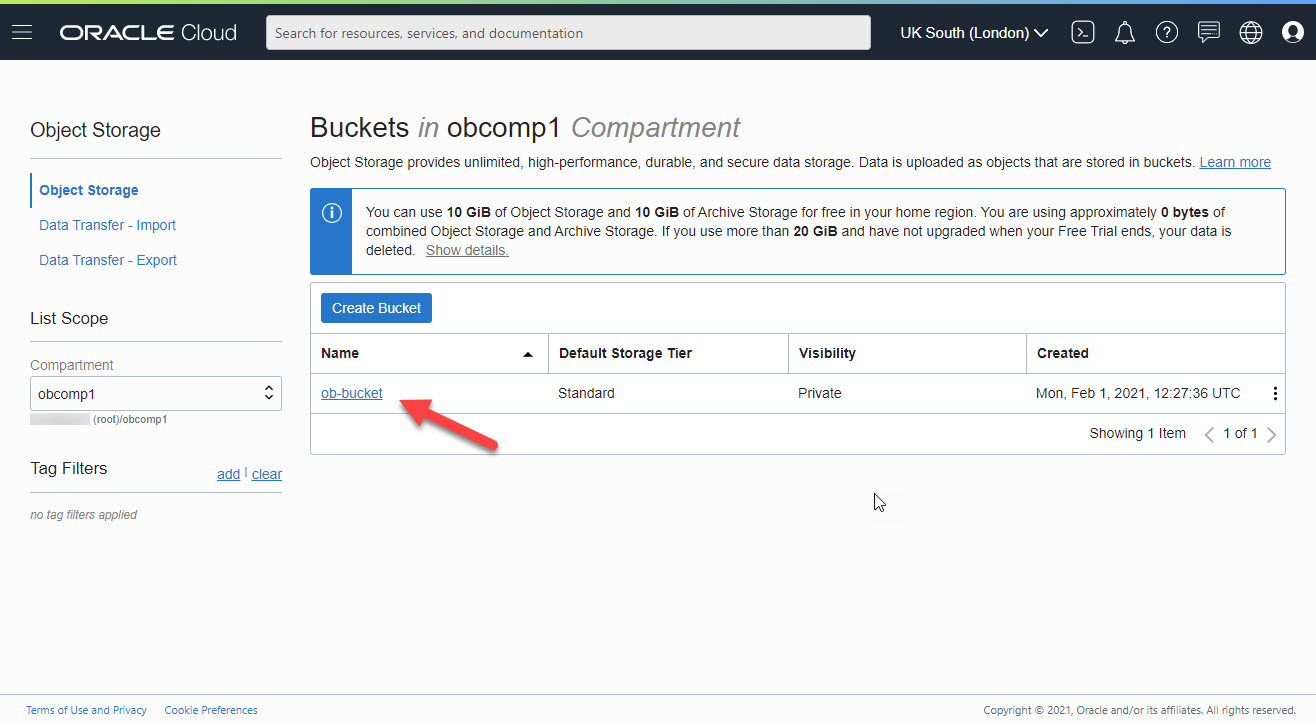
配置存储桶后,单击存储桶名称深入了解该存储桶。
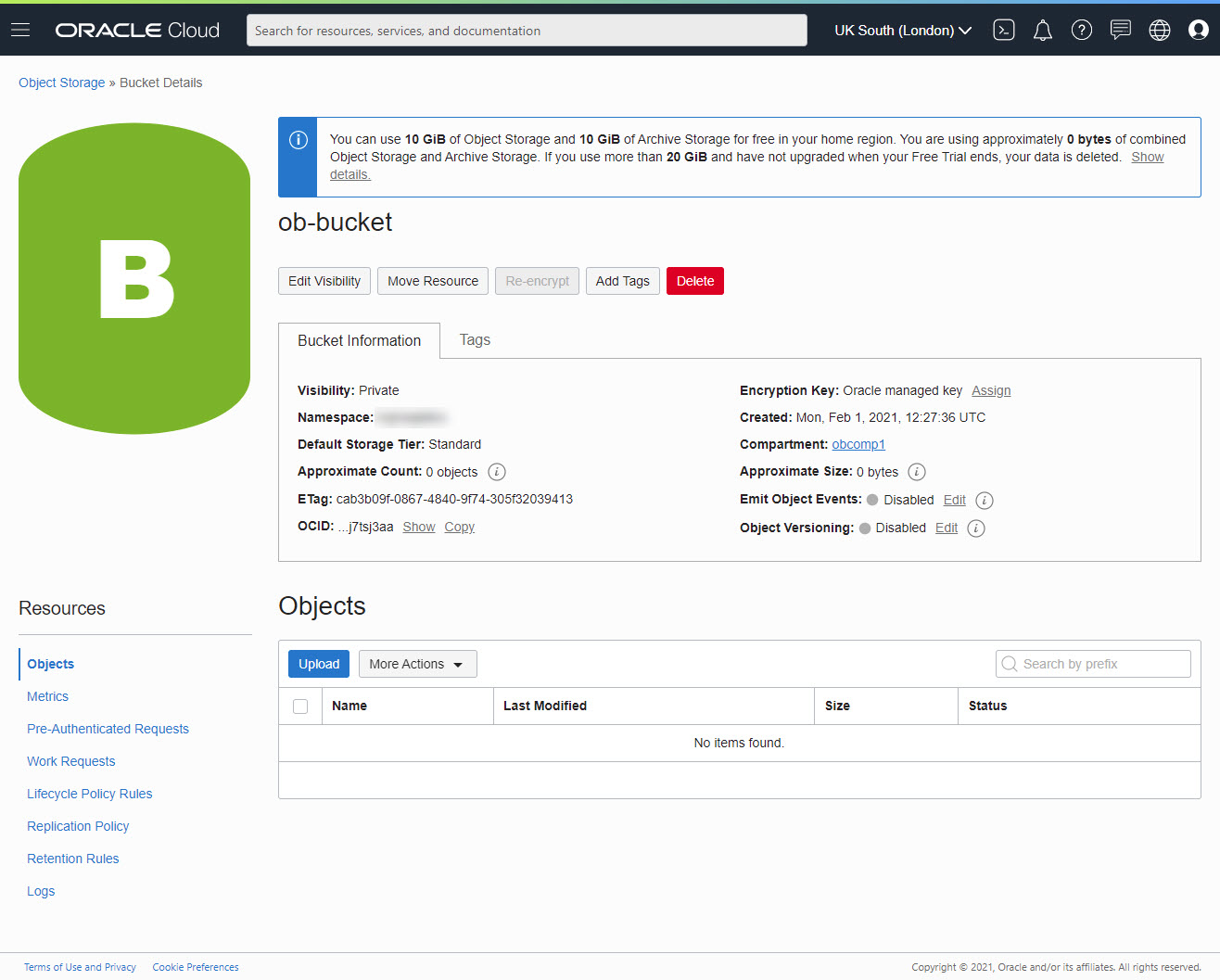
在此屏幕中,您可以修改存储桶定义,并通过按“上传”按钮将对象上传到其中。
上传到存储桶
从上面的“存储桶详细信息”屏幕中,单击“上传”按钮。
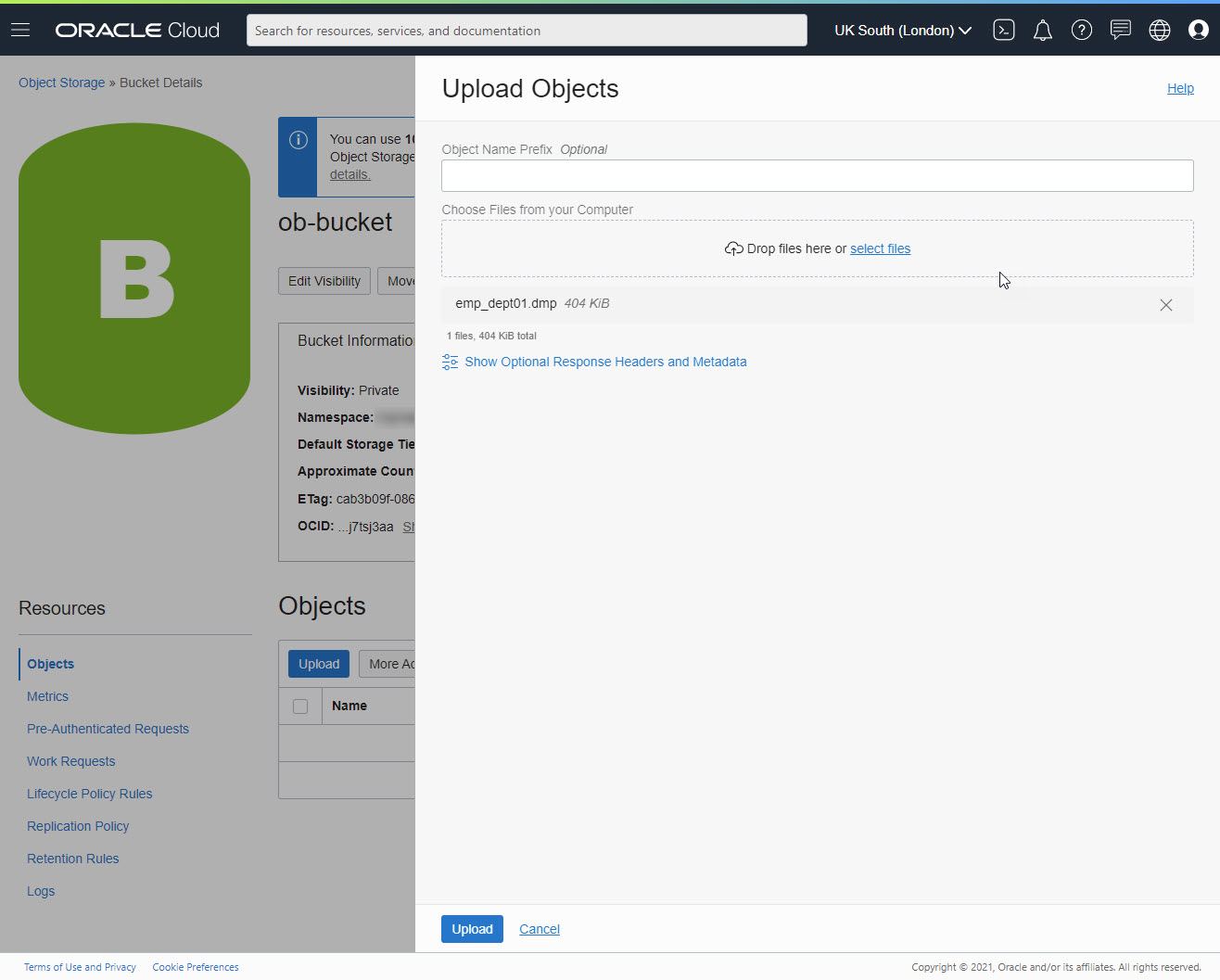
将文件拖入上传框中,或单击“选择文件”链接并选择要上传的文件。然后单击“上传”按钮。
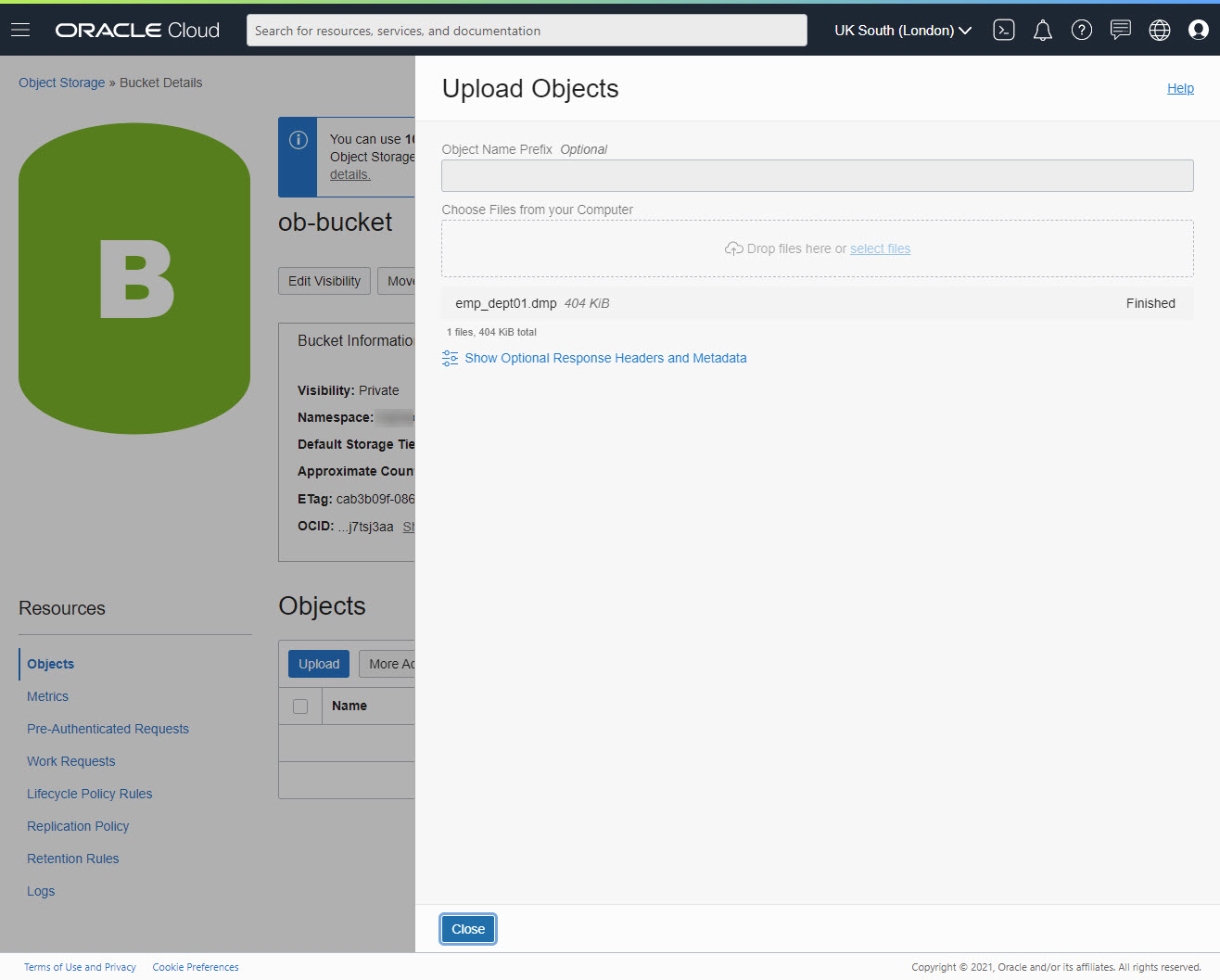
文件上传后,“上传”按钮将变为“关闭”按钮。单击“关闭”按钮。
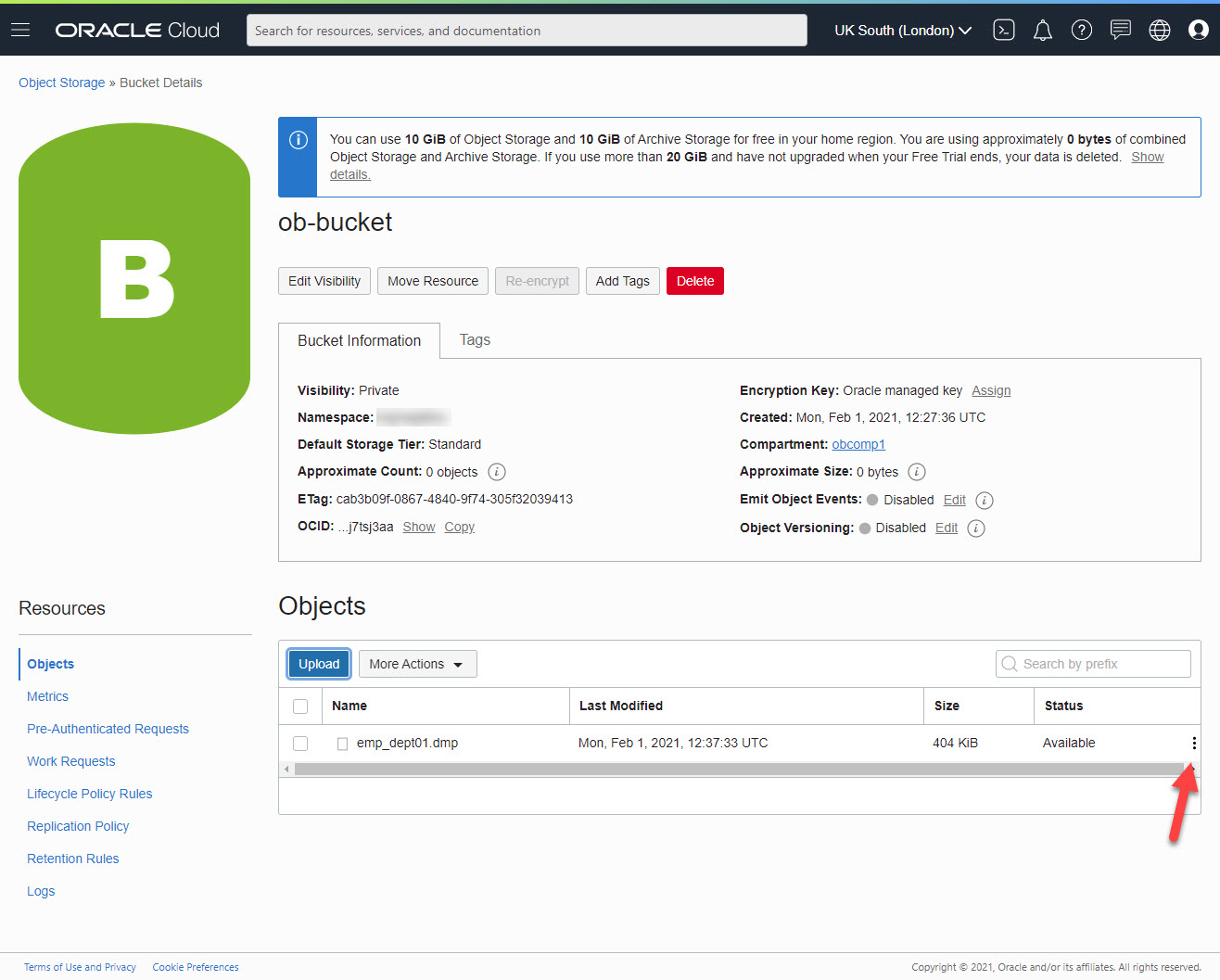
单击上传项目右侧的烤肉串菜单。
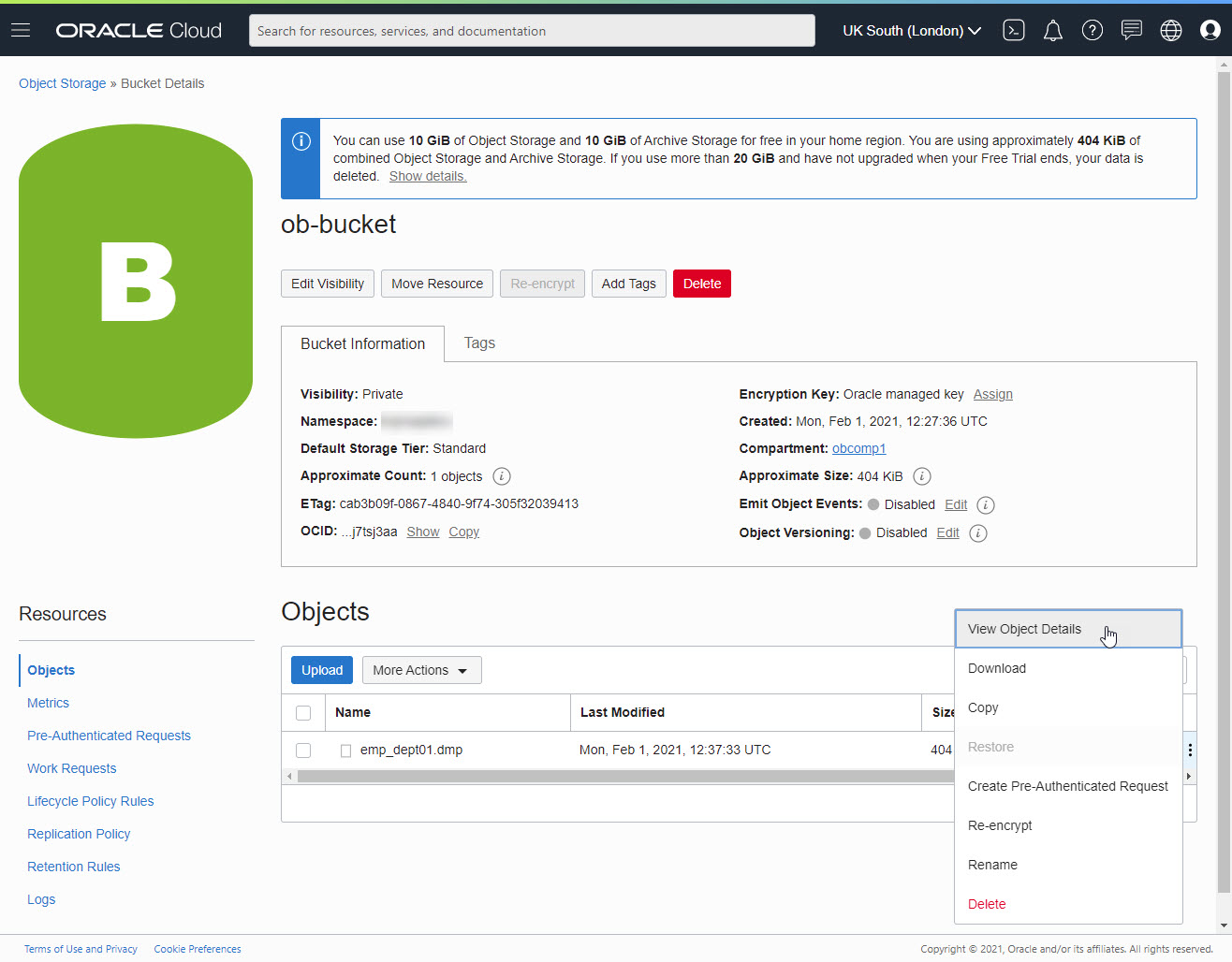
选择“查看对象详细信息”选项。
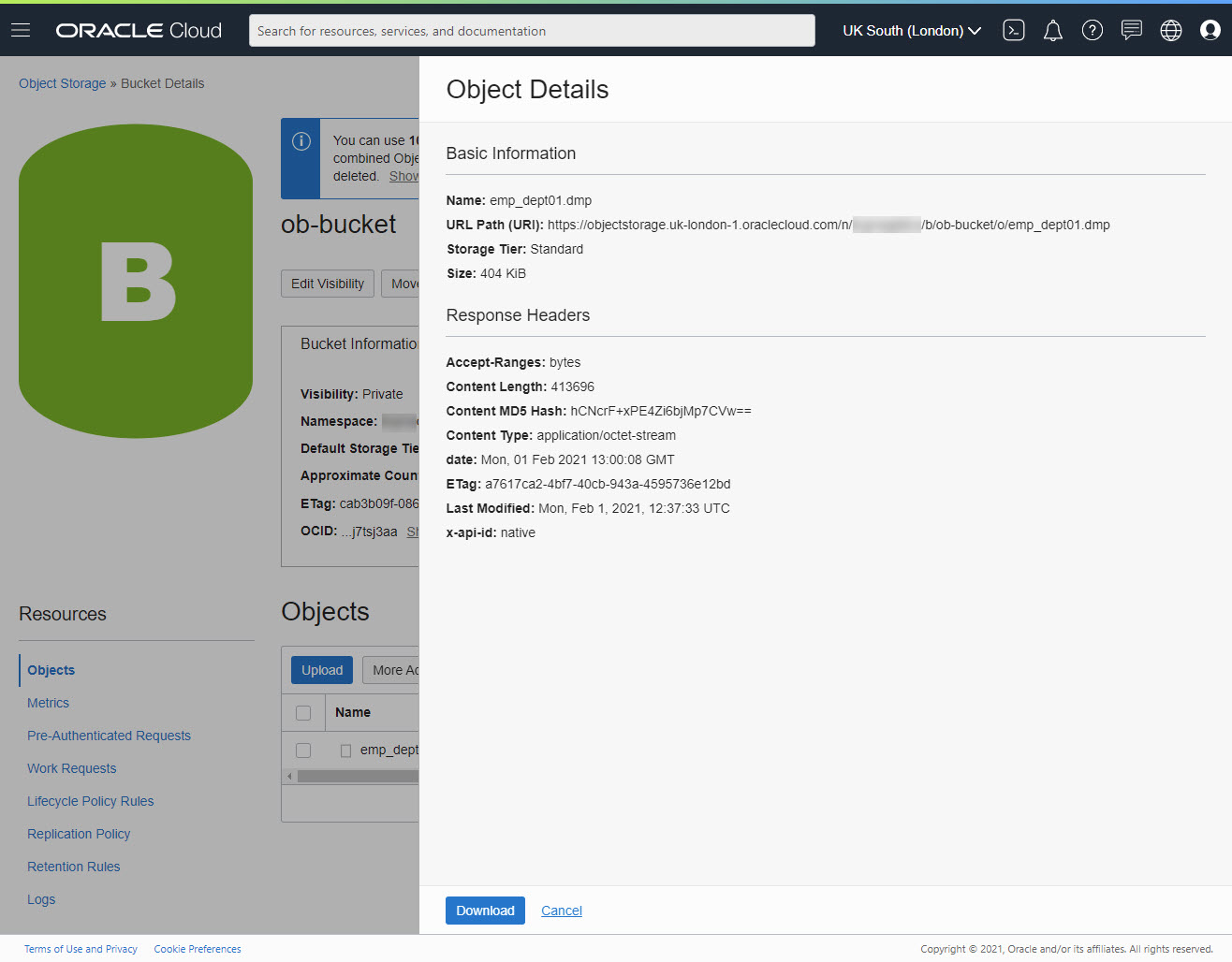
结果屏幕显示有关上传对象的详细信息,包括访问对象所需的 URL 路径。完成后,单击“取消”链接。
授予对存储桶的访问权限
要访问存储桶及其内容,我们必须创建一个访问令牌。
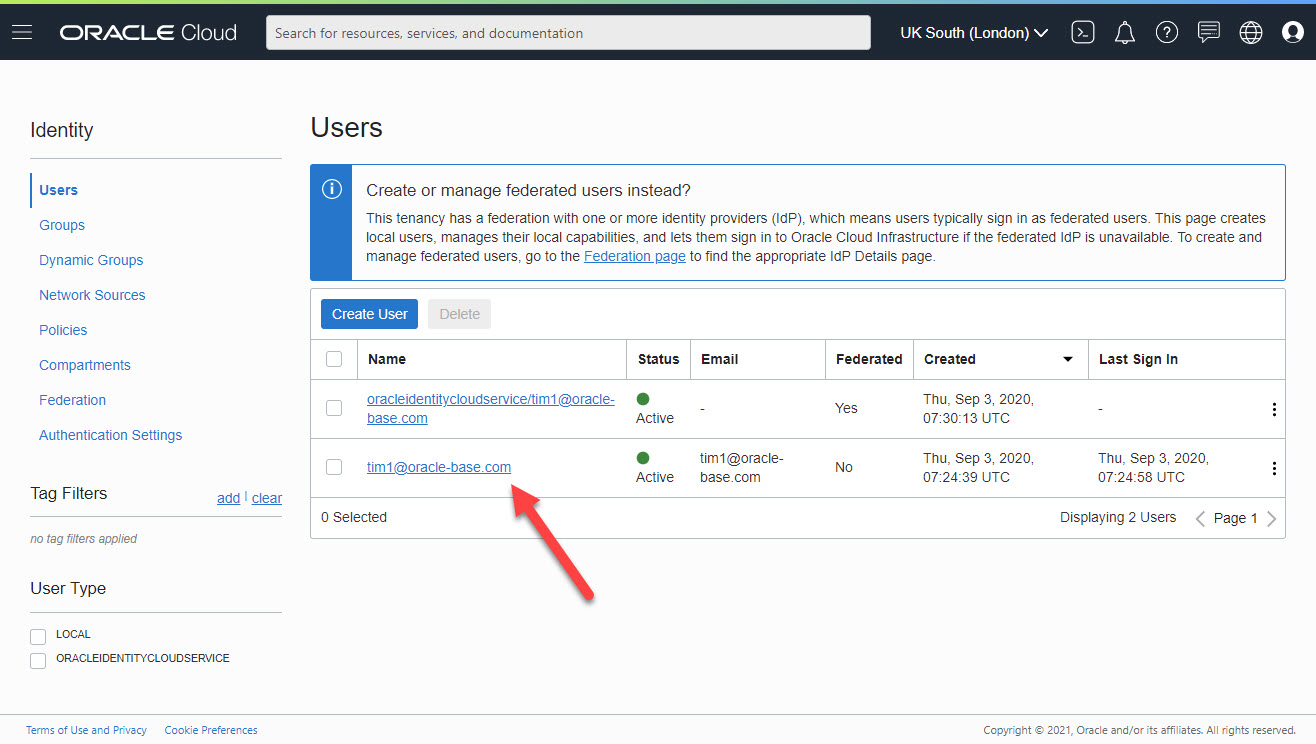
使用左上角的菜单选择“身份 > 用户”选项。
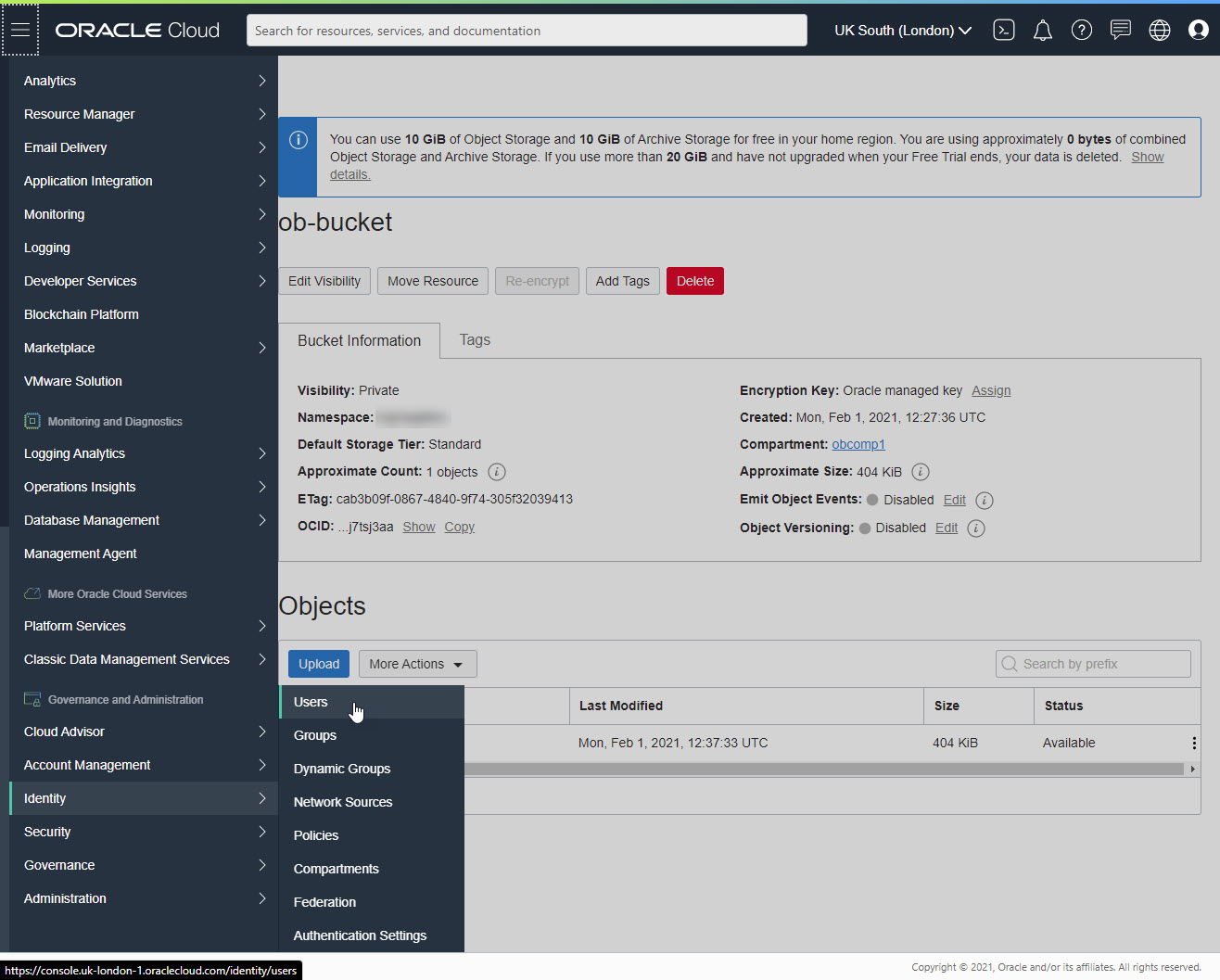
单击需要访问存储桶的用户。
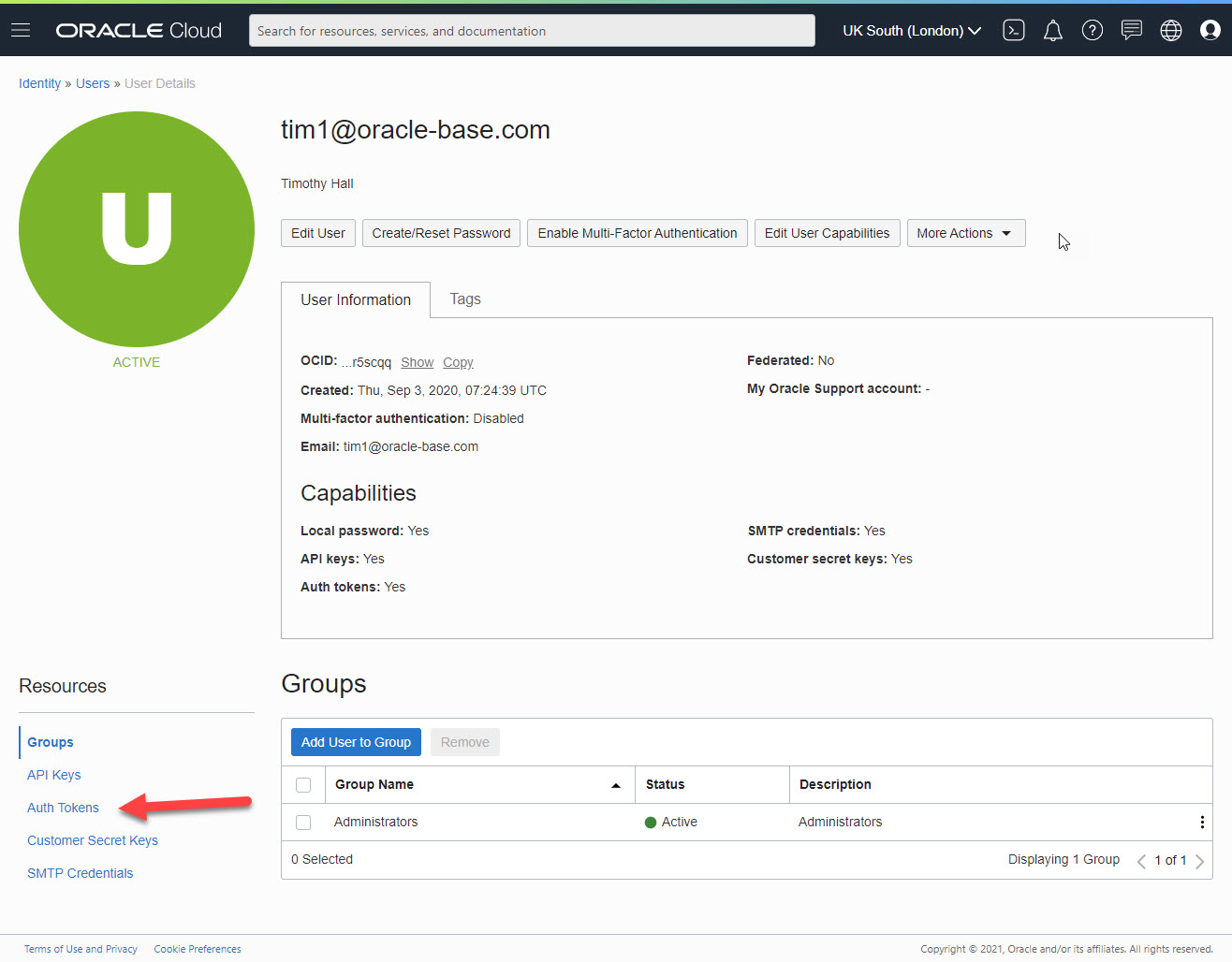
单击屏幕左下角“资源”菜单中的“身份验证令牌”链接。
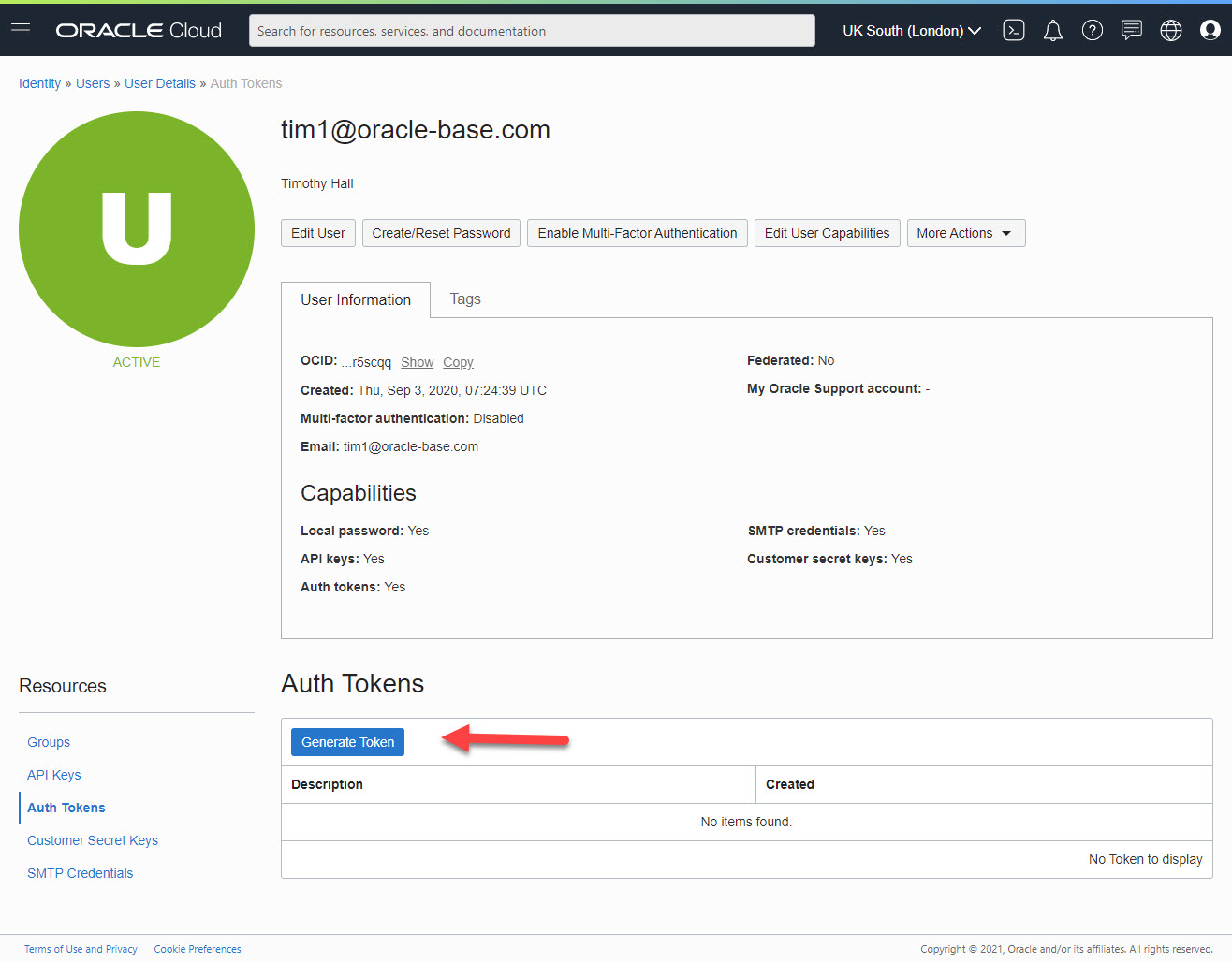
单击“生成令牌”按钮。
输入令牌的描述,然后单击“生成令牌”按钮。
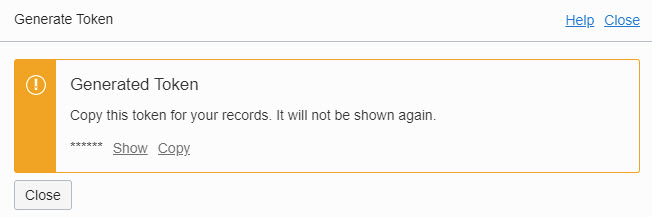
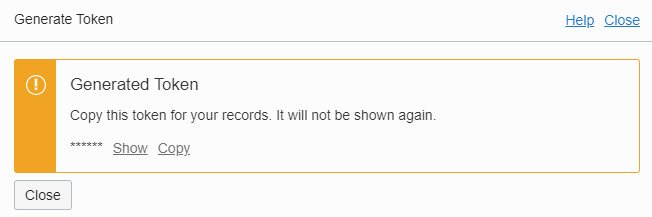
单击“复制”链接并记录现在在剪贴板中的令牌。完成后,单击“关闭”按钮。
您将返回到“身份验证令牌”屏幕。
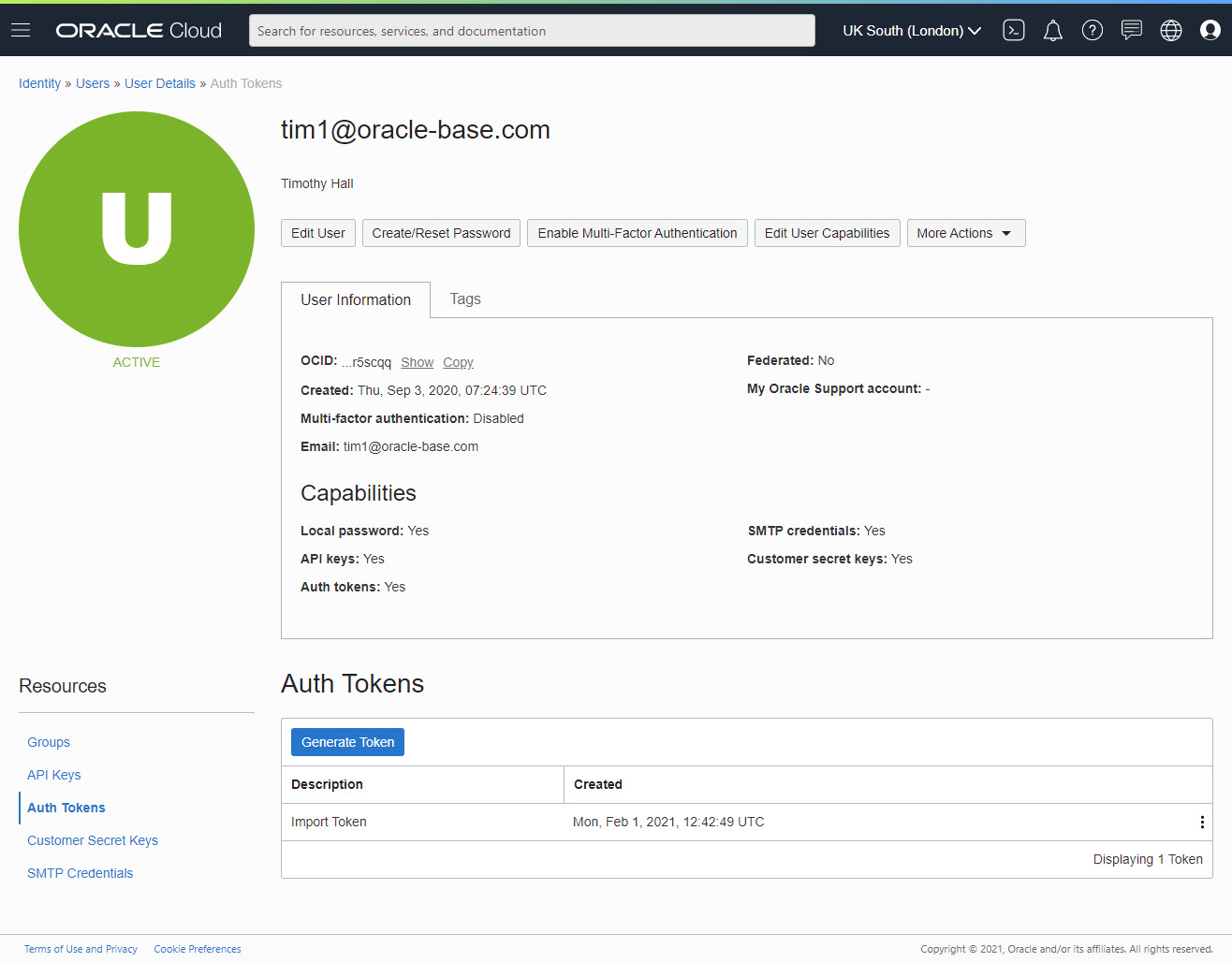
您现在拥有访问存储桶中对象的凭据。如果您尝试访问数据库中的对象,您将使用该DBMS_CLOUD包创建数据库凭据。
begin
  dbms_cloud.drop_credential(credential_name => 'OBJ_STORE_CRED');
end;
/

begin
  dbms_cloud.create_credential (
    credential_name => 'OBJ_STORE_CRED',
    username => 'me@example.com',
    password => 'User Auth Token Here'
  );
end;
/
「喜欢这篇文章,您的关注和赞赏是给作者最好的鼓励」
关注作者
【版权声明】本文为墨天轮用户原创内容,转载时必须标注文章的来源(墨天轮),文章链接,文章作者等基本信息,否则作者和墨天轮有权追究责任。如果您发现墨天轮中有涉嫌抄袭或者侵权的内容,欢迎发送邮件至:contact@modb.pro进行举报,并提供相关证据,一经查实,墨天轮将立刻删除相关内容。
