



用Publish创建博客(二)——主题开发
本系列一共三篇文章。如想获得更好的阅读效果可以访问我的博客 www.fatbobman.com[1] 我的博客也是用Publish创建的。
拥用强大的主题系统是一个静态网站生成器能否成功的重要原因之一。Publish[2]采用Plot[3]作为主题的开发工具,让开发者在高效编写主题的同时享受到了Swift的类型安全的优势。本文将从Plot开始介绍,让读者最终学会如何创建Publish主题。
Plot
简介
想要开发Publish的Theme
主题,就不能不从Plot说起。
在Swift社区中,有不少优秀的项目致力于使用Swift生成HTML:比如Vapor的Leaf[4],Point-Free的swift-html[5]等,Plot也是其中的一员。Plot最初是由John Sundell[6]编写的并作为Publish套件的一部分,它主要的关注点是Swift的静态网站HTML生成,以及创建建站所需的其他格式文档,包括RSS
、podcast
、Sitemap
。它与Publish紧密集成但同时也作为一个独立项目存在。
Plot使用了一种被称作Phantom Types
的技术,该技术将类型用作编译器的“标记”,从而能够通过泛型约束来强制类型安全。Plot使用了非常轻量级的API设计,最大限度的减少外部参数标签,从而减少渲染文档所需的语法量,使其呈现了具有“类似DSL”的代码表现。
使用
基础
•Node是任何Plot文档中所有元素和属性的核心构件。它可以表示元素和属性,以及文本内容和节点组。每个节点都被绑定到一个Context类型,它决定了它可以访问哪种DSL API(例如HTML.BodyContext
用于放置在HTML页面<body>
中的节点)。•Element 代表一个元素,可以使用两个独立的标签打开和关闭(比如<body></body>
),也可以自闭(比如<img/>
)。当使用Plot时,你通常不需要与这个类型进行交互,基础Node中会创建它的实例。•Attribute表示附加在元素上的属性,例如<a>
元素的 href,或者<img>
元素的 src。你可以通过它的初始化器来构造Attribute
值,也可以通过DSL,使用.attribute()
命令来构造。•Document和DocumentFormat给定格式的文档,如HTML、RSS和PodcastFeed。这些都是最高级别的类型,你可以使用Plot的DSL来开始一个文档构建会话。
类DSL语法
import Plotlet html = HTML(.head(.title("My website"),.stylesheet("styles.css")),.body(.div(.h1("My website"),.p("Writing HTML in Swift is pretty great!"))))
上面的Swift代码将生成下面的HTML代码。代码形式同DSL非常类似,代码污染极少。
<!DOCTYPE html><html><head><title>My website</title><meta name="twitter:title" content="My website"/><meta name="og:title" content="My website"/><link rel="stylesheet" href="styles.css" type="text/css"/></head><body><div><h1>My website</h1><p>Writing HTML in Swift is pretty great!</p></div></body></html>
有些时候,感觉上Plot只是将每个函数直接映射到一个等效的HTML元素上——至少上面的代码看起来如此,但其实Plot还会自动插入许多非常有价值的元数据,在后面我们还将看到Plot更多的功能。
属性
属性的应用方式也可以和添加子元素的方式完全一样,只需在元素的逗号分隔的内容列表中添加另一个条目即可。例如,下面是如何定义一个同时具有CSS类和URL的锚元素。属性、元素和内联文本都是以同样的方式定义的,这不仅使Plot的API更容易学习,也让输入体验非常流畅--因为你可以在任何上下文中简单地键入.
来不断定义新的属性和元素。
let html = HTML(.body(.a(.class("link"), .href("https://github.com"), "GitHub")))
类型安全
Plot大量使用了Swift的高级泛型能力,不仅使采用原生代码编写HTML和XML成为可能,并在这一过程中实现了完全的类型安全。Plot的所有元素和属性都是作为上下文绑定的节点来实现的,这既能强制执行有效的HTML语义,也能让Xcode和其他IDE在使用Plot的DSL编写代码时提供丰富的自动补全信息。
let html = HTML(.body(.p(.href("https://github.com"))))
比如,<herf>
是不能直接被放置在<p>
中的,当输入.p
的时候自动补全是不会提示的(因为上下文不匹配),代码也将在编译时报错。
这种高度的类型安全既带来了非常愉快的开发体验,也使利用Plot创建的HTML和XML文档在语义上正确的几率大大增加--尤其是与使用原始字符串编写文档和标记相比。
对于笔者这种HTML知识极度匮乏的人来说,在Plot下我也没有办法写出下面的错误代码(无法通过)。
let html = HTML(.body).ul(.p("Not allowed"))))
自定义组件
同样的,上下文绑定的Node架构不仅赋予了Plot高度的类型安全,也使得可以定义更多更高层次的组件,然后将这些自定义组件与Plot本身定义的元素灵活地混合使用。
例如,我们要为网站添加一个advertising组件,该组件绑定在HTML文档的<body>
上下文中。
extension Node where Context: HTML.BodyContext { //严格的上下文绑定static func advertising(_ slogan: String,herf:String) -> Self {.div(.class("avertising"),.a(.href(herf),.text(slogan)))}}
现在可以使用与内置元素完全相同的语法来使用advertising
。
let html = HTML(.body(.div(.class("wrapper"),.article(....),.advertising("肘子的Swift记事本", herf: "https://fatbobman.com"))))
控制流程
尽管Plot专注于静态站点生成,但它还是附带了几种控制流机制,可让您使用其DSL的内联逻辑。目前支持的控制命令有 .if( )
,.if(_,else:)
,unwrap()
以及forEach()
。
var books:[Book] = getbooks()let show:Bool = truelet html = HTML(.body(.h2("Books"),.if(show,.ul(.forEach(books) { book in.li(.class("book-title"), .text(book.title))}),else:.text("请添加书库"))))
使用上述控制流机制,尤其是与自定义组件结合使用时,可以使你以类型安全的方式构建真正灵活的主题,创建所需的文档和HTML页面。
自定义元素和属性
尽管Plot旨在涵盖与其支持的文档格式相关的尽可能多的标准,但你仍可能会遇到Plot尚不具备的某种形式的元素或属性 。我们可以非常容易的在Plot中自定义元素和属性,这一点在生成XML的时候尤为有用。
extension Node where Context == XML.ProductContext {static func name(_ name: String) -> Self {.element(named: "name", text: name)}static func isAvailable(_ bool: Bool) -> Self {.attribute(named: "available", value: String(bool))}}
文档渲染
let header = Node.header(.h1("Title"),.span("Description"))let string = header.render()
还可以对输出缩排进行控制
html.render(indentedBy: .tabs(4))
其他支持
Plot还支持生成RSS feeds,podcasting,site maps等。Publish中对应的部分同样由Plot实现。
Publish 主题
阅读下面内容前,最好已阅读用Publish创建博客(一)——入门[7],。
文中提到范例模板可以在GIthub[8]处下载。
自定义主题
在Publish中,主题需要遵循HTMLFactory
协议。如下代码可以定义一个新主题:
import Foundationimport Plotimport Publishextension Theme {public static var myTheme: Self {Theme(htmlFactory: MyThemeHTMLFactory<MyWebsite>(),resourcePaths: ["Resources/MyTheme/styles.css"])}}private struct MyThemeHTMLFactory<Site: Website>: HTMLFactory {// ... 具体的页面,需实现六个方法}private extension Node where Context == HTML.BodyContext {// Node 的定义,比如header,footer等}
在pipeline中使用如下代码指定主题
.generateHTML(withTheme:.myTheme ), //使用自定义主题
HTMLFactory协议要求我们必须全部实现六个方法,对应着六种页面,分别是:
•makeIndexHTML(for index: Index,context: PublishingContext<Site>)
网站首页,通常是最近文章、热点推荐等等,默认主题中是显式全部Item
列表•makeSectionHTML(for section: Section<Site>,context: PublishingContext<Site>)
当Section
作为Item
容器时的页面。通常显示隶属于该Section
的Item
列表•makeItemHTML(for item: Item<Site>, context: PublishingContext<Site>)
单篇文章(Item
)的显示页面•makePageHTML(for page: Page,context: PublishingContext<Site>)
自由文章(Page
)的显示页面,当Section不作为容器时,它的index.md也是作为Page
渲染的•makeTagListHTML(for page: TagListPage,context: PublishingContext<Site>)Tag
列表的页面。通常会在此显示站点文章中出现过的全部Tag
•makeTagDetailsHTML(for page: TagDetailsPage,context: PublishingContext<Site>)
通常为拥有该Tag
的Item
列表
我们在MyThemeHTMLFactory每个方法中,按照上文介绍的Plot表述方式进行编写即可。比如:
func makePageHTML(for page: Page,context: PublishingContext<Site>) throws -> HTML {HTML(.lang(context.site.language),.head(for: page, on: context.site),.body(.header(for: context, selectedSection: nil),.wrapper(.contentBody(page.body)),.footer(for: context.site)))}
header
、wrapper
、footer
都是自定义的Node
生成机制
Publish采用工作流机制,通过范例代码[9]来了解一下数据是如何在Pipeline
中操作的。
try FatbobmanBlog().publish(using: [.installPlugin(.highlightJS()), //添加语法高亮插件。此插件在markdown解析时被调用.copyResources(), //拷贝网站所需资源,Resource目录下的文件.addMarkdownFiles(),/*逐个读取Content下的markdown文件,对markdown文件进行解析,1:解析metadata,将元数据保存在对应的 Item2:对文章中的markdown语段逐个解析并转换成HTML数据3:当碰到 highlightJS 要求处理的(codeBlocks)文字块时调用该插件4:所有的处理好的内容保存到 PublishingContext 中*/.setSctionTitle(), //修改section 的显示标题.installPlugin(.setDateFormatter()), //为HTML输出设置时间显示格式.installPlugin(.countTag()), //通过注入,为tag增加tagCount属性,计算每个tag下有几篇文章.installPlugin(.colorfulTags(defaultClass: "tag", variantPrefix: "variant", numberOfVariants: 8)), //通过注入,为每tag增加colorfiedClass属性,返回css文件中对应的色彩定义.sortItems(by: \.date, order: .descending), //所有文章降序.generateHTML(withTheme: .fatTheme), //指定自定义的主题,并在Output目录中生成HTML文件/*使用主题模板,逐个调用页面生成方法。根据每个方法要求的参数不同,传递对应的 PublishingContext,Item,Scetion等主题方法根据数据,使用Plot渲染成HTML比如makePageHTML中,显示page文章的内容便是通过 page.body 来获取的*/.generateRSSFeed(including: [.posts,.project],itemPredicate: nil), //使用Plot生成RSS.generateSiteMap(), //使用Plot生成Sitemap])
从上面的代码可以看出,使用主题模板生成HTML并保存是在整个Pipeline的末段,通常情况下,当主题方法调用给定的数据时,数据已经是准备好的。不过由于Publish的主题并非描述文件而是标准的程序代码,我们仍可以在最终render
前,对数据再处理。
尽管Publish目前提供的页面种类并不多,但即使我们仅使用上述的种类仍可对不同的内容作出完全不同渲染结果。比如:
func makeSectionHTML(for section: Section<Site>,context: PublishingContext<Site>) throws -> HTML {//如果section是posts,则显示完全不同的页面if section.id as! Myblog.SectionID == .posts {return HTML(postSectionList(for section: Section<Site>,context: PublishingContext<Site>))}else {return HTML(otherSctionList(for section: Section<Site>,context: PublishingContext<Site>))}}
也可以使用Plot提供的控制命令来完成,下面的代码和上面是等效的
func makeSectionHTML(for section: Section<Site>,context: PublishingContext<Site>) throws -> HTML {HTML(.if(section.id as! Myblog.SectionID == .posts,postSectionList(for section: Section<Site>,context: PublishingContext<Site>),else:otherSctionList(for section: Section<Site>,context: PublishingContext<Site>)))}
总之在Publish中用着写普通程序的思路来处理网页即可,主题不仅仅是描述文件。
和CSS的配合
主题代码定义了对应页面的基本布局和逻辑,更具体的布局、尺寸、色彩、效果等都要在CSS
文件中进行设定。CSS
文件在定义主题时指定(可以有多个)。
如果你是一个有经验的CSS使用者,通常没有什么难度。但笔者几乎完全不会使用CSS,在此次用Publish重建Blog的过程中,在CSS上花费的时间最长、精力最多。
请帮忙推荐一个能够整理css的工具或者vscode 插件,由于我在css上没有经验所以代码写的很乱,是否有可能将同一层级或类似的tag class自动调整到一起,便于查找。
实战
接下来通过修改两个主题方法来体验一下的开发过程。
准备工作
一开始完全重建所有的主题代码是不太现实的,所以我推荐先从Publish自带的默认主题foundation
入手。
完成Publish创建博客(一)——入门[10]中的安装工作
修改main.swift
enum SectionID: String, WebsiteSectionID {// Add the sections that you want your website to contain here:case postscase about //添加一项,为了演示上方导航条}
$http://cdn myblog$publish run
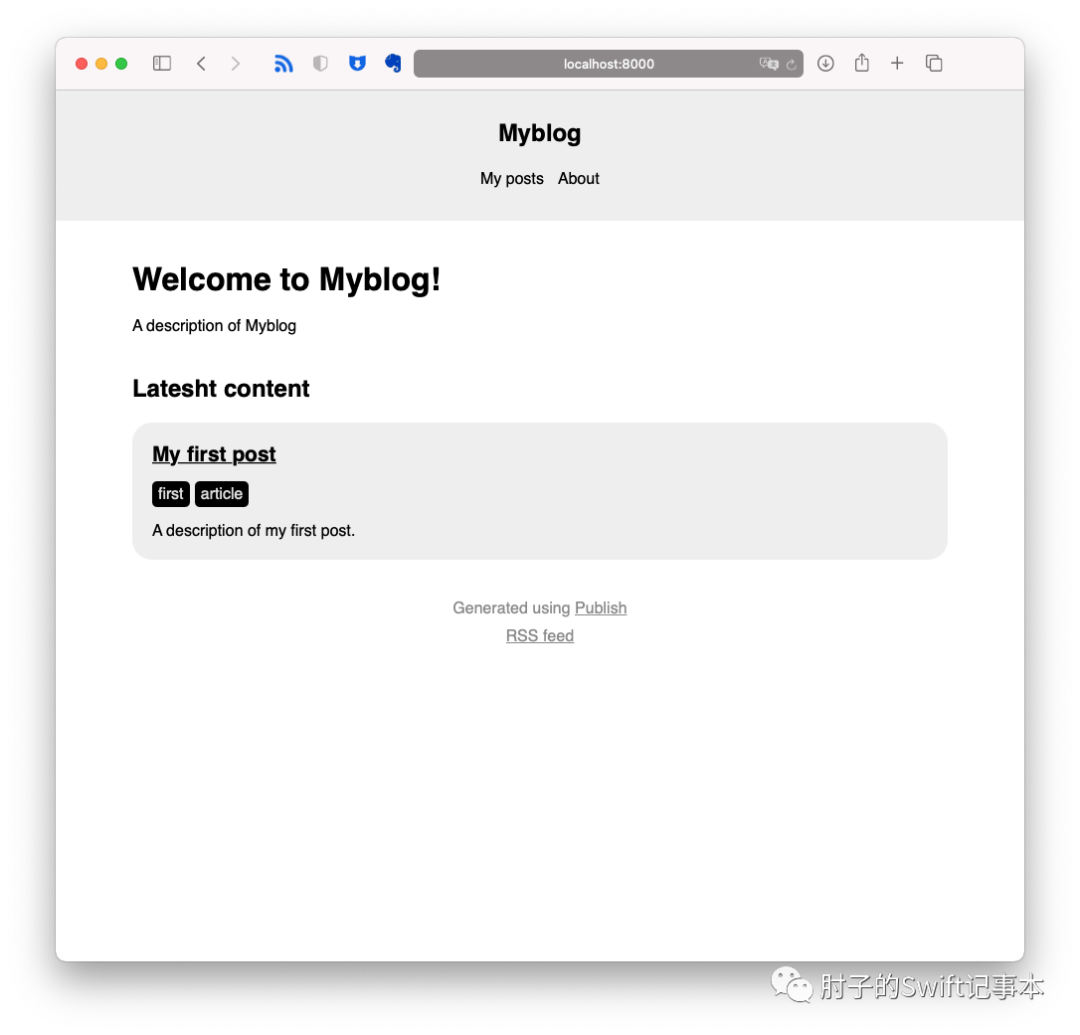
访问http://localhost:8000
,页面差不多这样
在Resource
目录中创建MyTheme
目录。在XCode中将Publish库中的两个文件styles.css
、Theme+Foundation.swift
拷贝到 MyTheme
目录,也可以在MyTheme目录中新创建文件后粘贴代码。
Publish--Resources--FoundatioinTheme-- styles.css
Publish--Sources--Publish--API-- Theme+Foundation.swift
将 Theme+Foundation.swift
改名为 MyTheme.swift
,并编辑内容
将:
private struct FoundationHTMLFactory<Site: Website>: HTMLFactory {
改成:
private struct MyThemeHTMLFactory<Site: Website>: HTMLFactory {
将
static var foundation: Self {Theme(htmlFactory: FoundationHTMLFactory(),resourcePaths: ["Resources/FoundationTheme/styles.css"])}
改为
static var myTheme: Self {Theme(htmlFactory: MyThemeHTMLFactory(),resourcePaths: ["Resources/MyTheme/styles.css"])}
在main.swift
中
将
try Myblog().publish(withTheme: .foundation)
改为
try Myblog().publish(withTheme: .myTheme)
随便在 Content
的posts
目录下创建几个.md
文件。比如
---date: 2021-01-30 19:58description: 第二篇tags: second, articletitle: My second post---hello world...
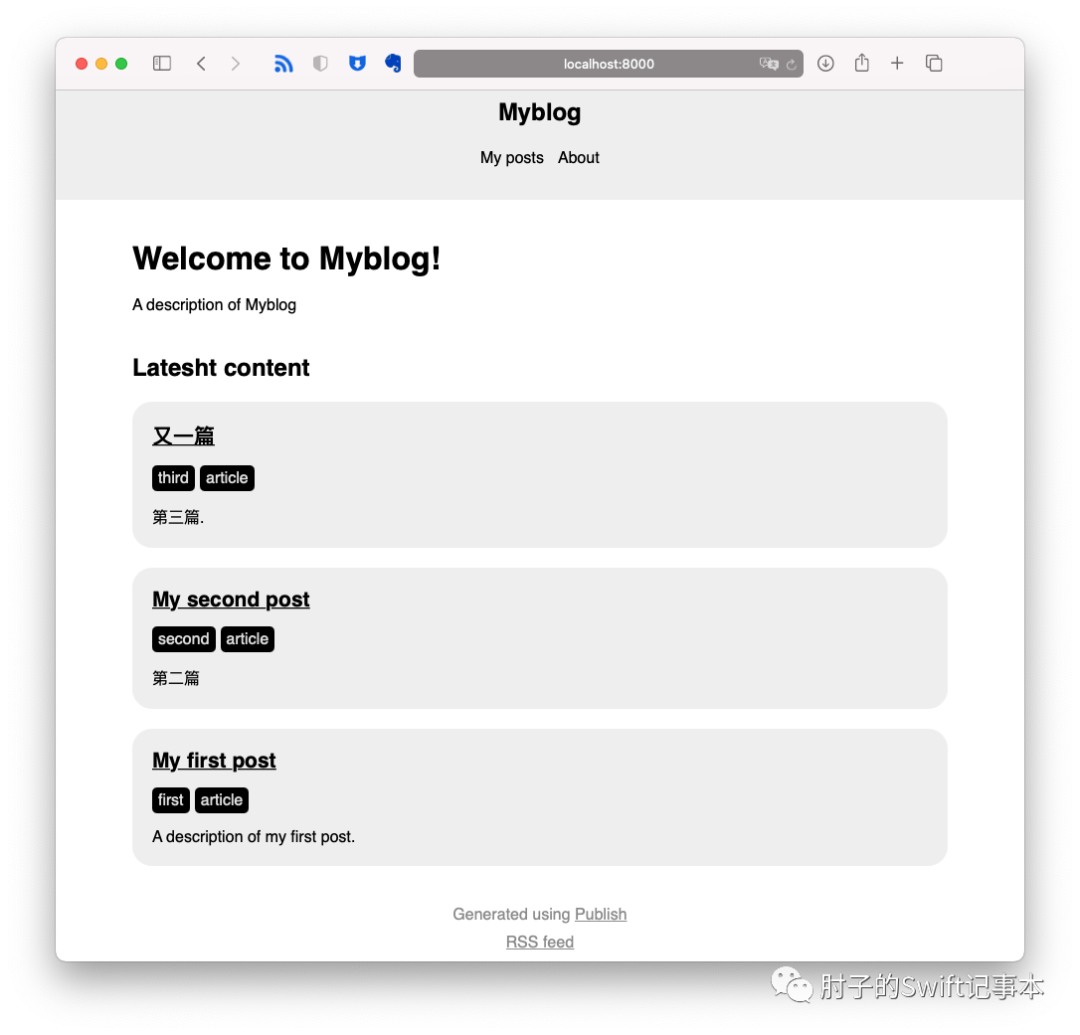
至此准备完毕,页面看起来差不多是这个样子,创建当前显示页面的是makeIndexHTML
方法。
例子1:在makeIndexHTML中改变Item Row的显示内容
当前的makeIndexHTML的代码如下:
func makeIndexHTML(for index: Index,context: PublishingContext<Site>) throws -> HTML {HTML(.lang(context.site.language), //<html lang="en"> language 可以在main.swift中修改.head(for: index, on: context.site), //<head>内容,title及meta.body(.header(for: context, selectedSection: nil), //上部网站名称Site.name及nav导航 SectionID.wrapper(.h1(.text(index.title)), // Welcome to MyBlog! 对应Content--index.md的title.p(.class("description"), //在styels.css 对应 .description.text(context.site.description) //对应main.swift中的Site.description),.h2("Latest content"),.itemList( //自定义Node,显示Item列表,目前makeIndex makeSection makeTagList都使用这一个for: context.allItems(sortedBy: \.date, //按创建时间降序,根据 metatdata dateorder: .descending),on: context.site)),.footer(for: context.site) //自定义Node,显示下部版权信息))}
在makeIndexHTML
中做如下修改
.itemList(
改为
.indexItemList(
在后添加.h2("Latesht content")
,变成如下代码
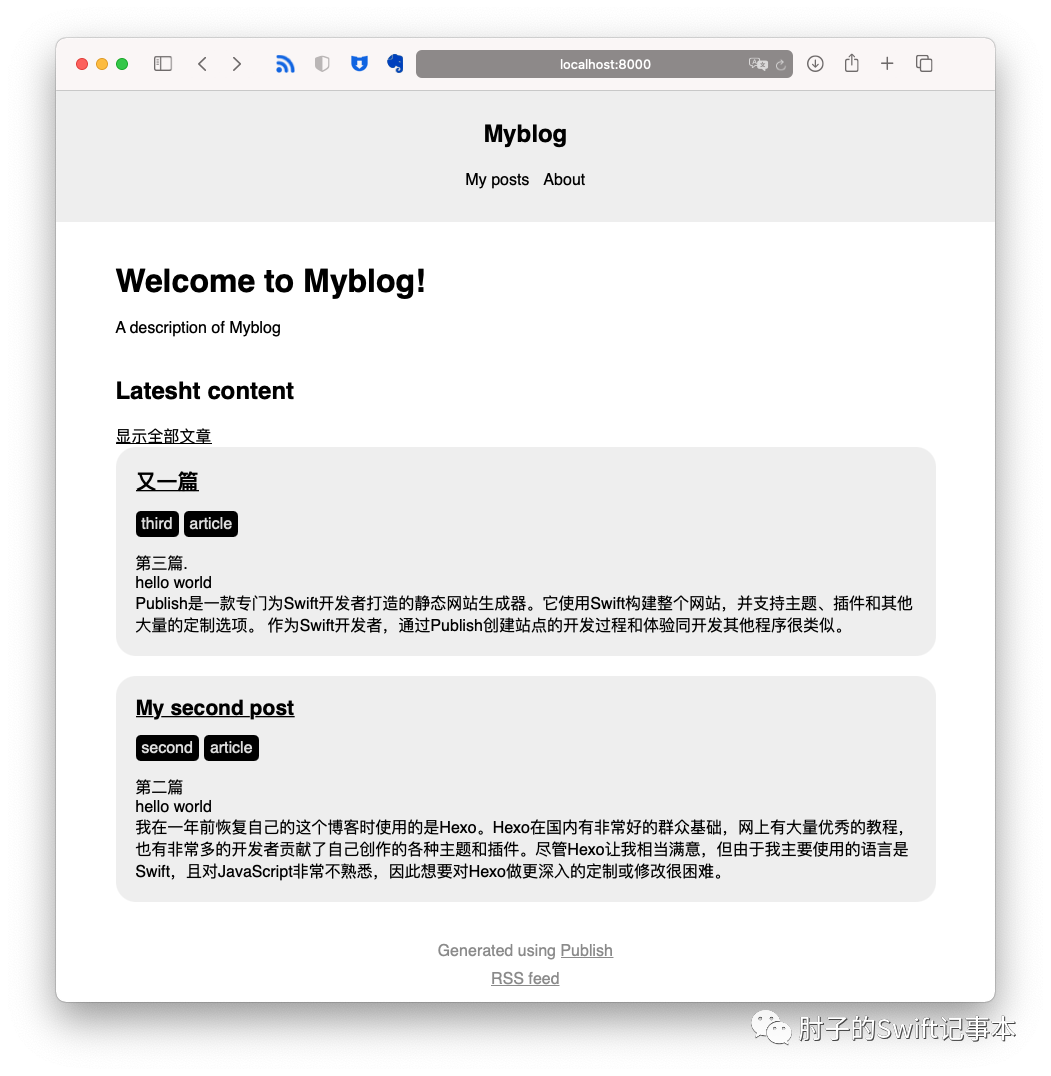
.h2("Latesht content"),.unwrap(context.sections.first{ $0.id as! Myblog.SectionID == .posts}){ posts in.a(.href(posts.path),.text("显示全部文章"))},
在 extension Node where Context == HTML.BodyContext
中进行添加:
static func indexItemList<T: Website>(for items: [Item<T>], on site: T) -> Node {let limit:Int = 2 //设置index页面最多显示的Item条目数let items = items[0...min((limit - 1),items.count)]return .ul(.class("item-list"),.forEach(items) { item in.li(.article(.h1(.a(.href(item.path),.text(item.title))),.tagList(for: item, on: site),.p(.text(item.description)),.p(item.content.body.node) //添加显示Item全文))})}
现在Index变成如下状态:
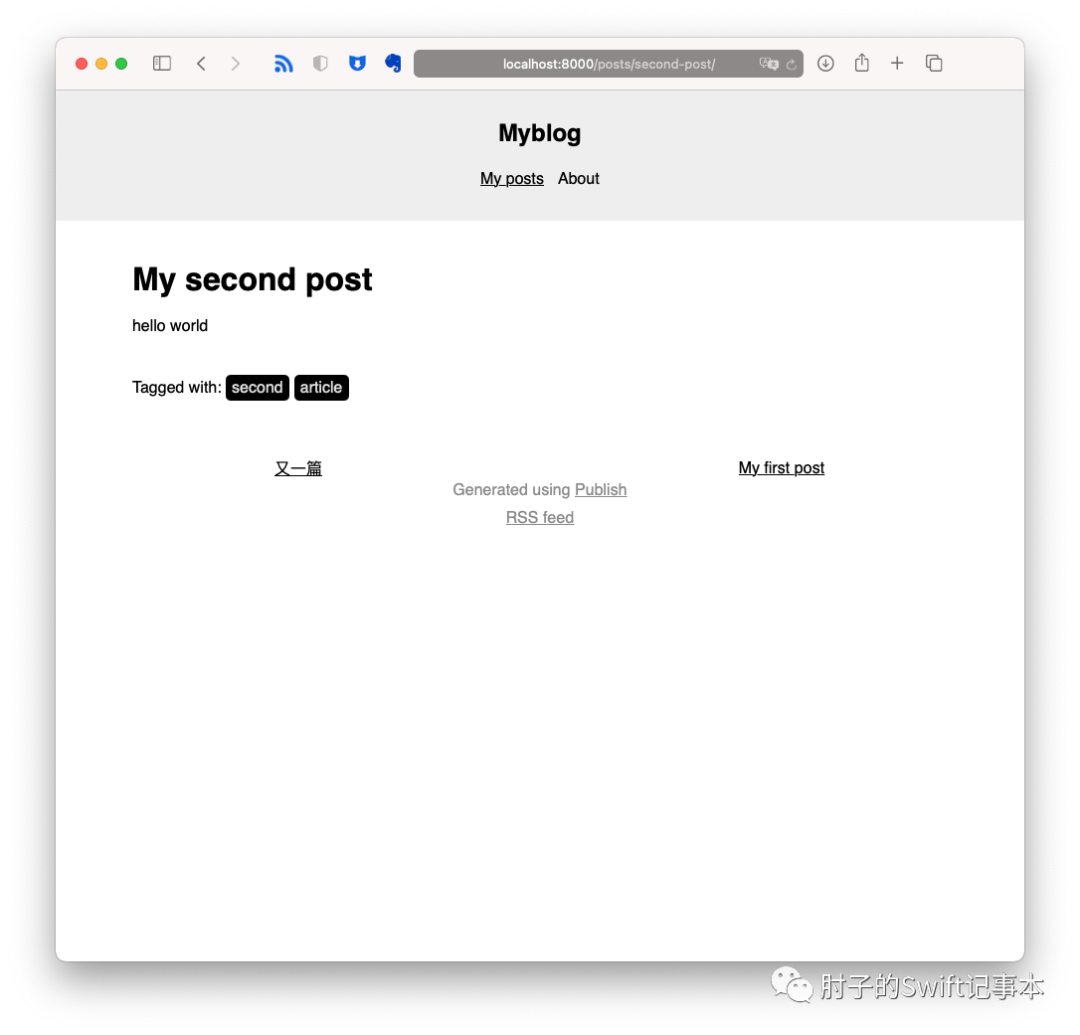
例子2:为makeItemHTML添加临近文章的导航
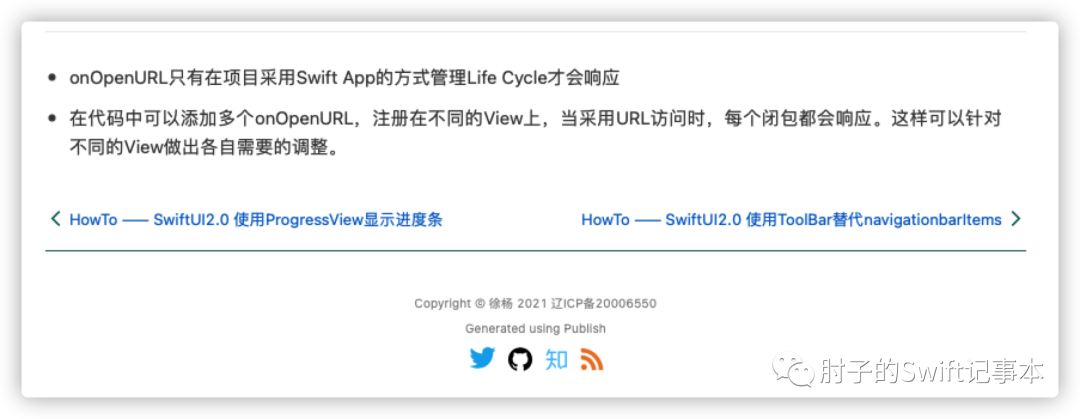
本例,我们将在makeItemHTML上添加文章导航功能,类似效果如下:
点击进入任意Item(文章)
func makeItemHTML(for item: Item<Site>,context: PublishingContext<Site>) throws -> HTML {HTML(.lang(context.site.language),.head(for: item, on: context.site),.body(.class("item-page"),.header(for: context, selectedSection: item.sectionID),.wrapper(.article( //<article>标签.div(.class("content"), //css .content.contentBody(item.body) //.raw(body.html) 显示item.body.html 文章正文),.span("Tagged with: "),.tagList(for: item, on: context.site) //下方tag列表,forEach(item.tags))),.footer(for: context.site)))}
在代码HTML(
前添加如下内容:
var previous:Item<Site>? = nil //前一篇Itemvar next:Item<Site>? = nil //下一篇Itemlet items = context.allItems(sortedBy: \.date,order: .descending) //获取全部Item/*我们当前是获取全部的Item,可以在获取时对范围进行限定,比如:let items = context.allItems(sortedBy: \.date,order: .descending).filter{$0.tags.contains(Tag("article"))}*///当前Item的indexguard let index = items.firstIndex(where: {$0 == item}) else {return HTML()}if index > 0 {previous = items[index - 1]}if index < (items.count - 1) {next = items[index + 1]}return HTML(....
在.footer
前添加
.itemNavigator(previousItem:previous,nextItem:next),.footer(for: context.site)
在extension Node where Context == HTML.BodyContext
中添加自定义NodeitemNavigator
static func itemNavigator<Site: Website>(previousItem: Item<Site>?, nextItem: Item<Site>?) -> Node{return.div(.class("item-navigator"),.table(.tr(.td(.unwrap(previousItem){ item in.a(.href(item.path),.text(item.title))}),.td(.unwrap(nextItem){ item in.a(.href(item.path),.text(item.title))}))))}
在styles.css
中添加
.item-navigator table{width:100%;}.item-navigator td{width:50%;}
以上代码仅作为概念演示。结果如下:
总结
如果你有SwiftUI的开发经验,你会发现使用方式非常相似。在Publish主题中,你有充足的手段来组织、处理数据,并布局视图(把Node
当做View
)。
Publish的FoundationHTMLFactory
目前仅定义了六个页面种类,如果想增加新的种类目前有两种方法:
1.Fork Publish,直接扩展它的代码这种方式最彻底,但维护起来比较麻烦。2.在Pipeline执行过.generateHTML
后,再执行自定义的generate Step无需改动核心代码。可能会有冗余动作,并且需要在FoundationHTMLFactory
内置方法中做一点处理以便和我们新定义的页面做连接。比如,目前index
,section list
都不支持分页(只会输出一个HTML文件),我们可以在内置的makeIndex
之后,再重新生成一组分页的index
,并覆盖掉原来的。
在本篇中,我们介绍了如何使用Plot[11],以及如何在Publish[12]中定制自己的主题。在下一篇文章中,我们要探讨如何在不改动Publish核心代码的情况下,增加各种功能的手段(不仅仅是Plugin)。
我的个人博客肘子的Swift记事本[13]中会有更多关于Swift、SwiftUI、CoreData的内容。
引用链接
[1]
www.fatbobman.com: http://www.fatbobman.com[2]
Publish: https://github.com/JohnSundell/Publish[3]
Plot: https://github.com/JohnSundell/Plot[4]
Leaf: https://github.com/vapor/leaf[5]
swift-html: https://github.com/pointfreeco/swift-html[6]
John Sundell: https://swiftbysundell.com[7]
用Publish创建博客(一)——入门: https://www.fatbobman.com/posts/publish-1/[8]
GIthub: https://github.com/fatbobman/PublishThemeForFatbobmanBlog[9]
范例代码: https://github.com/fatbobman/PublishThemeForFatbobmanBlog[10]
Publish创建博客(一)——入门: https://www.fatbobman.com/posts/publish-1/[11]
Plot: https://github.com/JohnSundell/Plot[12]
Publish: https://github.com/JohnSundell/Publish[13]
肘子的Swift记事本: https://www.fatbobman.com
