这是Taoer期待的
与你 第9次 相遇
Hi,老朋友!
我是Taoer,好久不见。
最近闲来之时看到一个基于docker的定时执行任务的青龙面板(类似于云函数),部分朋友已经成功上车了!
不过由于自身忙碌,时间有限,就只能大概简单去介绍下其如何从零搭建的原理!如果有Linux基础的,很快便能上手。如果是小白也不用担心,一步步跟随步骤基本能实现哦!
(注:文章所以涉及内容仅供技术交流之用,请勿用于任何侵犯他人利益用途!本人所涉及的所有工具均无利益相关性,如涉及侵权请联系作者进行删除!)
2020.8.26
晚间



准备工作

1.配置一台服务器
服务器可选1核2G的腾讯阿里华为云,都足够使用。当然每一年需要交一百多的费用。
可是实在不想花钱,别担心,也推荐一个免费的服务器给朋友们——甲骨文。ARM框架架构4G24G,每个月3000个OCPU小时+18000GB内存使用量,也足够玩一个月了。
开通服务器时,建议选择centOS系统,因为下面介绍都是基于centOS系统,如果选择其他Linux发行版的,更换对应命令即可。
当然,聪明的小伙伴肯定想到了:我也可以直接本地搭建啊!没错,如果有虚拟机(vmware)也可以选择直接本地搭建,无需再购买服务器。缺点是要一直保持开机状态!
用来远程连接服务器的工具,连接成功后将用来远程操控服务器。
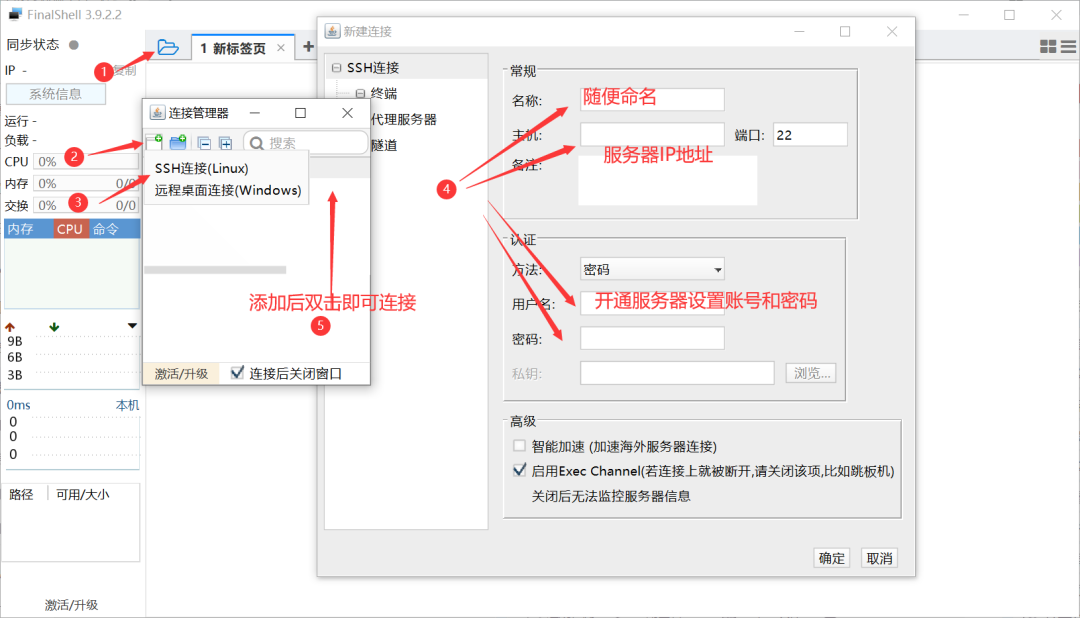

开工,上代码!

如果不懂Linux小伙伴,便请务必一步步按照下文输入
1.进行对系统软件包的更新
yum update
2.安装,并启动docker
curl -sSL https://get.docker.com/ | shsudo systemctl start dockersudo systemctl status dockersudo systemctl enable docker
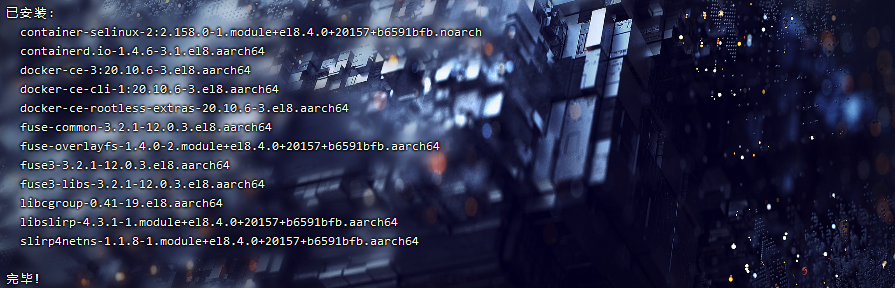
注意,每次重启服务器需要重新启动docker
sudo systemctl start docker
3.安装青龙面板
docker run -dit \-v $pwd/ql/config:/ql/config \-v $pwd/ql/log:/ql/log-v $pwd/ql/db:/ql/db \v $pwd/ql/scripts:/ql/scripts \-p 5700:5700 \-e ENABLE_HANGUP=true \-e ENABLE_WEB_PANEL=true \--name qinglong \--hostname qinglong \--restart always \whyour/qinglong:latest
4.开放青龙面板的端口
firewall-cmd --zone=public --add-port=5700/tcp --permanent
如果显示fail失败,请输入以下指令打开防火墙
sudo systemctl start firewalld
再输入开放端口指令即可success
5.至此环境安装基本完成,打开浏览器输入:
http://ip:5700访问面板(ip你的服务器地址)
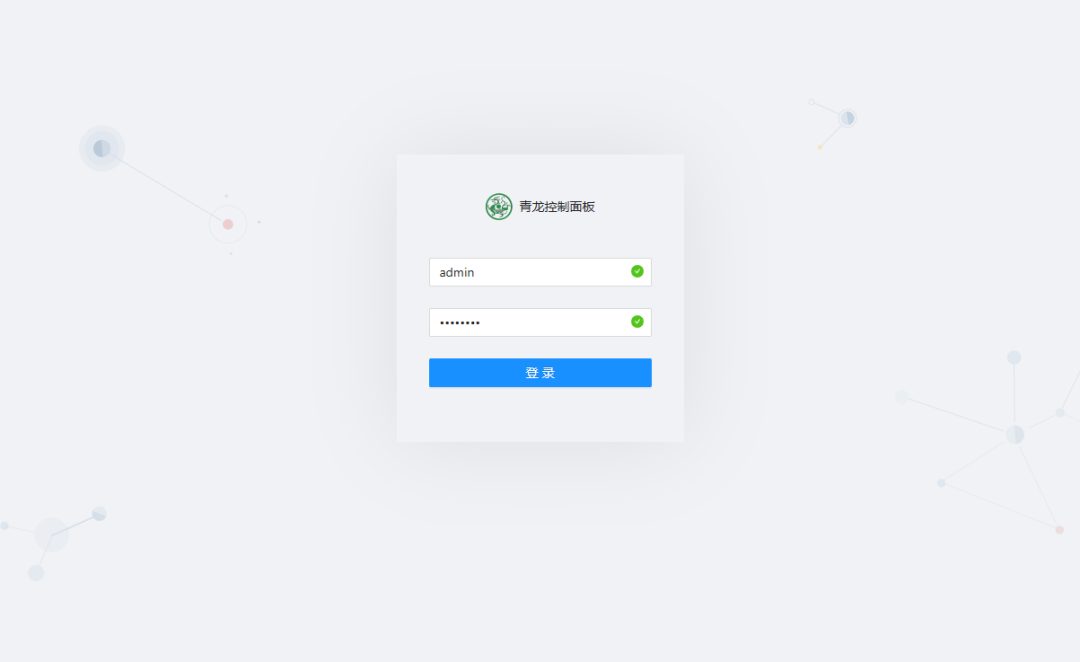
随意输入账号和密码,系统会自动初始化生成随机的默认密码
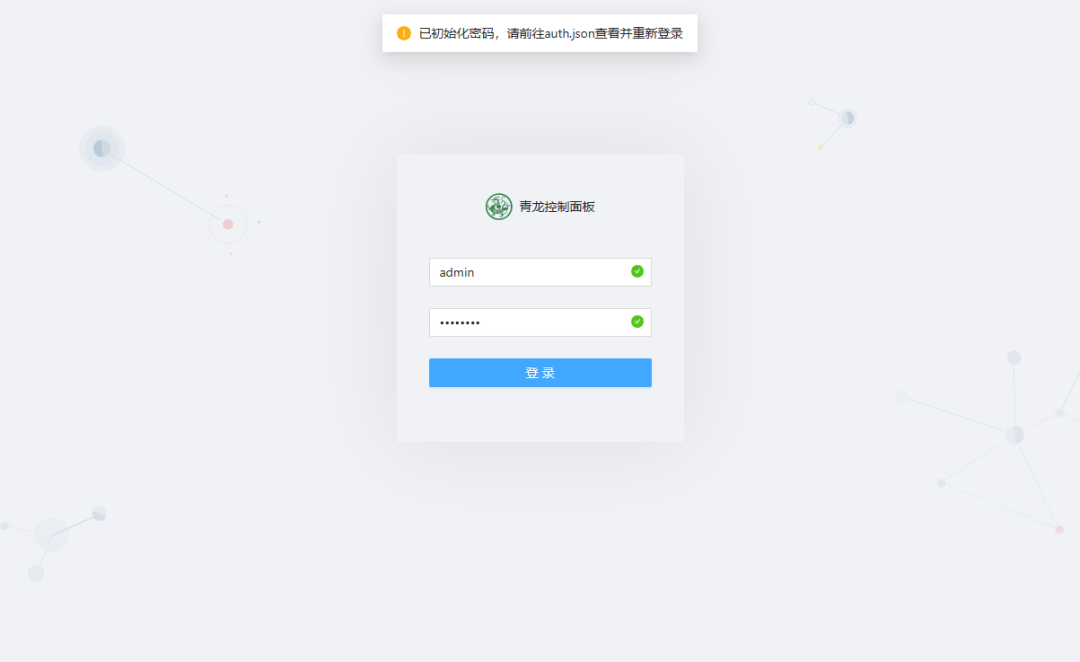
回到SHELL控制台输入下面指令
cat ql/config/auth.json
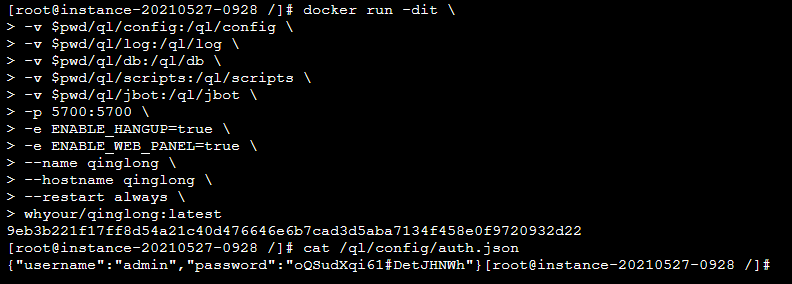
会输出如图结果,其中”password”:”oQSudXqi61#DetJHNWh“红字部分就是生成的随机默认密码,为确保安全,登录后台立即修改密码。
至此,基本已安装完成
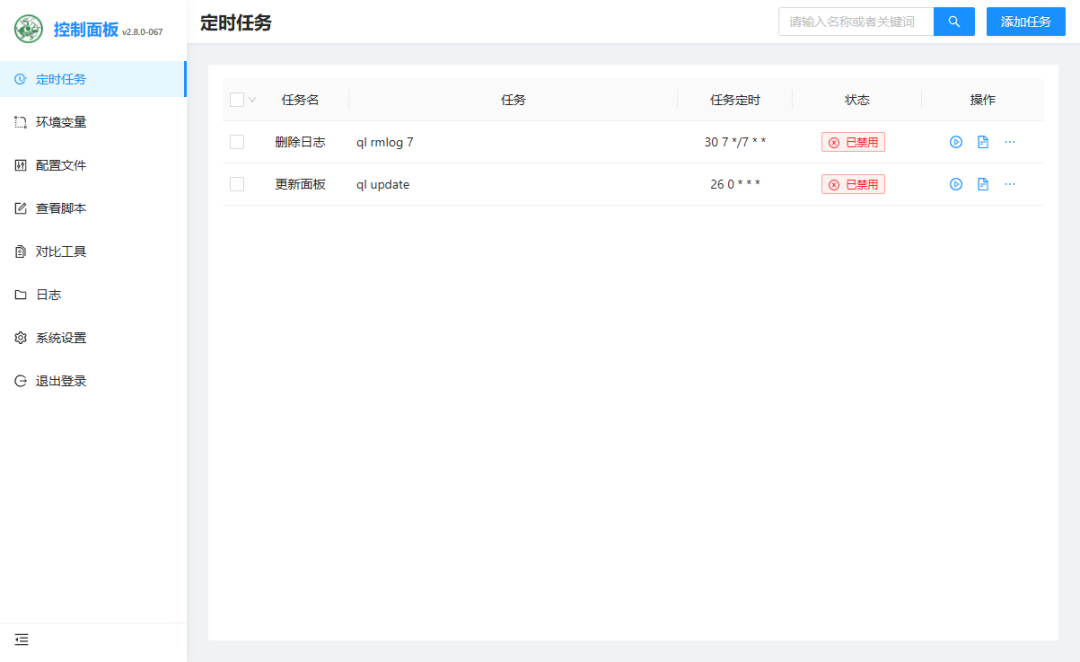

最后打个小广告,全新独立开发的一个外卖红包小程序(DsLife),如果经常点外卖的朋友可以收藏一下哦!未来有时间还会继续去完善这款小程序的,也欢迎给我们提供宝贵的意见~

扫码进去小程序-领取外卖红包
▌结束语
内容可能很干,对文章打磨花的时间也不多。同时由于各种因素的限制,不会再做深入的解读,点到为止吧!如果想再继续了解,可以去百度上查找更详细的教程哦!
最后分享最近看到的一段话:那些过不去的日子,从天而降,连绵不断,像一条无穷无尽的隧道——《天堂旅行团》
Bye,friend!

小小青年·Taoer
Thank You!
丨欢迎分享到朋友圈噢