Maven是我们在开发过程中常用的工具,主要用途有两种:
1)方便的下载jar包
2)项目打包
接下来以windows操作系统为例,介绍一下Maven在IDEA中如何设置和常用的功能。
在Maven官网(https://maven.apache.org/download.cgi)可以下载到Maven的最新的版本和历史的版本。
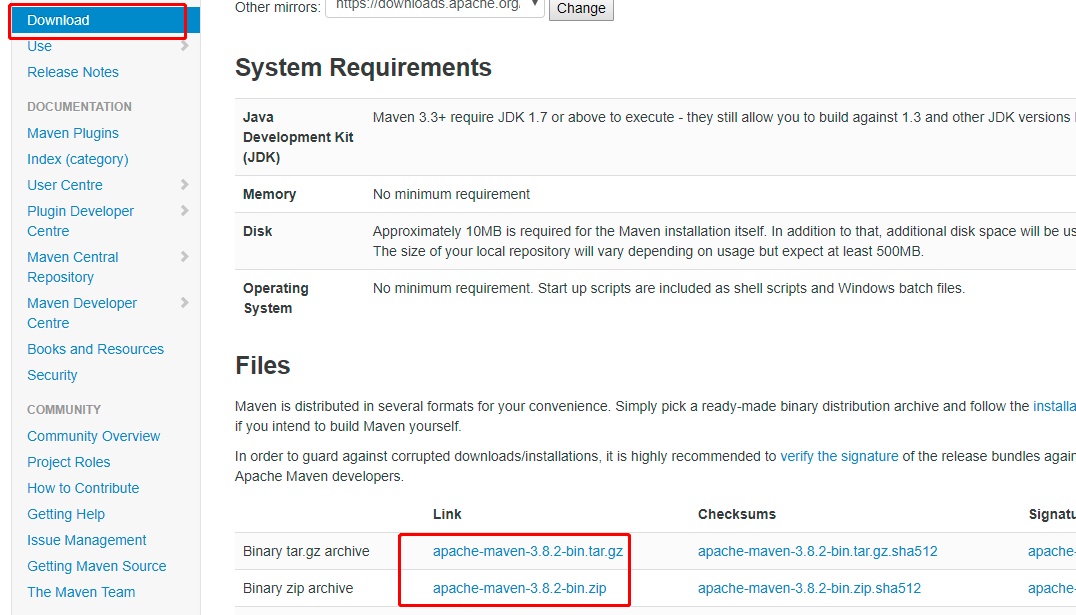
截图来自于Maven官网
如果下载的Maven版本过高,有时会出现与IDEA不兼容的情况。
出现这种情况,需要从Maven Releases History(https://maven.apache.org/docs/history.html)中查看Maven的发布日期,找到在IDEA对应版本发布日期之前,且临近的版本进行测试,如果不行就多试几个版本。
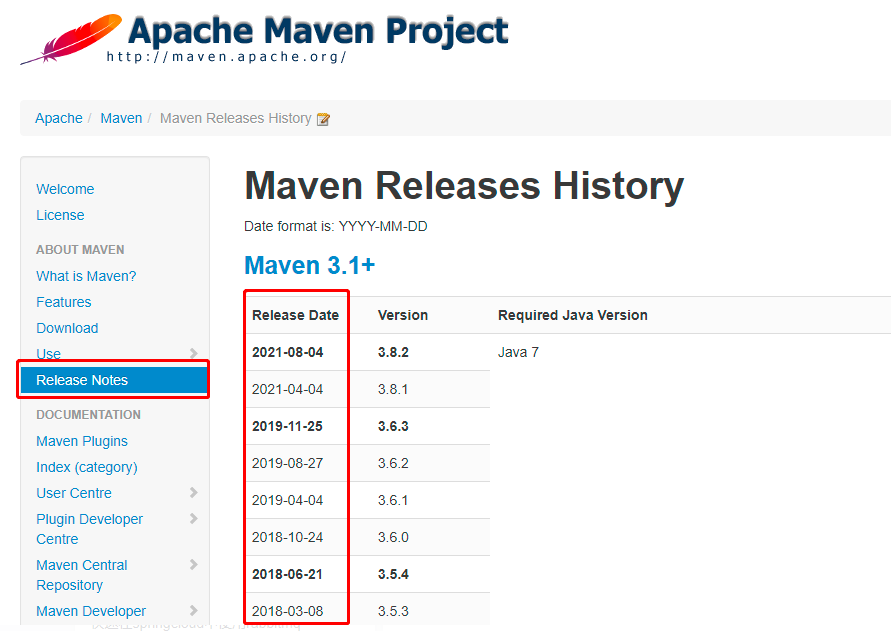
截图来自于Maven官网
找到对应的版本后,从往期版本下载页(https://archive.apache.org/dist/maven/maven-3/)下载对应的Maven发布包
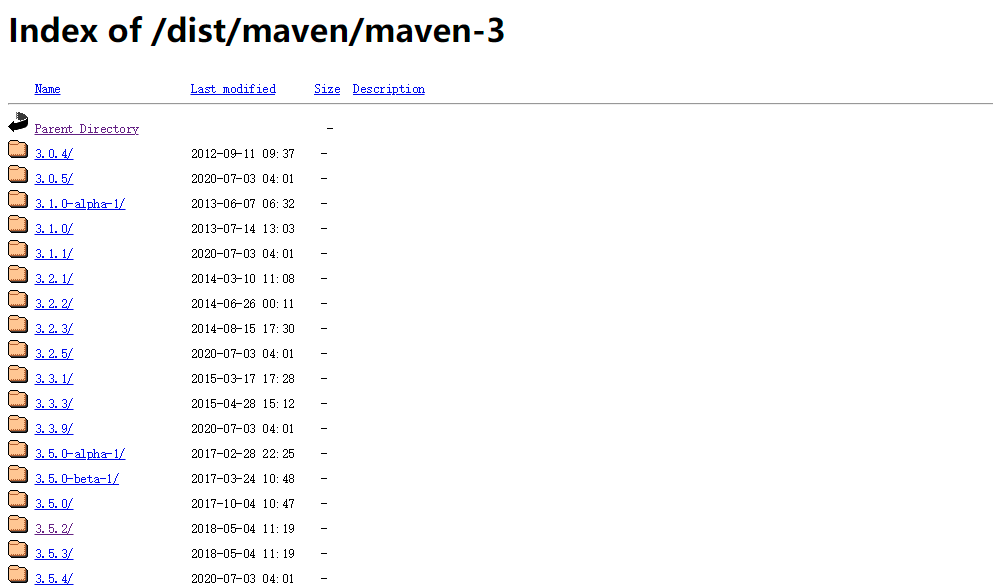
截图来自于Maven官网
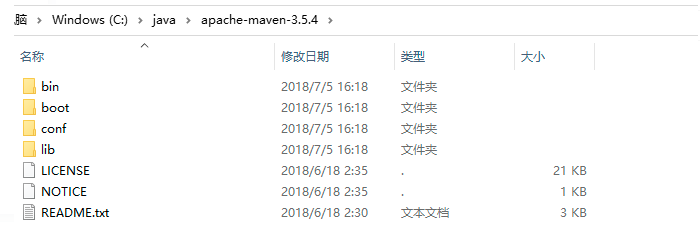
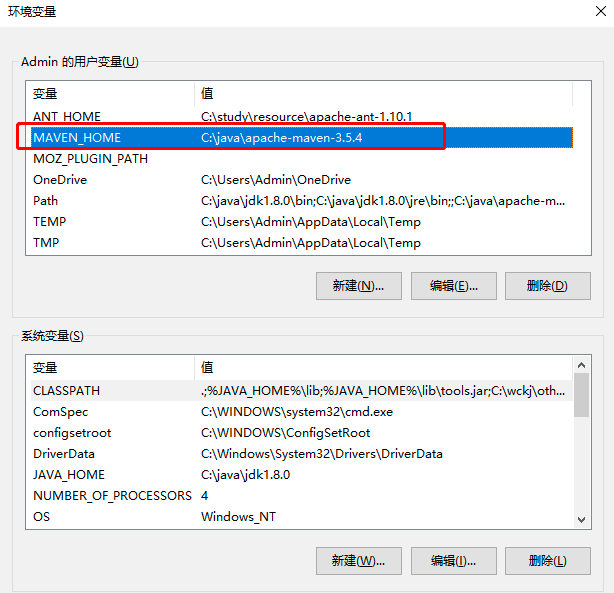
增加 MAVEN_HOME,值为 ……\apache-maven
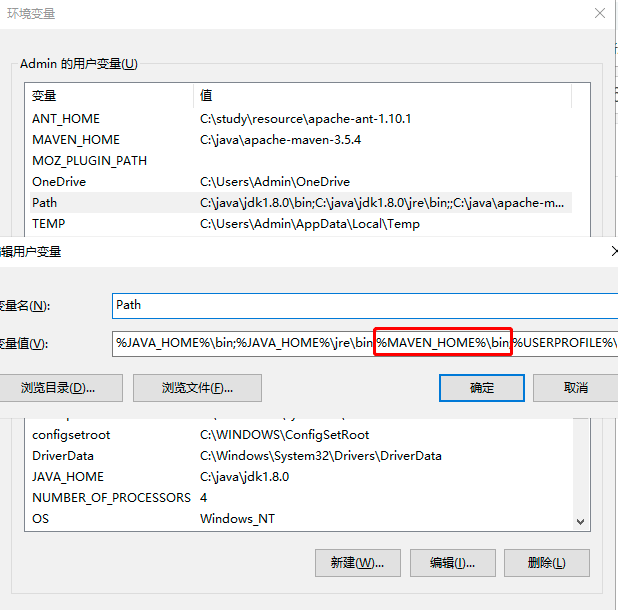
在Path中增加:%MAVEN_HOME%\bin;
Maven的配置文件在Maven解压目录的conf文件夹下,名为settings.xml。
比较常用的是 mirrors 配置,可以设置增加下载镜像或Maven私服地址,提高jar包的下载速度。
打开IDEA,选择 File —> Settings…
找到Maven页签
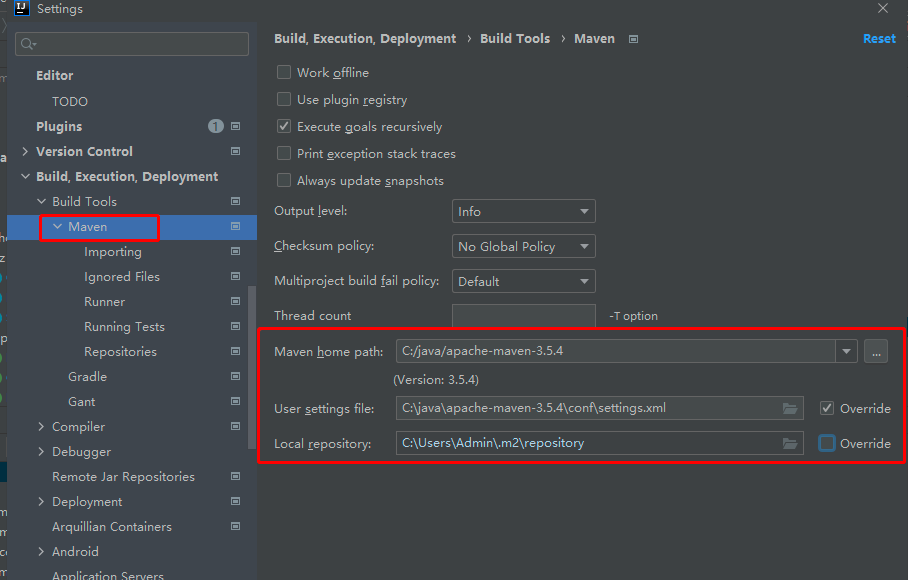
选择 Maven home path:Maven 程序路径
选择 Use settings file:配置文件地址
选择 Local repository:本地仓库地址
添加依赖是Maven最常用的功能,在Maven工程中的pom.xml文件中添加相应的依赖,依赖的来源可以是教程或Maven仓库官网(https://mvnrepository.com/)
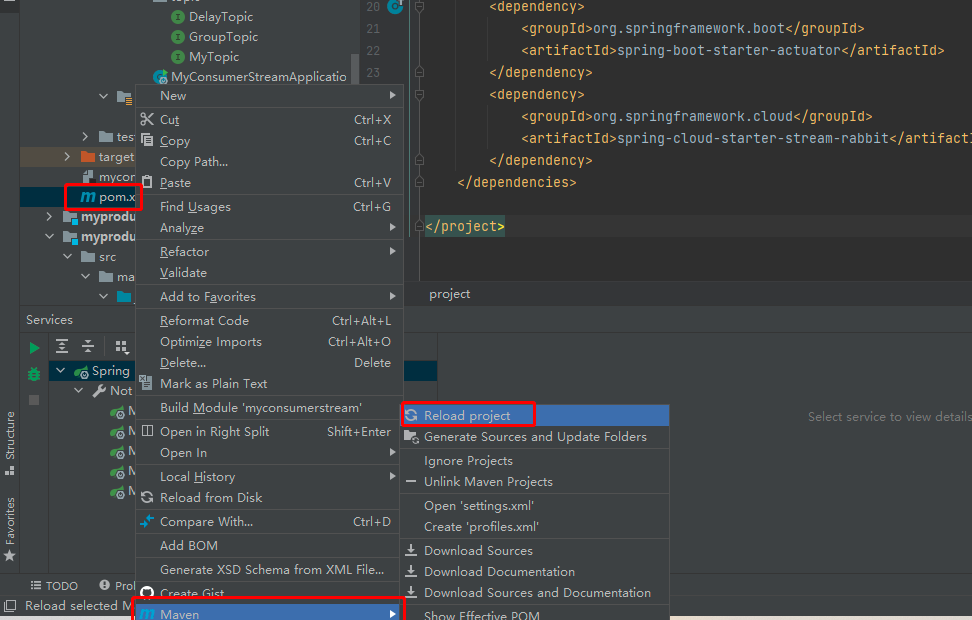
在pom文件中添加依赖后,在pom文件上点击鼠标右键,在右键菜单中选择 Maven—> Reload project ,IDEA便会自动下载相应的jar包。
项目开发完成后,发布到测试环境或生产环境,需要使用Maven将项目打包。

默认在IDEA的右侧,有一个Maven工具框
在里面找到需要打包的Module,展开后找到 Lifecycle,双击对应的操作即可。
常用的操作有:
clean:清除之前的打包文件
package:打包
install:打包并提交到本地maven仓库
今天总结了一下Maven在IDEA中的日常使用,欢迎大家交流。