



1. VSCode下载安装
2. VSCode安装Remote-SSH插件
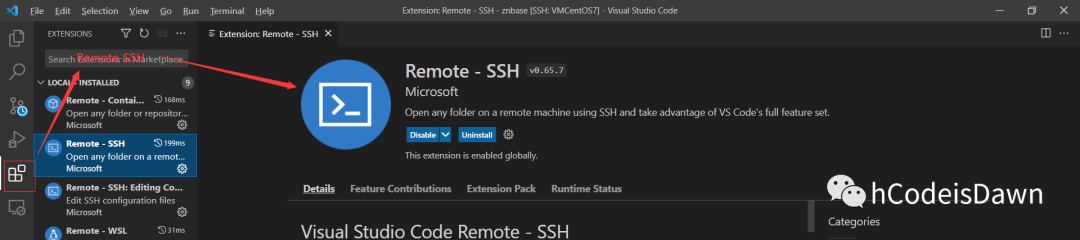
1. 打开Remote-SSH插件配置文件
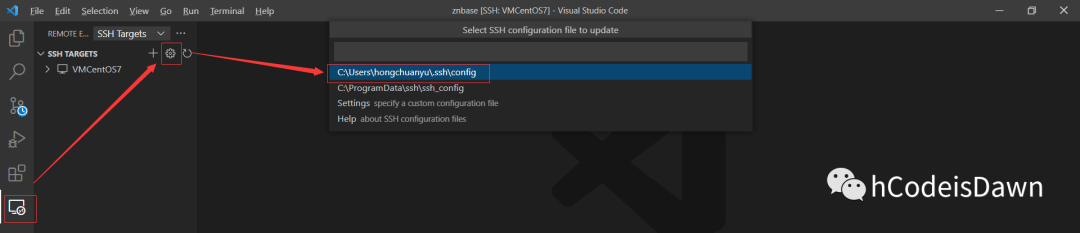
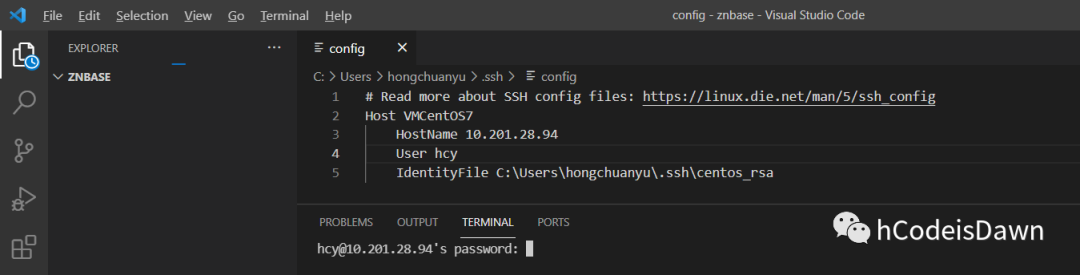
2. config配置文件
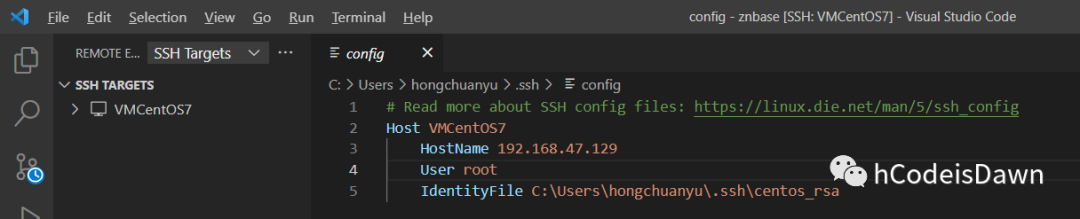
# config配置项Host # 左侧SSH TARGETS窗口显示项Host Name # Linux开发机ip地址User # Linux用户名IdentityFile # 私钥文件地址(无需免密登录可不配置)
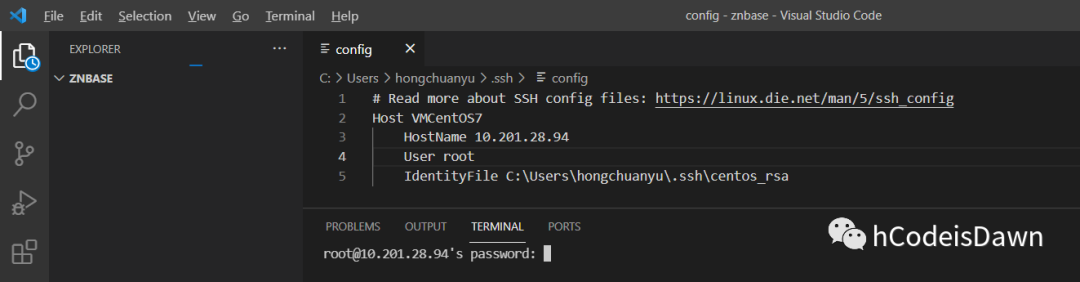
3. 测试连接
注:免密登录未配置或配置异常时,需输入密码连接服务器,且每次切换文件或文件夹均需输入密码
1. ssh-keygen获取密钥对
# shellssh-keygen -t rsa
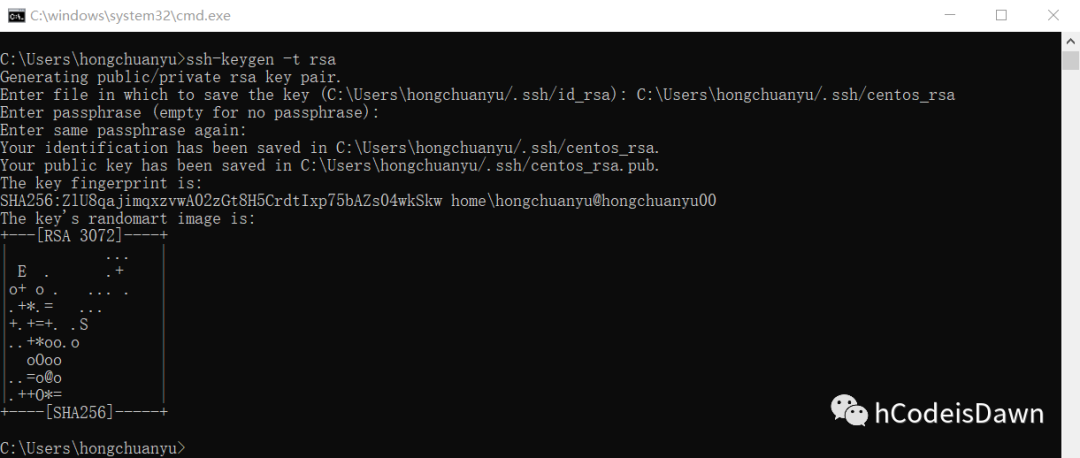
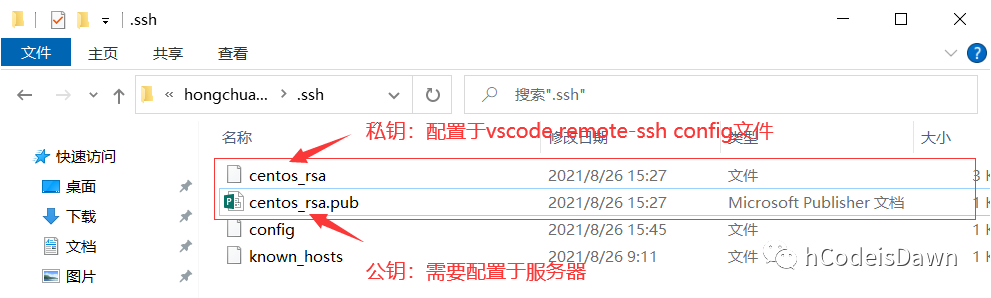
2. 将公钥传到Linux上
MobaXterm:https://mobaxterm.mobatek.net/
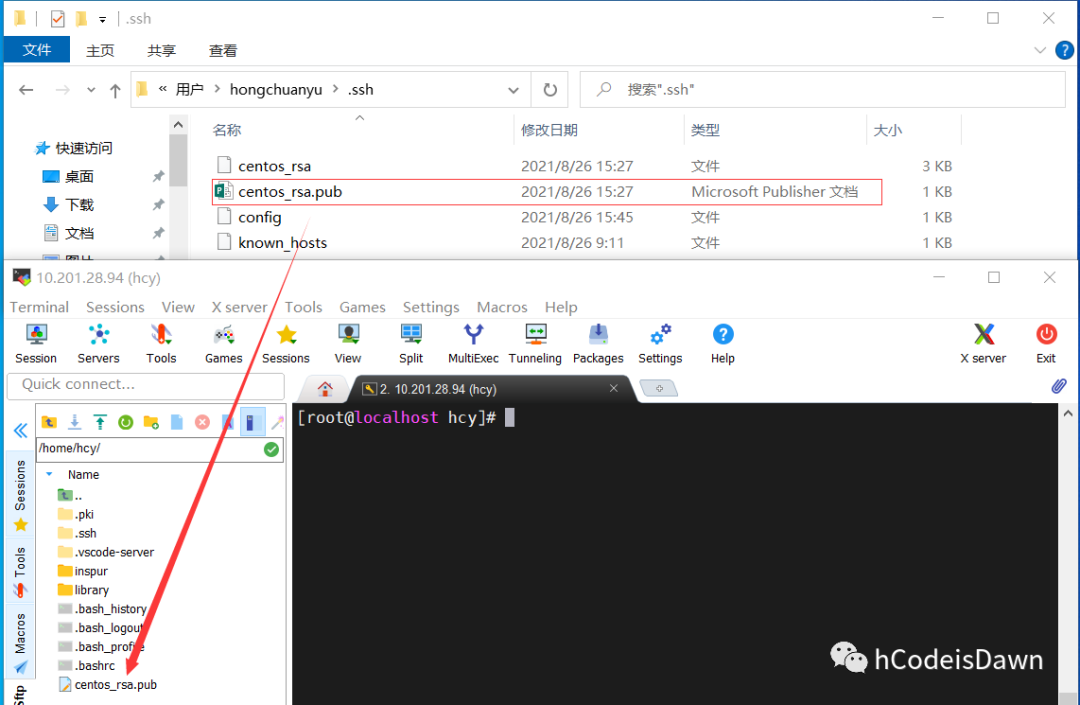
3. 查看Linux用户
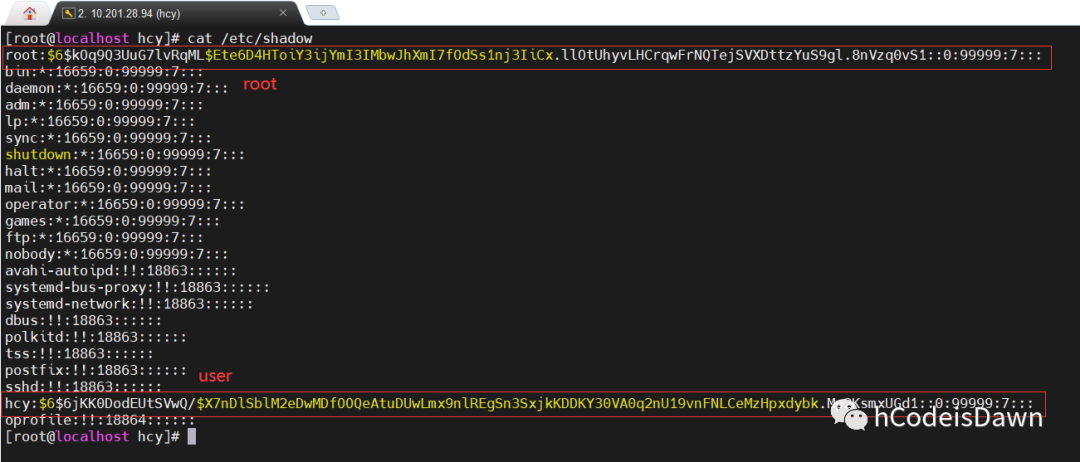
root、hcy用户配置免密前
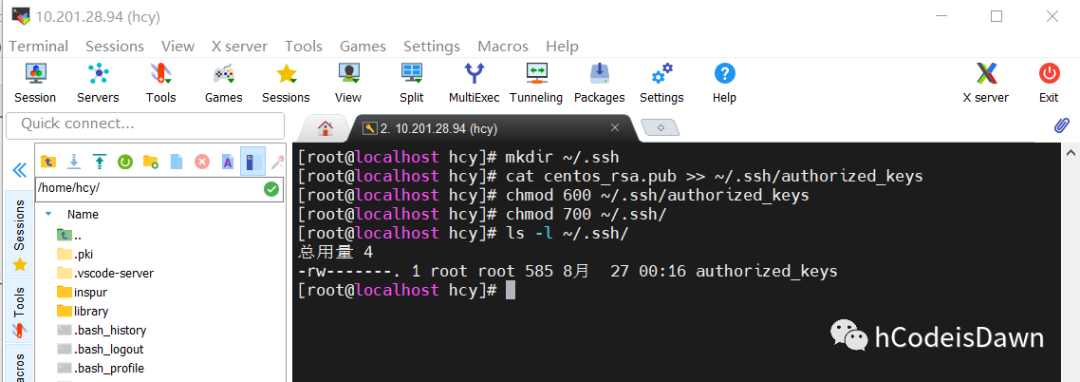
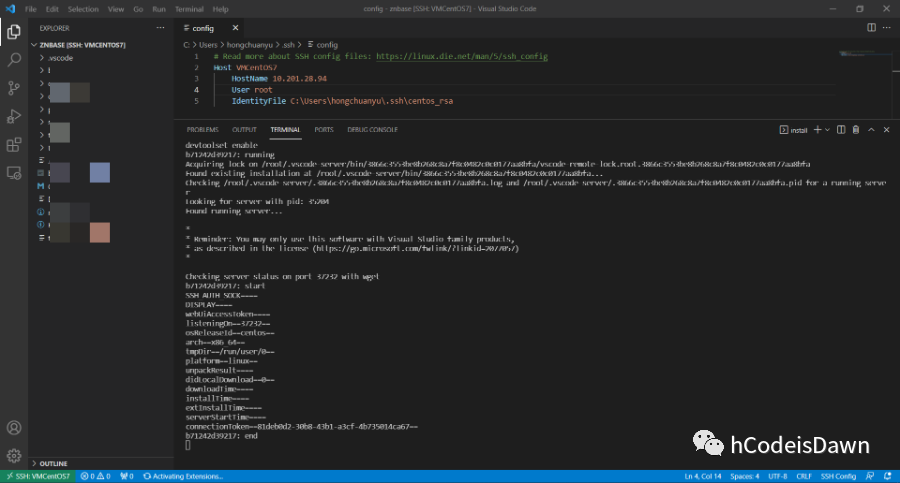
4. Root用户免密登录
# shellsumkdir ~/.sshcat centos_rsa.pub >> ~/.ssh/authorized_keyschmod 600 ~/.ssh/authorized_keyschmod 700 ~/.ssh
5. user用户免密登录
# shell# pwd:/home/hcy/sumkdir .sshcat centos_rsa.pub >> .ssh/authorized_keyschmod 600 .ssh/authorized_keyschmod 700 .ssh
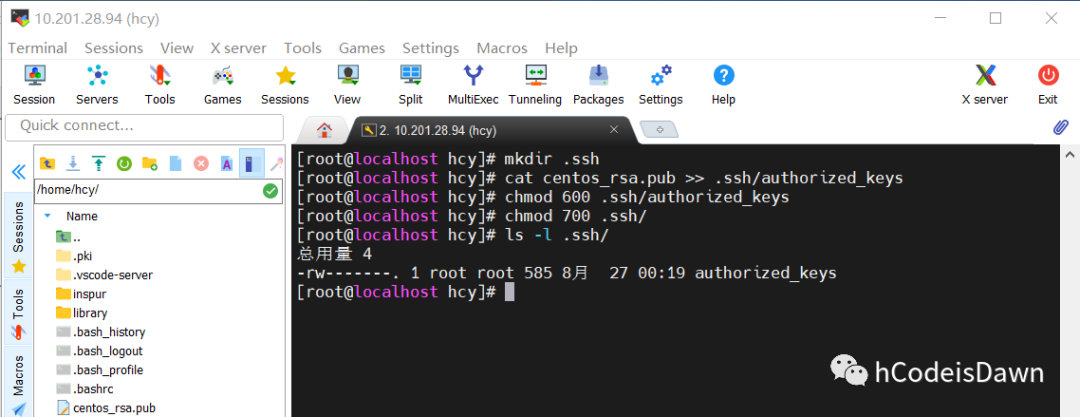
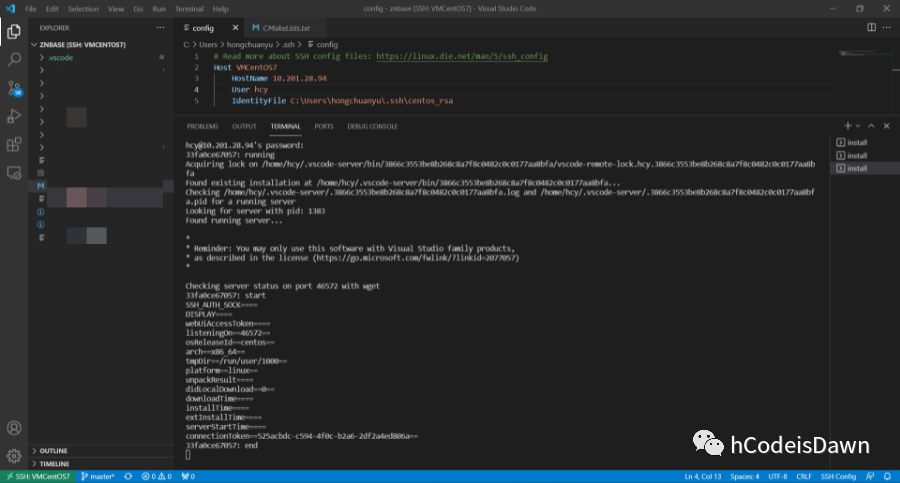
注:user用户配置免密仍需多次输入密码后才能随意切换文件或目录,暂未找到原因。
经过如上操作,可以方便的在Windows下远程开发
建议在Linux上安装图形化桌面搭建开发环境
听说IDE JetBrains比较好用,抽空在Linux上搭建环境玩一下
错误:WinSCP、FileZilla、MobaXterm sftp连接不上
注:~/.bashrc文件没事不要乱动,,ԾㅂԾ,,
文章转载自hCodeisDawn,如果涉嫌侵权,请发送邮件至:contact@modb.pro进行举报,并提供相关证据,一经查实,墨天轮将立刻删除相关内容。
