



最新发布的AWC5.0开发环境及开发脚本和之前版本有了变化(AWC5.0安装可参照前面专题),详情如下:
1.安装vscode
2.打开stage
vscode打开%TC_ROOT%\aws2\stage目录
3.启动devServer
devServer启动首先会编译代码,并监控stage目录里代码变化,只要发现有变化就更新(这种方式省了手工刷新编译的时间,提高开发效率,类似于以前AWC4.2版本之前的express命令效果),脚本启动成功标记是:
#cd C:\apps\Siemens\Teamcenter12\aws2\stage#initEnv#devServer
打印"Compiled successfully."(图1),并在浏览其中自动浏览到http://localhost:3001/(图2)
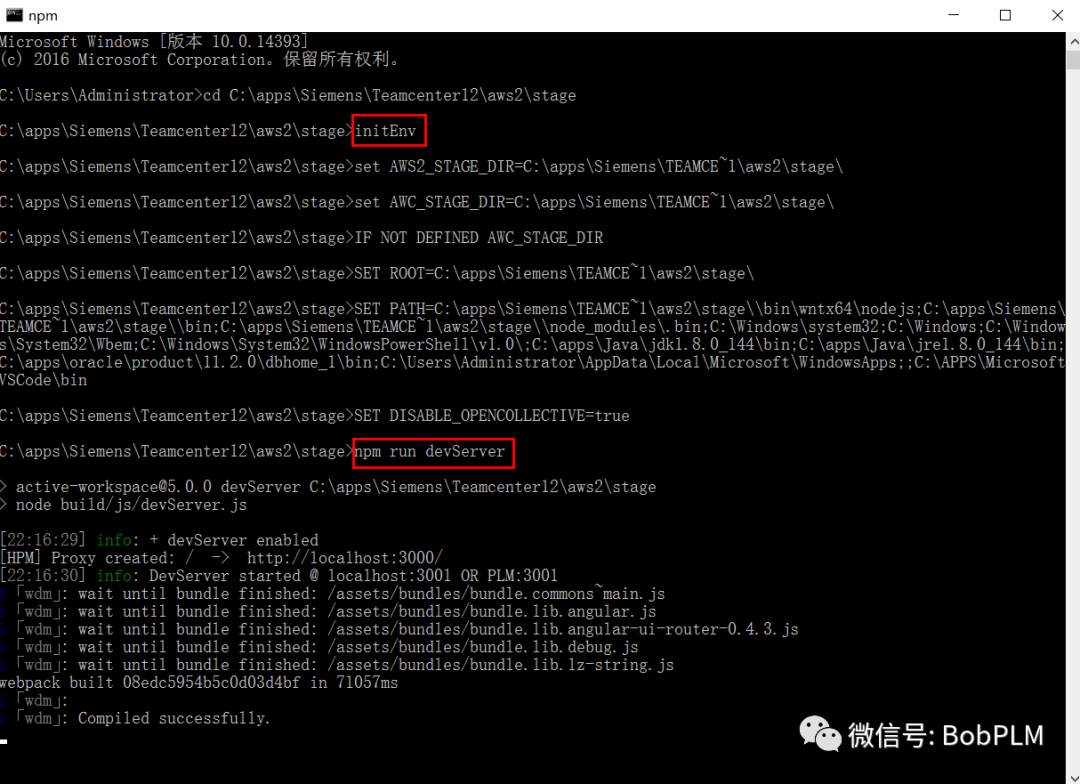
图1:devServer运行成功效果
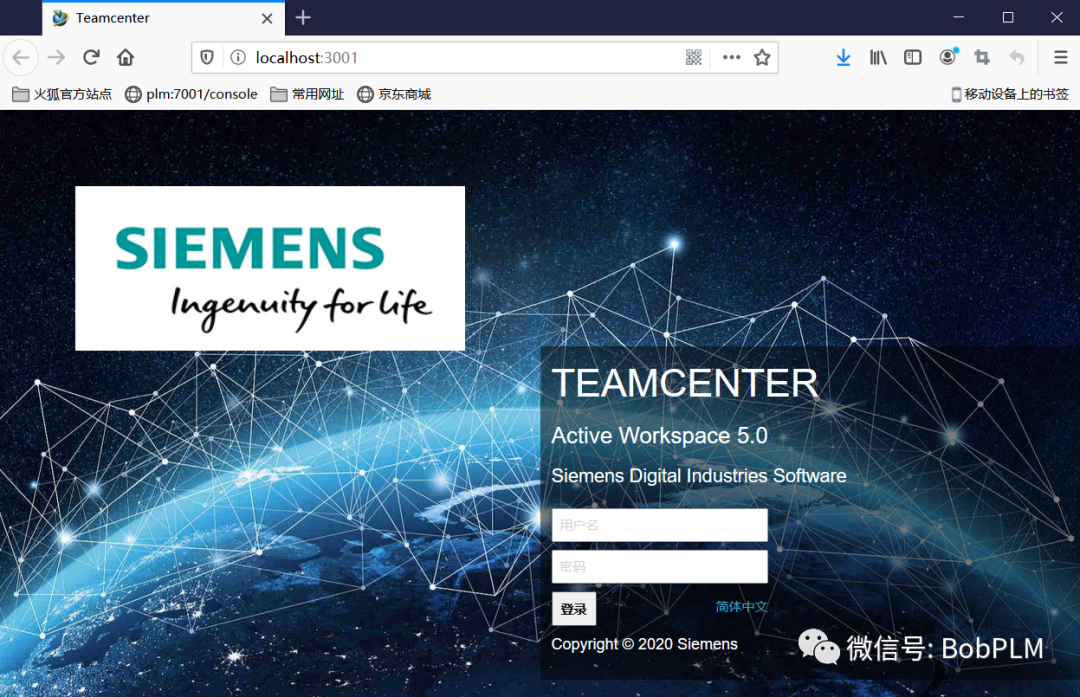
图2:devServer自动打开浏览器浏览到http://localhost:3001/
4.devServer环境验证
4.1 修改代码
vscode中修改一行代码内容,并保存
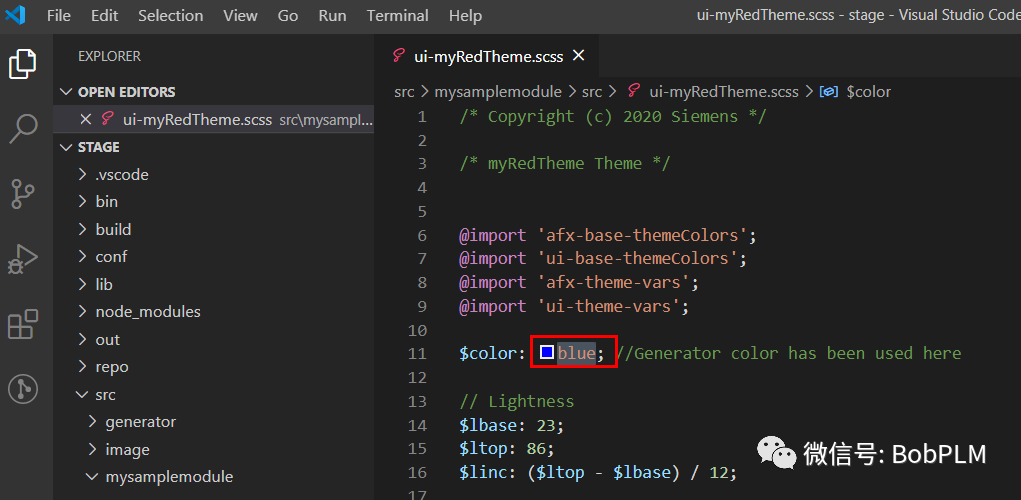
图3:vscode中修改ui-myRedTheme.scss代码
4.2 检查devServer状态
查看devServer command line里是否会自动refresh并且compile,后自动刷新浏览器(发现有时候refresh和compile不及时,或者最新代码效果在浏览器中未及时显示出来)
[22:28:02] info: Webpack Watch File(s) Changed:[22:28:02] verbose: C:\apps\Siemens\Teamcenter12\aws2\stage\src\mysamplemodule\src\ui-myRedTheme.scss[22:28:02] info: ... executing command "gulp refresh --webpackRebuild=true --siteDir=C:\apps\Siemens\Teamcenter12\aws2\stage/out/site/ --siteType=site --siteJsonFilePath=null --skipJson=true --skipHTML=true --skipSVG=true"[22:28:20] Using gulpfile C:\apps\Siemens\Teamcenter12\aws2\stage\gulpfile.js[22:28:20] Starting 'refresh'...[22:28:39] verbose: site/stage: Processing stage site.jsoni 「wdm」: Compiling...webpack building...webpack built 772b19d29973ecca73d4 in 8586msi 「wdm」:i 「wdm」: Compiled successfully.
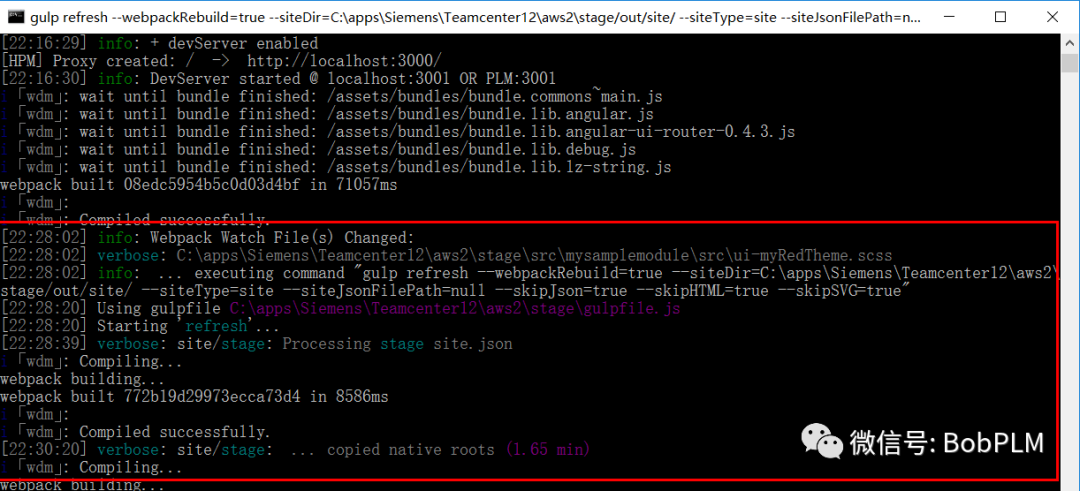
图4:代码修改后,devServer自动refresh和compile效果
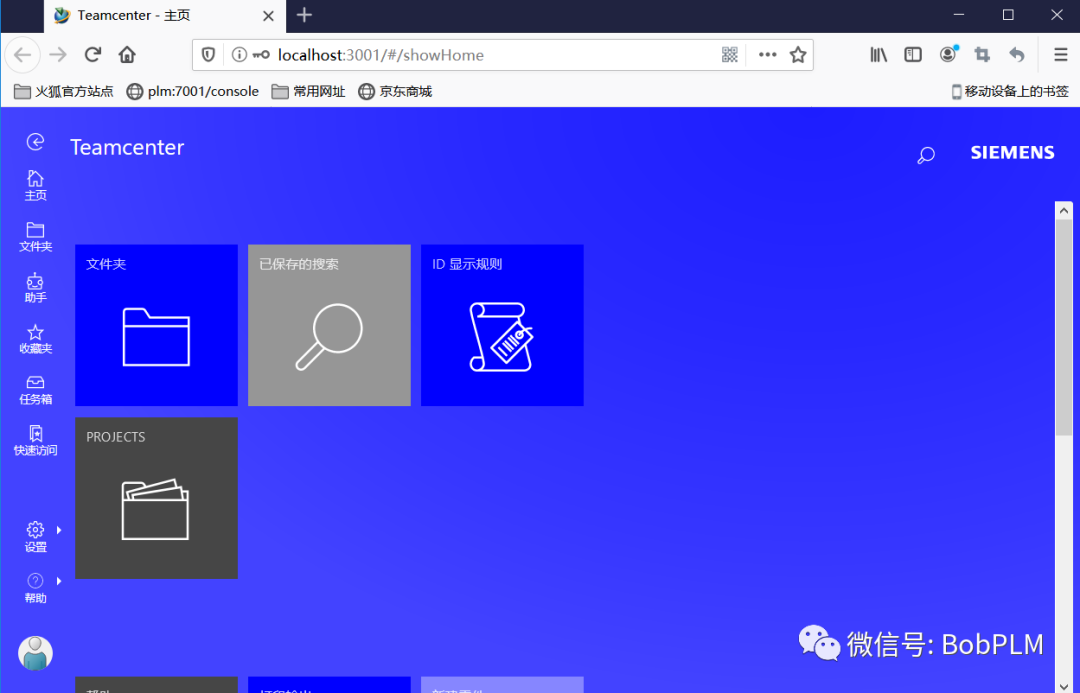
图5:浏览器自动刷新效果
文章转载自PLM有个号,如果涉嫌侵权,请发送邮件至:contact@modb.pro进行举报,并提供相关证据,一经查实,墨天轮将立刻删除相关内容。
