



8. AW配置
8.1 更新微服务补丁
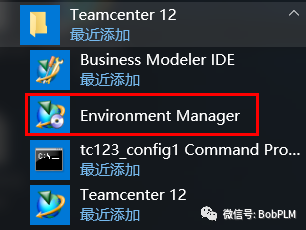
8.1.1 点击“Environment Manager”
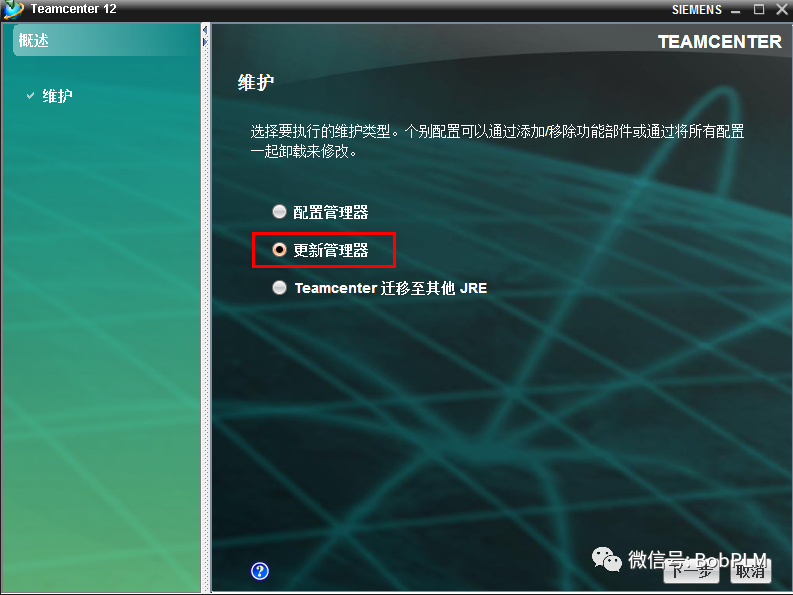
8.1.2 维护
选择“更新管理器”,点击“下一步”
8.1.3 应用更新
“更新工具包位置”中输入TcMicroserviceFramework的介质路径,点击“下一步”

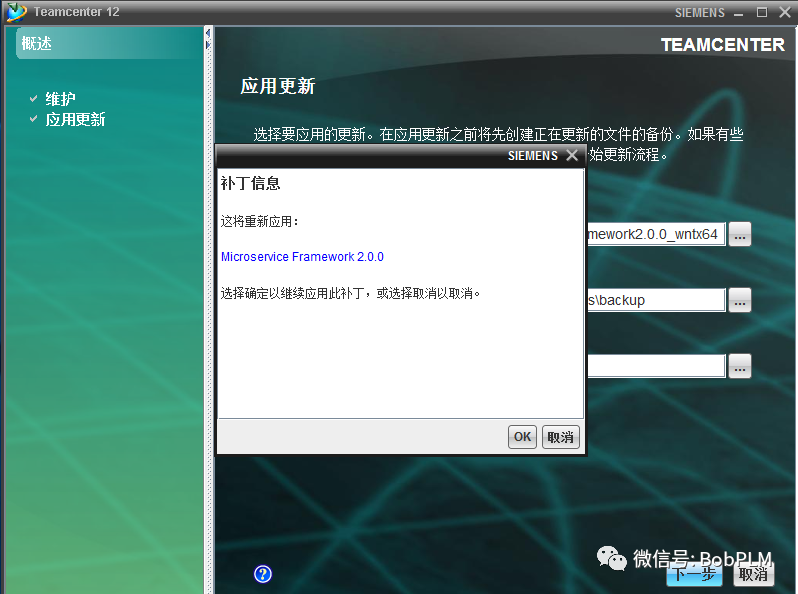
8.1.4 补丁信息
点击“ok”
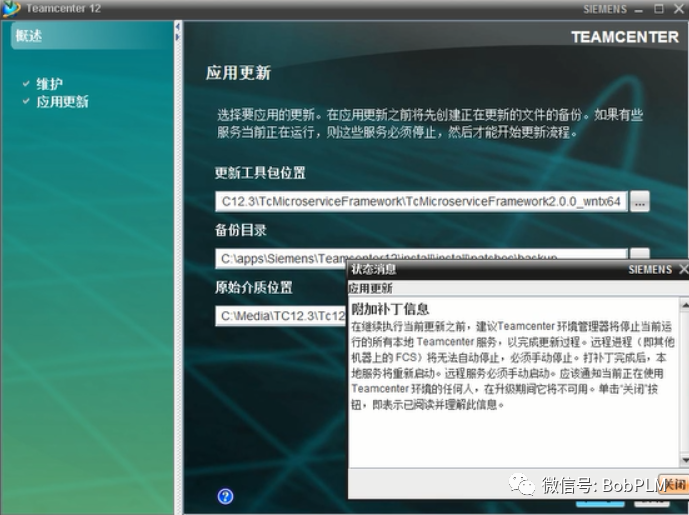
8.1.5 状态消息
点击“关闭”
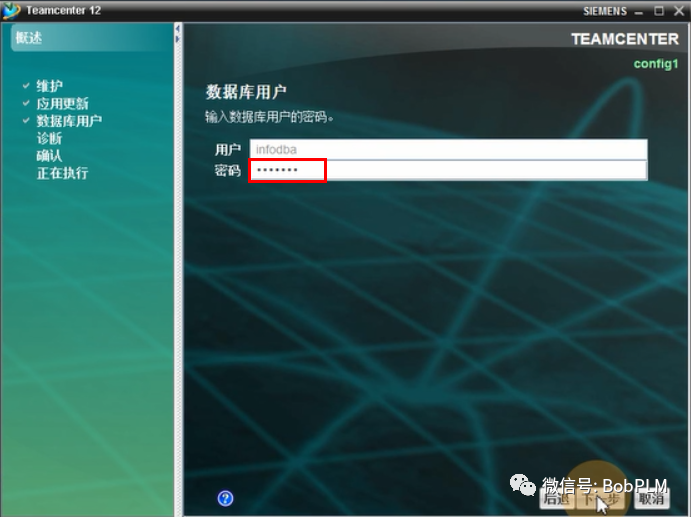
8.1.6 数据库用户
输入“infodba",点击”下一步“
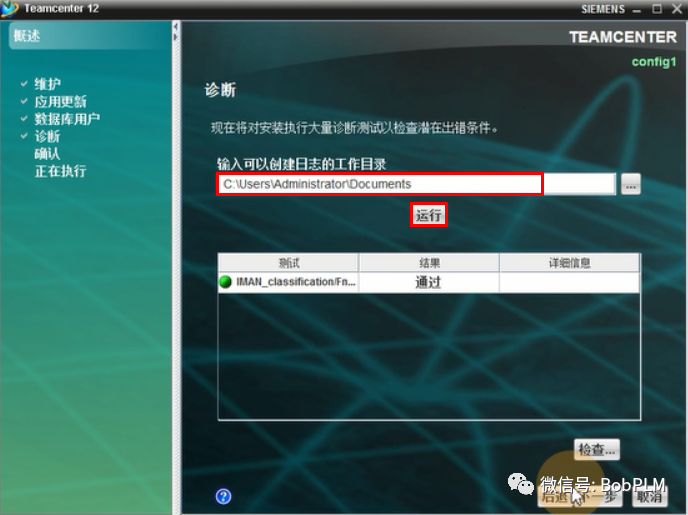
8.1.7 诊断
输入诊断日志输出日志,点击"运行",点击"下一步"
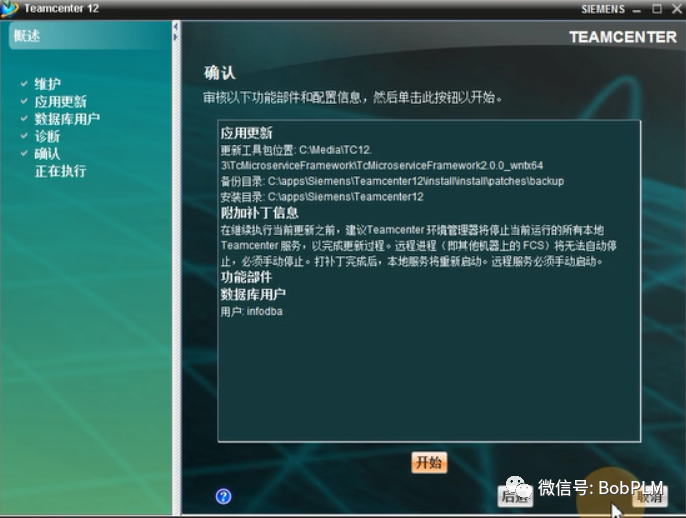
8.1.8 确认
点击"开始"
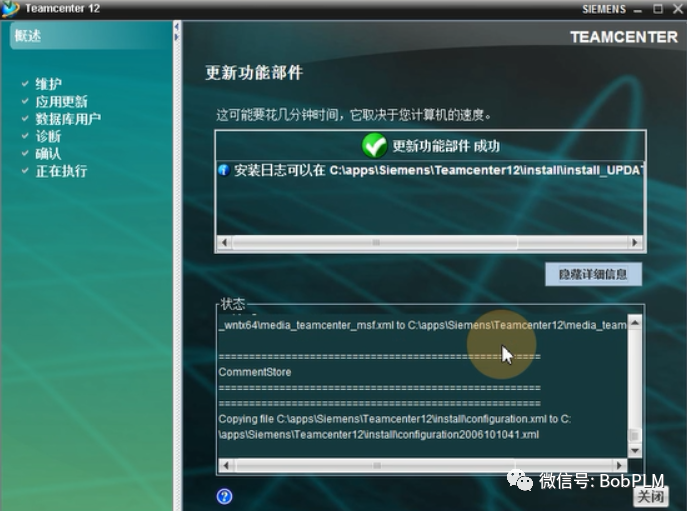
8.1.9 更新功能部件
点击"关闭"
8.2 更新AW补丁
8.2.1 点击“Environment Manager”
8.2.2 维护
选择“更新管理器”,点击“下一步”
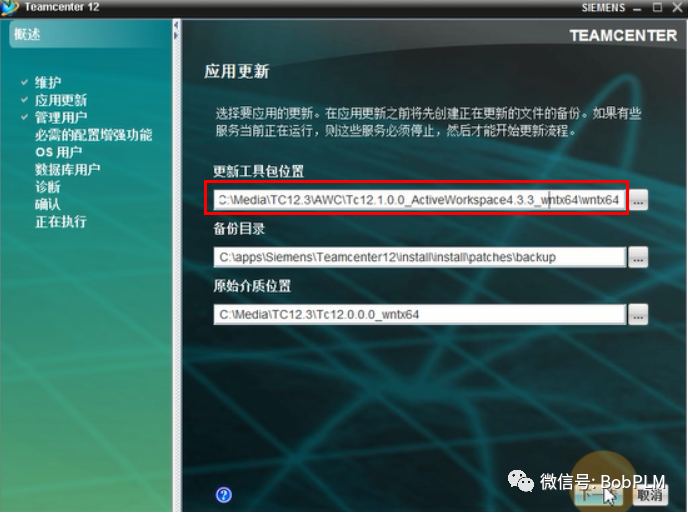
8.2.3 应用更新
“更新工具包位置”中输入AW4.3.3的介质路径,点击“下一步”
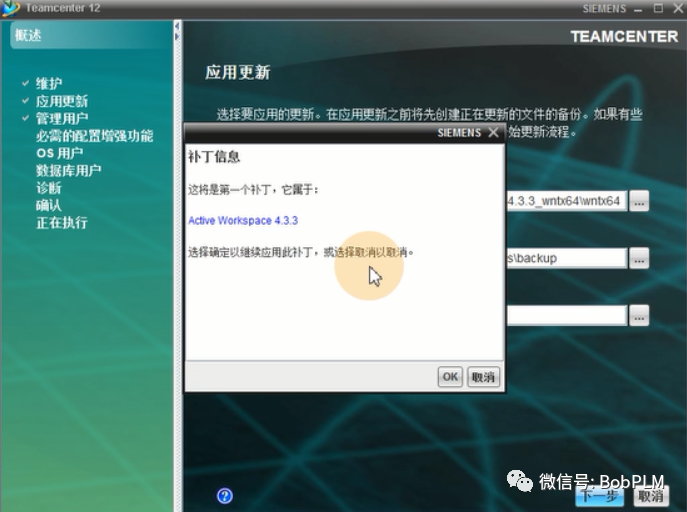
8.2.4 补丁信息
点击“ok”
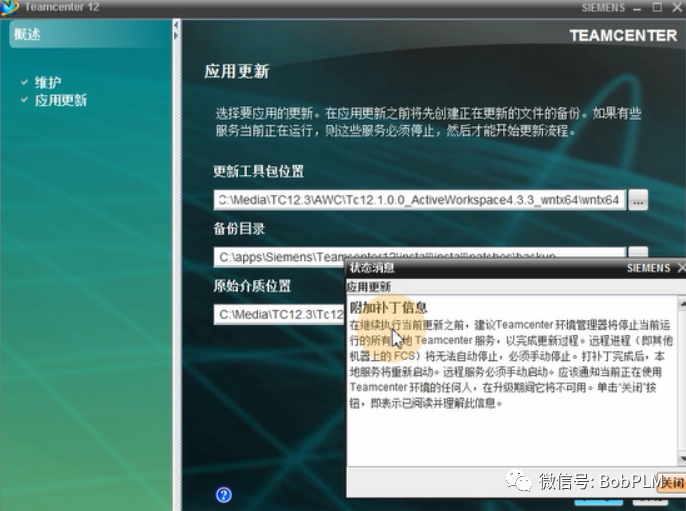
8.2.5 状态消息
点击“关闭”
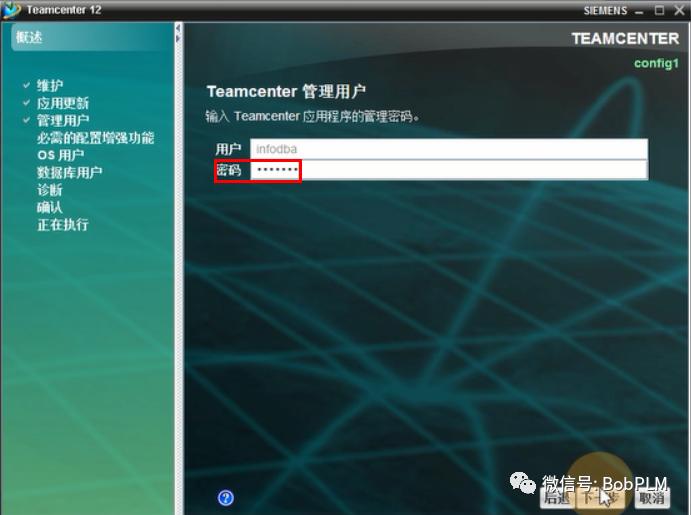
8.2.6 管理用户
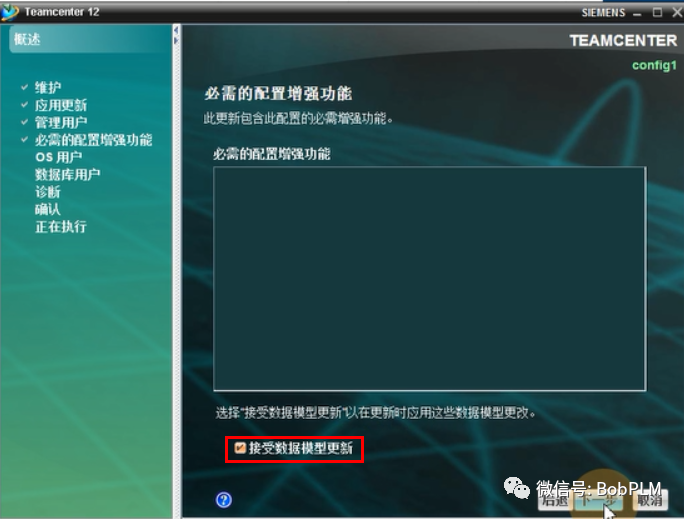
8.2.7 必须的配置增强功能
勾选"接受数据模型更新",点击"下一步"
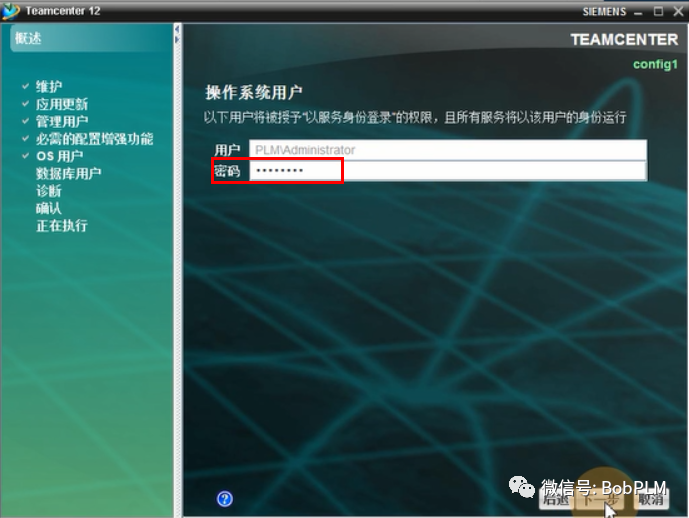
8.2.8 OS用户
输入当前操作系统账户密码,点击"下一步"
8.2.9 数据库用户
输入“infodba",点击”下一步“
8.2.10 诊断
输入诊断日志输出日志,点击"运行",点击"下一步"
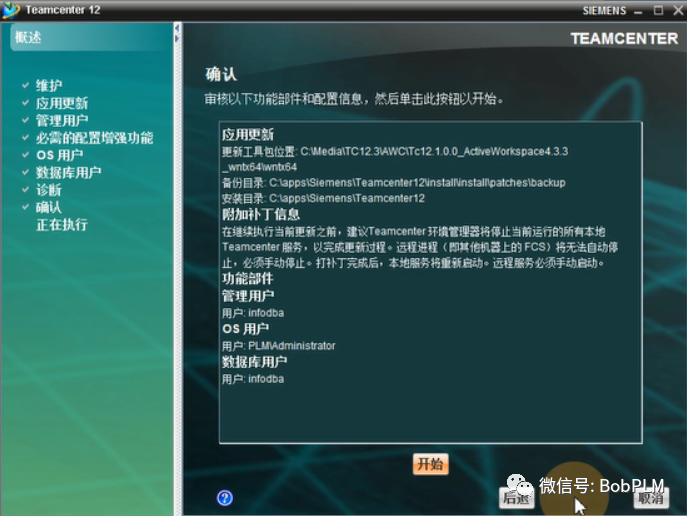
8.2.11 确认
点击"开始"
8.2.12 更新功能部件
点击"关闭"
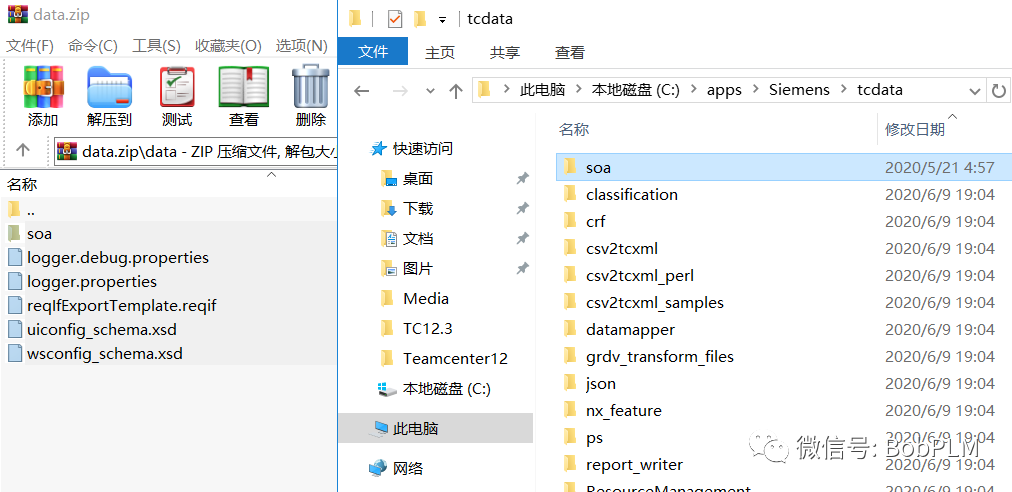
8.2.13 覆盖TC_DATA
解压C:\Media\TC12.3\AWC\Tc12.1.0.0_ActiveWorkspace4.3.3_wntx64\wntx64\tc下的data.zip覆盖到TC_DATA里
8.3 安装AW
8.3.1 点击“Environment Manager”
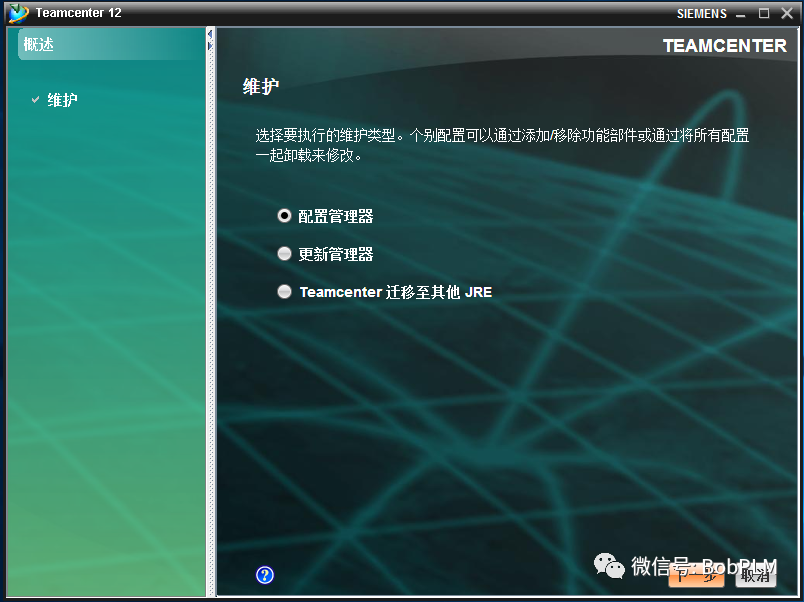
8.3.2 维护
选择“配置管理器”,点击“下一步”
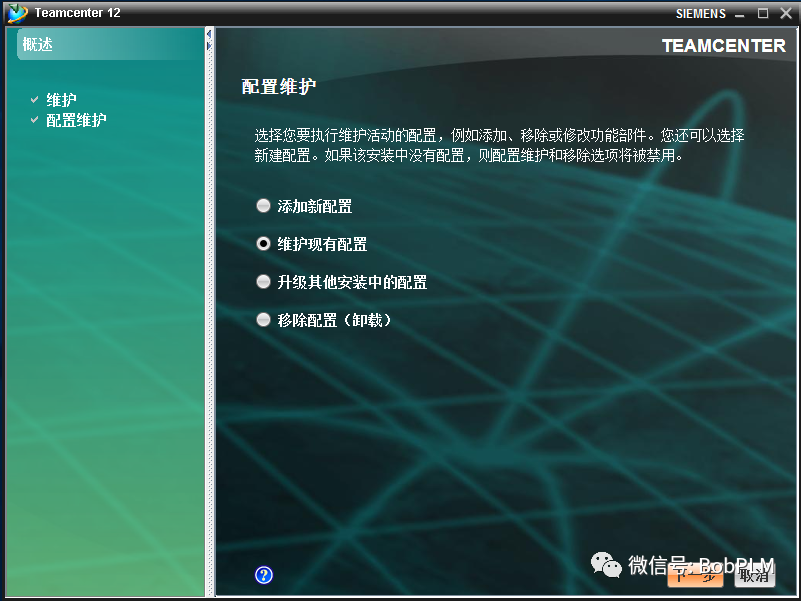
8.3.4 配置维护
保持 默认,点击"下一步"
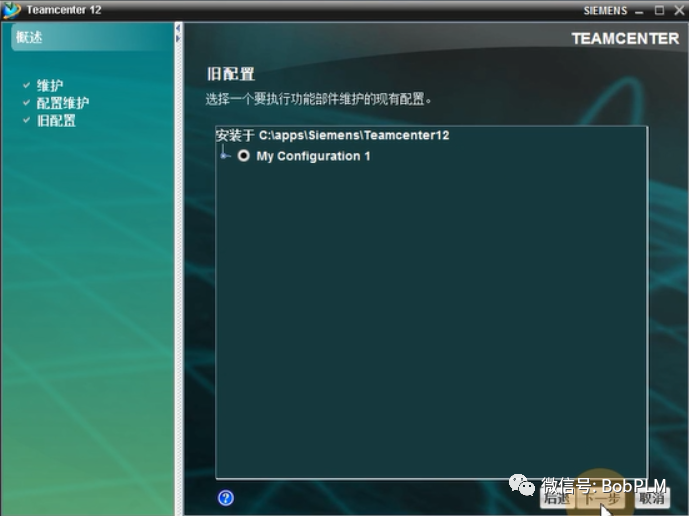
8.3.5 旧配置
保持默认,点击"下一步"
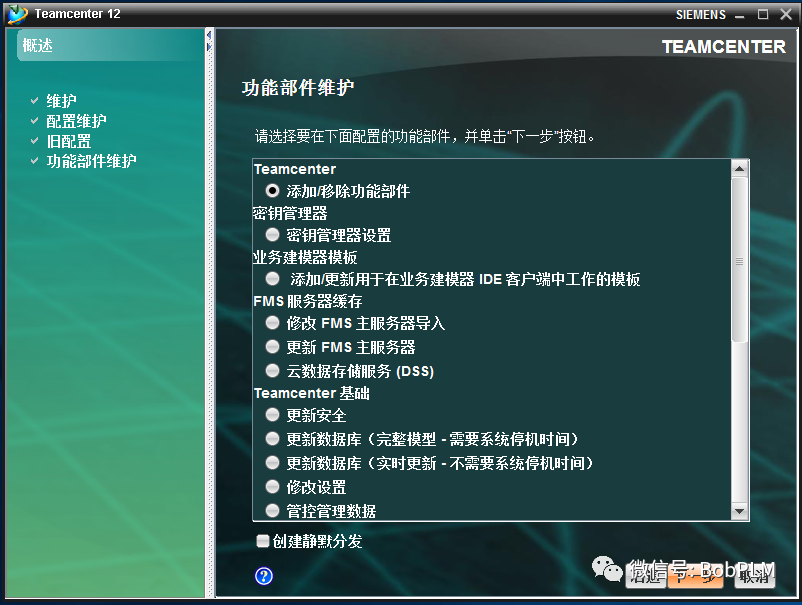
8.3.6 功能部件维护
保持默认,点击"下一步"
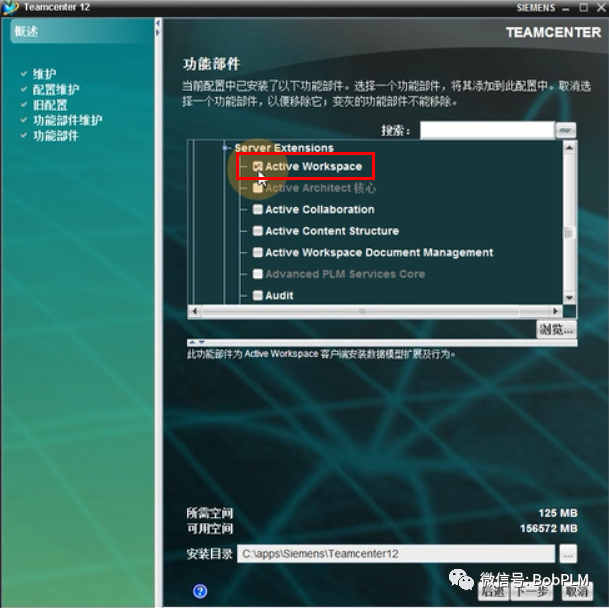
8.3.7 功能部件
选择"Server Extensioins"下的"Active Workspace",点击"下一步"
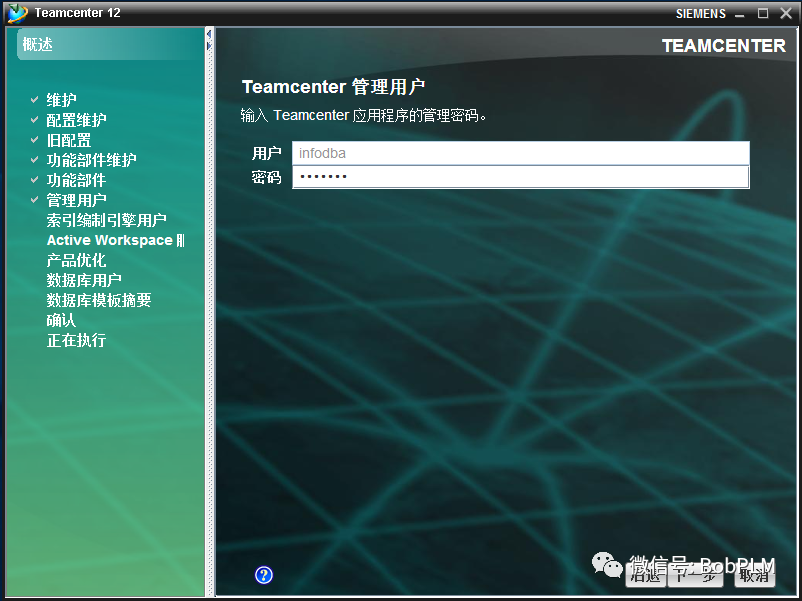
8.3.8 Teamcenter管理用户
输入TC管理员密码,点击"下一步"
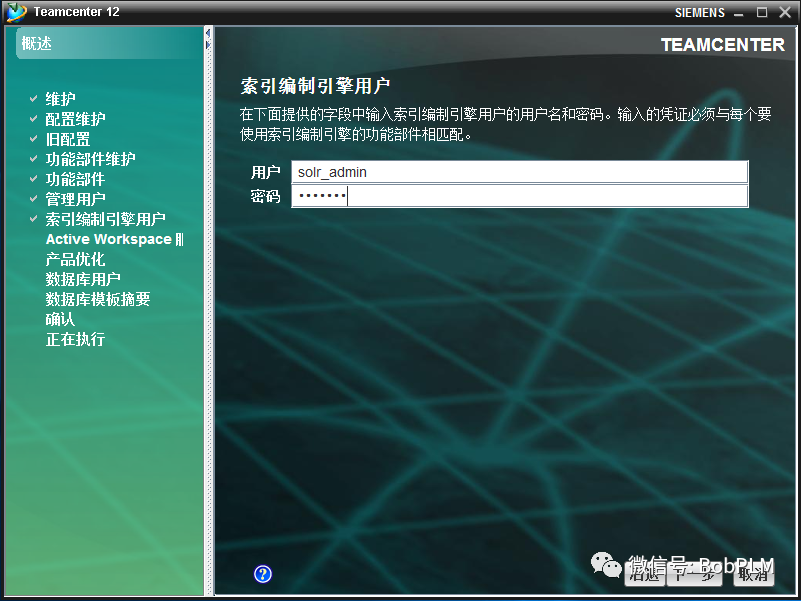
8.3.9 索引编制引擎用户
输入索引用户名和密码,点击"下一步"
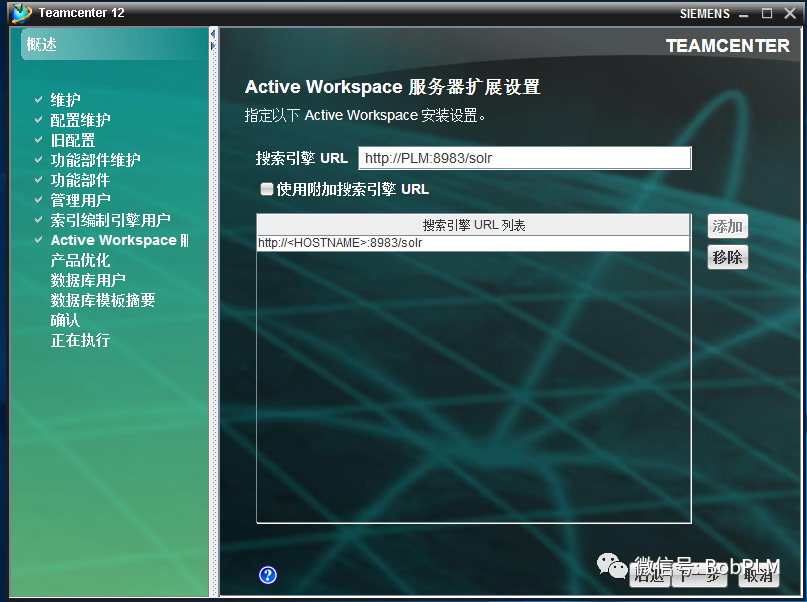
8.3.10 Active Workspace服务器扩展设置
输入索引URL地址,点击"下一步"
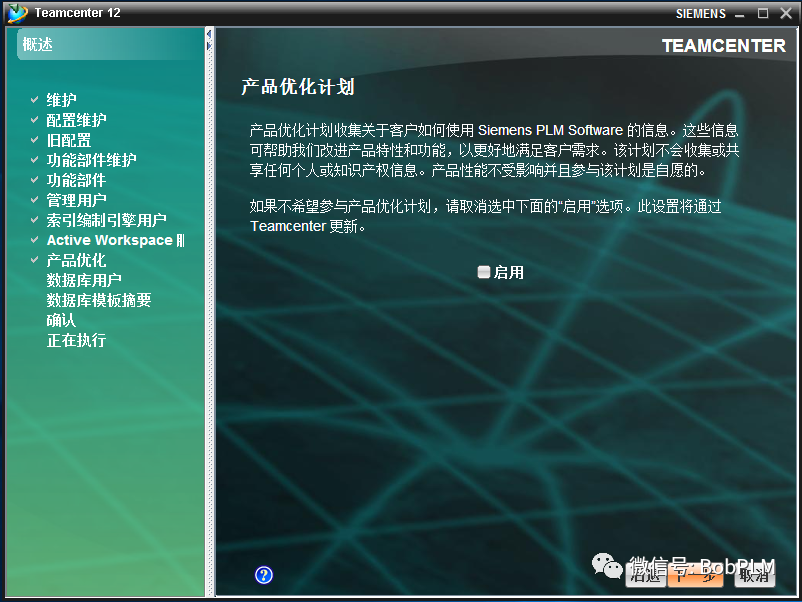
8.3.11 产品优化计划
取消勾选"启用",点击"下一步"
8.3.12 数据库用户
输入数据库密码,点击"下一步"

8.3.13 数据库模板摘要
保持默认,点击"下一步"

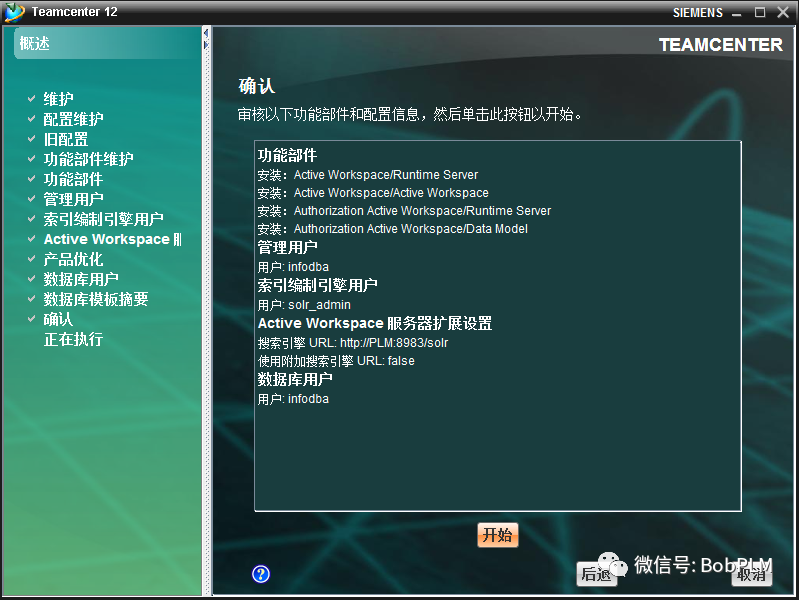
8.3.14 确认
点击"开始"
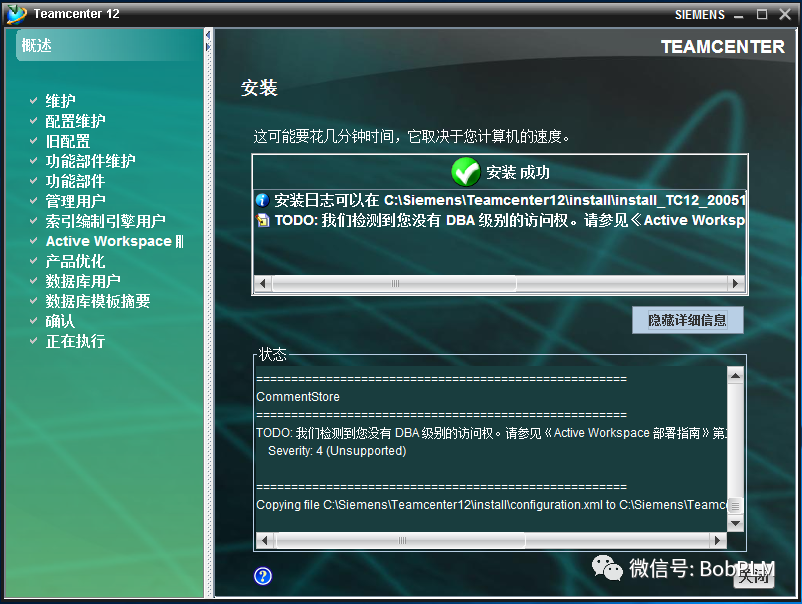
8.3.15 安装
点击"关闭"
8.4 安装数据库触发器
8.4.1 连接数据库
#sqlplus system/infodba
8.4.2 授权infodba创建触发器权限
#grant Create trigger to infodba identified by infodba;
8.4.3 断开连接:exit
#exit;

8.4.4 重新连接
#sqlplus infodba/infodba
8.4.5 安装数据库触发器:
#@C:\Media\TC12.3\Tc12.0.0.0_wntx64\tc\install\sitecons\sitecons_install_triggers_oracle.sql
8.5 安装微服务
8.5.1 点击“Environment Manager”
8.5.2 维护
选择“配置管理器”,点击“下一步”
8.5.3 配置维护
选择"维护现有配置",点击"下一步"
8.5.4 旧配置
保持默认,点击"下一步"
8.5.5 功能部件维护
保持默认,点击"下一步"
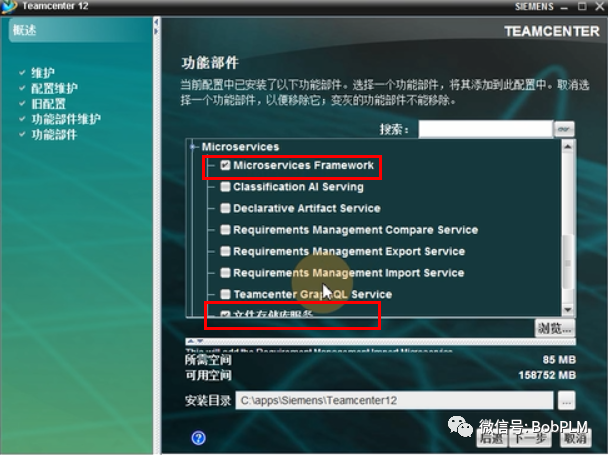
8.5.6 功能部件
选择组件:"Microservices Framework"、"文件存储服务",点击"下一步"
8.5.6 输入Keystore Passsword
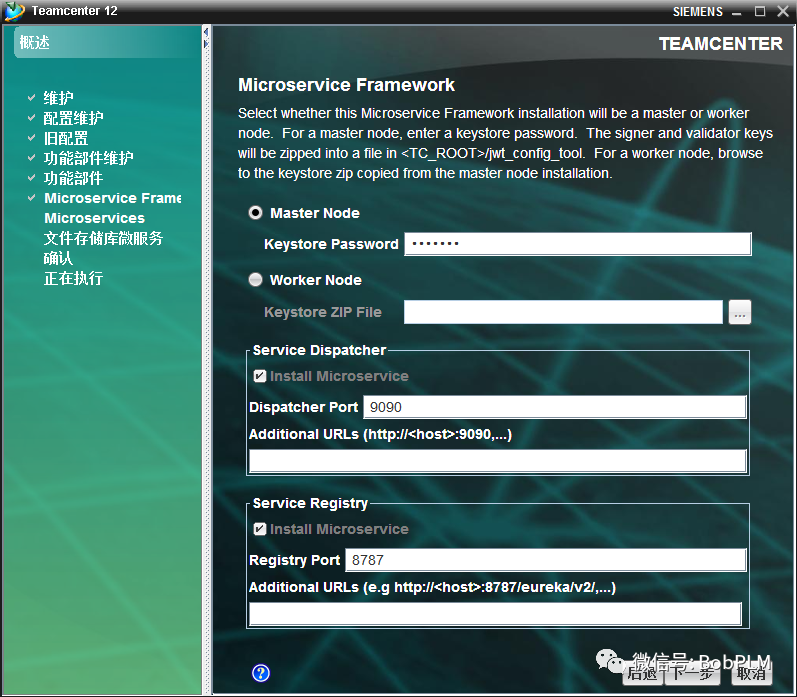
8.5.7 选择下一步
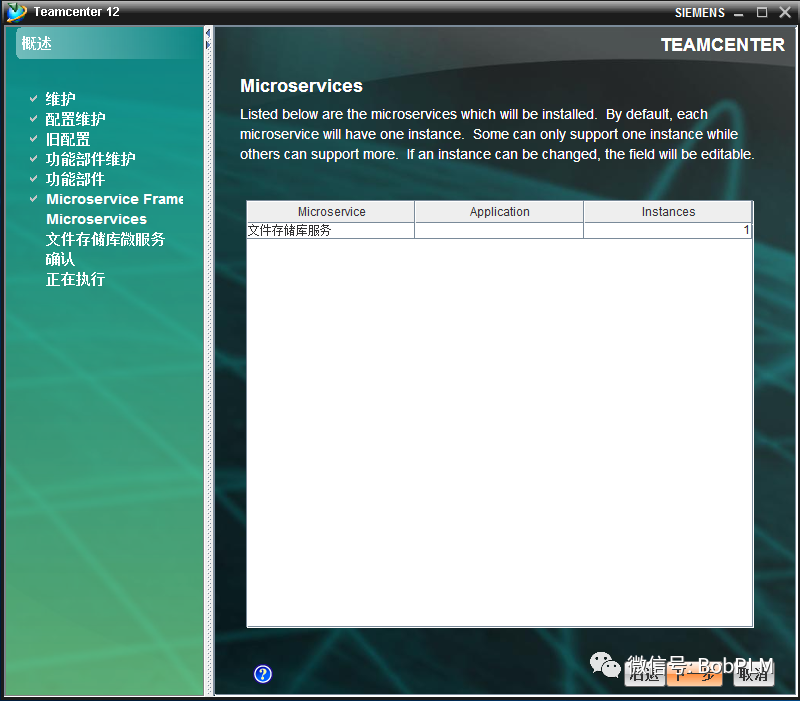
8.5.8 选择下一步
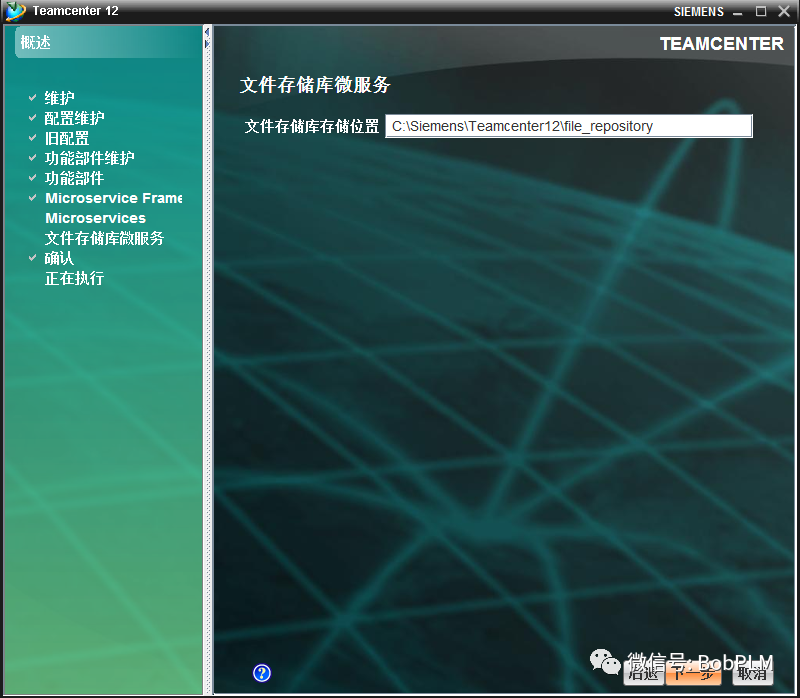
8.5.9 点击开始

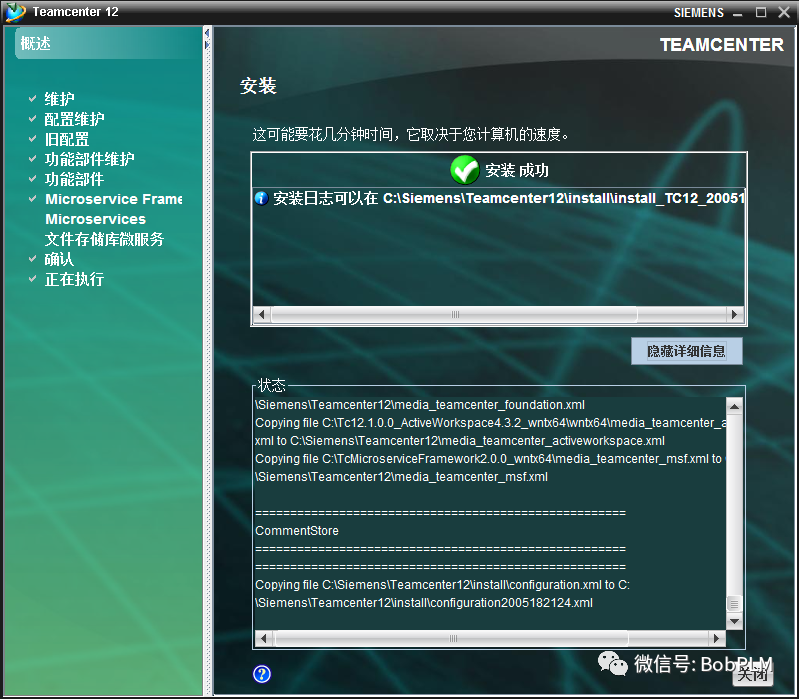
8.5.10 安装完成
8.6 安装AW客户端
8.6.1 打开环境管理器
8.6.2 默认选择下一步
8.6.3 默认选择下一步
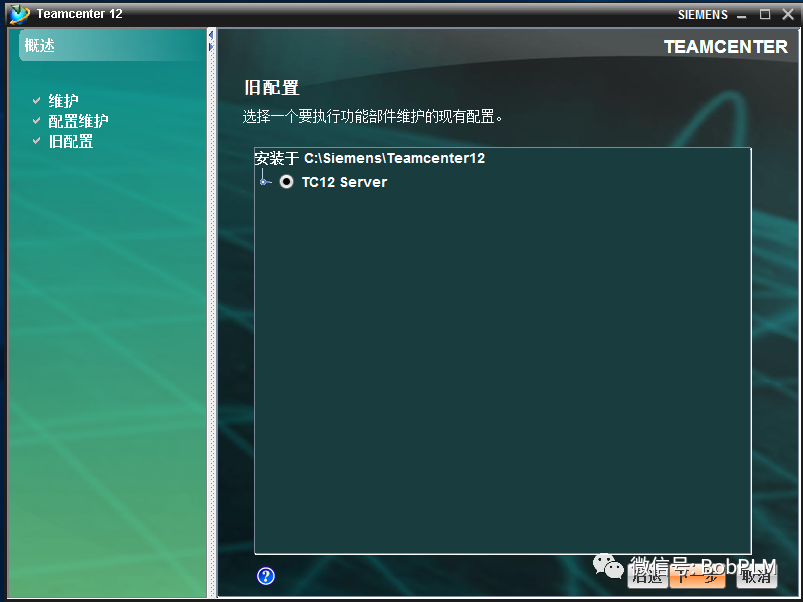
8.6.4 默认选择下一步
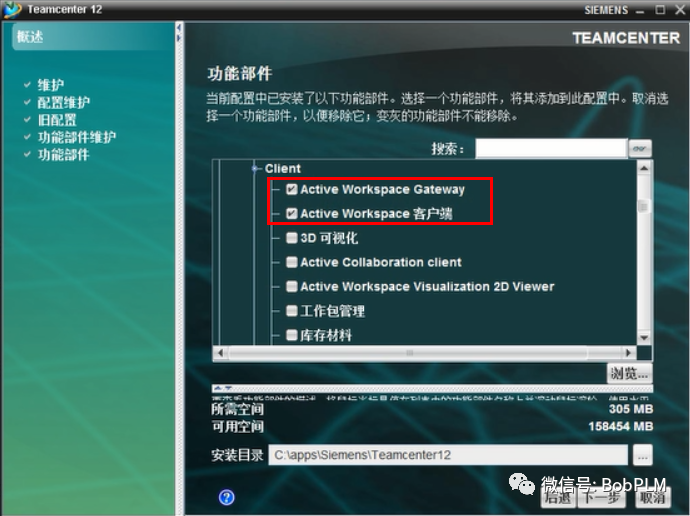
8.6.5 选择组件:Active Workspace Gateway、Active Workspace客户端
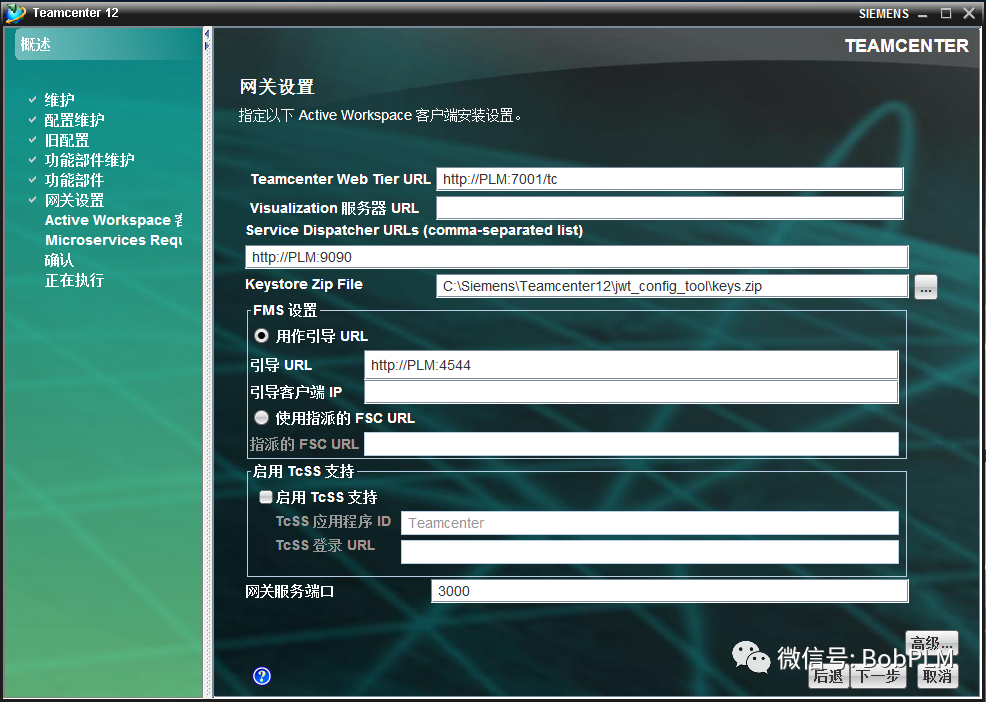
8.6.6 设置网关
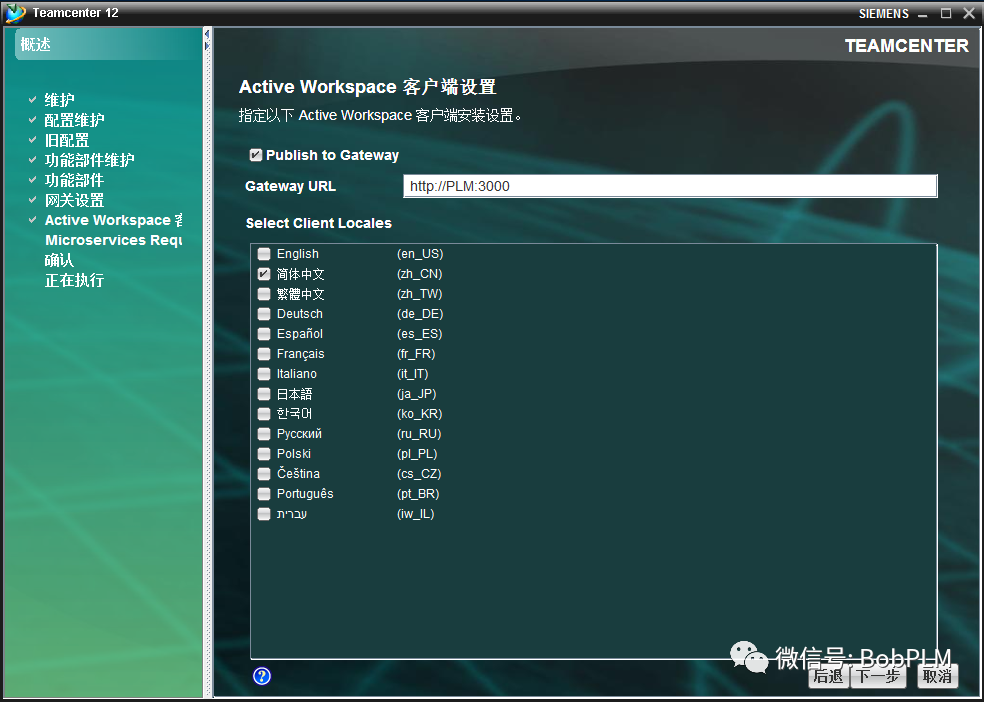
8.6.7 设置客户端
8.6.8 默认,下一步
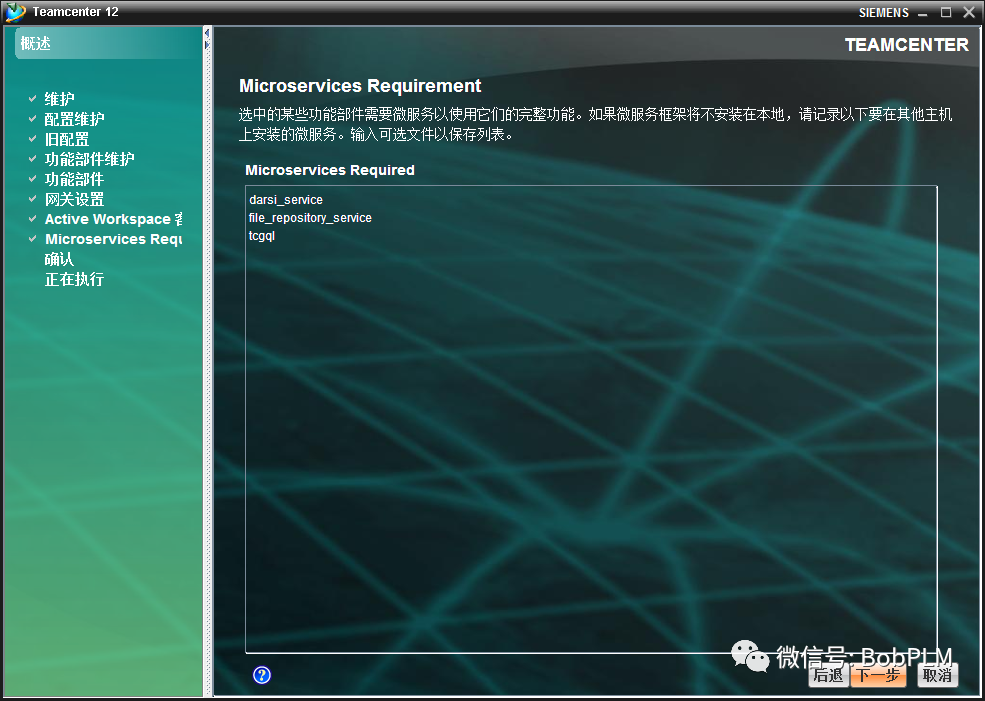
8.6.9 点击“开始”
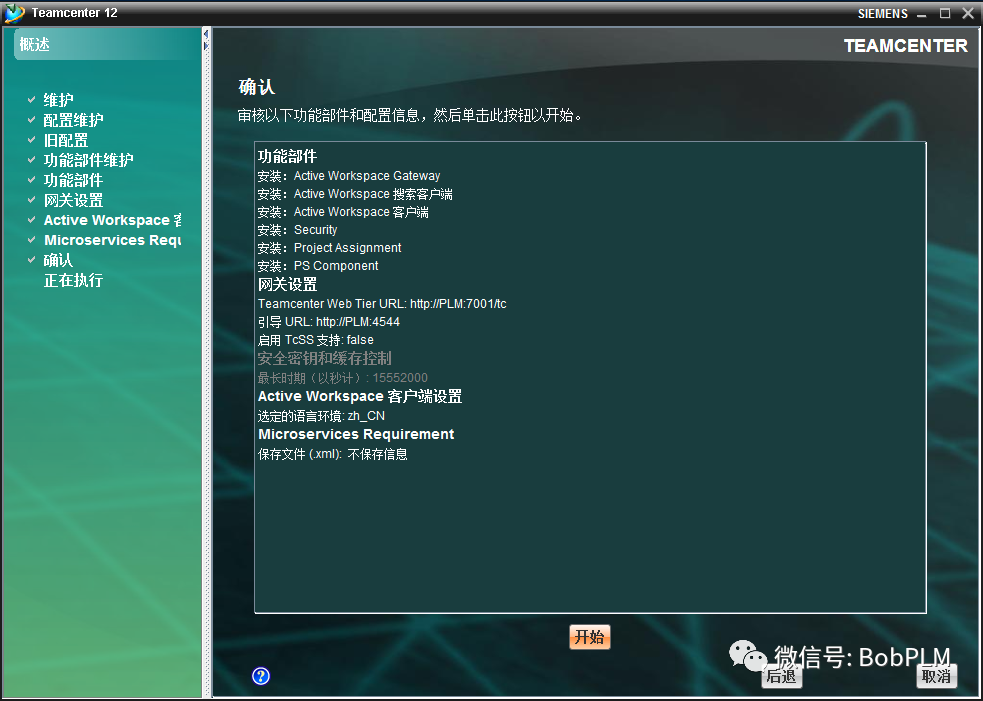
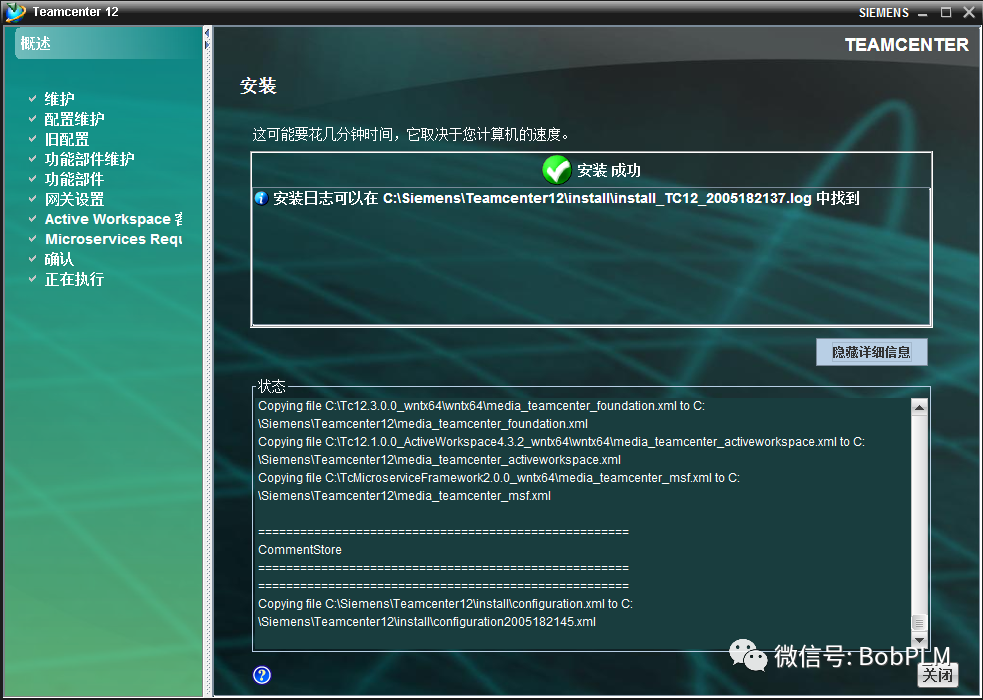
8.6.10 安装完成
8.7 将微服务部署到Web应用
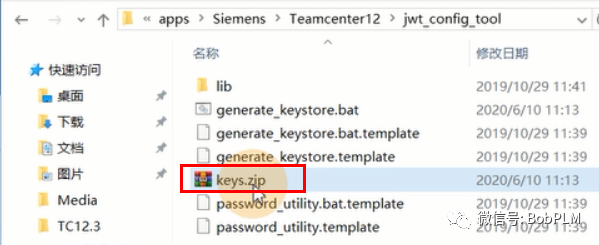
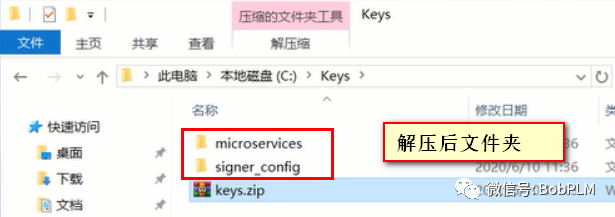
8.7.1 复制解压%TC_ROOT%/jwt_config_tool下的keys.zip
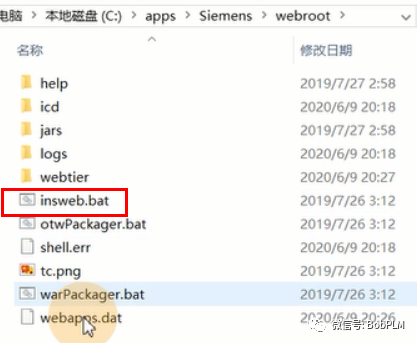
8.7.2 打开Teamcenter Web应用程序管理器
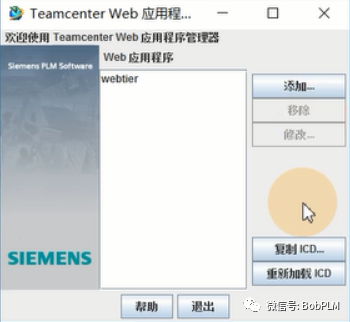
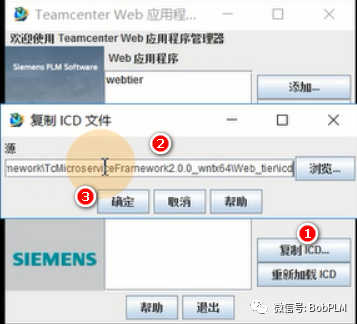
8.7.3 复制TcMicroserviceFramework介质下的icd
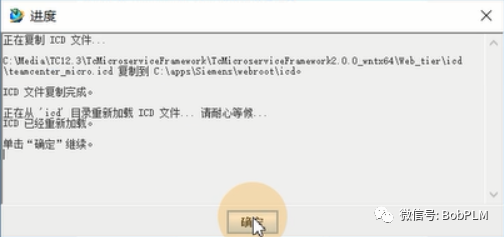
点击“复制ICD...”,在弹出的“复制ICD文件”对话框中浏览到TcMircoserviceFramework介质下的Web_tier\icd路径(路径类似:C:\Media\TC12.3\TcMicroserviceFramework\TcMicroserviceFramework2.0.0_wntx64\Web_tier\icd),点击“确认”,在复制完成后点击“进度”对话框中的“确定”
8.7.4 添加Web应用
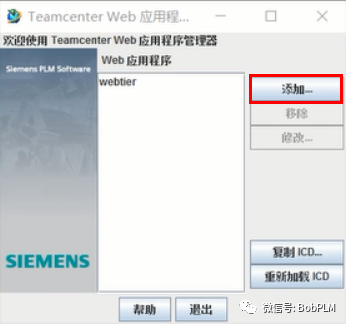
8.7.4.1 点击“添加”
8.7.4.2 完善Web应用的信息
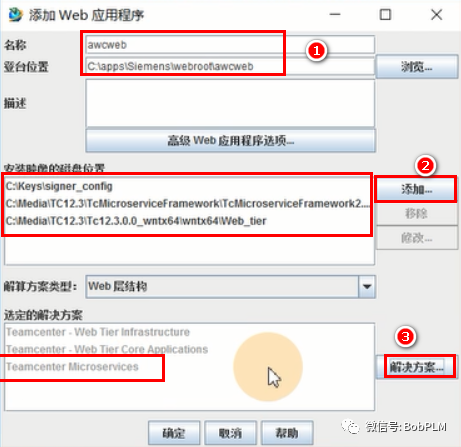
在“添加Web应用程序”界面完善如下信息:
名称:新的包含微服务的Web应用名称
安装映像的磁盘位置:将之前积压的Keys路径中“singner_config”路径加入,将TcMicroserviceFramework和Tc12.3介质中的Web_tier路径加入
解决方案:将“Teamcenter Microservices”解决方案加入
8.7.4.3 修改关联参数
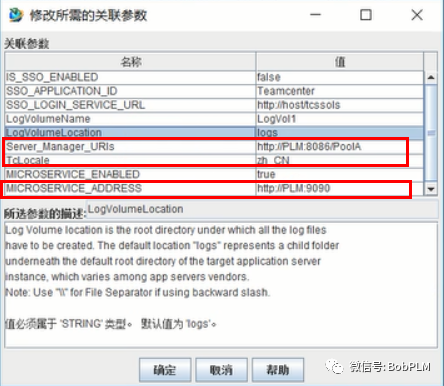
点击“确定”后,在弹出的“修改所需的关联参数”对话框中完善如下信息:
Server_Manager_URIs:输入PoolA地址
TcLocale:选择zh_CN
MICROSERVICE_ADDRESS:修改localhost为当前主机名
8.7.4.4 生成war包
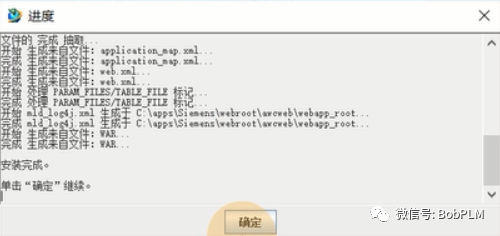
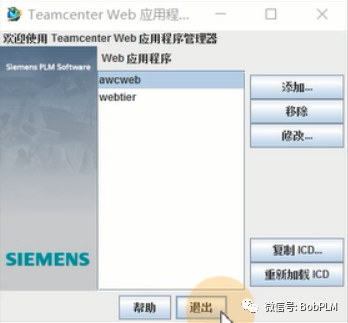
点击“确定”,待生成war包“进度”显示“安装完成”后点击“确定”按钮,点击“退出”按钮完成Web应用创建
8.7.4.5 更新新的tc.war
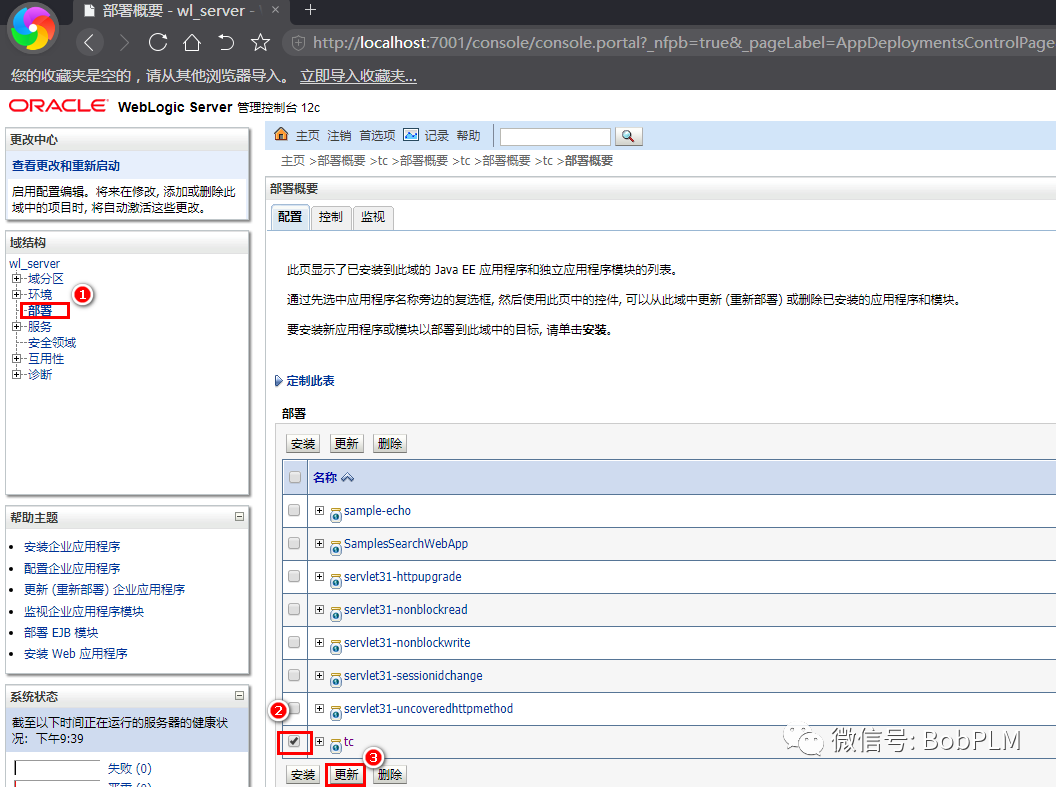
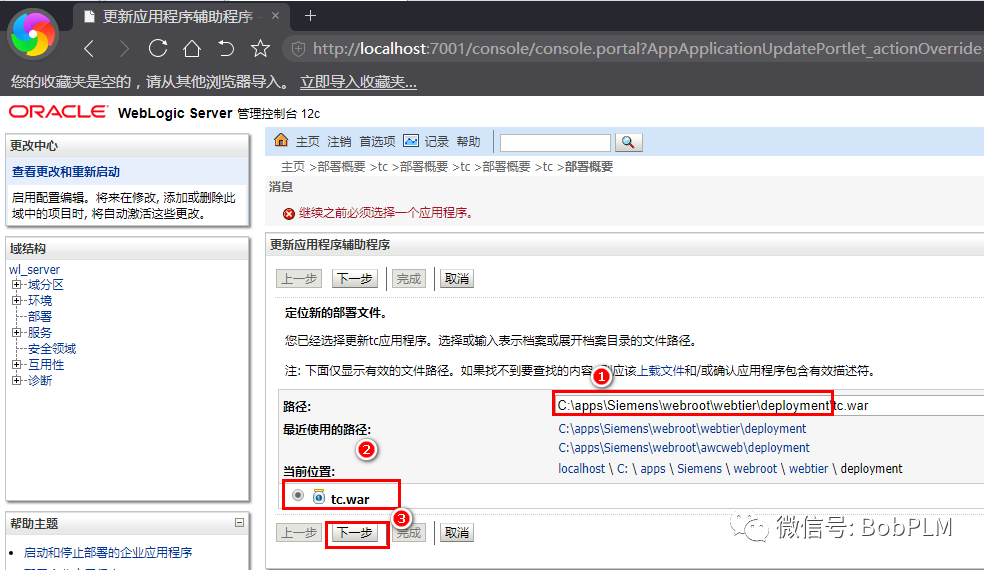
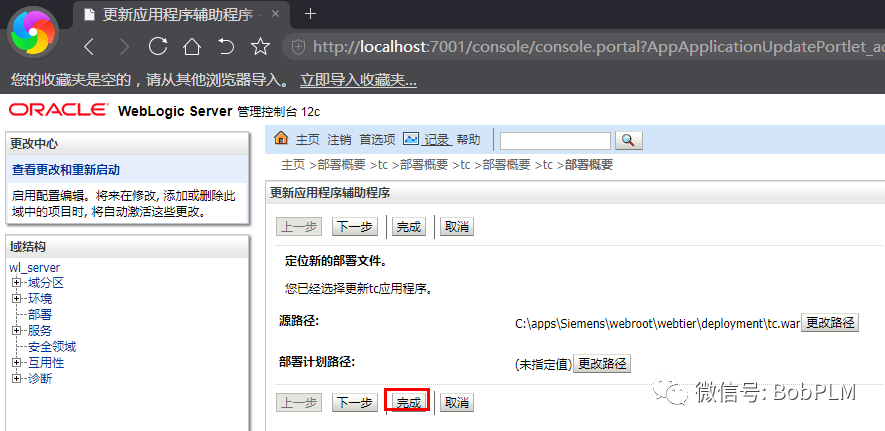
8.7.4.5.1 Weblogic控制台中,点击“部署”,勾选“tc”应用,点击“更新”按钮
8.7.4.5.2 更改路径
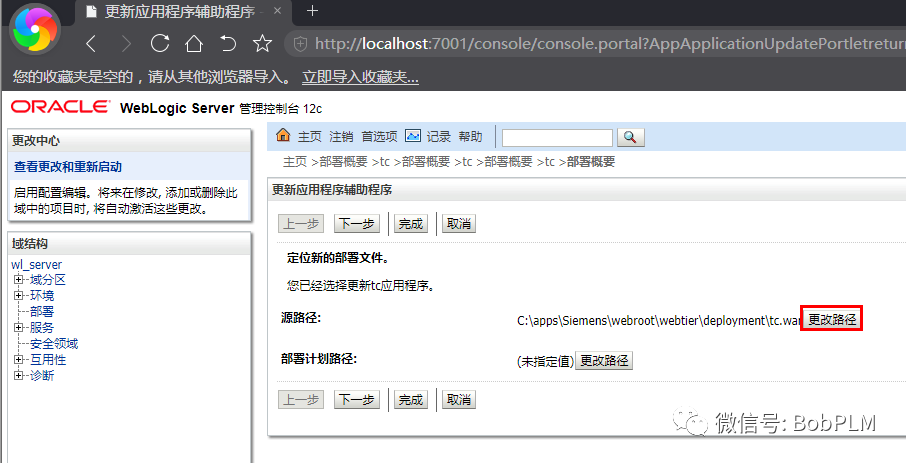
点击“更改路径”按钮,修改路径为刚刚生成的awcweb路径里的tc.war路径(如:C:\apps\Siemens\webroot\awcweb\deployment),后勾选tc.war,点击“下一步”后再点击“完成”
8.8 验证AW
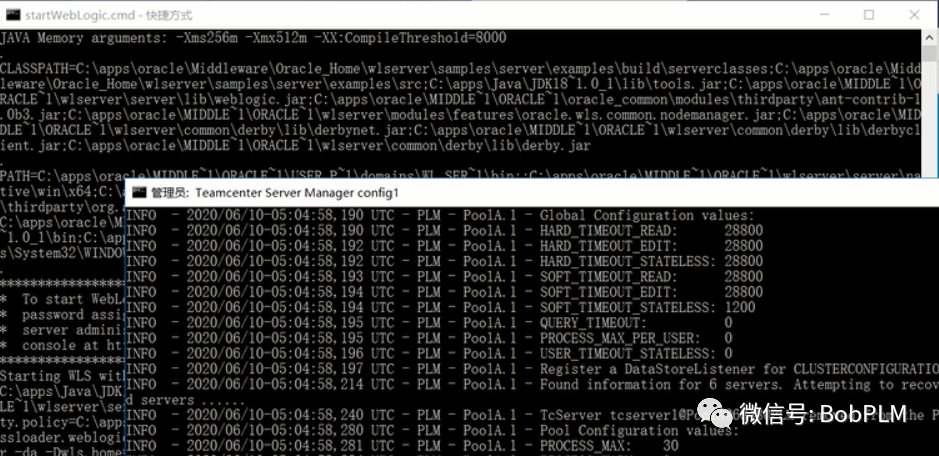
8.8.1 启动PoolManager和Weblogic
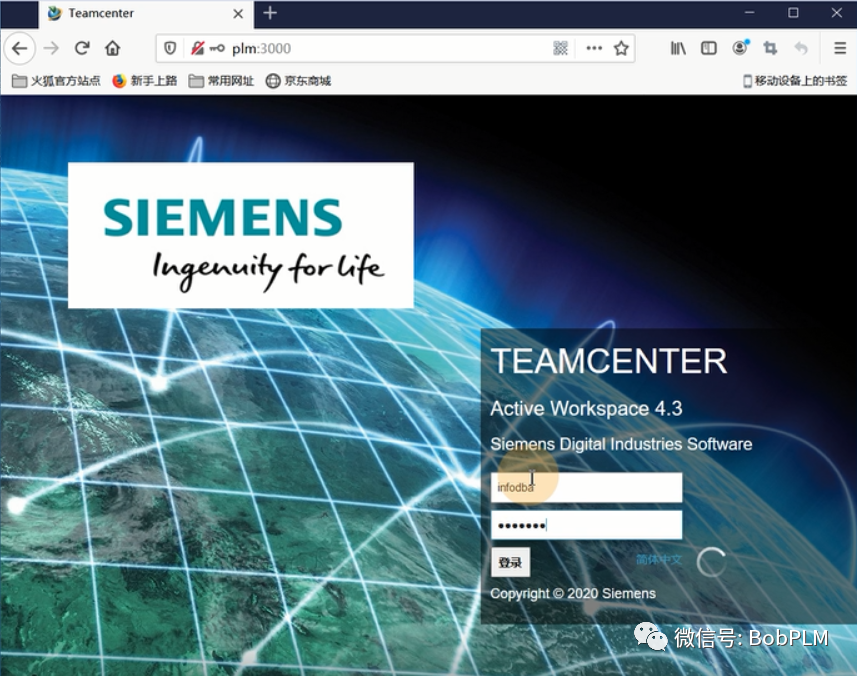
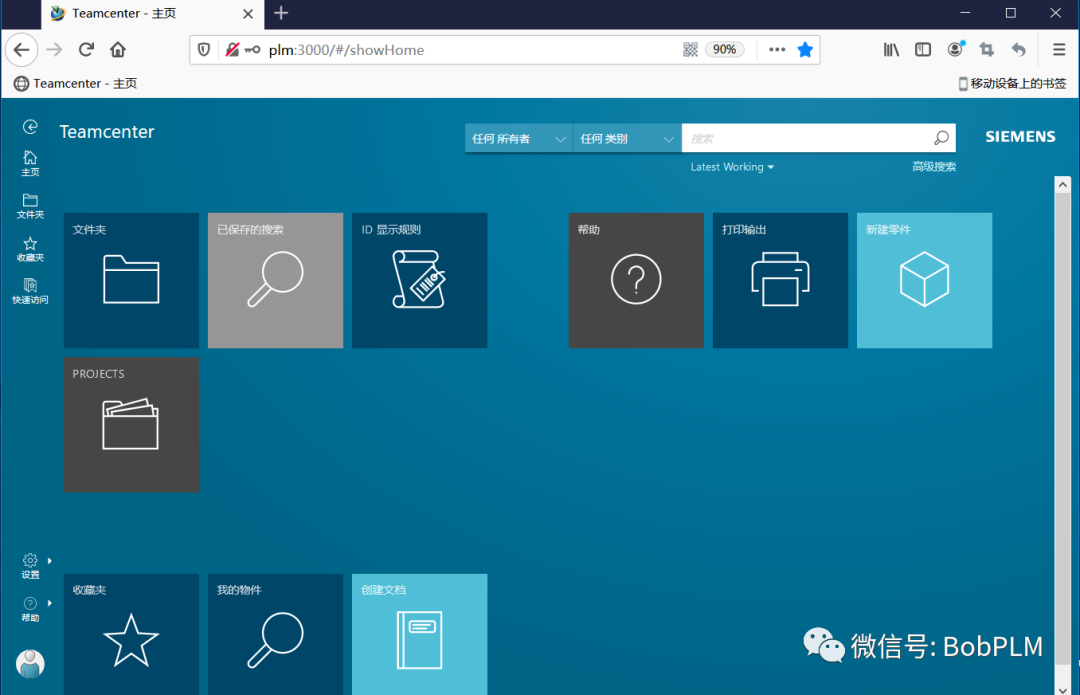
8.8.2 访问AWC
浏览器中输入http:\\plm:3000,回车,输入账户和密码,点击"登录"
Teamcenter12.3-AW4.3.3安装配置专题列表
(1)——前言
(2)——JDK&Oracle
(3)——安装许可证服务软件
(4)——TC基础安装
(5)——PoolManager安装
(6)——四层WebTier安装
(7)——Weblogic安装
(8)——微服务&AW配置
