



3. 安装许可证服务软件
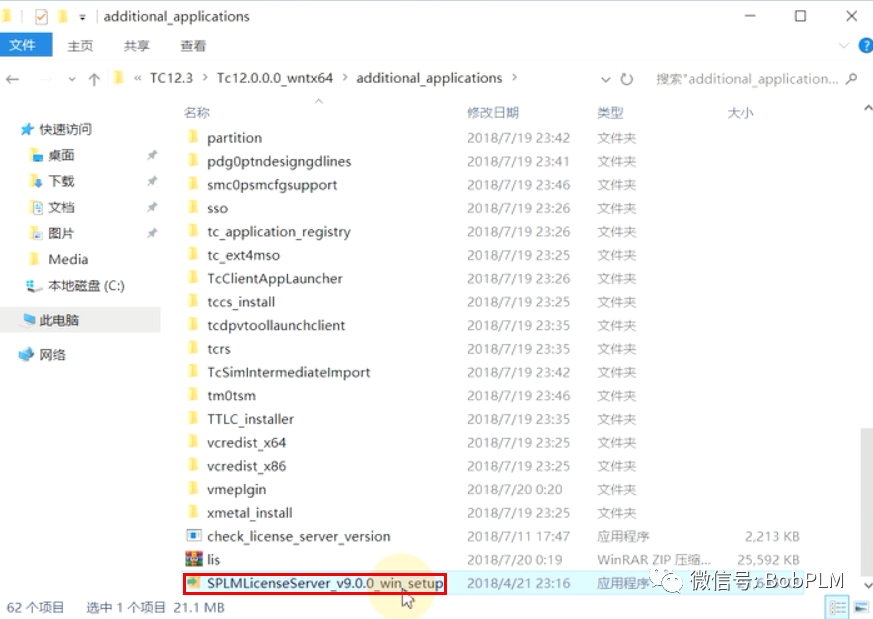
3.1 点击TC12.3介质中的“SPLMLicenseServer_v9.0.0_win_setup.exe”程序
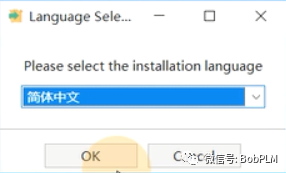
3.2 选择“简体中文”,点击“OK”
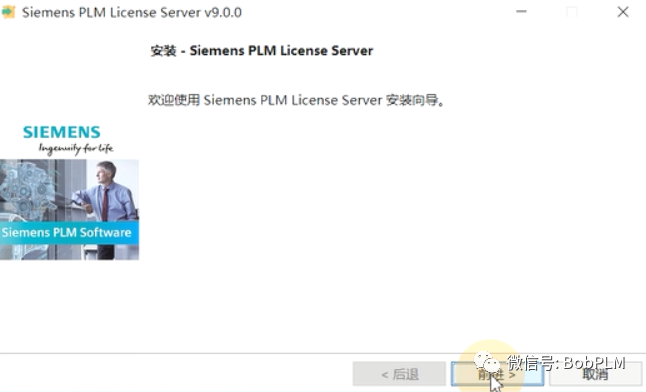
3.3 点击“前进”
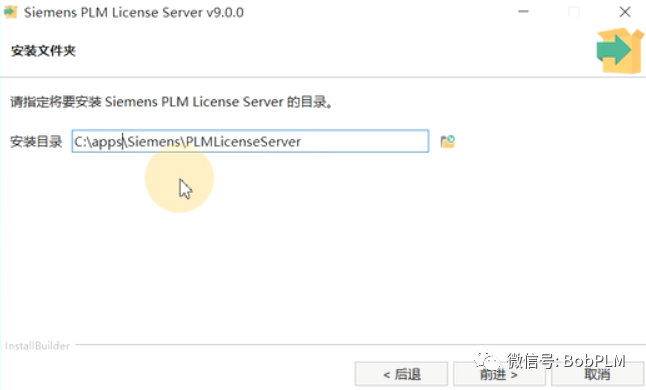
3.4 修改安装目录,点击“前进”
3.5 复制License文件到本地,并修改里面YourHostname为当前机器名
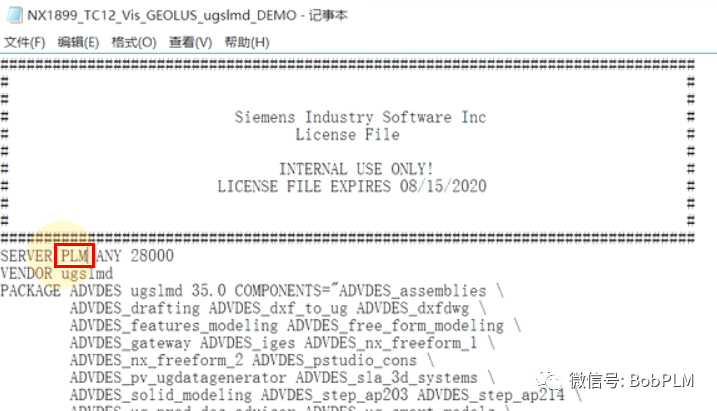
3.6 修改“许可证文件路径”为刚刚修改过的license文件路径后,点击“前进”
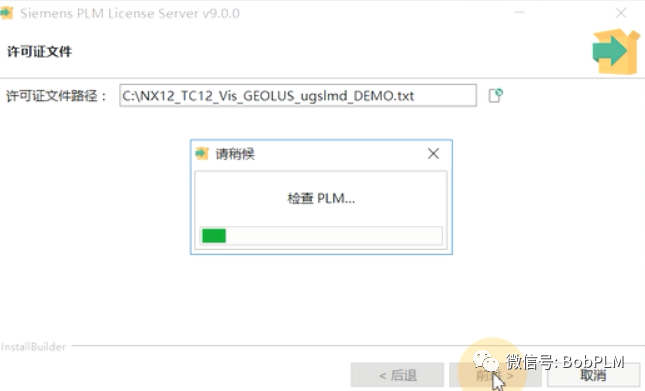
3.6 点击“前进”
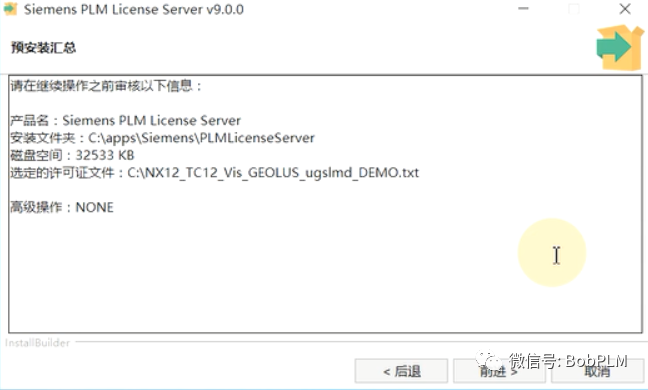
3.7 点击“前进”
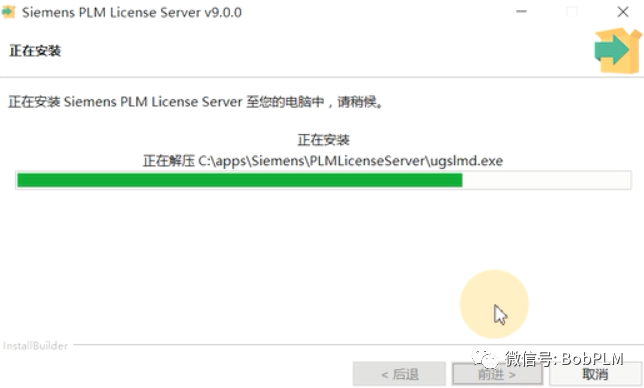
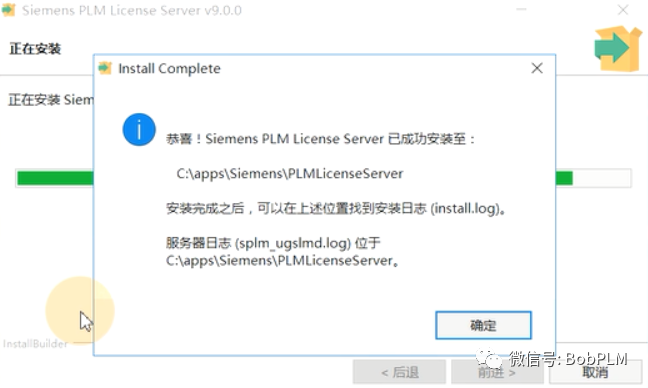
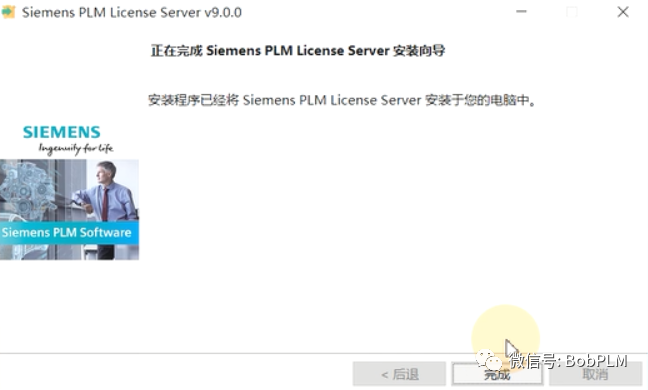
3.8 安装成功后显示Install Complate对话框,点击“确定”后,点击“完成”
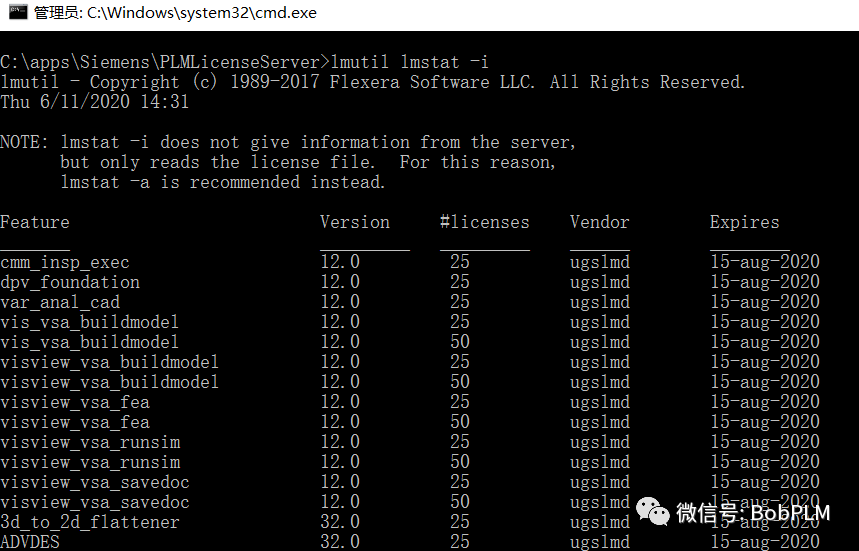
3.9 查看所有许可证特征信息
#cd C:\apps\Siemens\PLMLicenseServer
#lmutil lmstat -i
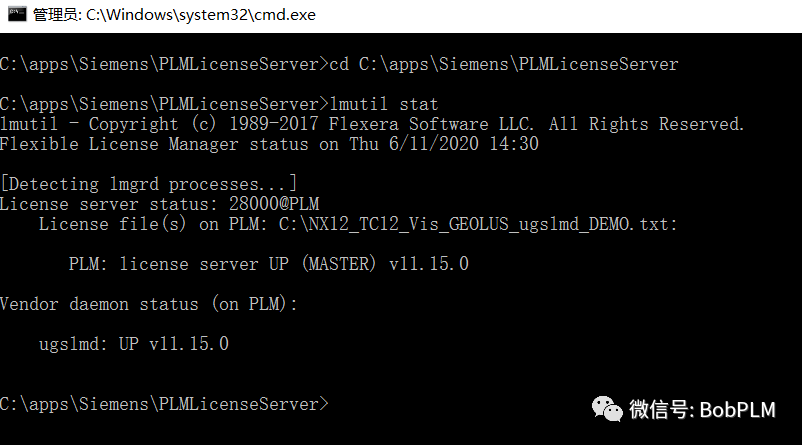
3.10 查看许可证服务状态
#cd C:\apps\Siemens\PLMLicenseServer
#lmutil stat
4. TC安装
4.1 TC两层架构安装
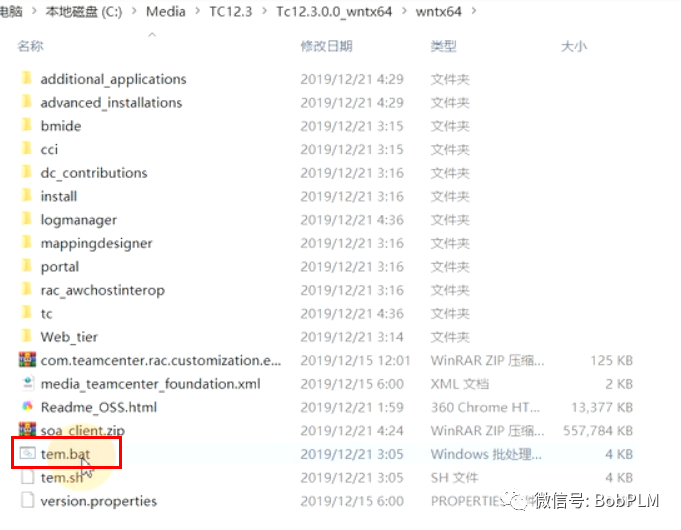
4.1.1 右键管理员方式运行TC12.3安装介质中的tem.bat批处理文件
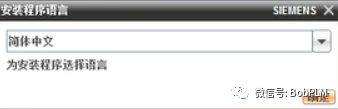
4.1.2 选择“简体中文”,点击“确定”
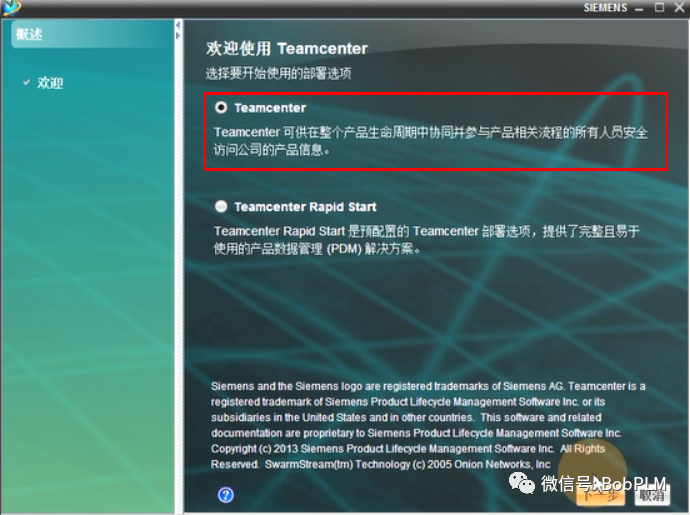
4.1.3 选择部署选项
选择“Teamcenter”,点击“下一步”
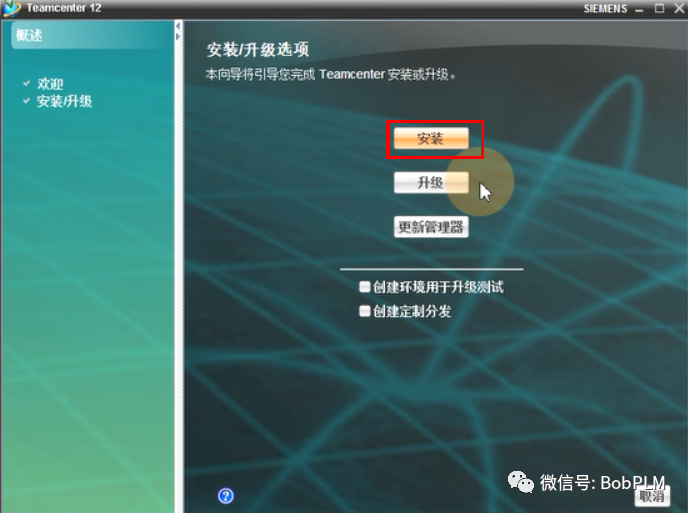
4.1.4 选择“安装”
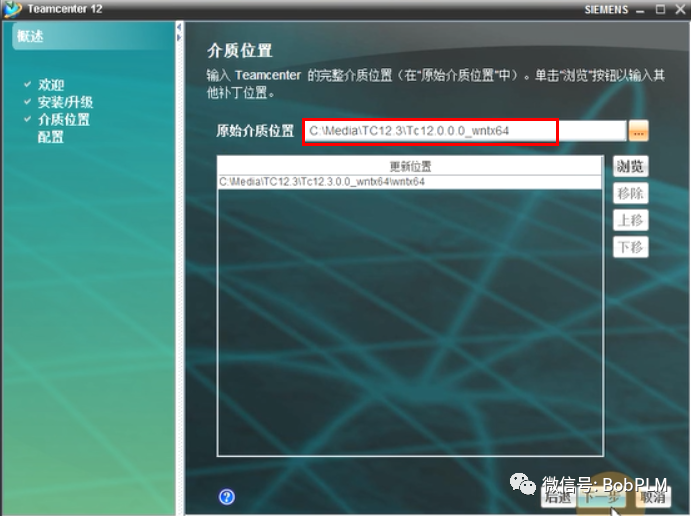
4.1.5 介质位置选择
“原始介质位置”浏览到大版本Tc12.0.0.0介质的位置,点击2个“下一步”
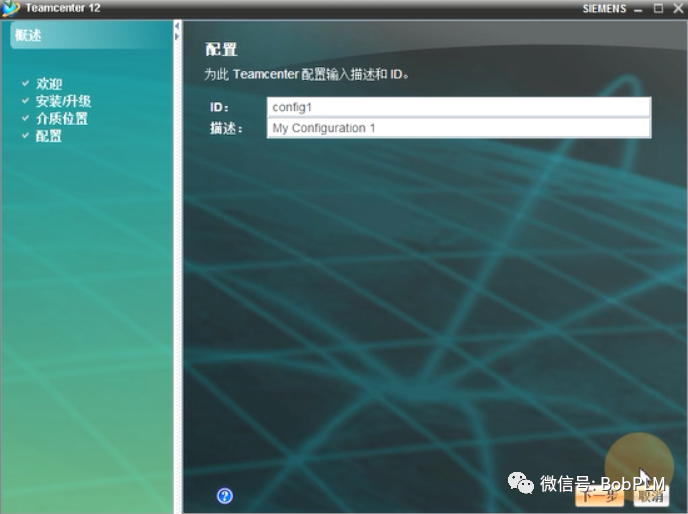
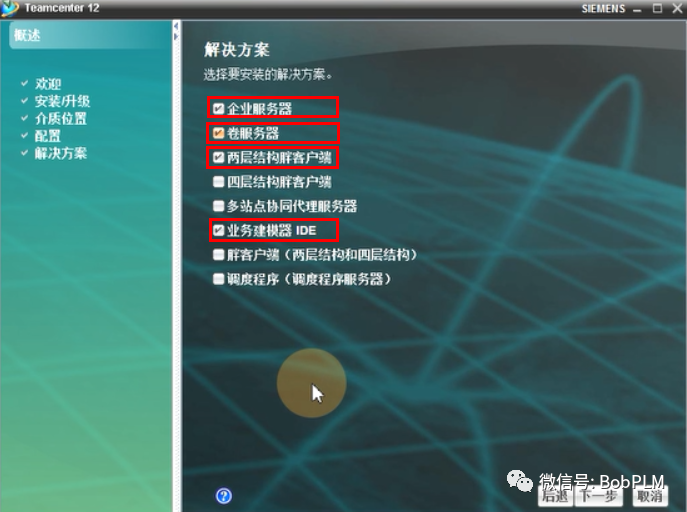
4.1.6 选择要安装的解决方案
选择“企业服务器”、“卷服务器”、“两层结构胖客户端”、“业务建模器IDE”等,(如果是安装四层的就勾选“四层结构胖客户端”),点击“下一步”
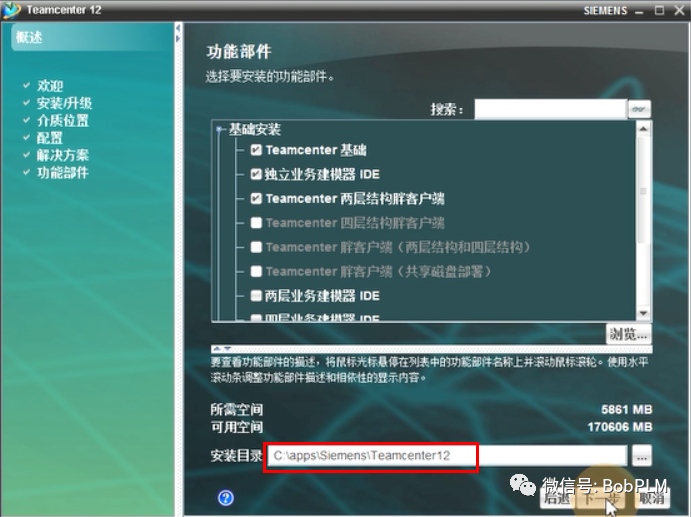
4.1.7 设置TC安装目录
修改安装目录后,点击2个“下一步”
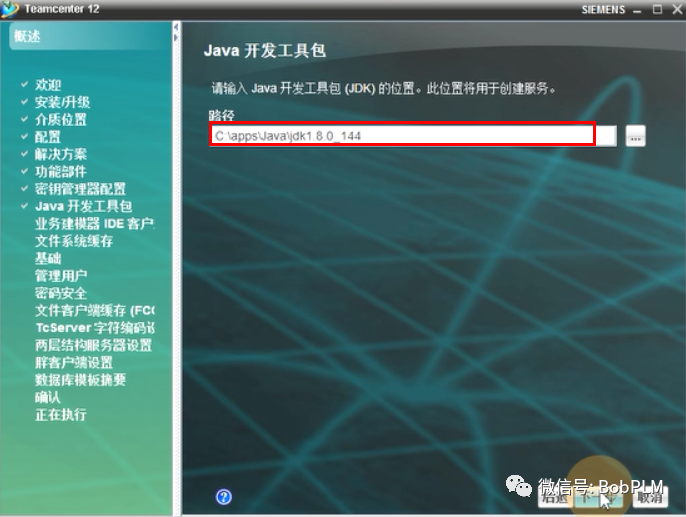
4.1.8 配置JDK路径
浏览到JDK目录,后点击“下一步”
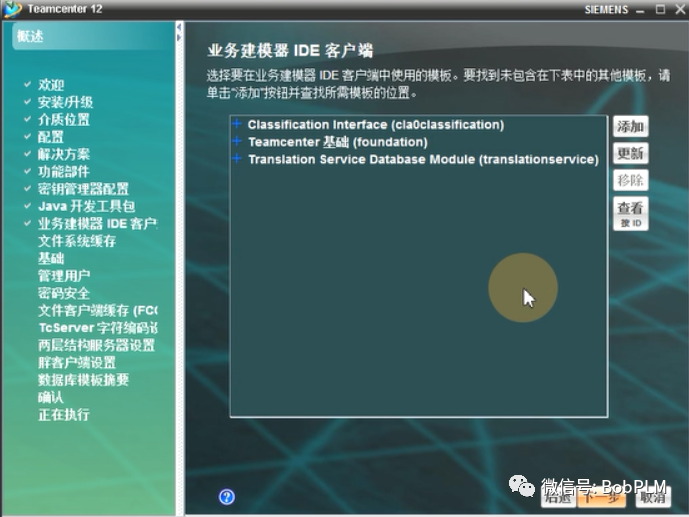
4.1.9 选择业务建模器IDE客户端模板
默认,点击“下一步”
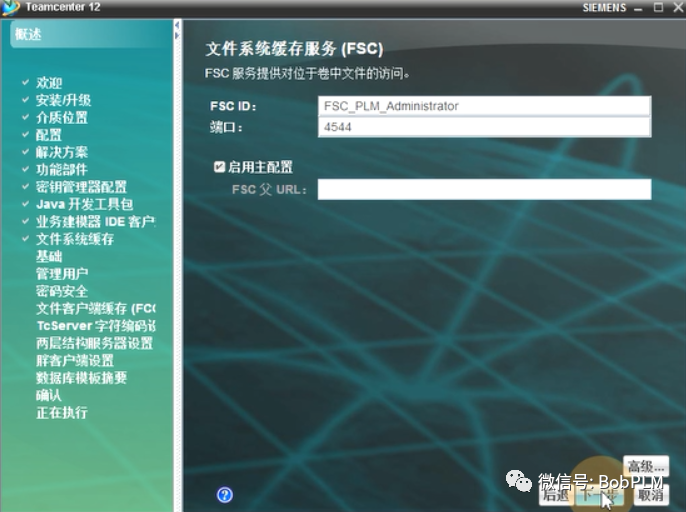
4.1.10 文件系统缓存服务(FSC)
默认,点击“下一步”
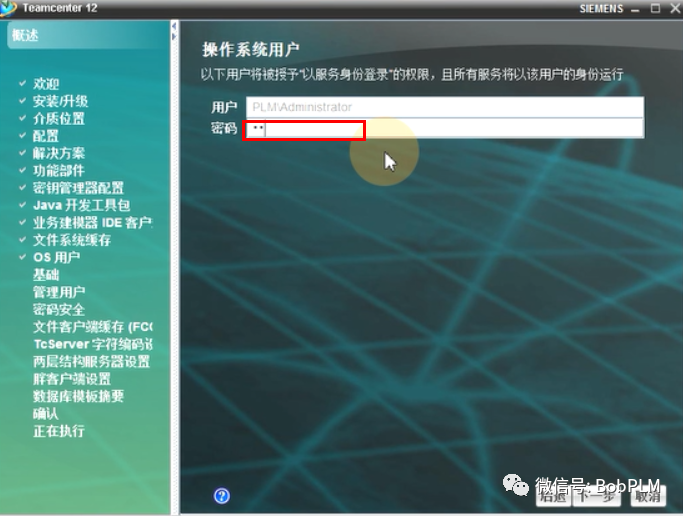
4.1.11 OS用户
输入当前登录系统用户的密码,点击“下一步”
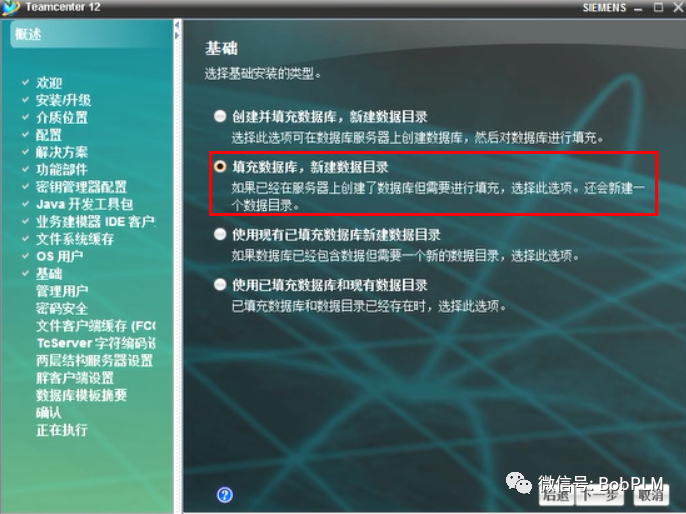
4.1.12 基础
选择“填充数据库,新建数据目录”,点击“下一步”
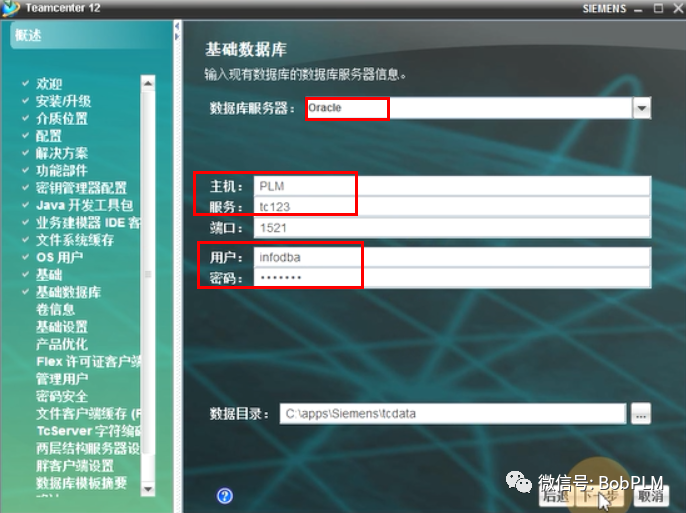
4.1.13 基础数据库
完善基础数据库信息,点击“下一步”
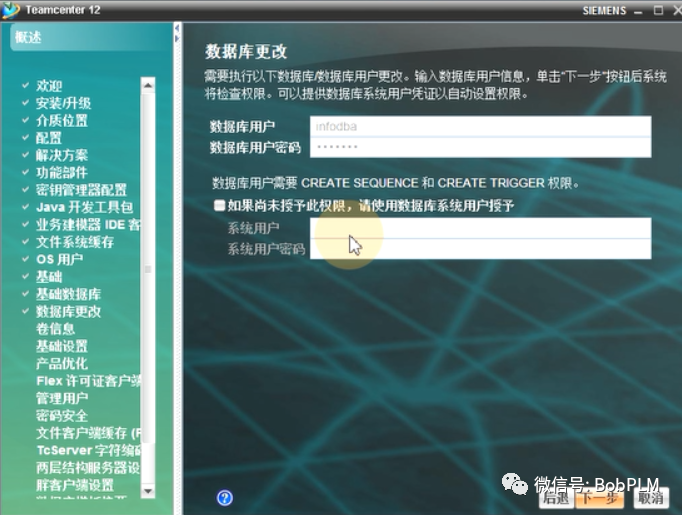
4.1.14 数据库更改
保持默认,点击“下一步”
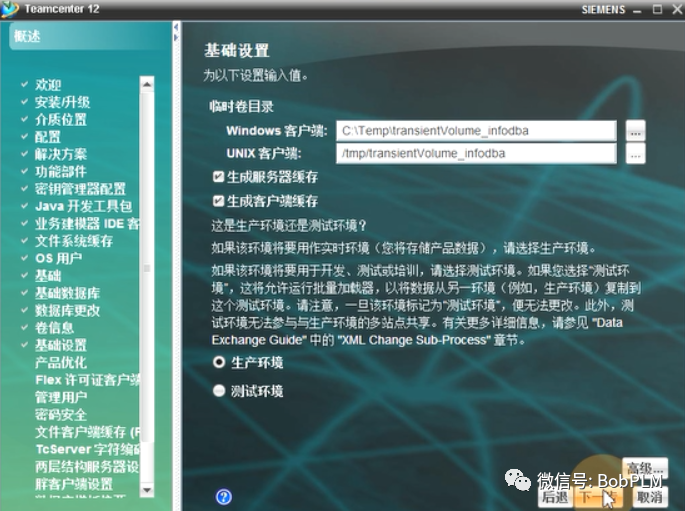
4.1.15 基础设置
保持默认,点击“下一步”
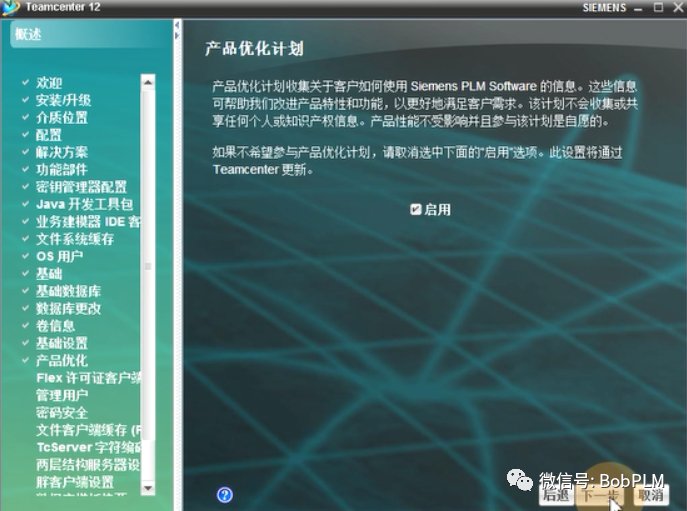
4.1.16 产品优化计划
保持默认,点击“下一步”
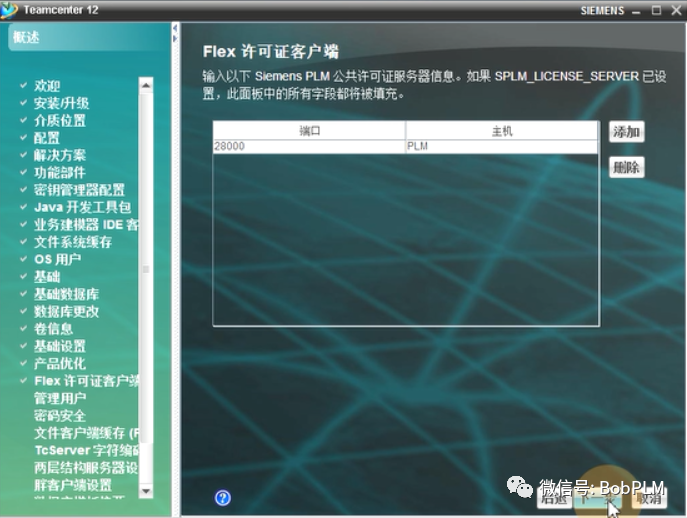
4.1.17 Flex许可证客户端
保持默认,点击“下一步”
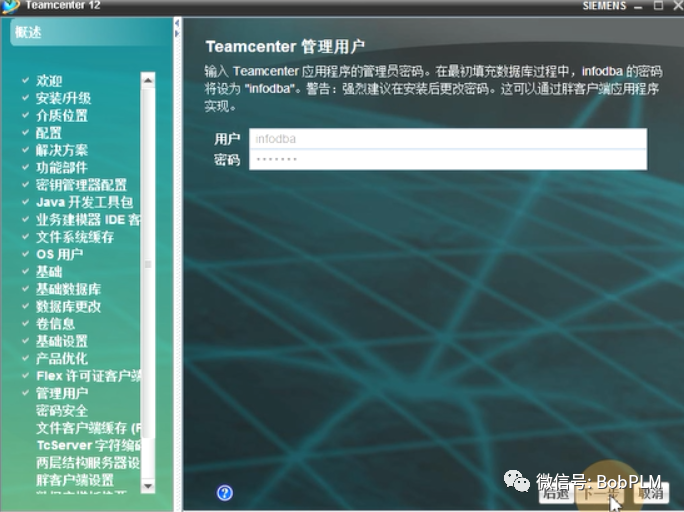
4.1.18 Teamcenter管理用户
保持默认,点击“下一步”
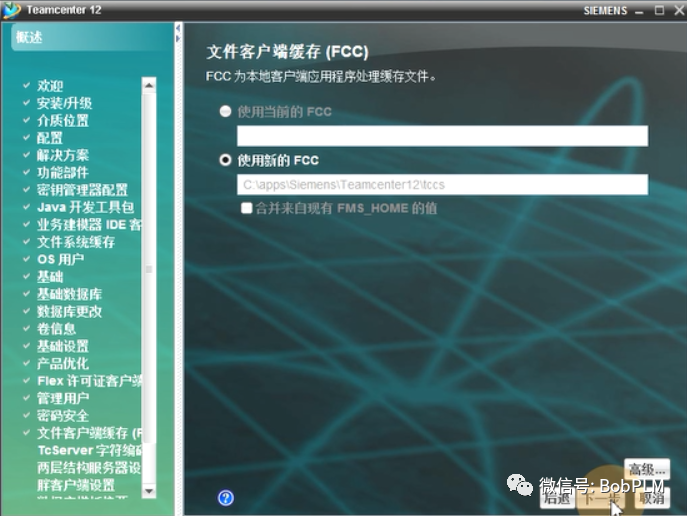
4.1.19 文件客户端缓存(FCC)
保持默认,点击“下一步”
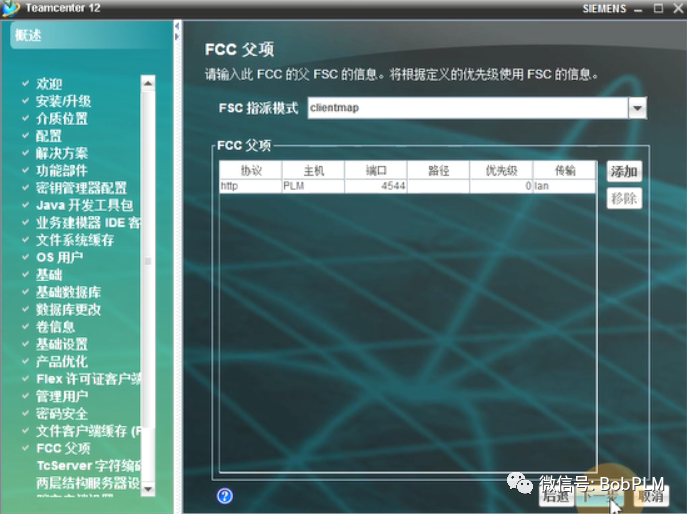
4.1.20 FCC父项
保持默认,点击“下一步”
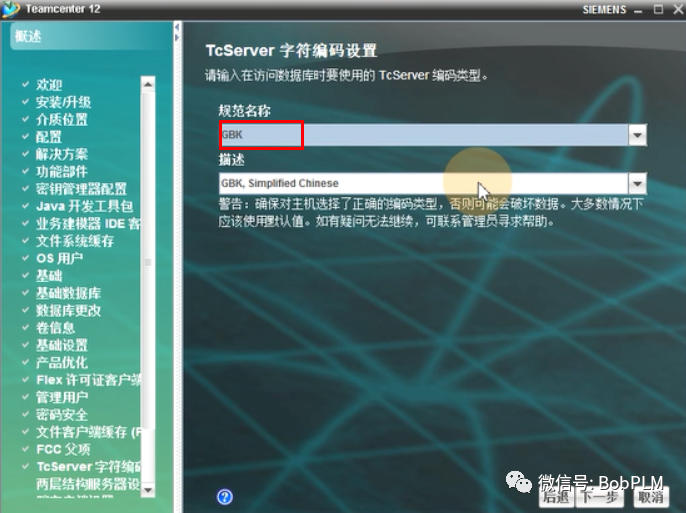
4.1.21 TcServer字符编码设置
“规范名称”选择“GBK”,点击“下一步”
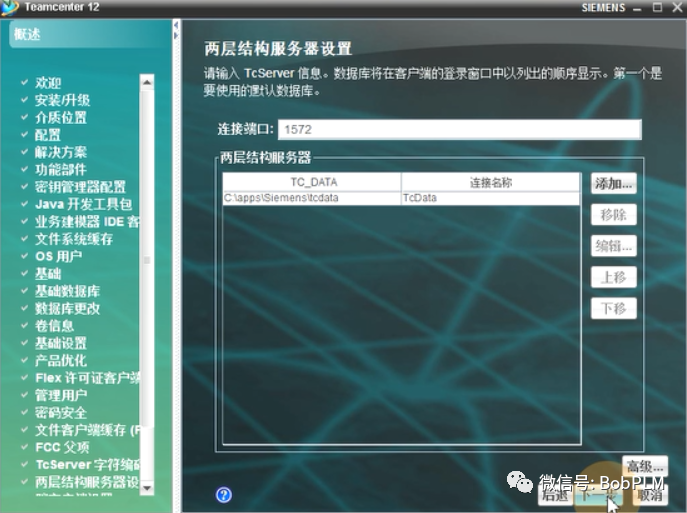
4.1.22 两层结构服务器设置
保持默认,点击“下一步”
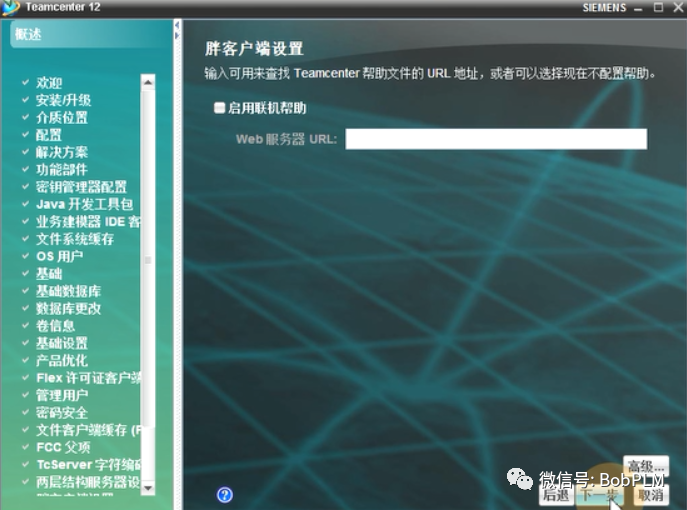
4.1.23 胖客户端设置
保持默认,点击“下一步”
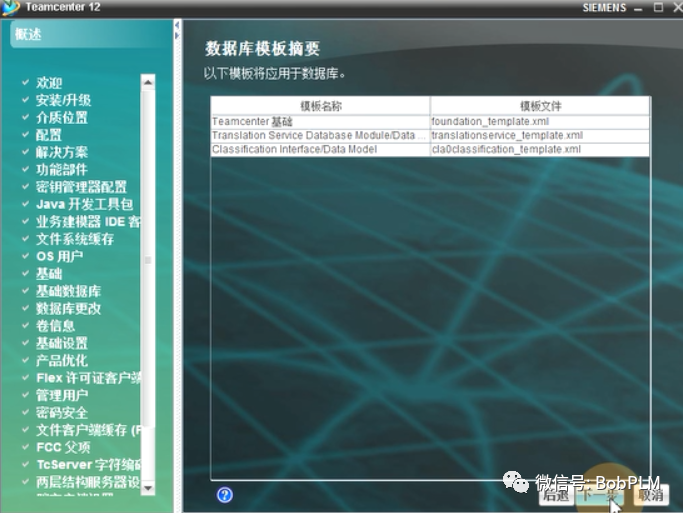
4.1.24 数据库模板摘要
保持默认,点击“下一步”
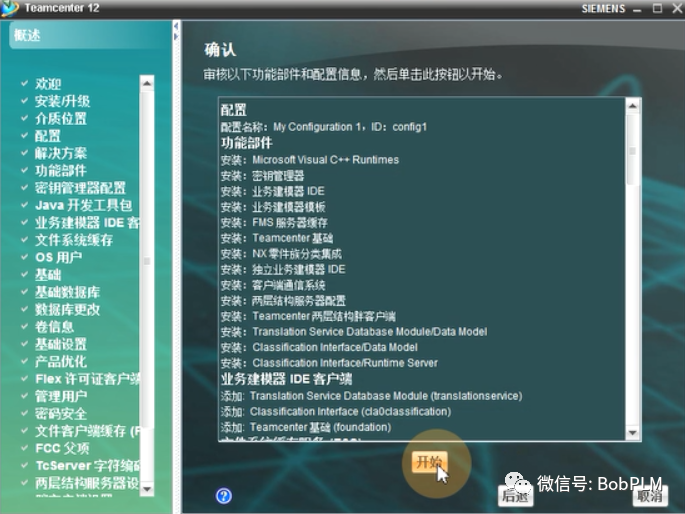
4.1.25 确认
点击“开始”
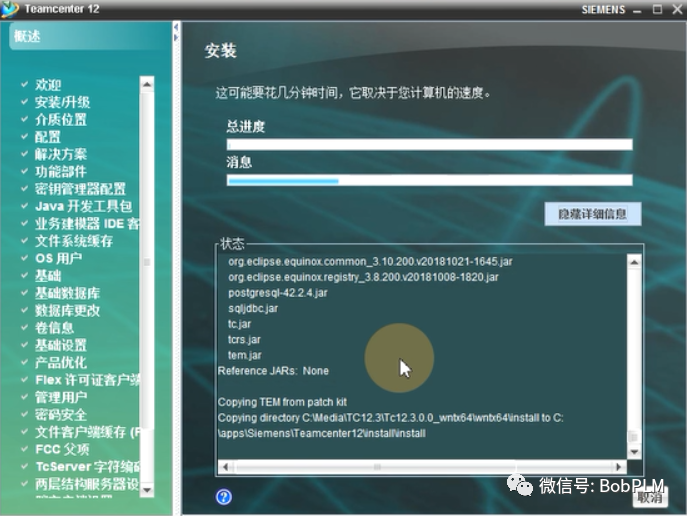
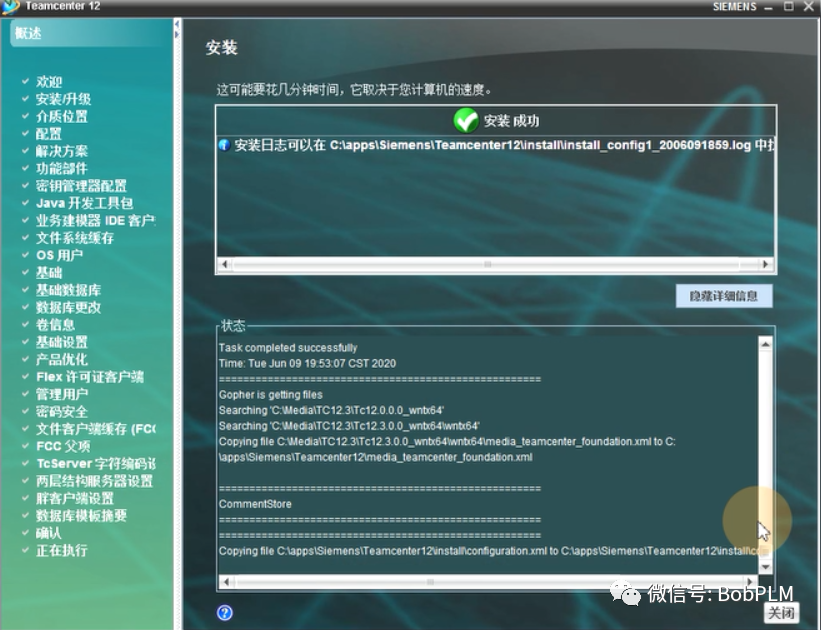
4.1.26 安装
安装完成将显示“安装成功”信息,点击“关闭”
4.1.27 登录验证
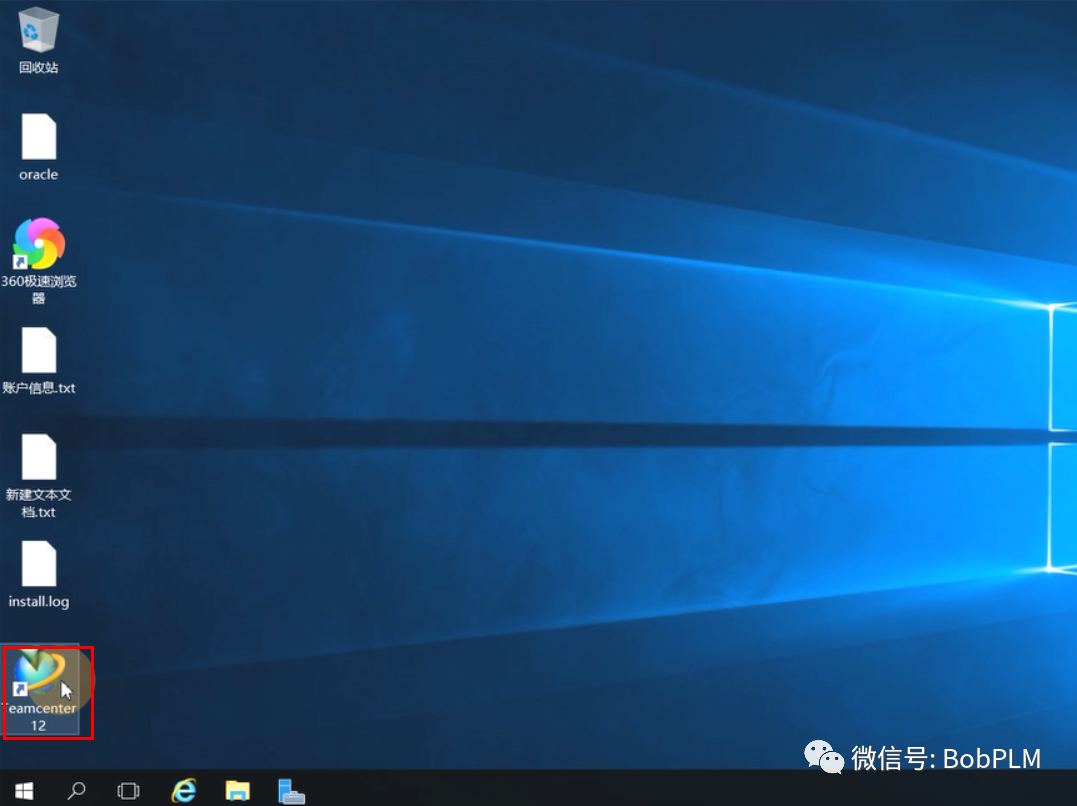
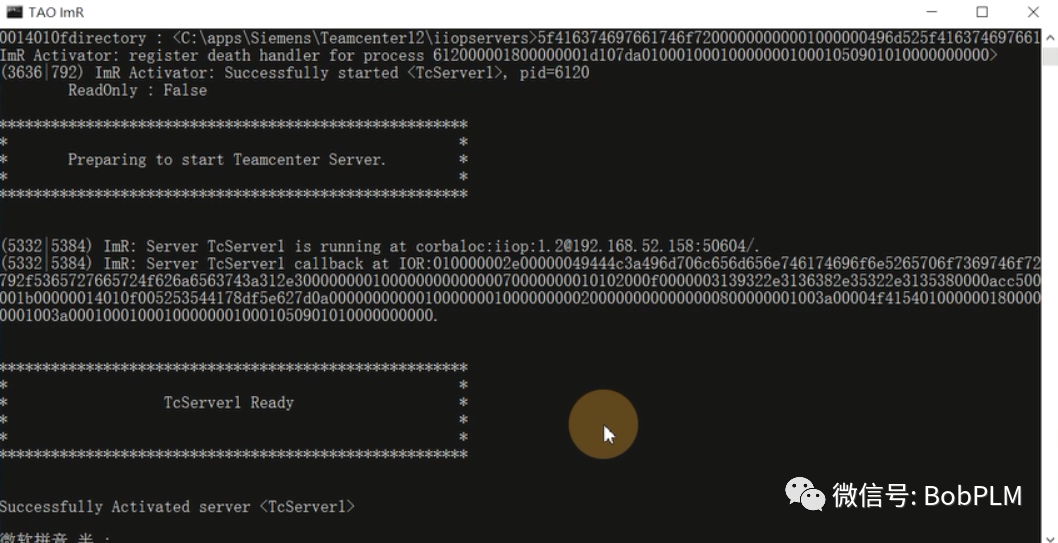
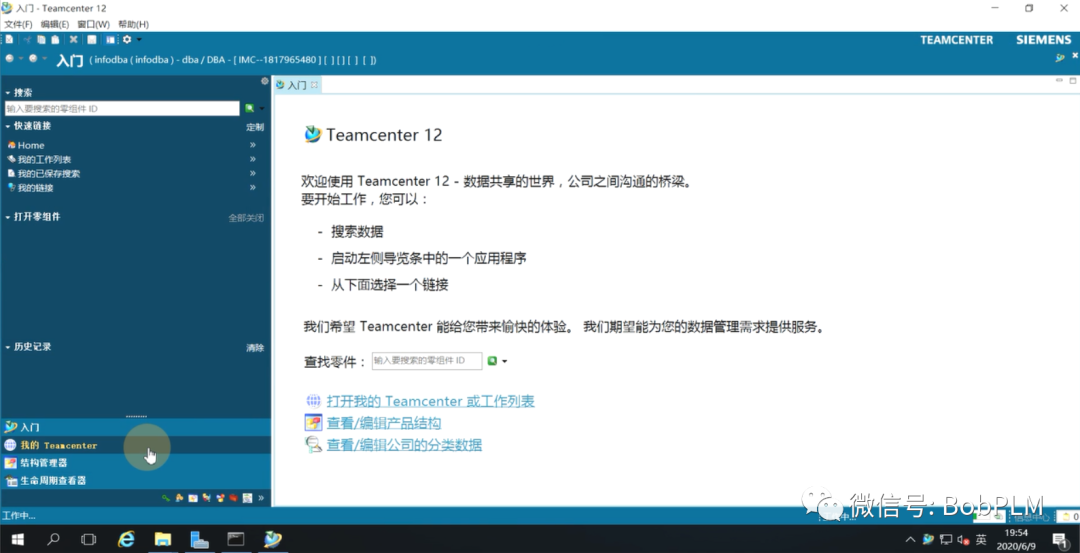
4.1.27.1 点击桌面自动生成的“Teamcenter12”快捷方式
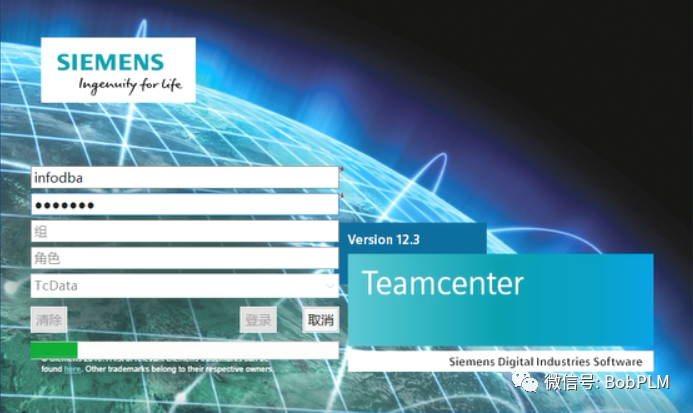
4.1.27.2 输入infodba\infodba并点击“登录”,如果能成功进入TC界面则安装成功
Teamcenter12.3-AW4.3.3安装配置专题列表
(1)——前言
(2)——JDK&Oracle
(3)——安装许可证服务软件
(4)——TC基础安装
(5)——PoolManager安装
(6)——四层WebTier安装
(7)——Weblogic安装
(8)——微服务&AW配置
