



点击上方蓝字关注我们~
Workbench是MySQL官方发布的SQL开发与数据库管理工具,它有社区版和商业版两个版本,社区版是免费的。截至目前最新版本为8.0,可以在安装MySQL时选择安装,也可以直接去MySQL官网下载安装MySQL :: Download MySQL Workbench,记得选择对应的操作系统版本进行安装,默认为Windows系统:

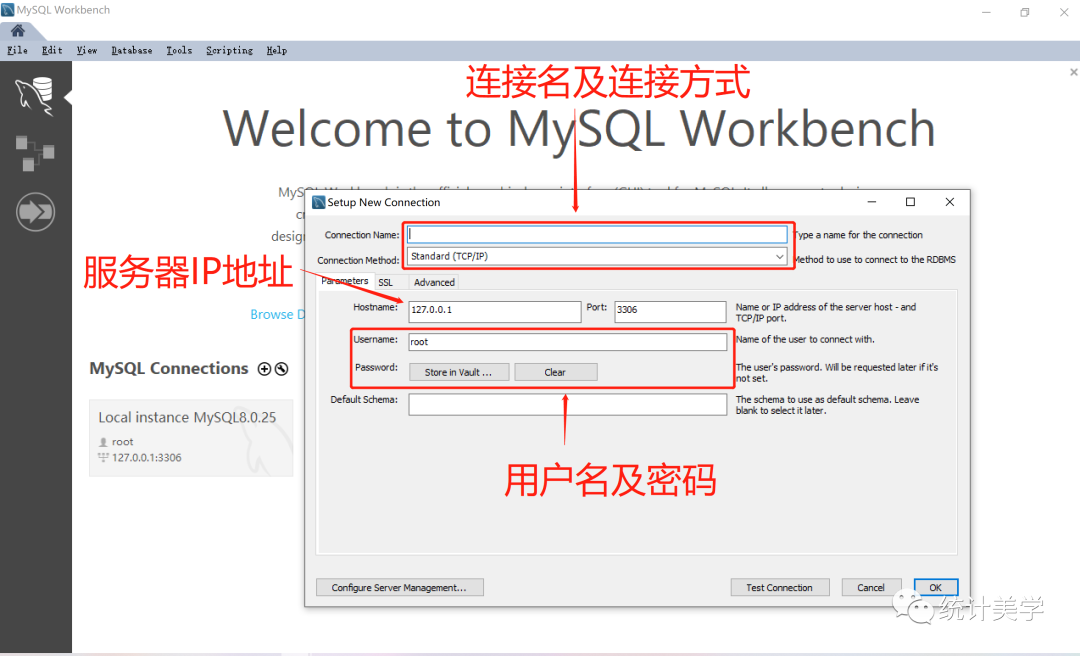
安装并打开workbench,建立客户端与服务器之间的连接,需要给该连接命名并选择连接方式(默认选择TCP/IP方式进行连接,也就是通过网络连接到服务器),还需要指定服务器的IP地址(本机地址为127.0.0.1),用于唯一确定服务器在网络中的位置,再填写数据库用户名及密码即可,创建完成后,以后便可以直接通过该连接访问MySQL服务器:
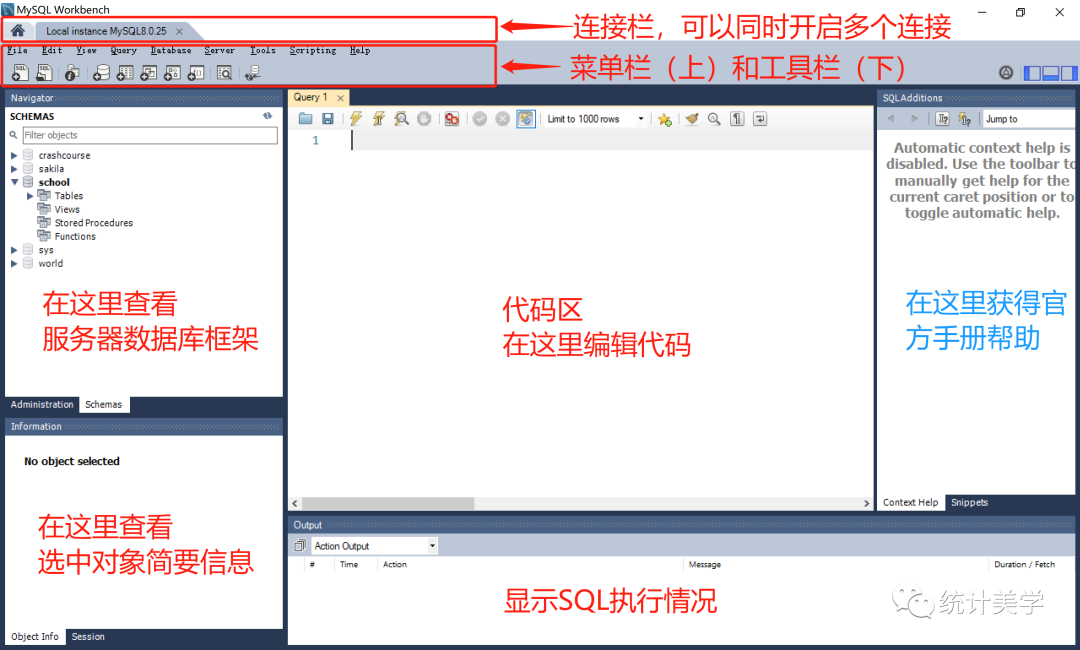
点击连接后进入到workbench主界面,主要包括:导航栏、信息栏、帮助栏和代码区,Output区可以查看命令是否执行成功及错误调试信息,左右侧边栏及output区都可以按需求选择显示/隐藏,只需要点击右上角的区域符即可,其它还包括:
连接栏:用于在多个连接间进行切换,也可以点击“home”图表返回欢迎页
菜单栏:包含文件、编辑、视图、查询、数据库、服务器、工具、脚本和帮助子菜单
工具栏:可以快速添加查询页面、打开SQL脚本、创建新的数据库、表、视图、存储过程及函数
DEMO一下~
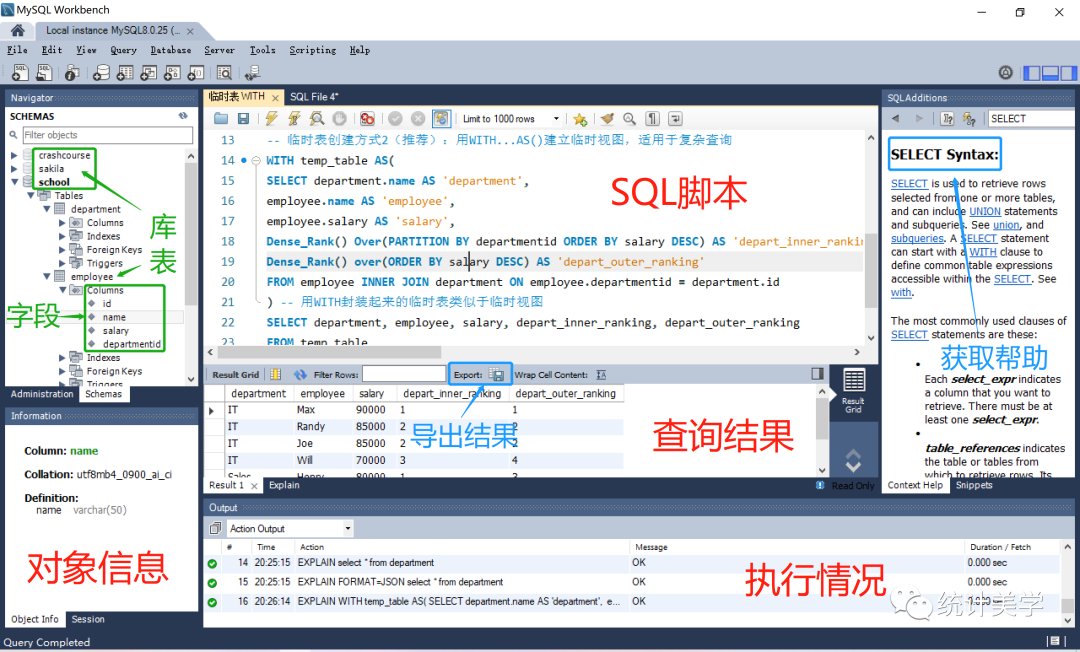
结果窗格Result Grid除了能查看、编辑检索结果外,还可以查看查询统计信息Query Statistics,这里显示了该SELECT语句执行用时等具体细节:

掌握常用的快捷键能有效提升工作效率,注意粗标~
| ctrl+t | 新建查询 | ctrl+b | 美化查询 |
| ctrl+enter | 执行当前语句 | ctrl+shift+enter | 执行全部或选中 |
| ctrl+shift+o | 打开脚本 | ctrl+shift+t | 新建连接 |
| ctrl+shift+s | 另存为脚本 | ctrl+alt+x | 解释当前语句 |
| close+w | 关闭当前标签页 | close+shift+f4 | 关闭当前连接 |
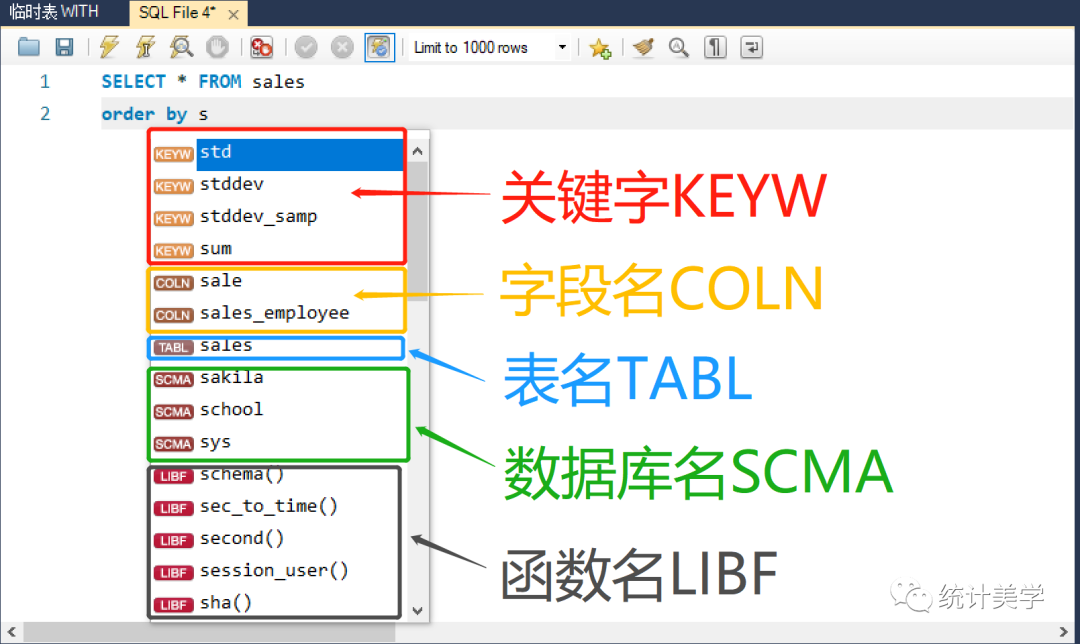
| ctrl+space | 自动填充(默认) | alt+f4 | 退出客户端 |
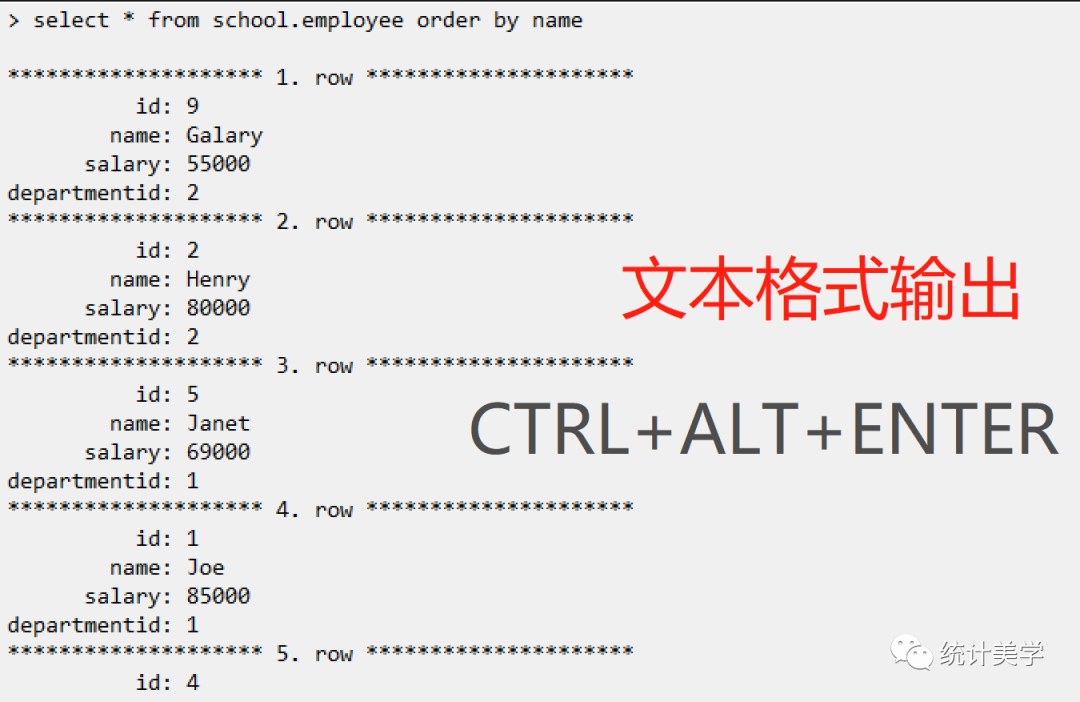
| ctrl+alt+enter | 执行当前语句并以垂直文本的方式输出 | ||
| ctrl+z | 撤销(编辑) | ctrl+y | 恢复撤销 |
| ctrl+x | 剪贴 | ctrl+c | 复制 |
| ctrl+v | 粘贴 | ctrl+f | 查找 |
| ctrl+s | 保存脚本 | ctrl+h | 查找并替换 |

BACKPACK

点击下方名片关注我们~
文章转载自统计美学,如果涉嫌侵权,请发送邮件至:contact@modb.pro进行举报,并提供相关证据,一经查实,墨天轮将立刻删除相关内容。
