



之前公司下发的任务,需要测试系统性能,做持续监控,这时候jmeter就派上用场了,由于还需要使用一些第三方插件,特意趁此机会学习了一下第三方插件jmeter-plugins.org和其中常用的几种插件使用方法
一、下载安装
下载这个插件可以去jmeter官网上去下载,下载地址为:jmeter-plugins.org
进入页面如下:点击plugins-manager.jar进行下载
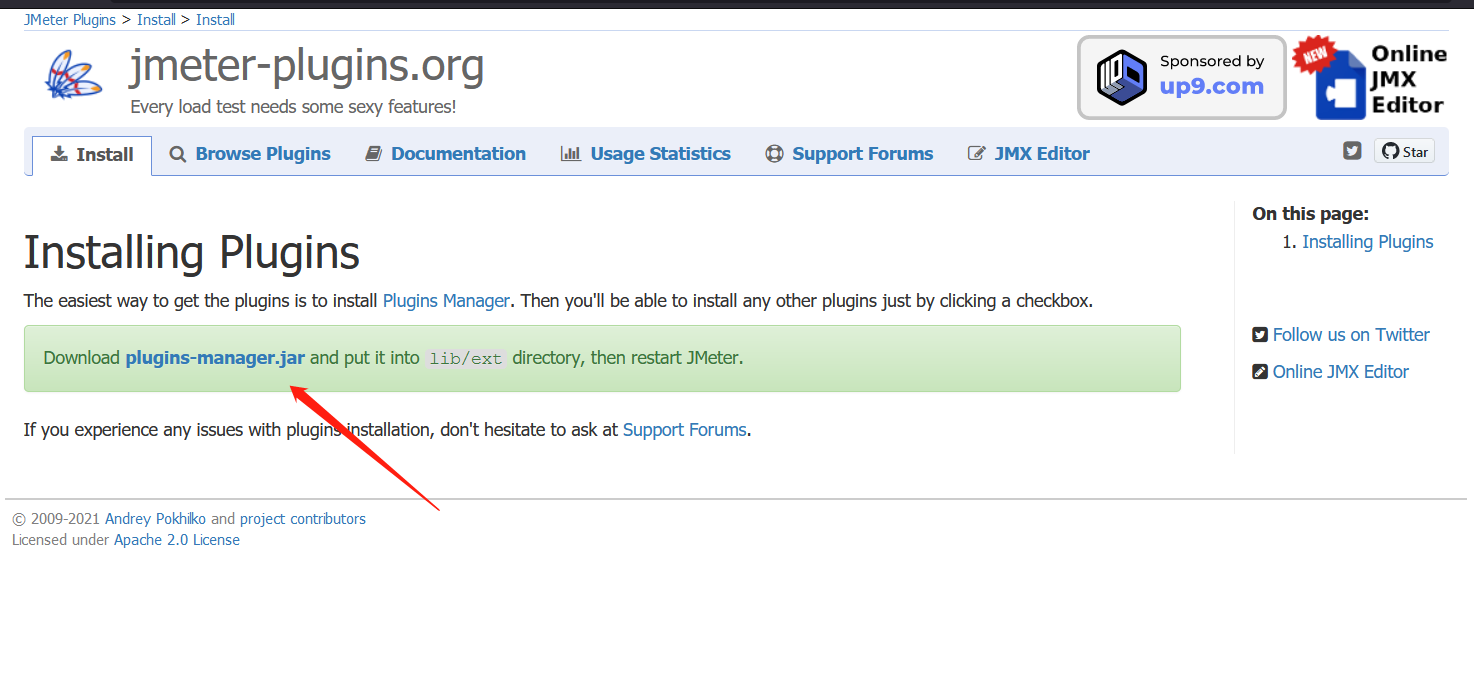
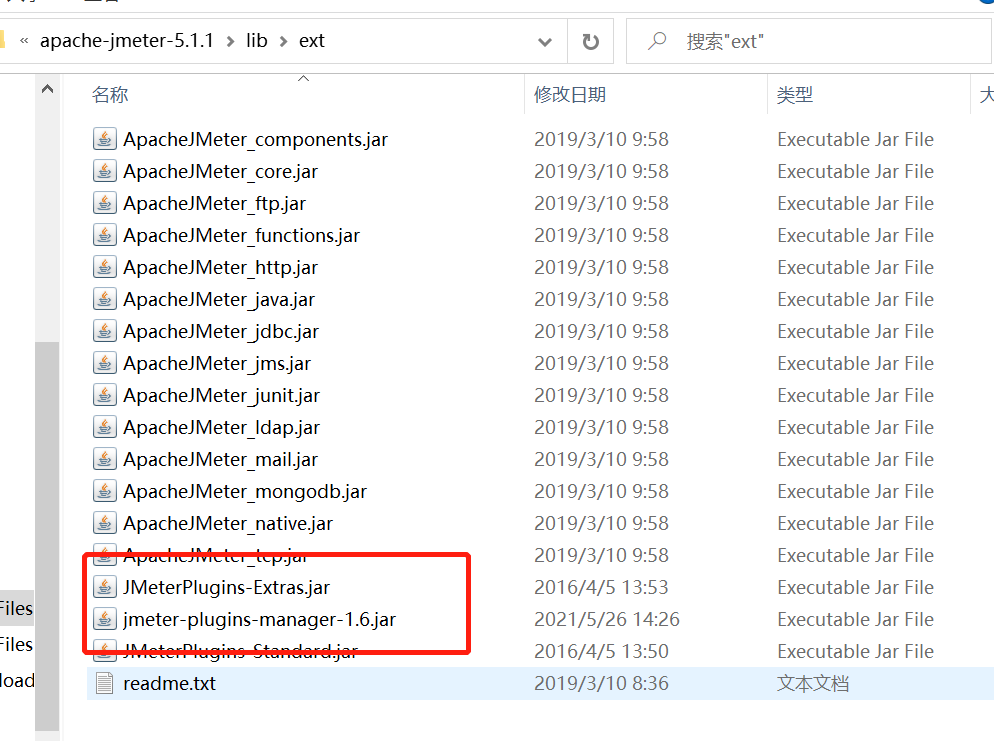
下载成功后,将其放入jmeter安装目录下的lib/ext目录
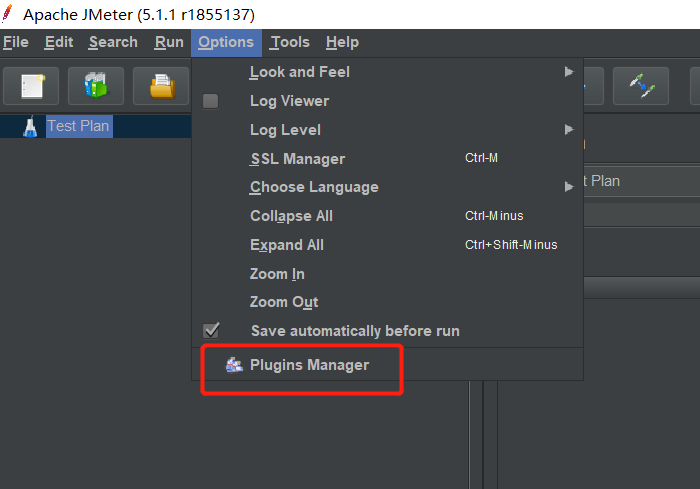
启动jemter,点击选项,最下面的一栏,如下图所示:
打开后显示如下:分别展示三个筛选栏
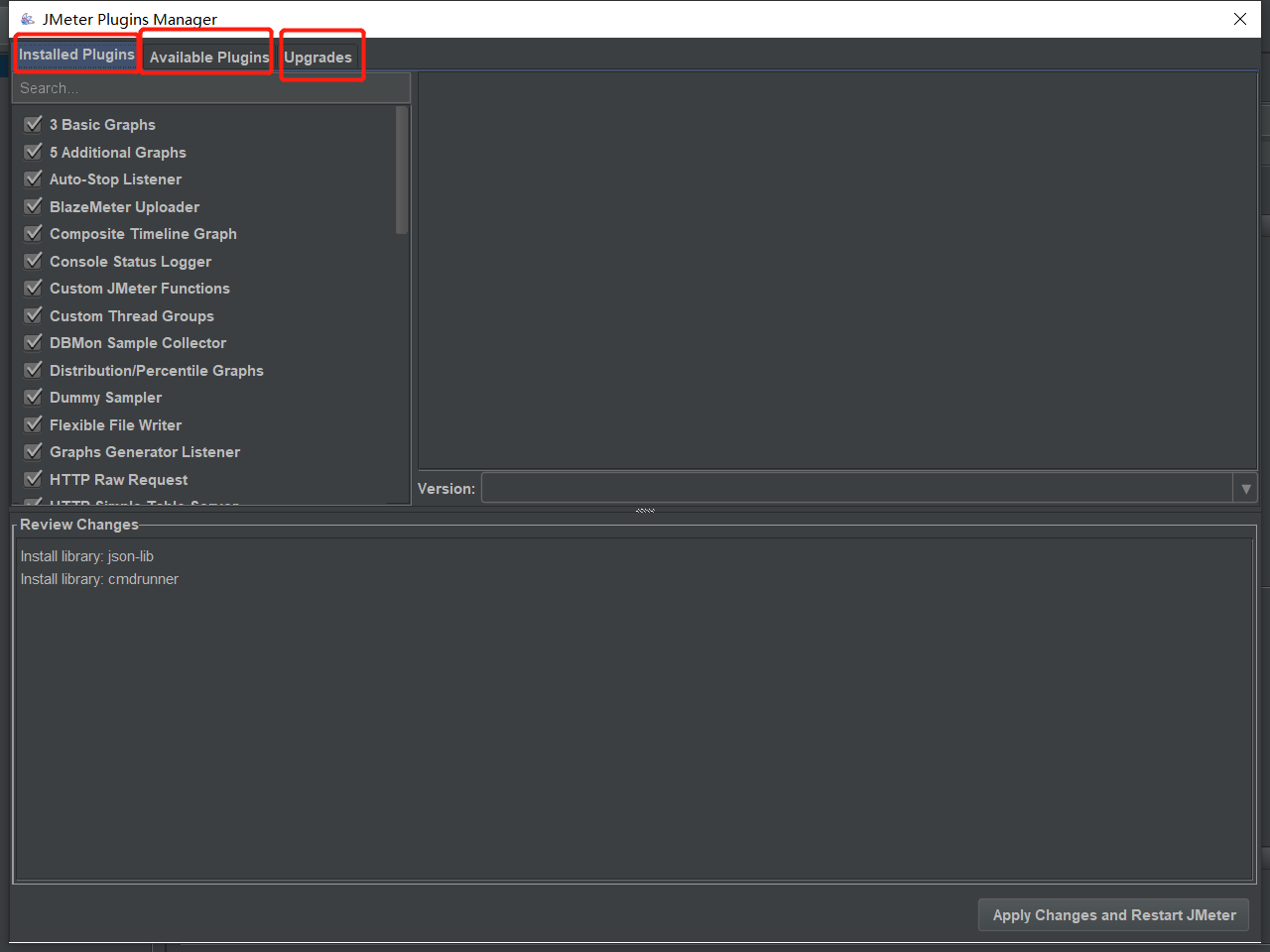
Installed Plugins(已安装的插件):即插件jar包中已经包含的插件,可以通过选中勾选框,来使用这些插件;
Available Plugins(可下载的插件):即该插件扩展的一些插件,可以通过选中勾选框,来下载你所需要的插件;
Upgrades(可更新的插件):即可以更新到最新版本的一些插件,一般显示为加粗斜体,可以通过点击截图右下角的Apply Changes and Restart Jmeter按钮来下载更新;
不过为了避免会出现兼容问题,一般不会更新,如果想要更新,最好使用最新版本的jmeter,像我自己使用的是5.1
下载完成后,就可以使用监听器了,重启jmeter,从监视器中就可以看到该插件,配置线程组,在线程组下添加监听
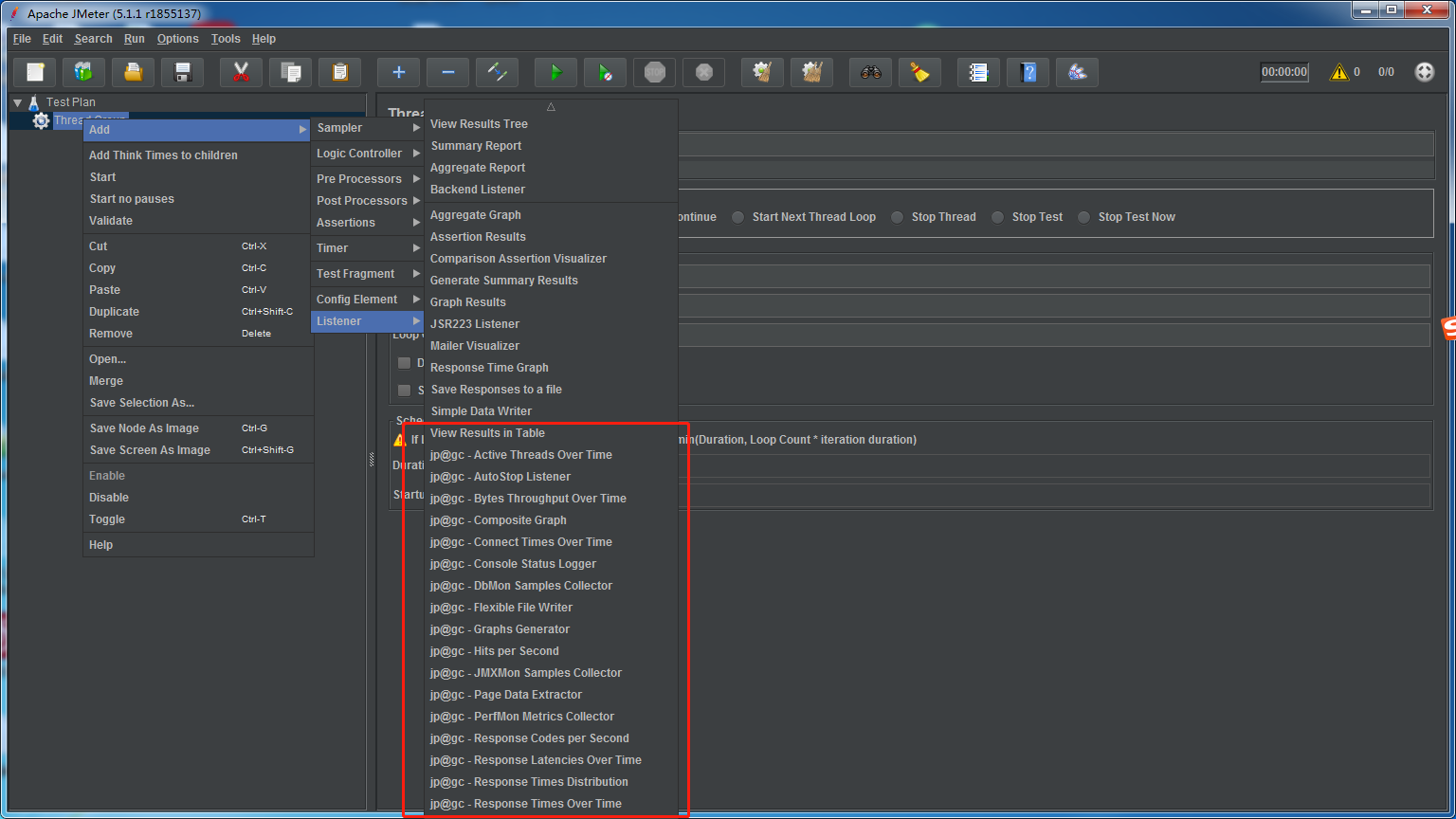
二、Transactions per Second
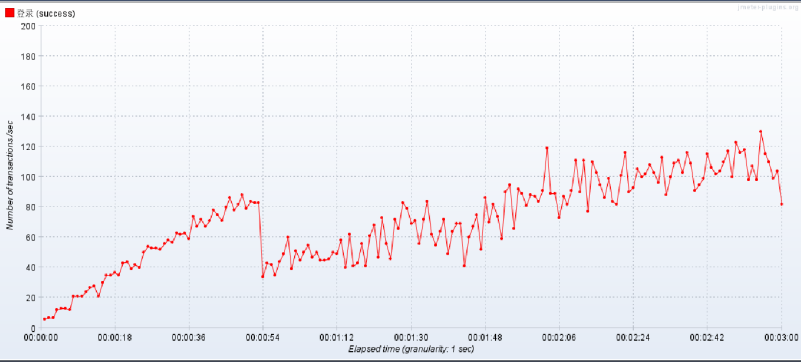
TPS:每秒事务数,性能测试中,最重要的2个指标之一。该插件的作用是在测试脚本执行过程中,监控查看服务器的TPS表现————比如整体趋势、实时平均值走向、稳定性等。
jmeter本身的安装包中,监视器虽然提供了比如聚合报告、察看结果树这种元件,也能提供一些实时的数据,但相比于要求更高的性能测试需求,则需要额外的使用一些工具,这时候TPS就派上用场了
例如我进行模拟50个用户,在3min内的持续并发,查看它的一个整体性能表现
除了常用的TPS,另外一个监控插件TRT(Response Times Over Time)事务响应时间,这也是性能测试另外一个非常重要的指标。该插件的主要作用是在测试脚本执行过程中,监控查看响应时间的实时平均值、整体响应时间走向等。
使用方法和安装方法和TPS差不多,一样在添加监听器时找到Response Times Over Time,配置好相关接口后,就可以进行监控,下面是某次压力测试TRT变化展示图

其实还有很多其他的监控性能的插件,不过我暂时还不是很会使用,我也会继续学习下去的
