



1. centos安装
这里我使用的是vmware workstation Pro 15
虽然官网了解了一下openGauss最适合的centos版本为centos7.6

但是因为centos7.6版本已经停更,所以我这里下载的是7.9版本的镜像文件

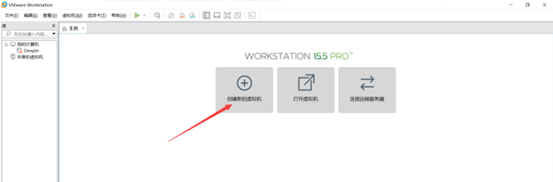
下载完成后打开vmware,创建新的虚拟机
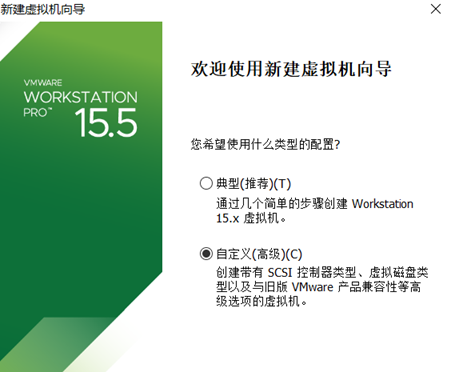
自定义配置,选择下一步。
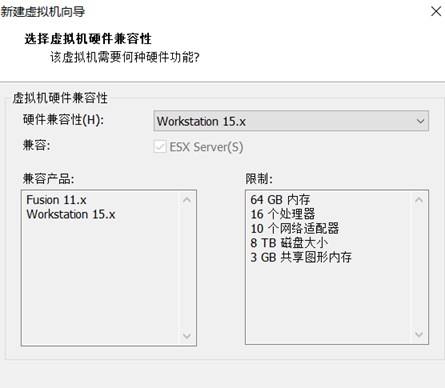
直接下一步
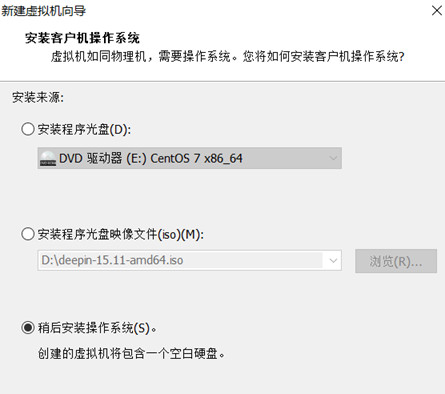
选择稍后安装操作系统,下一步
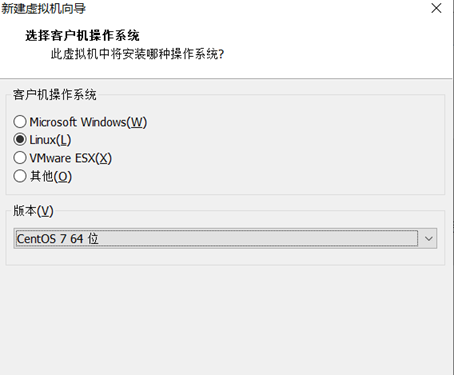
客户机操作系统选Linux,版本选CentOS7 64位
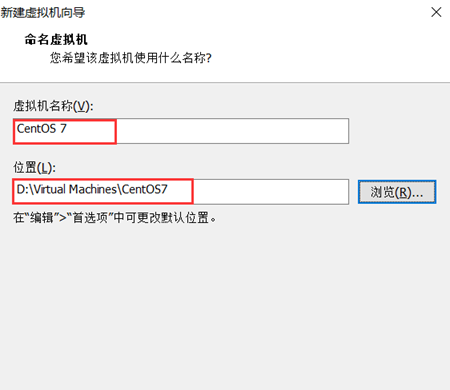
命名随意
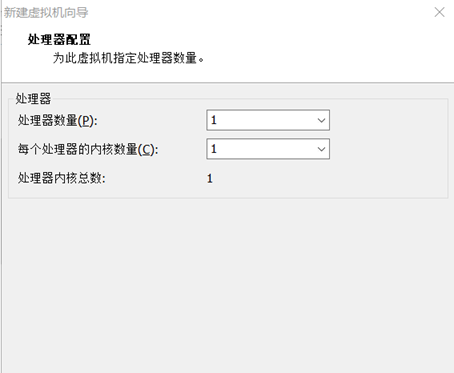
处理器配置默认全1(这里可以根据自己电脑配置自行选择)
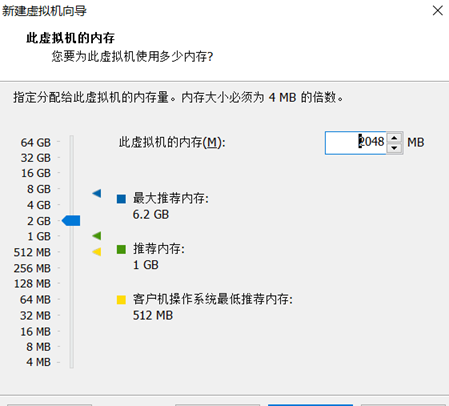
虚拟机内存我选的是2GB(这里也是根据自己电脑内存选择的)PS:据同学说这里虚拟机内存选8GB可以直接使用openGauss的简易安装模式,但我的电脑只有8GB所以没有尝试。
网络连接选NAT

后面两项默认推荐
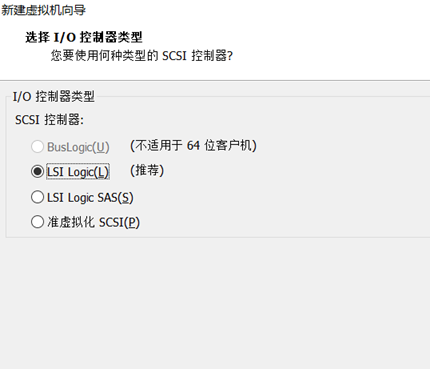

创建新虚拟磁盘
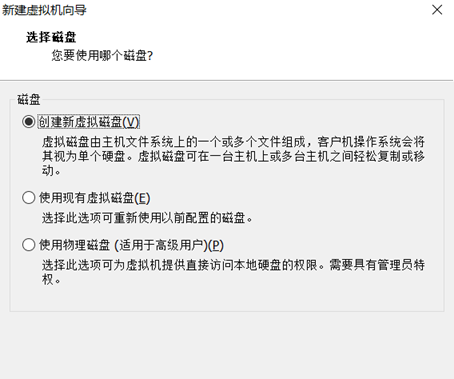
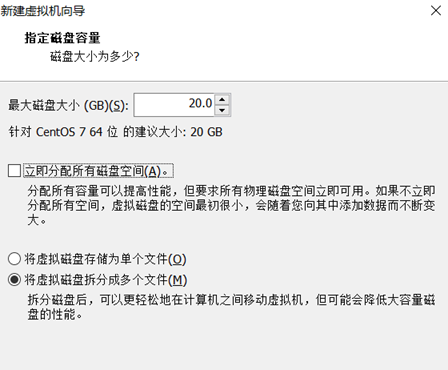
最大磁盘大小选20GB,选将虚拟磁盘拆分成多个文件
默认下一步

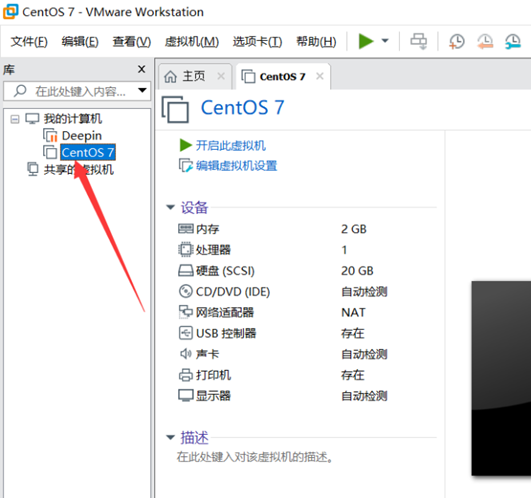
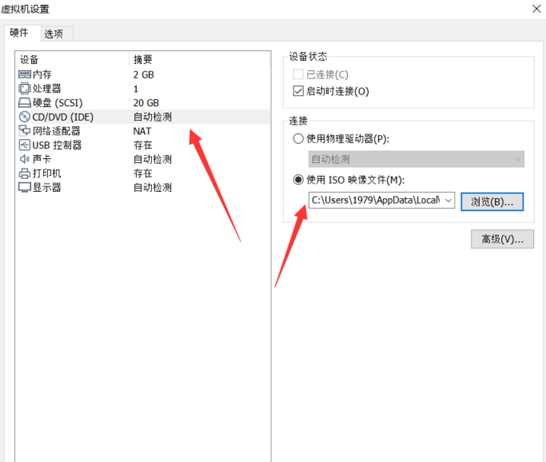
右键CentOS点设置,点CD/DVD,使用ISO映像文件,选之前下载的镜像
然后开启虚拟机,这里我遇到了第一个问题,一开启虚拟机,宿主机就蓝屏死机。一开始我以为我后台开了什么东西内存占用太大,但关闭后台进程后依旧存在这个问题,查了一下,大多解释是说VMware的鲁棒性很差,在win10某次更新后VMware就存在这个蓝屏的问题。解决方法是更新至最新的VMware16 Pro版本。我试了一下,确实可行,而且覆盖更新不用重新配置虚拟机,上面的工作也没有白费。接下来继续安装。
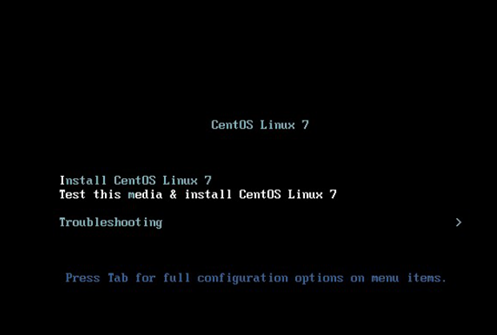
打开虚拟机,选择Install CentOS Linux7 ,enter。
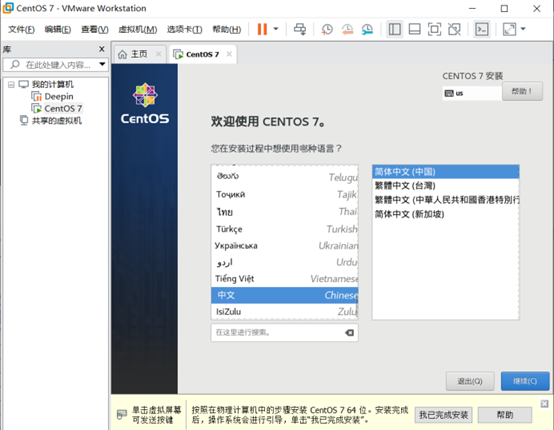
语言就看个人情况选择了,不过中文可能会有些乱码问题。
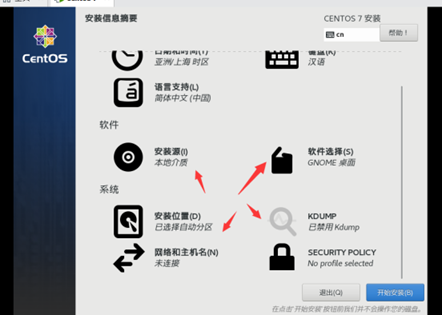
这里配置一些基本信息
1、点击安装源,进入之后直接选择done,警告符号随即消失。
2、软件选择:GNOME桌面,一个友好的图形化界面
3、根据需要禁用Kdump
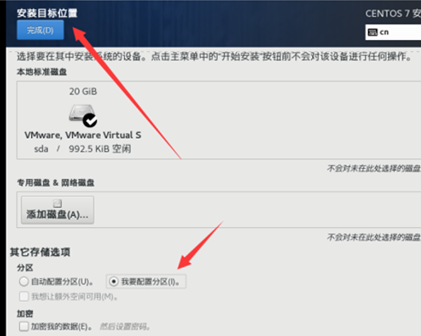
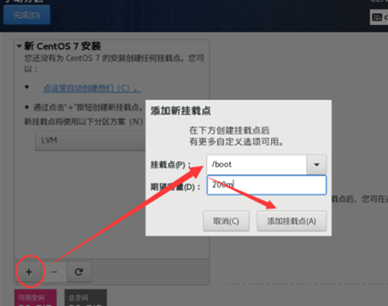
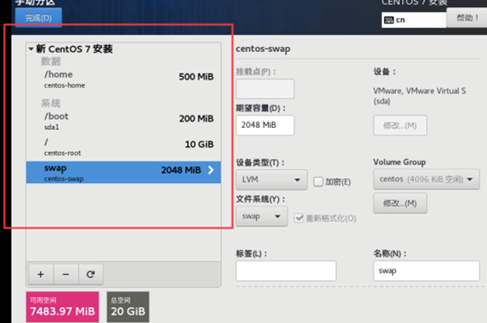
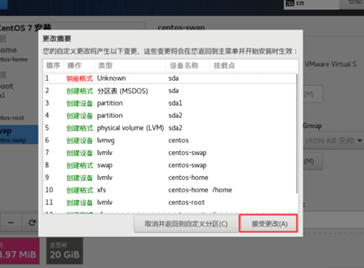
4、自动分区,一般化为4个分区,如图所示
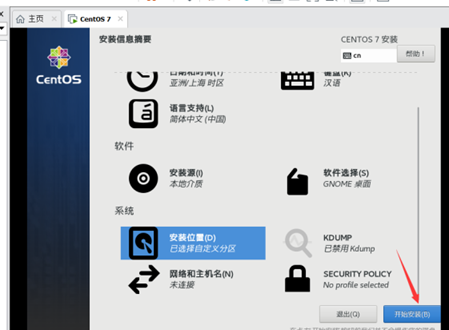
在安装过程中设置用户和密码
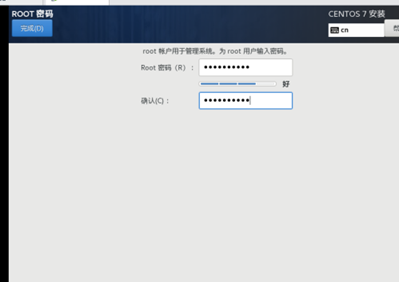
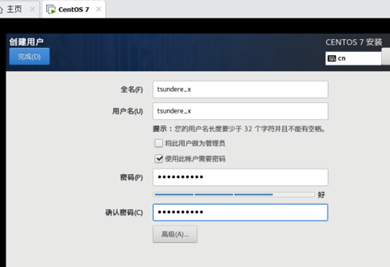
安装后点重启,看到如下界面
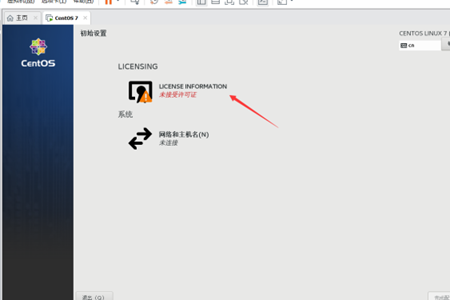
接受许可并配置网络
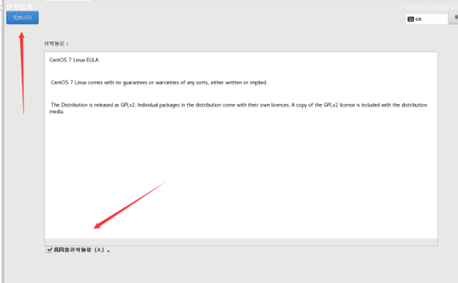
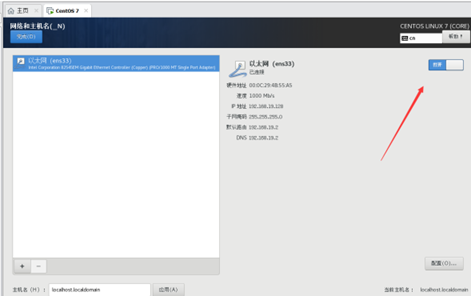
登录后就可进入图形界面
右上角打开有线设置
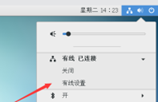
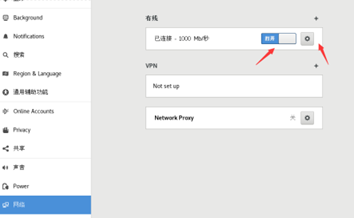
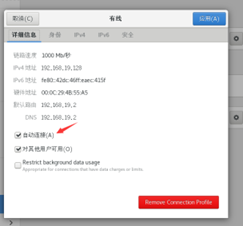
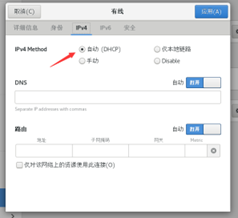
到此,CentOS的安装就完成了。
2. openGauss安装
2.1准备工作
查看ip ifconfig
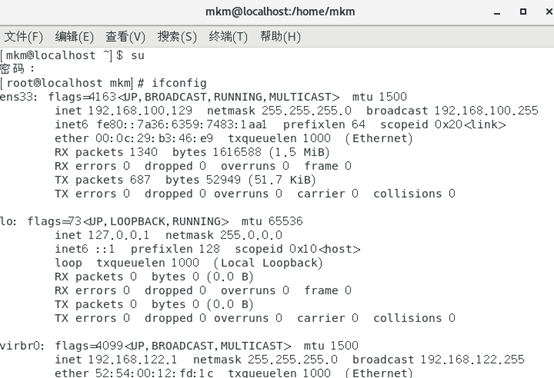
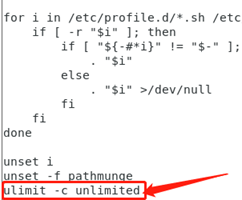
vi /etc/profile编辑/etc/profile文件,在末尾加上ulimit -c unlimited,然后重新加载该文件
source /etc/profile

关闭防火墙,禁用SWAP,SELINUX(为了后面安装避免过多验证以及避免连接失败)
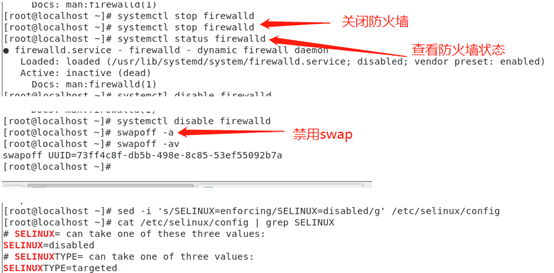
继续执行yum install python3.6*命令(我这里由于之前已经安装过python3.6了,因此得到的结果如下图)
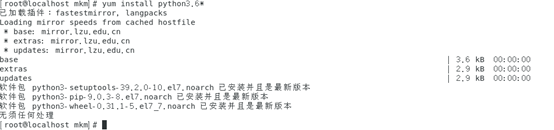
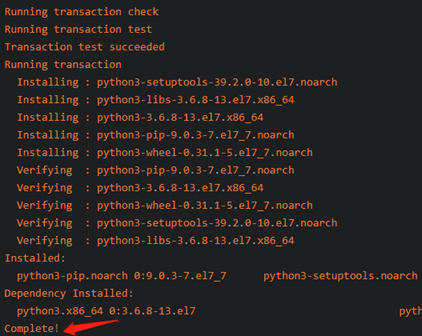
没安装过的话效果是这样的
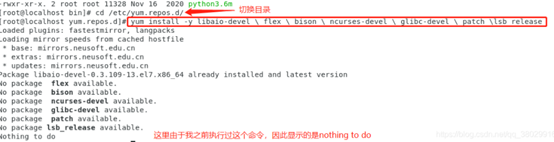
然后进行其他软件包的安装
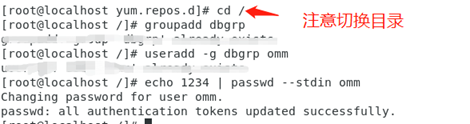
linux中权限最大的用户是root,Gauss数据库官方默认以dbgrp为用户组,omm为用户,所以需要进行用户创建。
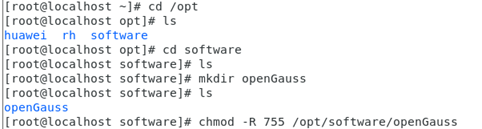
然后我们为openGauss建一个目录,用来存放openGauss的压缩包以及该压缩包解压后的文件。这里我在/opt/software下新建了一个openGauss的文件夹。执行chmod -R 755 /opt/software/openGauss命令给予openGauss文件夹读写权限。
2.2下载openGauss安装包
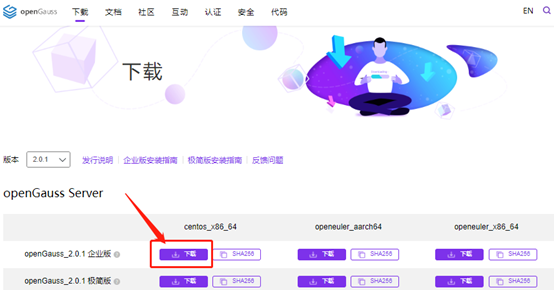
在官网下载openGauss 的安装包,我这里选择的是2.0.1企业版。
然后设置VMware的共享文件夹用于在宿主机和虚拟机之间传递文件。
设置共享文件夹一般有自动和手动两种方式
因为未知原因,我的安装vmware tools的按键灰色不可用
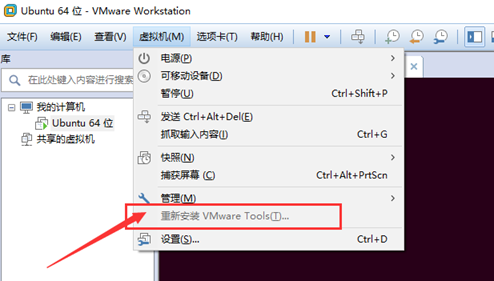
尝试了很多解决办法也没有作用,只能选择手动设置共享文件夹。
右键centos选择设置,进入选项界面
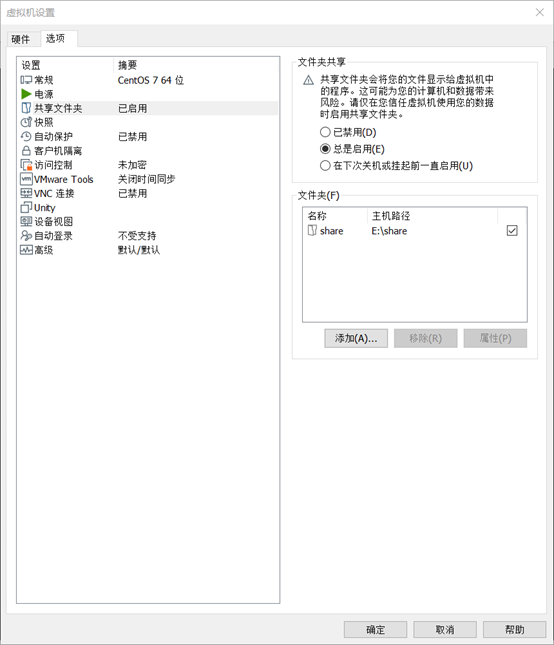
选择共享文件夹,总是启用,并在宿主机上设置共享文件夹。
设置完成后,使用vmhgfs-fuse .host:/ /mnt/hgfs指令完成共享文件夹的挂载

cd进根目录/mnt/hgfs,可以看到先前设置的主机共享文件夹
不过这种方法配置共享文件夹需要每次开机后重新进行挂载,比较麻烦。
然后将宿主机中的安装包放入共享文件夹中,再通过mv指令将安装包放入openGauss文件夹下

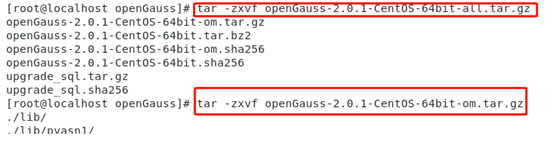
然后进入openGauss文件夹解压安装包
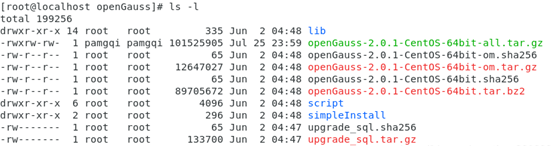
然后执行命令ls -l,显示类似如下信息即可
3. 配置XML文件
进入刚刚解压产生的script文件夹,查看是否有预安装脚本:

在openGauss目录下执行vim clusterconfig.xml命令。然后将下面内容右键粘贴到新建的xml文件中,然后按esc退出插入模式,输入:wq!保存并退出。
<?xml version="1.0" encoding="UTF-8"?>
<ROOT>
  <!-- 整体信息 -->
  <CLUSTER>
  <!-- 数据库名称 -->
    <PARAM name="clusterName" value="opengauss" />
  <!-- 数据库节点名称(hostname) -->
    <PARAM name="nodeNames" value="localhost.localdomain" />
  <!-- 节点IP,与nodeNames一一对应 -->
    <PARAM name="backIp1s" value="192.168.100.129"/>
  <!-- 数据库安装目录-->
    <PARAM name="gaussdbAppPath" value="/opt/huawei/install/app" />
  <!-- 日志目录-->
    <PARAM name="gaussdbLogPath" value="/var/log/omm" />
  <!-- 临时文件目录-->
    <PARAM name="tmpMppdbPath" value="/opt/huawei/tmp" />
  <!--数据库工具目录-->
    <PARAM name="gaussdbToolPath" value="/opt/huawei/install/om" />
  <!--数据库core文件目录-->
    <PARAM name="corePath" value="/opt/huawei/corefile"/>
  <!-- openGauss类型,此处示例为单机类型,“single-inst”表示单机一主多备部署形态-->
    <PARAM name="clusterType" value="single-inst"/>
  </CLUSTER>
  <!-- 每台服务器上的节点部署信息 -->
  <DEVICELIST>
      <!-- node1上的节点部署信息 -->
      <DEVICE sn="1000001">
          <!-- node1的hostname -->
          <PARAM name="name" value="localhost.localdomain"/>
          <!-- node1所在的AZ及AZ优先级 -->
          <PARAM name="azName" value="AZ1"/>
          <PARAM name="azPriority" value="1"/>
          <!-- node1的IP,如果服务器只有一个网卡可用,将backIP1和sshIP1配置成同一个IP -->
          <PARAM name="backIp1" value="192.168.100.129"/>
          <PARAM name="sshIp1" value="192.168.100.129"/>
          <!--DBnode-->
          <PARAM name="dataNum" value="1"/>
          <!--DBnode端口号-->
          <PARAM name="dataPortBase" value="26000"/>
          <!--DBnode主节点上数据目录,及备机数据目录-->
          <PARAM name="dataNode1" value="/opt/huawei/install/data/db1"/>
          <!--DBnode节点上设定同步模式的节点数-->
          <!--><PARAM name="dataNode1_syncNum" value="0"/><-->
      </DEVICE>
  </DEVICELIST>
</ROOT>

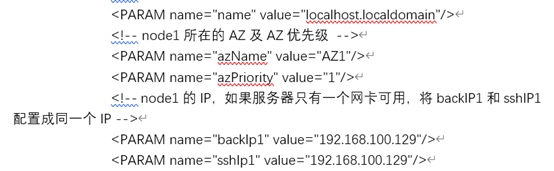
这里的节点名称和IP要改成自己的,这些在准备工作中已经查看了。
执行vi /etc/profile命令打开profile文件,添加如下命令:


退出插入模式,输入:wq!保存并退出。然后需要source一下

4. 预安装
在/opt/software/openGauss/script文件夹下,执行命令
./gs_preinstall -U omm -G dbgrp -X /opt/software/openGauss/clusterconfig.xml
正常情况下会出现以下反馈
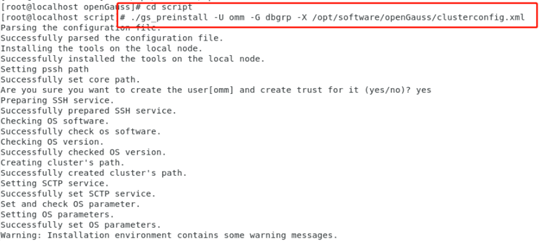
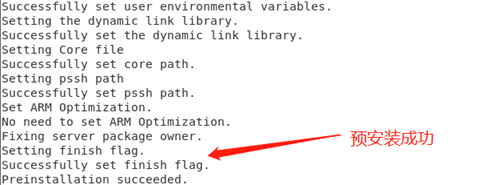
但是可能是因为我的xml文件配置错误,又或者是其他原因,导致我的预安装指令没有反馈,不论成功还是报错都没有。这里我就犯了个错误,在没有反馈的情况下反复执行预安装指令,没有反馈重启终端再执行;还没有反馈重启虚拟机再执行。反复操作下我的centos开启过程开始报错piix4_smbus: Host SMBus controller not enabled!;输入密码后从登录界面又跳回登录界面没法进入系统。
在尝试了诸多解决方法之后,我发现这时我的centos重启后会丢失数据,按照网上的解决方法更改的文件无法保存,所以都没有发挥作用。在进行了一个下午的尝试后我放弃了,我选择重新配置一个新的虚拟机,按照上述步骤重来一次。现在想来可能是反复执行预安装命令产生大量重复的root用户和openGauss用户的互信信息导致磁盘占用率接近满值导致出现该问题。在重新配置虚拟机后我再次开始预安装,这次出现了报错反馈Exception: [GAUSS-51900] The current OS is not supported. The current system is: centos7.9这里提示我们CentOS7.9不支持openGauss,所以我们需要降级到7.6版本,但7.6版本的镜像我在网上没能找到,据说openGauss相关书籍里会提供7.6版本镜像。但我这里使用的是wget http://vault.centos.org/7.6.1810/os/x86_64/Packages/centos-release-7-6.1810.2.el7.centos.x86_64.rpm 指令来下载centos7.6版本rpm包
安装下载的7.6 rpm 包
rpm -ivh centos-release-7-6.1810.2.el7.centos.x86_64.rpm –force
这时重新运行 rpm -qa | grep -i centos-release 就可以看到两个发行版本

卸载掉7.7版本
rpm -ev centos-release-7-7.1908.0.el7.centos.x86_64
之后再次进行预安装,这次成功进行了预安装。
通过openGauss提供的gs_checkos工具来检查系统状态。注意需要切换到/opt目录下执行命令。
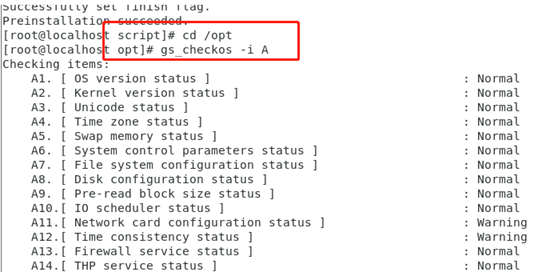
5. 正式安装
切换到omm用户,进行安装。
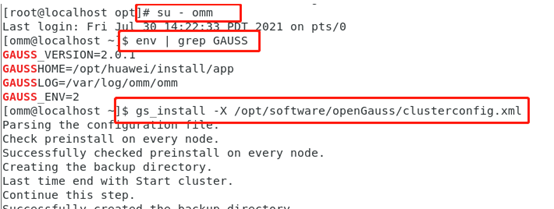
执行过程中需要用户设定密码,最后出现completed就完成了。
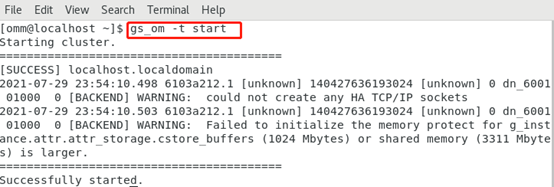
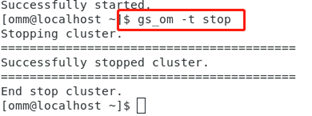
在omm用户下,执行gs_om -t start命令和gs_om -t stop命令启动或关闭数据库
参考文章:openGauss安装
;CentOS7安装
