



摘要:
Grafana是一个可视化面板(Dashboard),有着非常漂亮的图表和布局展示,功能齐全的度量仪表盘和图形编辑器,支持多种类型数据库作为数据源。Grafana主要特性:灵活丰富的图形化选项;可以混合多种风格;支持白天和夜间模式;支持多个数据源。
正文:
Grafana是一个可视化面板,支持多种数据源,具体支持的数据源见下图:

本篇文章重点讲grafana的安装和启动:
1、下载安装包:
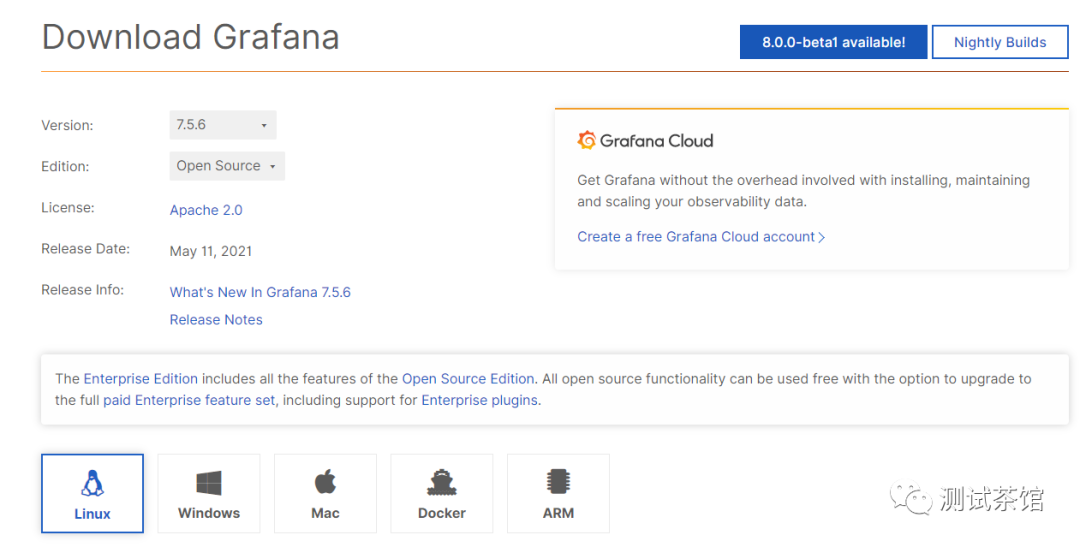
进入Grafana官网,Grafana官方下载https://grafana.com/grafana/download,下载对应的版本即可
2、安装
官网有安装介绍,其实不用过多介绍
linux安装使用:小红帽和centos使用本地址进行下载,下载地址https://dl.grafana.com/oss/release/grafana-7.5.6-1.x86_64.rpm,下载完成后使用
sudo yum install grafana-7.5.6-1.x86_64.rpm
命令进行安装,安装成功后即可尝试启动
启动命令:service grafana-server start
查看状态:service grafana-server status
停止命令:service grafana-server stop
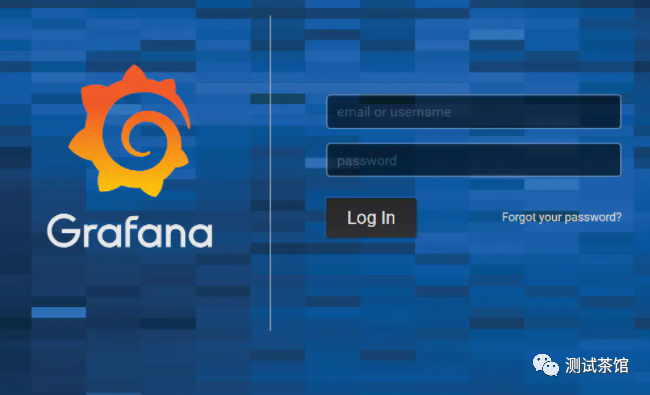
打开浏览器,输入地址(IP:端口号),如127.0.0.1:3000即可,默认用户admin,默认密码admin
windows安装:Grafana官网下载exe或者zip文件,然后进行安装或解压,安装完成后进行配置,首先进入conf目录,复制sample.ini粘贴在原位置,重新命名为custom.ini,之后修改配置信息就修改custom.ini文件。由于Grafana默认端口为3000端口,windows对3000端口有权限限制,此处修改custom.ini文件中的http_port为8080
启动,进入bin目录双击grafana-server.exe进行启动
打开浏览器输入(http://localhost:8080)进入系统,默认用户admin/admin
结尾:
以上为Grafana安装启动介绍,但是官网经常出现打不开的情况,这里提供一份华为云库的下载地址:https://mirrors.huaweicloud.com/grafana/,如果还是无法打开可以换个浏览器试试
谢谢关注,祝您工作顺利,天天加薪!!!
