



在之前的文章写过 PXE 服务器的搭建,用 linux 版的 AMBER_PXE,也有 tomcat 版的 windows 版本。这里又介绍一个更加加单的工具,工具本身大小很小,不过后面我把三个实验用的 PE 系统放在里面了,所以有 1.2G 大小左右。好了,二话不说,先把下载链接放出来。下载地址:
 此处内容已经被作者隐藏,请输入验证码查看内容
请关注本站微信公众号,回复“微信验证码”,获取验证码。在微信里搜索“IT 敢客”或者“itgank_com”或者微信扫描右侧二维码都可以关注本站微信公众号。
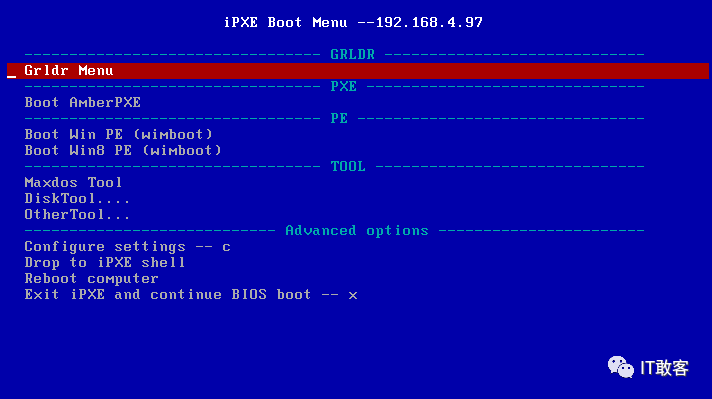
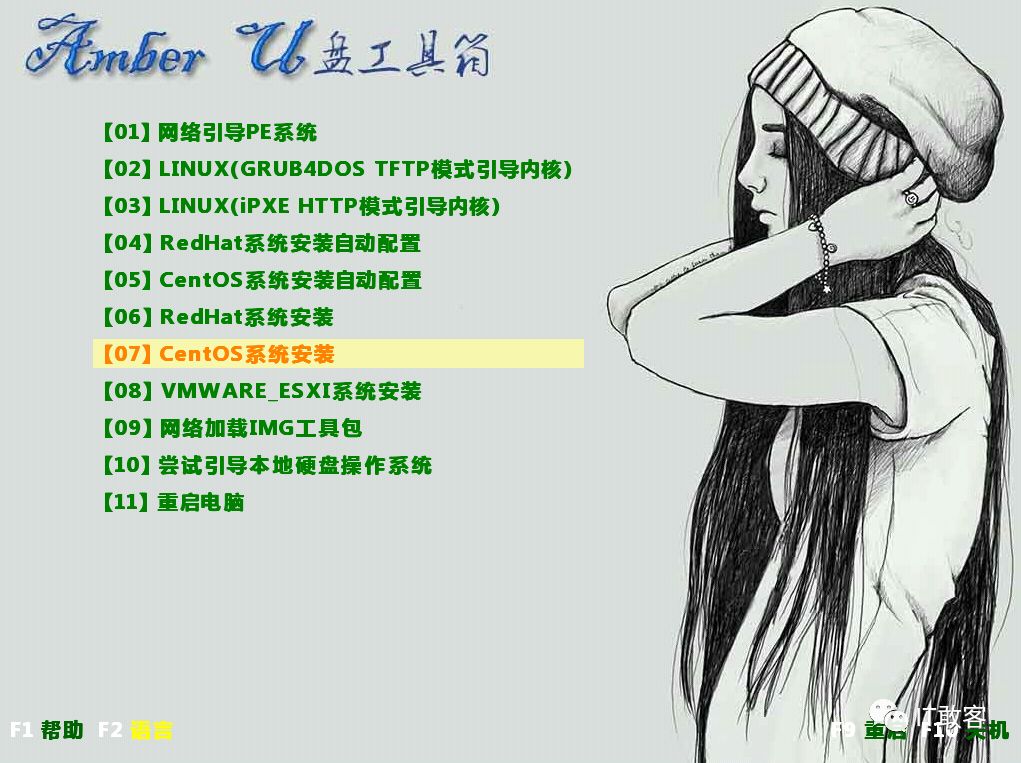
接下来,先放几张图来展示一下效果,分别是 PXE 的菜单界面,第一个默认是进去 Grldr 界面,第二个选项是进入之前版本 AMBERPXE 服务器系统,第三个是进入多功能 PE 系统,第四个是进入第三方 PE 系统,后面几个是额外的工具。


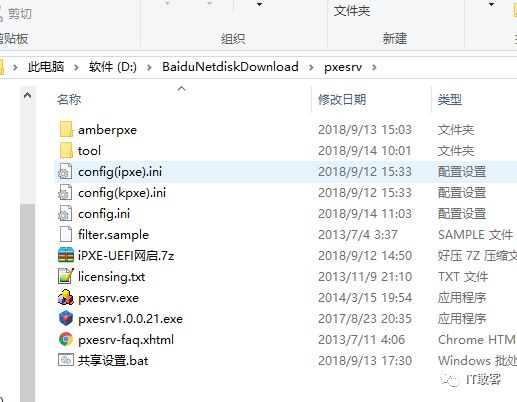
我来讲一下文件夹里面的结构吧,如下视图所示,amberpxe 文件夹是放置各种自定义的 PE 安装包,linuxit 安装包(redhat,centos),esxi 安装包,Windows 系统安装包。tool 文件是第二个 PE 加载的外部工具包,里面有很多实用的维护工具。config.ini 文件是 pxe 启动的配置文件,里面的参数可以自行调整如果你会玩的话。iPXE-UEFI 网启.7z 文件是 UEFI 启动的,有兴趣的可以自己试试,pxesrv1.0.0.21.exe 和 pxesrv.exe 是 PXE 服务启动软件,一个英文一个中文,共享设置.bat 文件是启动 PXE 服务前的初始化文件。
好了,这里我讲一下如何启动 PXE 服务的顺序,
1、以管理员身份运行共享设置.bat 文件,提示你输入共享文件夹的名字,可以随便写个,这里面做了三个操作,第一个是将 tool 文件夹共享了,第二个是将获取的 IP 写入了 amberpxe/ipxe/ip.ipxe 文件,第三个是将 amberpxe/winpe/winboot/bcd 添加上自动加载共享 tool 文件的参数。
2、运行 pxesrv1.0.0.21.exe 文件,按照默认的点击启动就可以
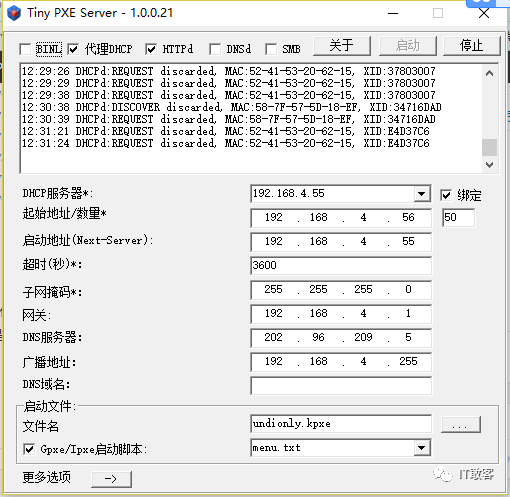
上面 PXE 服务器就搭建好了,也启动好了,接下来就实验一下了,找个 PC 机试试,不过要同网段哦。启动进去看看。
备注:
1、目前已知问题,不能跨网段访问,划了 vlan 也不行,好像是 tftp 不能跨网段导致的,有待继续考察;
2、pxe 的兼容性上还是不太稳定,偶尔会出现黑屏的现象;
3、其他放置了很多自定义的功能文件,比如自动安装 centos 和 redhat,安装 exsi 系统等等,这些需要参考之前的文章Amber_PXE 使用说明书,然后如果你会玩 grldr 和 ipxe 的话,可以修改 ipxe 文件 memu.txt 已经各种 lst 文件,功能可以很强大噢,你还可以自己搭建 yum 源等等都可以。有兴趣的可以一起研究!
