



今天分享PowerQuery的合并查询,以订单表的销售工作簿和订单表的客户工作簿为例,如图:

步骤如下:
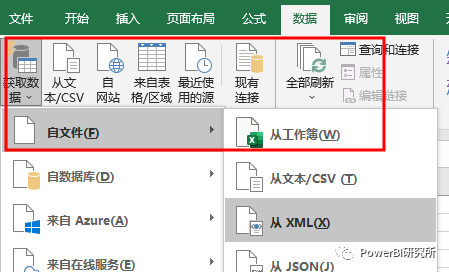
第一步:打开EXCEL,点击数据->获取数据->自文件->从工作簿,如图:
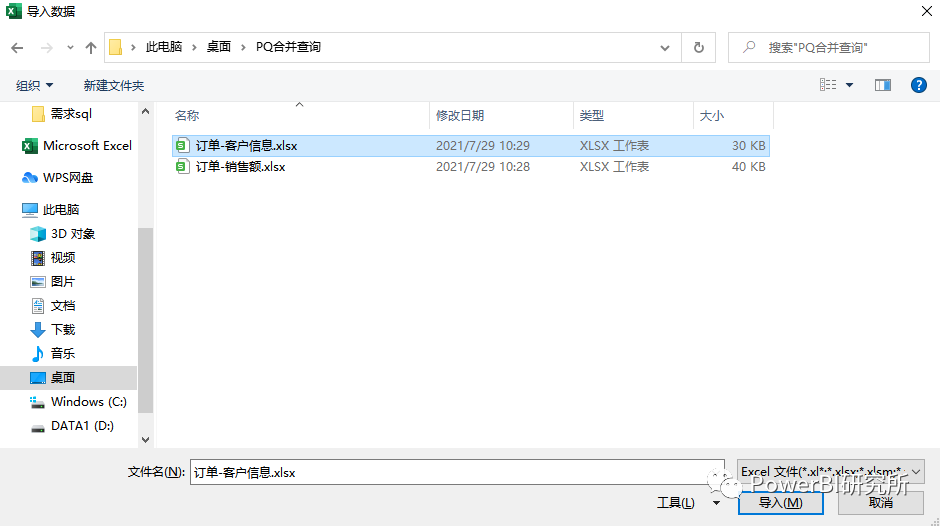
第二步:选择要导入的工作簿,此处选择订单-客户信息 工作簿,如图:
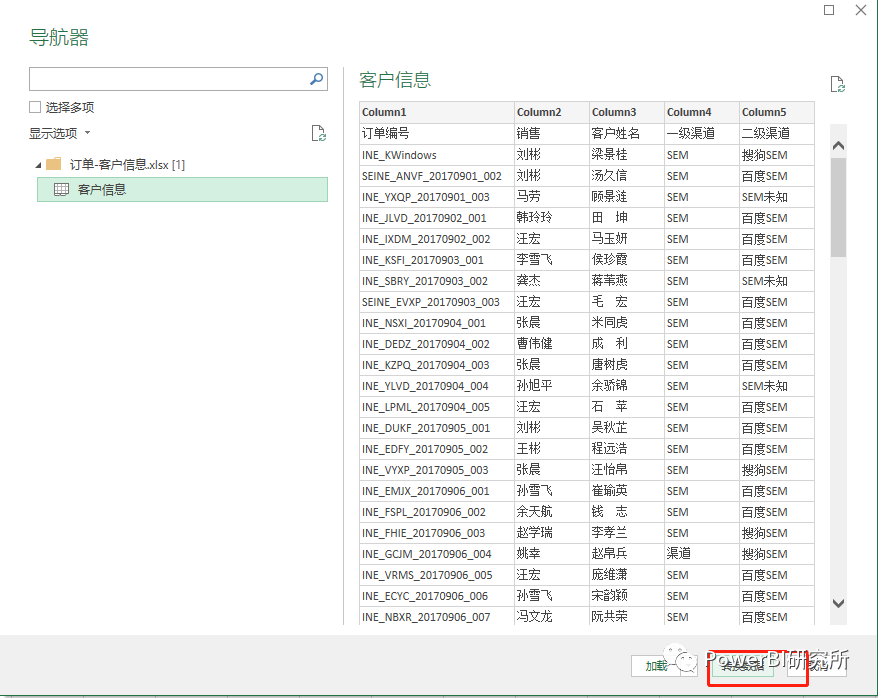
第三步:点击转换数据
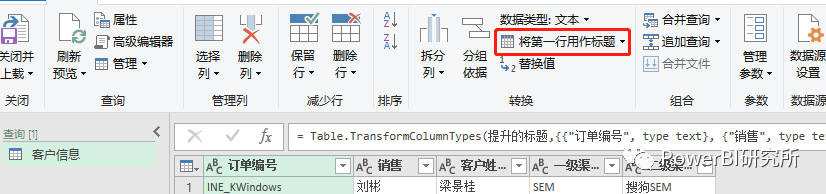
第四步:由于首行没有自动升级为标题,点击 将第一行用作标题,如图:
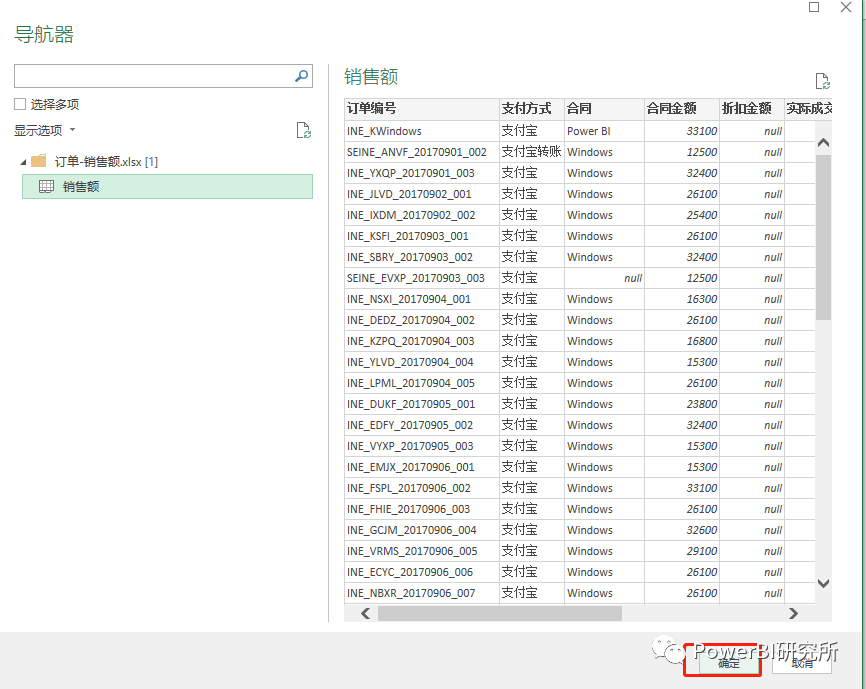
第五步:导入另一个工作簿,点击新建源->文件->EXCEL,如图:

第六步:点击转换数据:
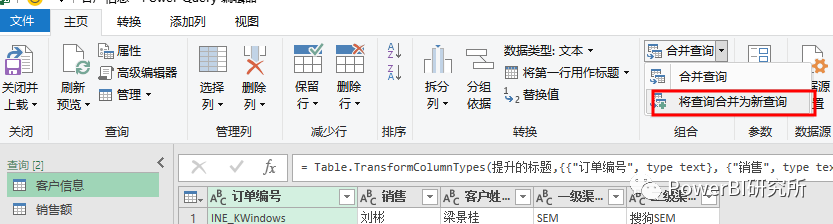
第七步:选中客户信息表,点击合并查询->将查询合并为新查询,如图:
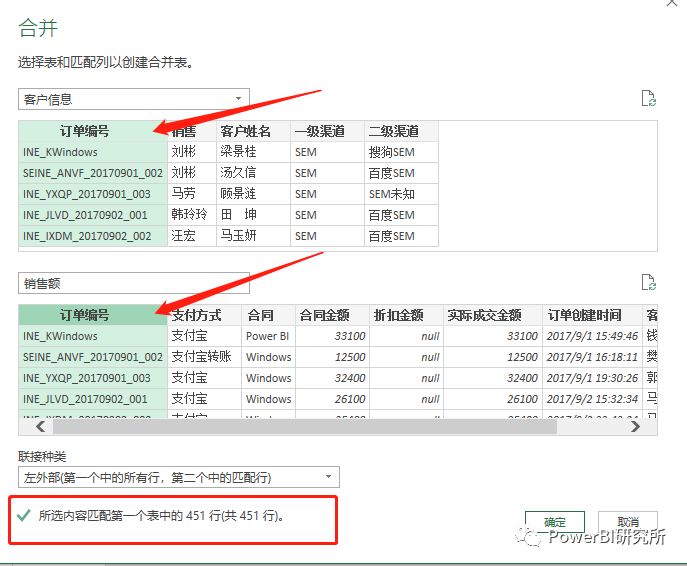
第八步:第二个表选择销售额,点后各选中订单编号列(注:因为订单编号列都是两个表中只含有唯一值的列),当左下方出现√号时,点击确定
第九步:点击销售额字段旁边的展开按钮,可以看到销售额表的其他字段,点击确定,
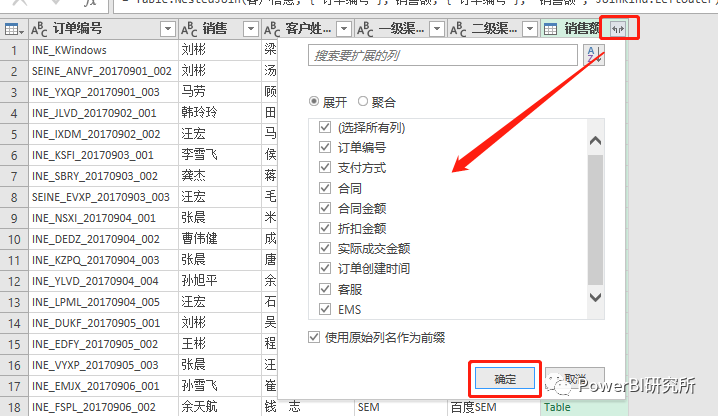
第十步:结果如图,两张表已经合并成一张表了,相当于excel的vlookup函数:

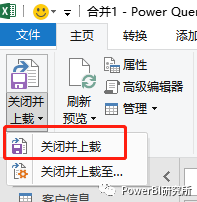
第十一步:最后再点击 关闭并上载,将新生成的表上载到工作簿中,如图:
注意:第七步中如果选择合并查询,则不会生成一个新的查询表,将在客户信息表的右侧添加销售额表的字段列。
案例文件下载:
链接:https://pan.baidu.com/s/1WqK9uzBbX98n07G_pzf05A
提取码:maiv
文章转载自PowerBI研究所,如果涉嫌侵权,请发送邮件至:contact@modb.pro进行举报,并提供相关证据,一经查实,墨天轮将立刻删除相关内容。
