



通过Tabular Editor使用
有这么多代码,每次复制粘贴总是感觉效率不是最高。那么为度量值创建一个快捷方式就是一个不错的方式了,以创建格式化度量值的快捷方式为例,步骤如下:
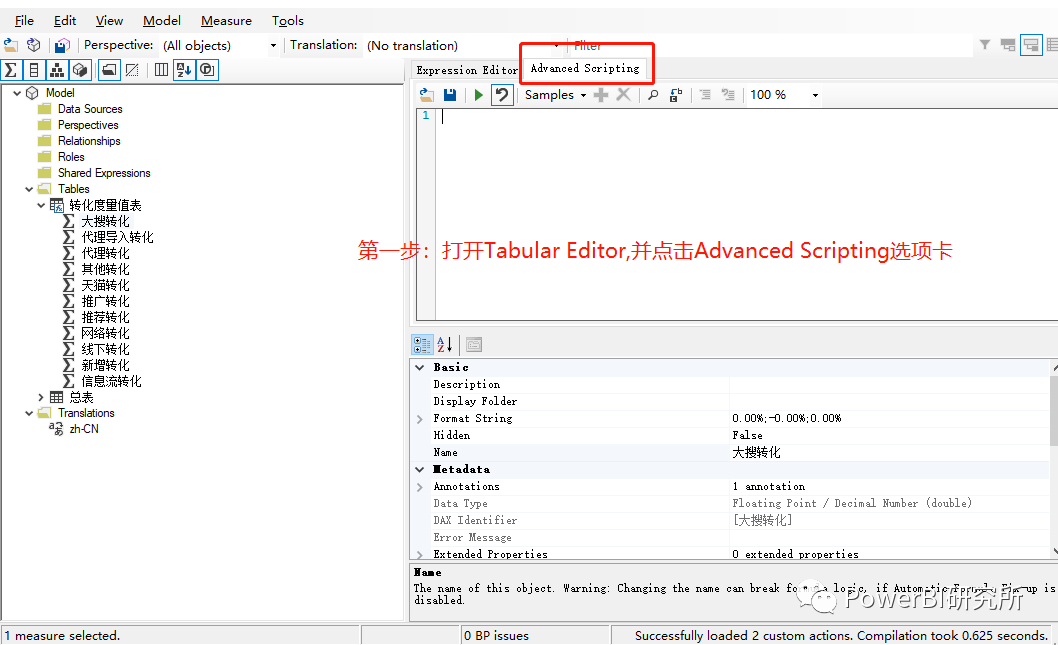
第一步:从外部工具打开Tabular Editor ,再点击Advance Scripting选项卡,如图第一步:
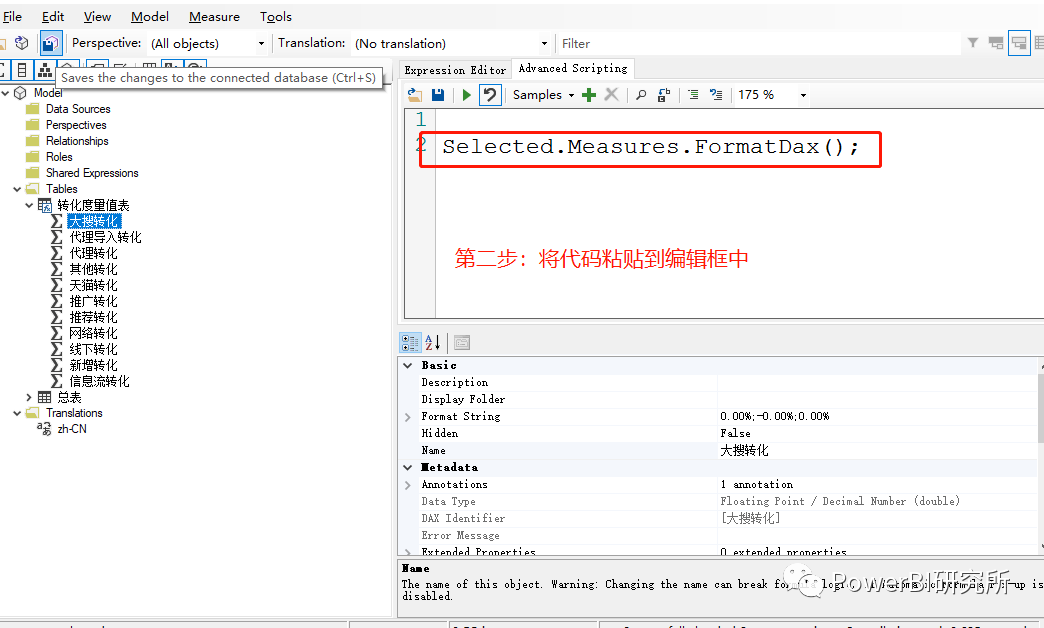
第二步:将代码粘贴到Advance Scripting编辑框中,如图第二步:
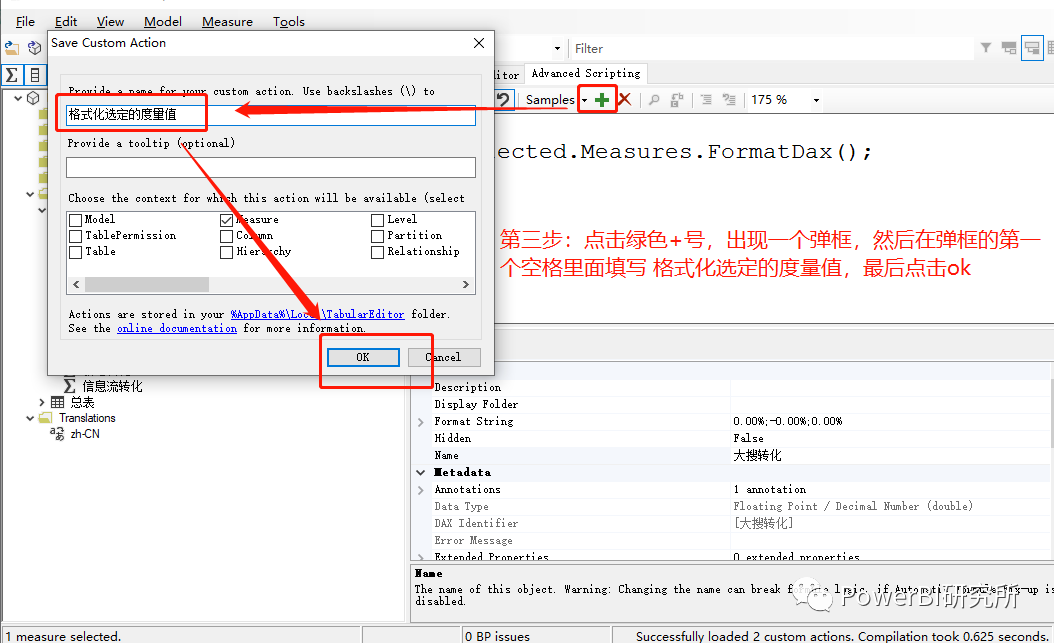
第三步:点击绿色+号,出现一个弹框,在第一空格里面填写 格式化选定的度量值,然后点击ok ,如图第三步:
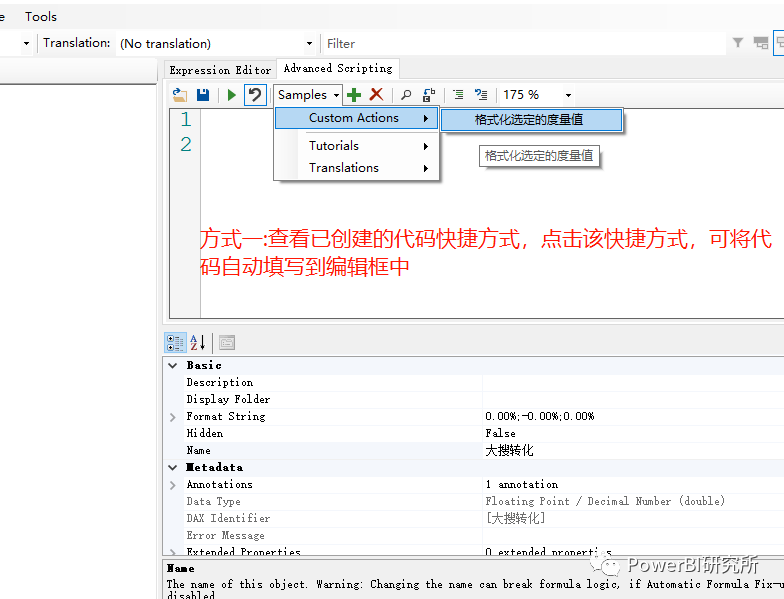
第四步:查看创建的快捷方式:方式一:点击Samples,再点击 Custom Actions,即可看到创建的格式化选定的度量值快捷方式,点击该快捷方式,可将代码自动填写到编辑框中,如图方式一:
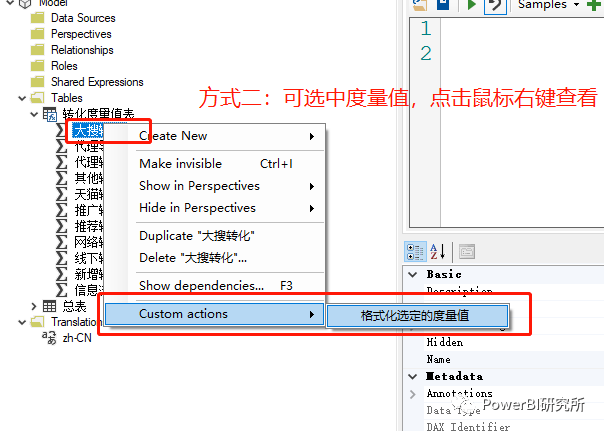
方式二:选定某个度量值,右键->Custom Actions->创建的代码快捷方式,如图方式二:
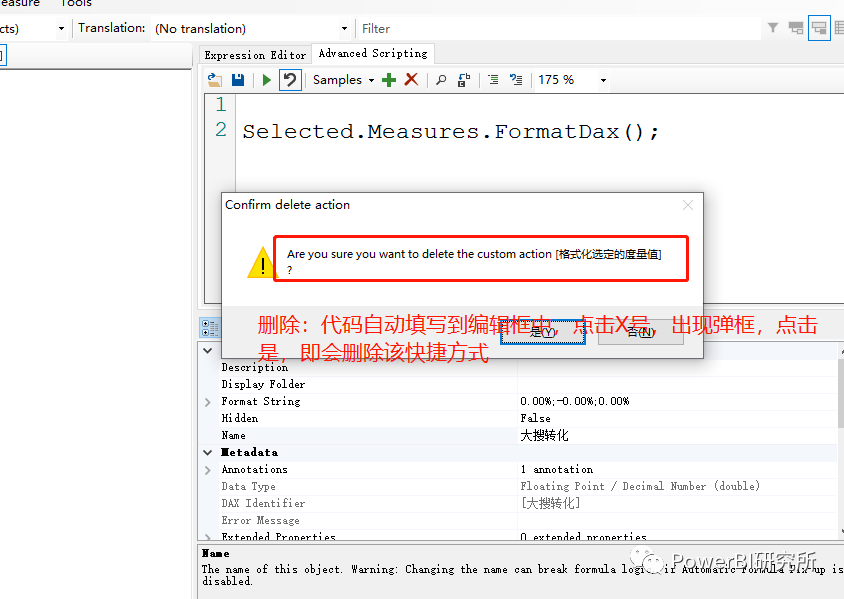
删除创建的代码快捷方式,步骤如下:以删除格式化选定的度量值代码为例, 第一步:点击Samples,再点击 Custom Actions,然后点击要删除的快捷方式,此时代码已自动填充到编辑框 第二步:点击Advance Scripting选项卡下方的X号,会出现一个弹框,是否要删除格式化选定的度量值,再点击是,即会自动删除该快捷方式,如图:
通过创建快捷方式,进一步简化了操作步骤,并能够及时的修改可用的代码,而不用每次都要复制粘贴了。
点击箭头下方按钮可以留言
↓
文章转载自PowerBI研究所,如果涉嫌侵权,请发送邮件至:contact@modb.pro进行举报,并提供相关证据,一经查实,墨天轮将立刻删除相关内容。
