



今天分享一下如何在PowerQuery中将二维表转换为一维表,即逆透视列。
为什么要转成一维表?
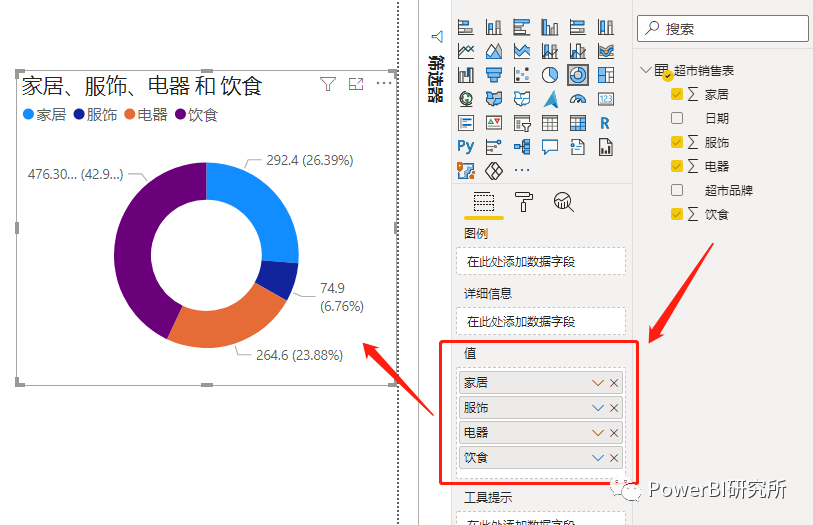
例如如果用二维表做占比图,我们需要将所有的指标列添加到值上,如图:
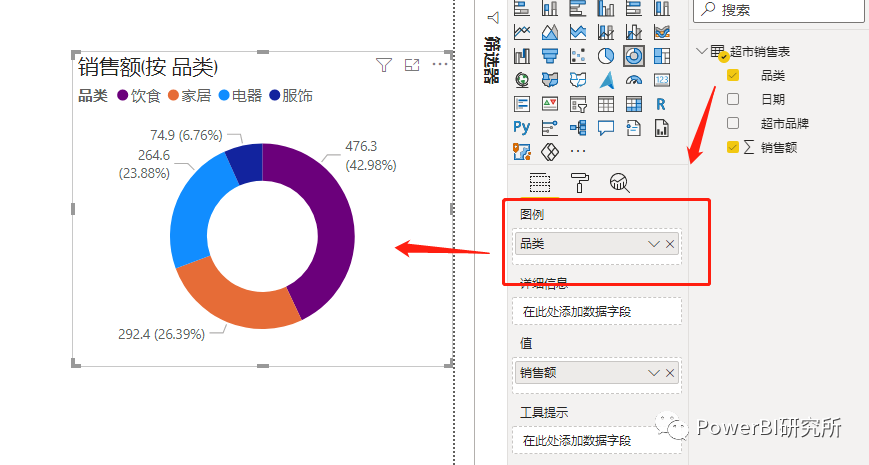
而如果用一维表,我们只需要添加一个指标列和一个值列,就可以做占比图,如图:
因此在做数据可视化时,经常要将二维表转换为一维表。
下面以一个案例来演示下逆透视的步骤:
我在PowerBI入门视频里展示过一个将超市销售表的二维表通过逆透视转换为一维表的过程,可以在公众号内回复 "入门 "获取视频文件,如图:

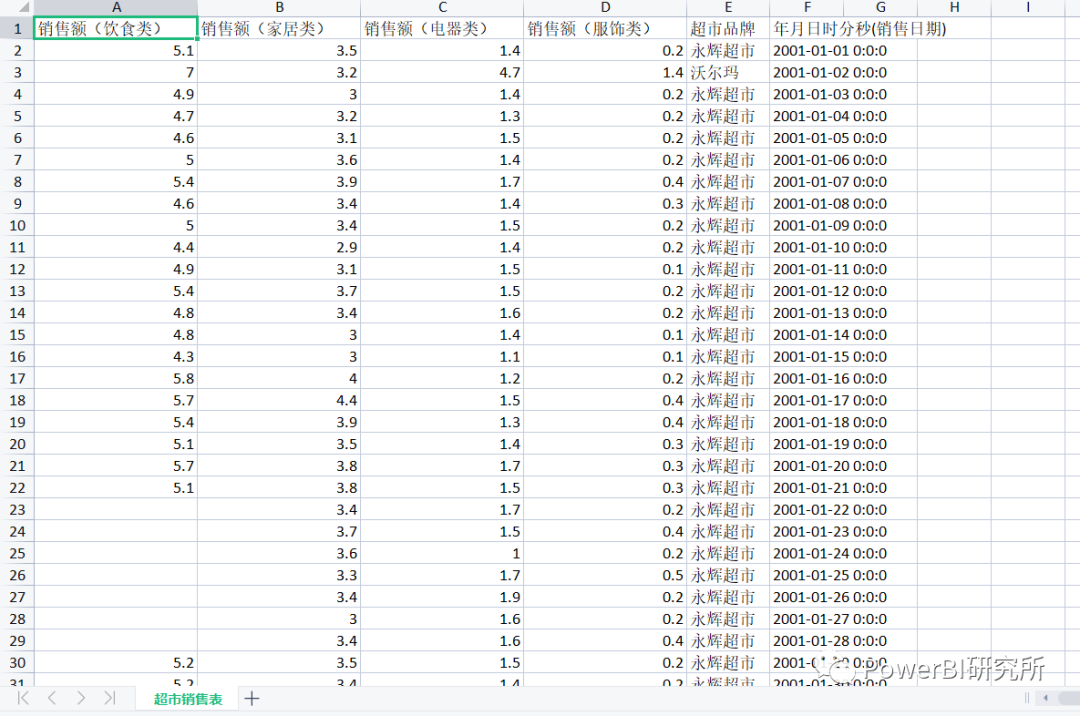
第一步:准备一个EXCEL表,超市销售表,表结构如图:
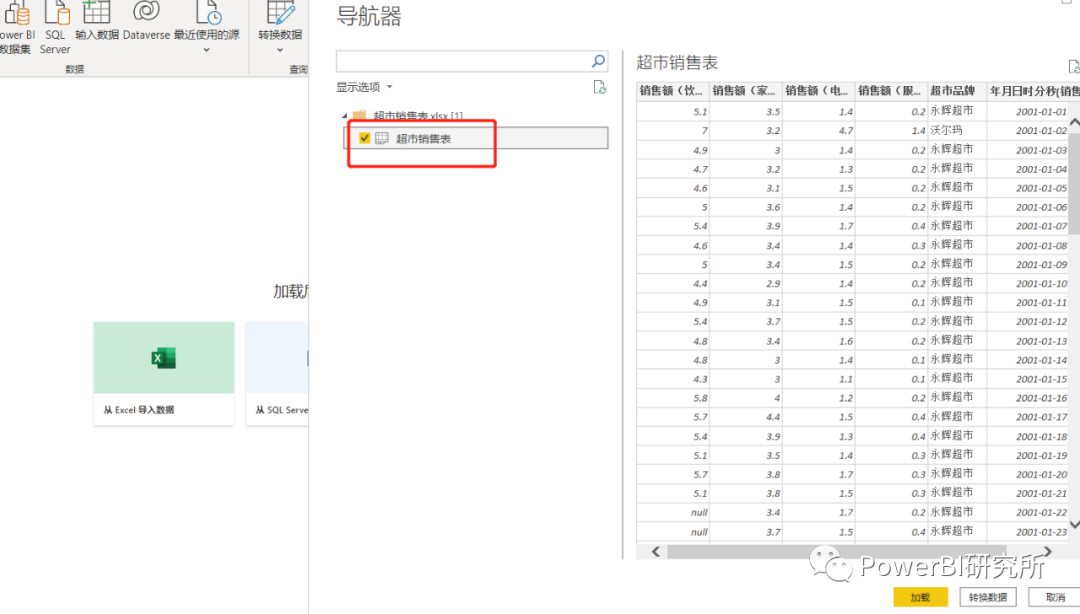
第二步:使用PowerBI导入该表,点击转换数据,如图:
第三步:双击标题可以修改标题名,如图:
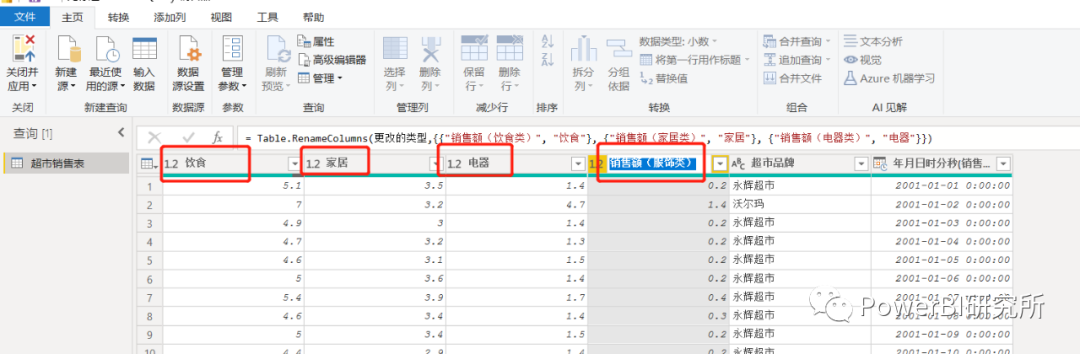
第四步:按住Ctrl,选中 超市品牌和年月日时分秒列,再点击
转换-->逆透视-->逆透视其他列
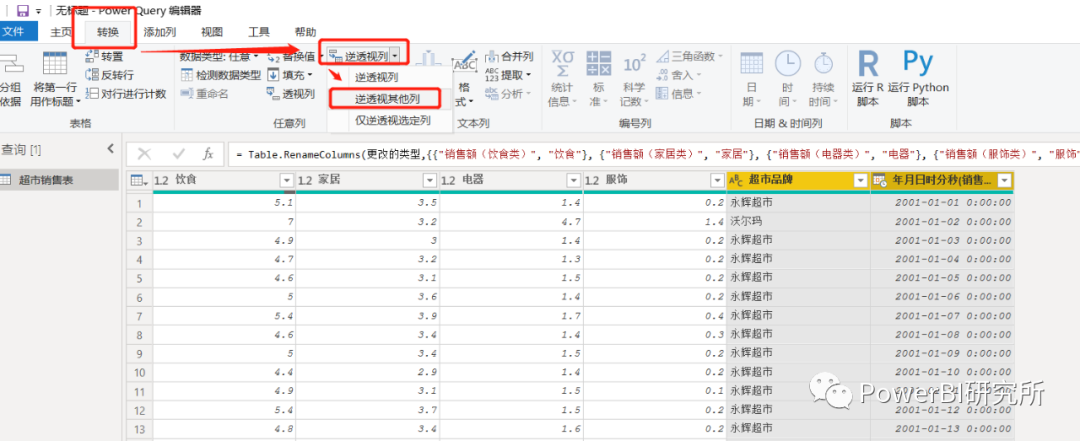
第五步:点击逆透视其他列后,效果如图:
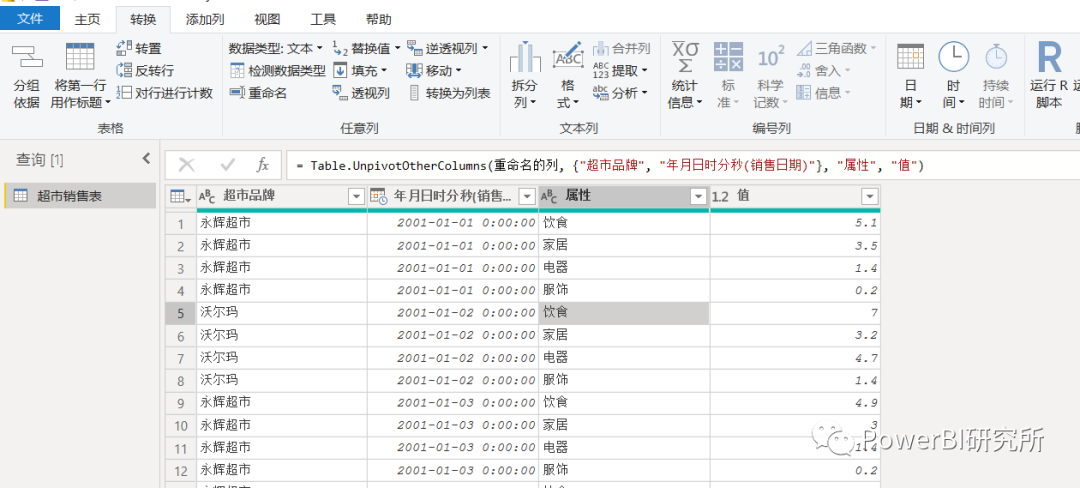
第六步:双击标题 属性,值 可以更改标题名,再点击关闭并应用,如图:
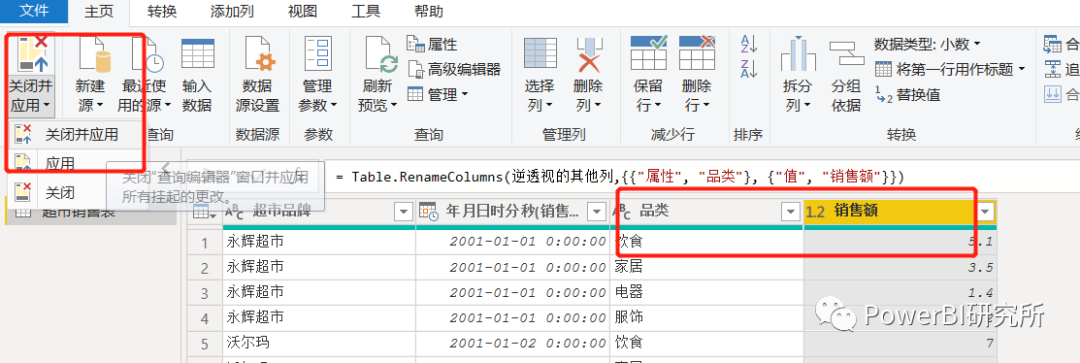
第七步:在PowerBI数据页面查看表的效果如图:
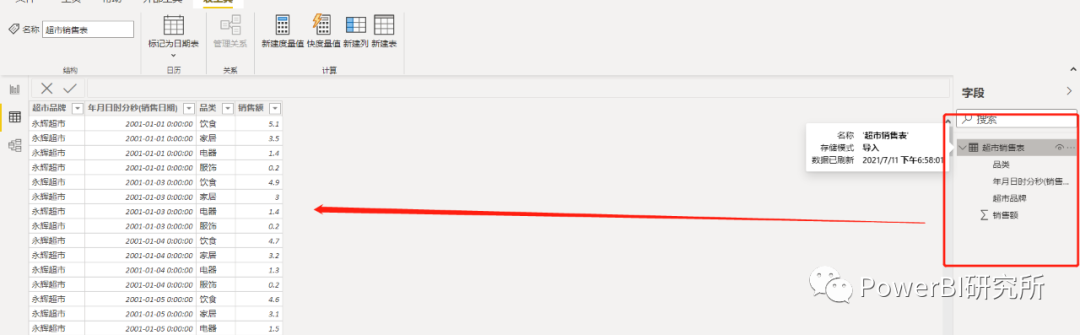
通过上面的步骤就实现了将二维表转为一维表。
欢迎关注我的视频号 :
:
PowerBI增量刷新,原来如此简单!视频版
此处可以留言哦
↓
文章转载自PowerBI研究所,如果涉嫌侵权,请发送邮件至:contact@modb.pro进行举报,并提供相关证据,一经查实,墨天轮将立刻删除相关内容。
