



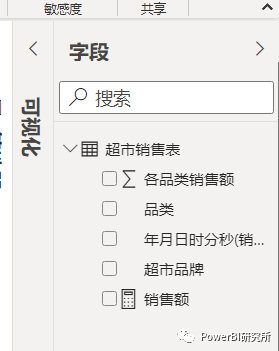
销售额度量值公式为:
销售额 = SUM('超市销售表'[各品类销售额])
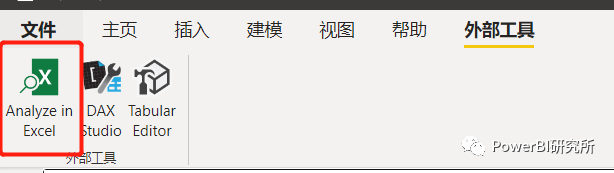
第一步:通过外部工具Analyze In Excel新建一个能连接该PowerBI文件的EXCLEL工作簿,如图:点击外部工具,点击Analyze In Excel,
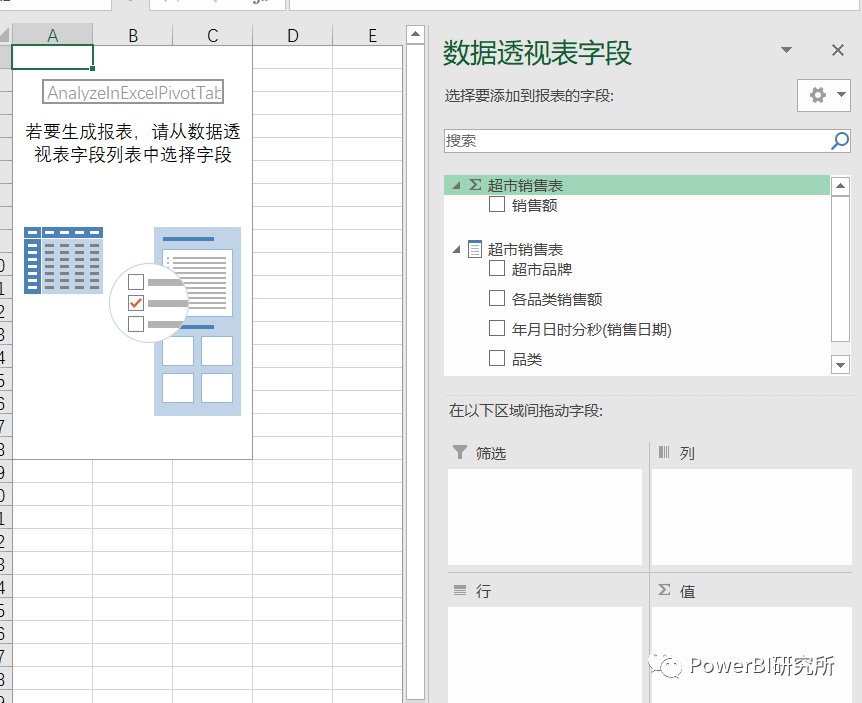
第二步:系统自动生成一个EXCEL工作簿,如图所示:
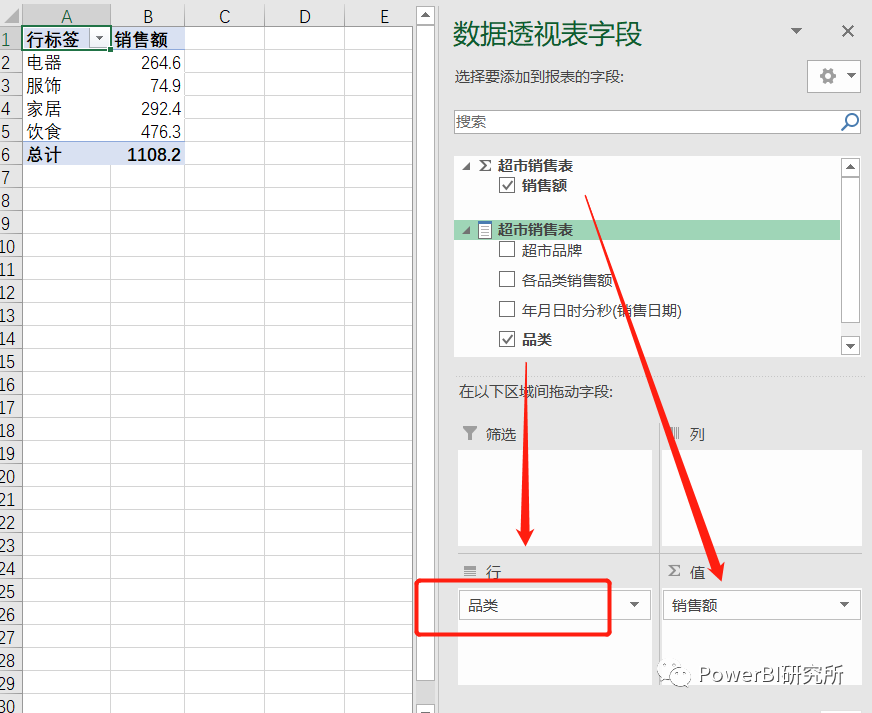
可以将品类字段拖放在行上,销售额拖放在值区域,如图;
第三步:将该工作簿另存为excel工作簿,命名为test,然后关闭power bi
第四步:重新打开power bi文件,此时再次操作test工作簿,将超市品牌拖放到行区域,会出现如下提示:
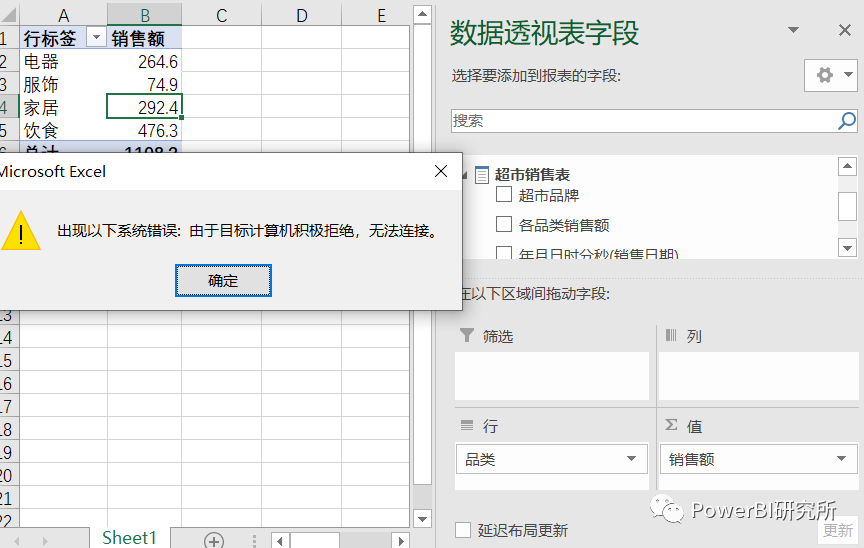
原因是,该EXCEL工作簿没有和Powerbi文件连接。
解决方法:
第一步:在power bi外部工具栏点击DAX Studio,如图:
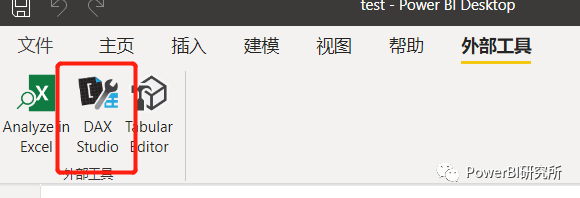
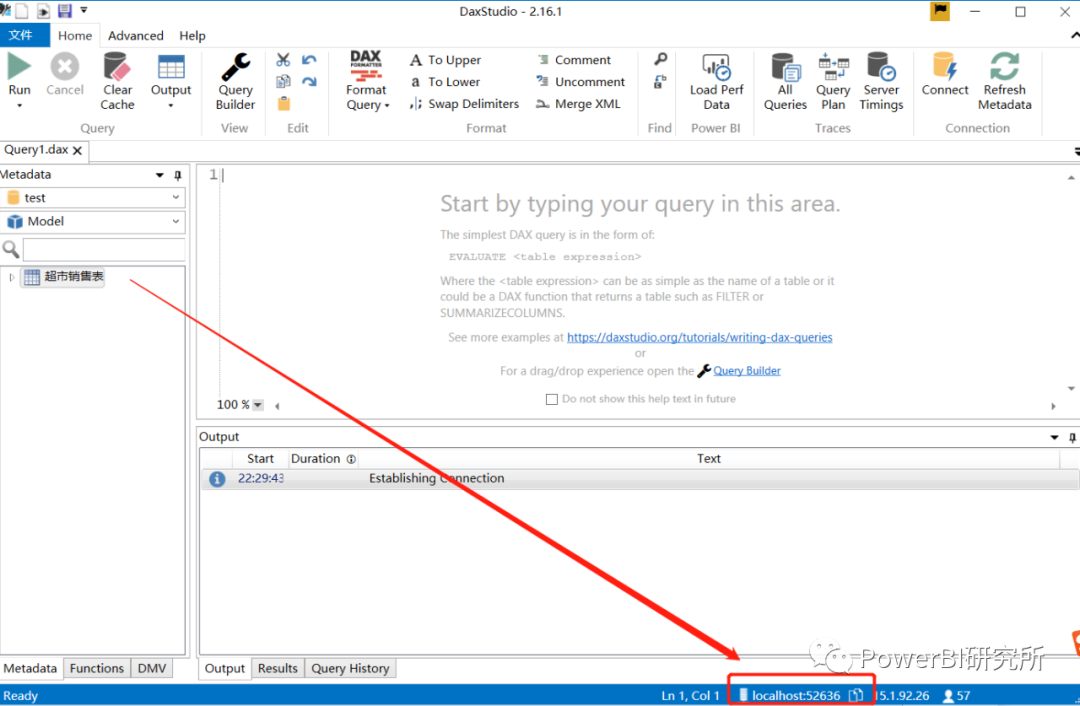
第二步:在打开的DAX Studio页面,查看右下角的localhost对应的数字,该数字就是端口号,如图:
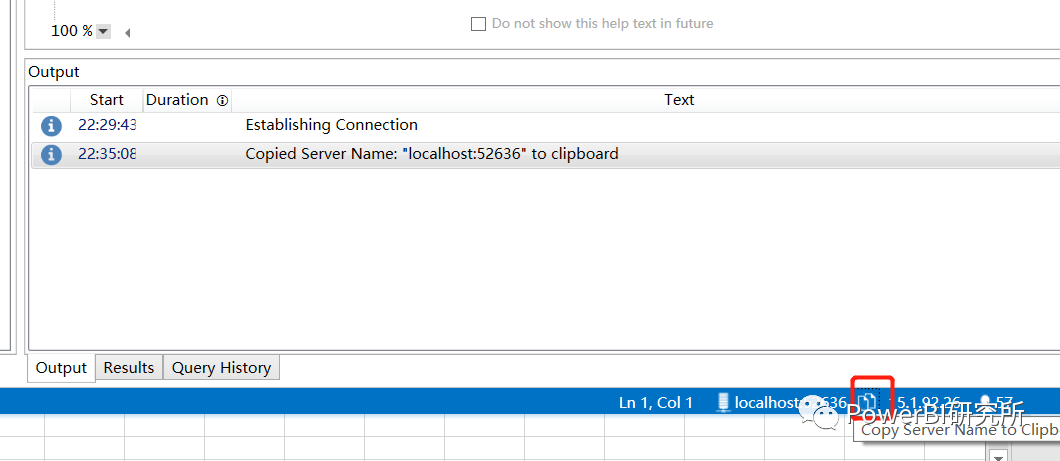
第三步:点击数字旁边的复制按钮,复制端口号,如图:
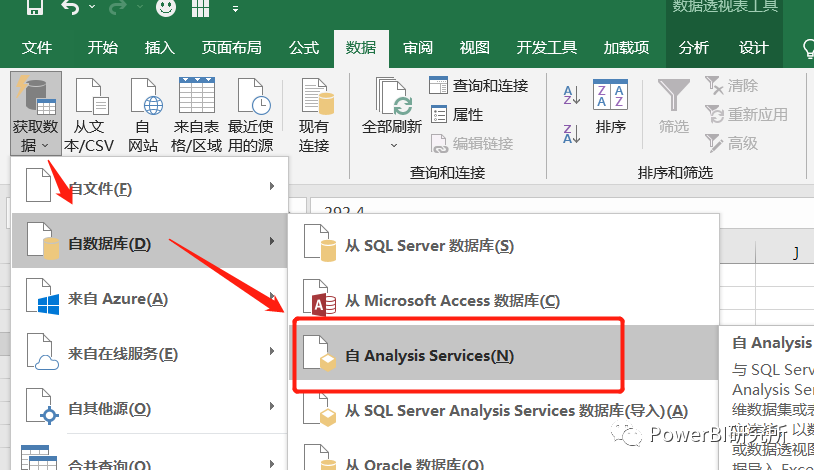
第四步:回到test工作簿,点击数据选项卡--->获取数据--->自数据库--->自Analysis Services,如图:
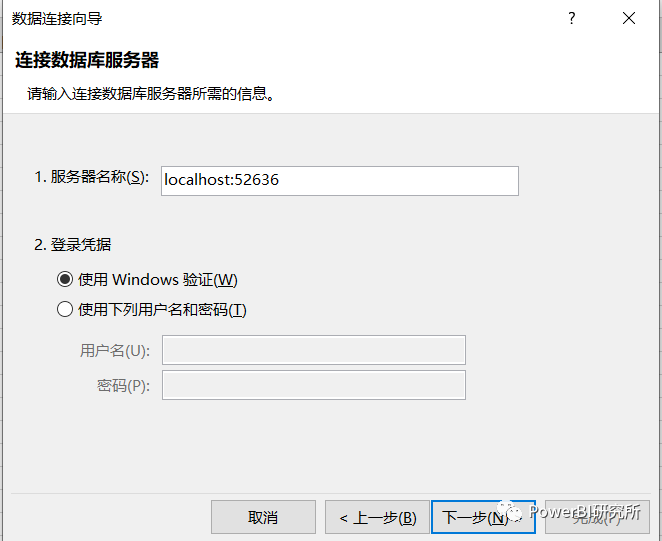
第五步:将复制的端口号粘贴到服务器名称中,点击下一步,如图:
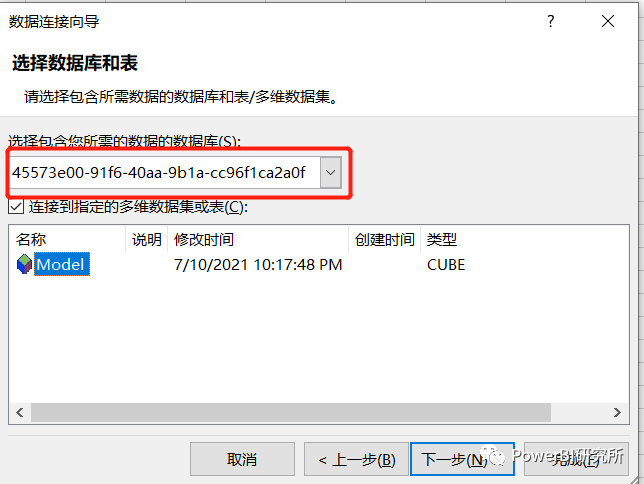
第六步:获取到要连接的数据库及名称,继续点击下一步,如图:
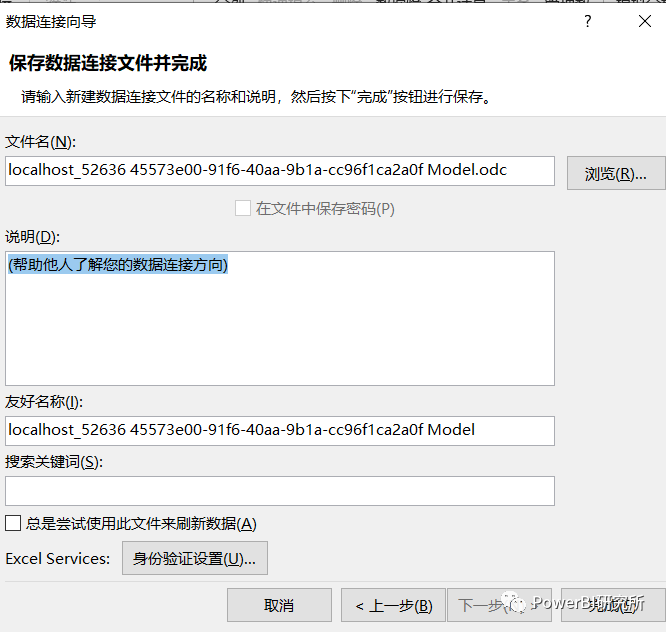
第七步:配置完成,点击完成,如图:
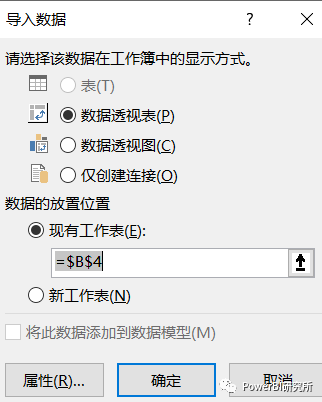
第八步:点击完成后,会出现一个导入数据的弹框,点击取消,如图:
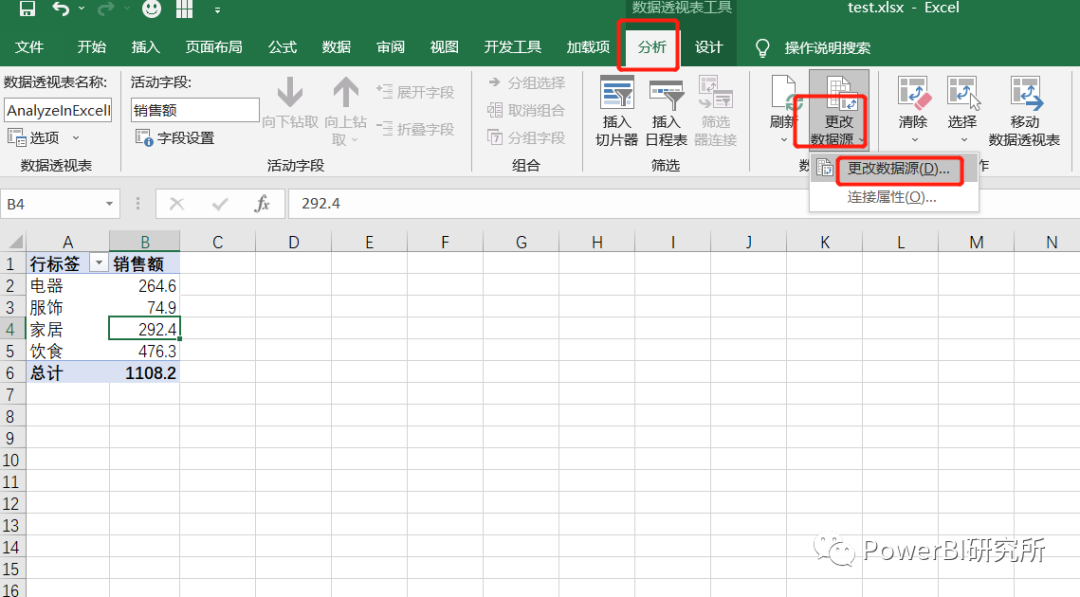
第九步:单击数据透视表,再点击分析-->更改数据源-->更改数据源,如图:
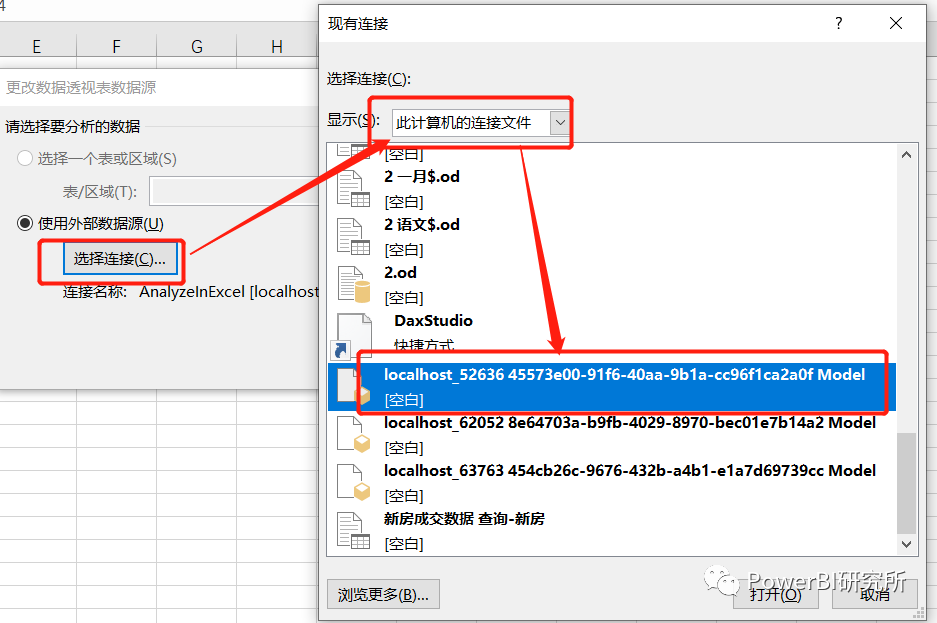
第十步:点击外部连接,选择此计算机的连接文件,下拉下拉框,找到刚刚复制的端口号对应的数据库文件,点击打开,如图:
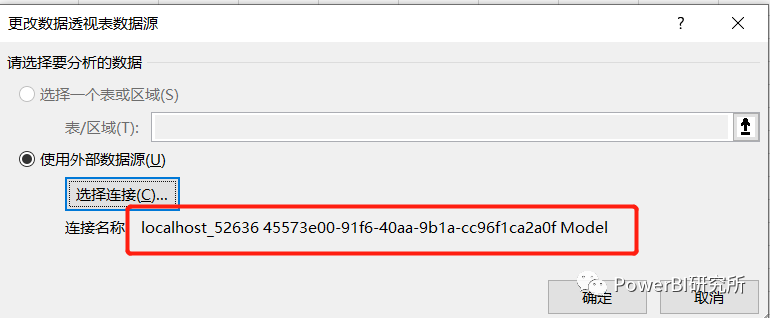
第十一步:点击确定,如图:
第十二步:此时再操作test工作簿,发现透视表正常显示,如图:
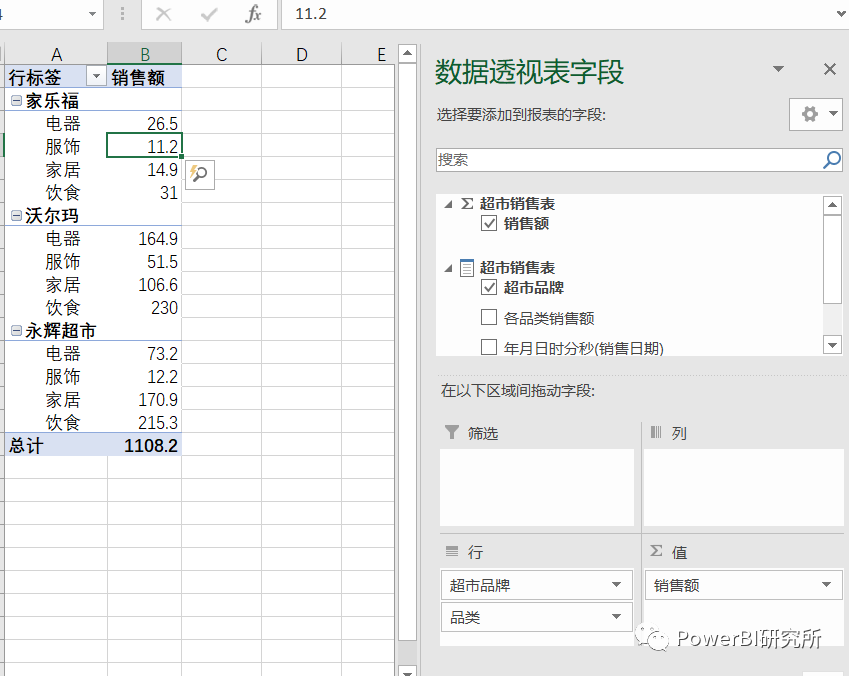
经过上述步骤,就可以重新将EXCEL工作簿重新连接到PowerBI文件。
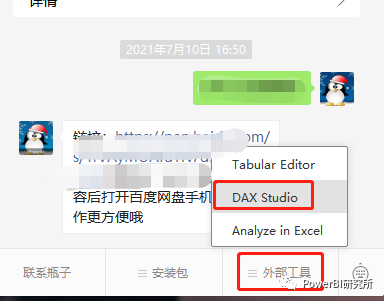
可以在我的公众号底部菜单栏点击外部工具-DAX Studio,获取DAX Studio下载链接,如图:
欢迎关注我的视频号 :
:
点击下方可以留言哦 :
:
↓
