



之前分享过如何使用DAXStudio将PowerBI与Excel连接 ,今天介绍另外一个工具,也可以实现同样的功能,也是很多人在关注公众号之后经常查看的一个工具,Analyze in Excel。
接下来通过两部分来介绍如何在Power BI desktop中使用Analyze in Excel。
第一部分:获取Analyze in Excel安装包
第二部分:如何使用
首先第一部分:
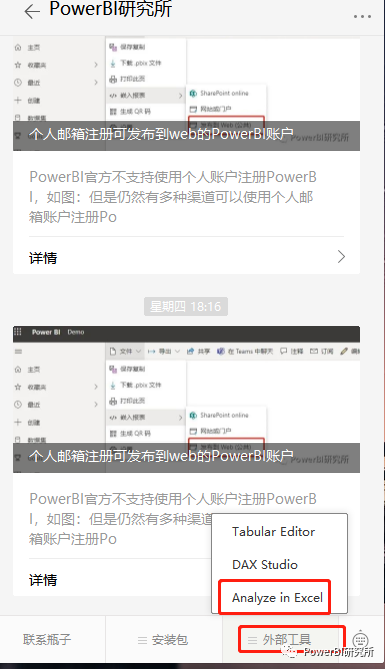
在公众号菜单栏,点击外部工具->Analyze in Excel,获取下载链接如图:
第一步:点击外部工具->Analyze in Excel
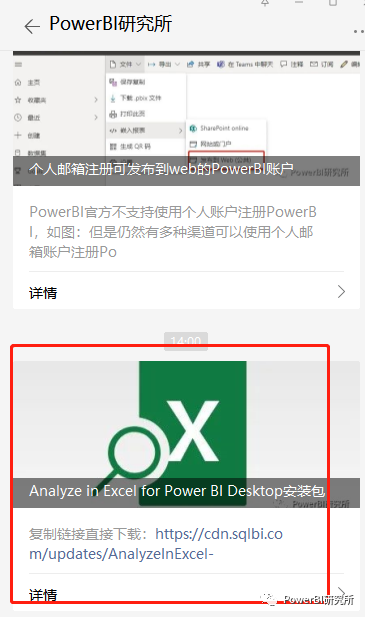
第二步:点击链接:
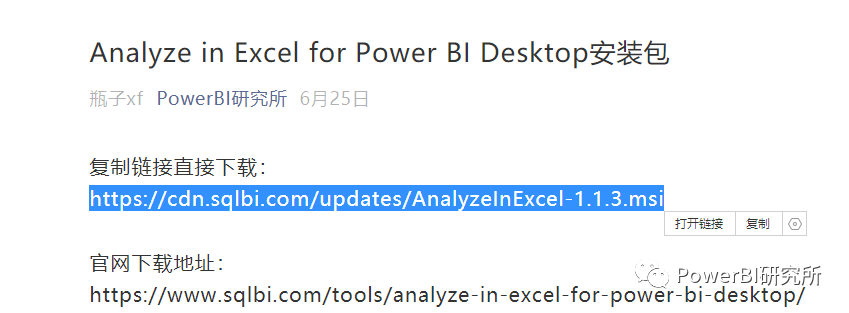
第三步:复制链接到浏览器,直接下载安装包
第二部分:使用Analyze in Excel
第一步:首先准备好一个PBIX文件,表字段如图:
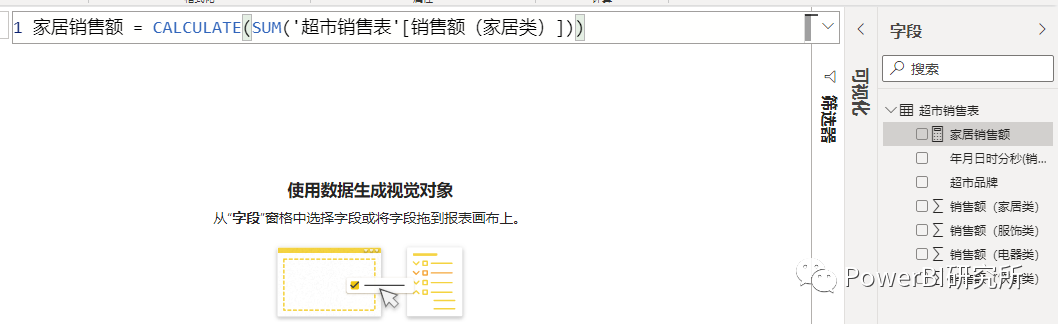
其中家居销售额为新建的度量值,用于EXCEL透视表的值区域(文末会有说明)
从外部工具打开Analyze in Excel,如图:

第二步:点击Analyze in Excel之后,会自动生成一个EXCEL工作薄,且该工作薄与PBIX文件链接,如图:
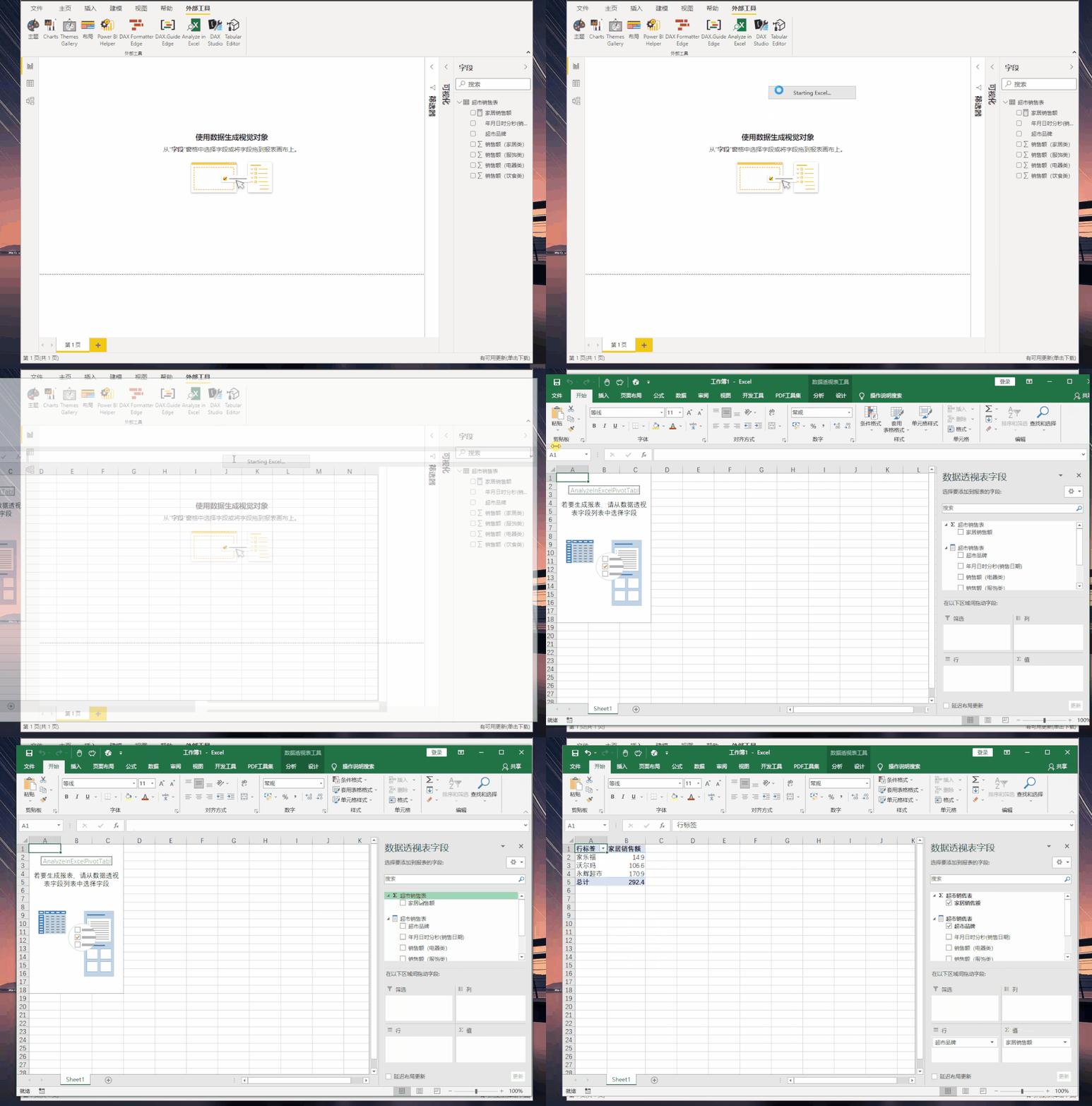
说明:
PowerBI官方明确说明,在PowerBI中使用EXCEL的要求:

即只有度量值可以在数据透视表的值区域进行计算,如图:
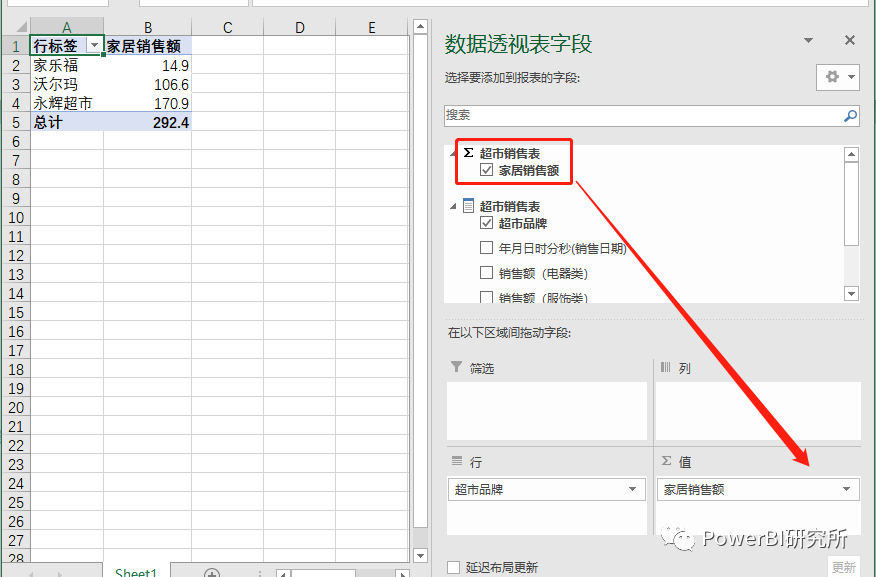
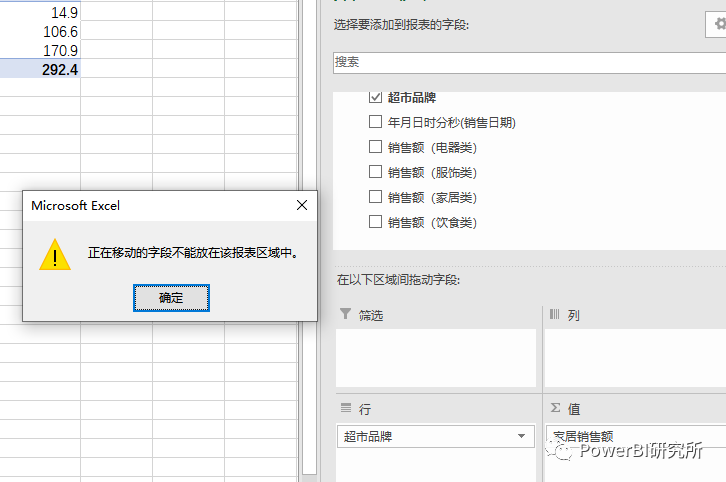
即 数字字段的销售额(家居类)不能放在值区域,如果拖动会有如下提示:
本案例中的度量值公式:
家居销售额 = CALCULATE(SUM('超市销售表'[销售额(家居类)]))
可直接引用修改后使用。
欢迎关注我的视频号 :
:
文章转载自PowerBI研究所,如果涉嫌侵权,请发送邮件至:contact@modb.pro进行举报,并提供相关证据,一经查实,墨天轮将立刻删除相关内容。
