本篇阅读需要大约5分钟,部分配图含有小字说明请点击图片放大查看
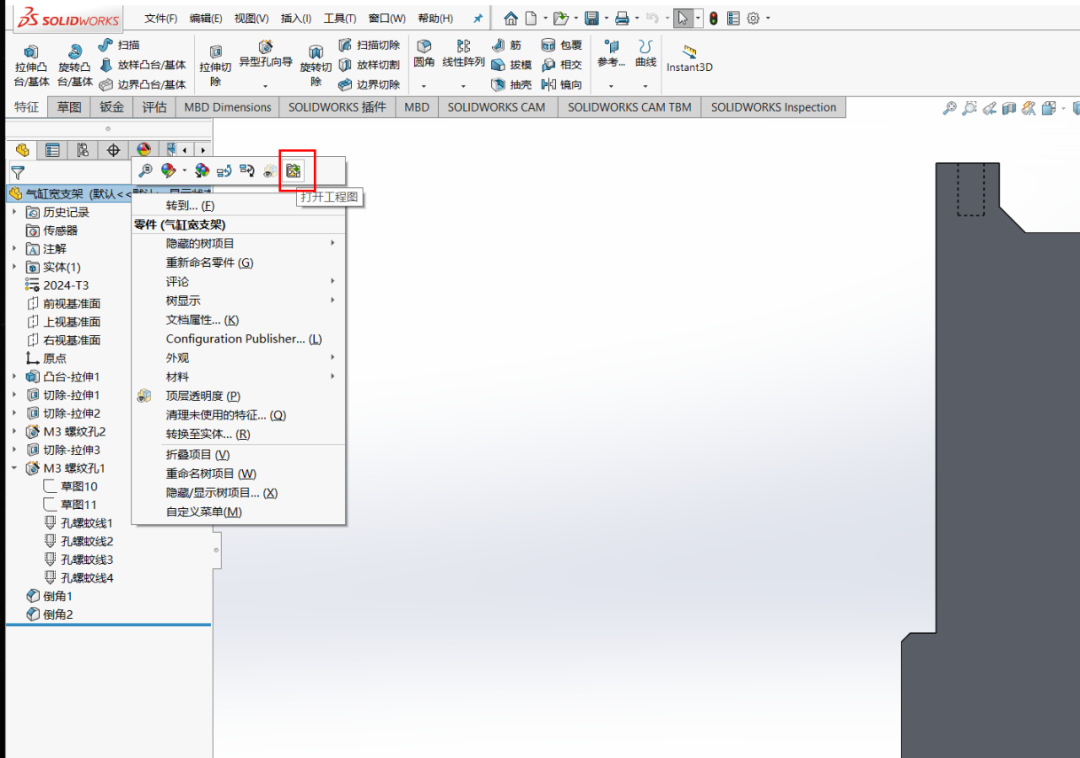
1.如果明明已做好工程图,再次点工程图却打不开,反而弹出窗口让你选择,此时请确认一下是否零件名称与工程图名称不一致,要求两个的名称要 完!全!一!致!

2.零件修改要留档,不可避免要复制零件的文件,在新副本文件中改动,改动后出图过程也要把原工程图复制一份过来,但原工程图与原零件文件有绑定关系,上图为修改绑定(参考)的方法:复制好工程图文件,名字改为新零件同名,在solidworks中选择“文件”-“打开”,选好工程图(如上图),关键操作步骤为图示第二步,点参考,弹出的设置框左侧双击,选择新零件即完成绑定的变换。

3.使用solidworks自带库toolbox后,在拉物料明细表时不显示toolbox里零件的名称:需手动配置toolbox,方法如上
4.装配图未进行约束的零件,鼠标左键拖动位移,鼠标右键拖动旋转,布局神技(此条无配图)
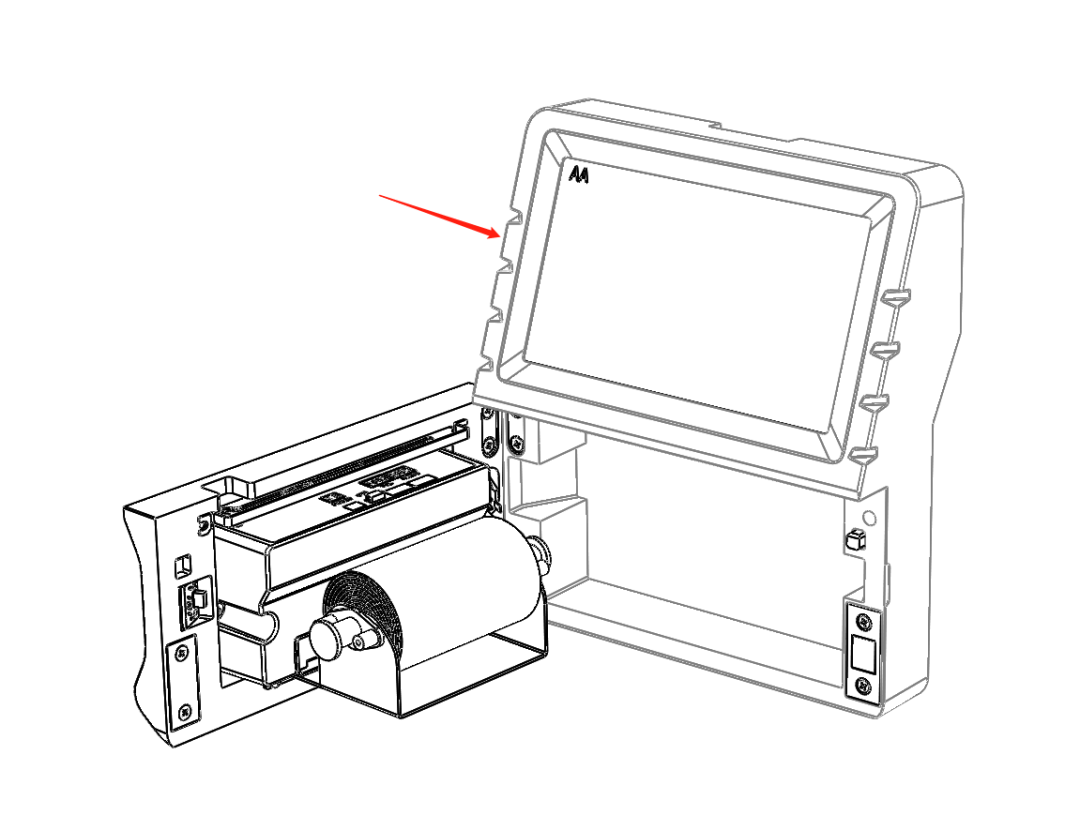
5.3D模型内将显示类型设为消除隐藏线后(纯线条模式),出现模型边线颜色不一的现象解决办法:线条颜色和其他不一样的物体右键—查看配合,然后关闭查看配合的小窗口即恢复一样线条颜色,问题产生原因还不清楚,有人说是软件BUG,知道详情的可以后台私信
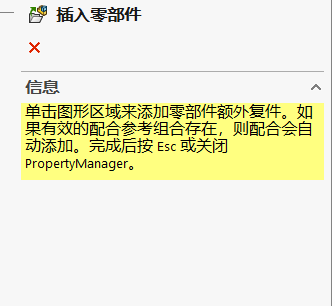
6.从设计库拉零件出来左侧设计树会出个提示,有什么用,怎么用?图内的关键词是“配合参考”,配置后拉零件扔到你想要配合的某位置,它们会自己吸合,如果这个零件需要每次都以同样方法配合的,设置完成“配合参考”在后期多次调用的时候会减少很多重复且低级的工作任务。在建设计库零件完成后可以菜单栏点击“插入—参考几何体—配合参考”
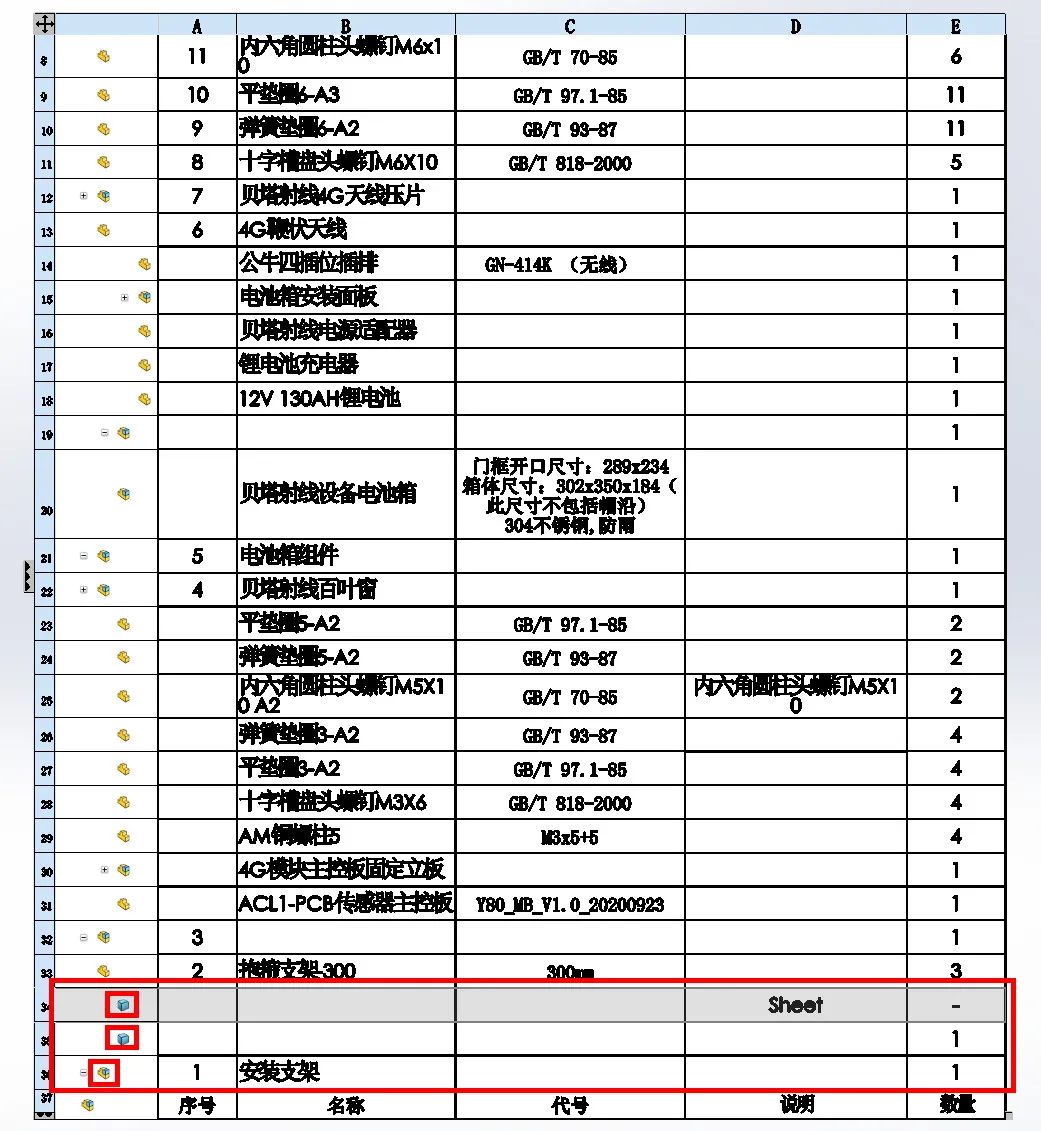

6.材料明细表内的零件(绝非装配体)也出现了子项,如何解决(所用版本solidworks2020,早期版本不一定有此问题出现,因为压根没这种小细节功能)
两步,1.展开材料明细表左侧,2.点击父项“-”(减号小图标)将展开取消多说一句,为什么不是装配体也能展开出现子项?(上图中展开出现空白子项的都是零件,非装配体,虽然图标是装配体的样式)因为虽然是零件,但可能出现多个实体的组装焊合的情况,此功能就是为了处理这种需要在BOM中列出焊合子零件的情况,能展开也是因为此零件包含多个实体


②找到明细表所在的视图右键—更改注解视图—选择要移到的视图
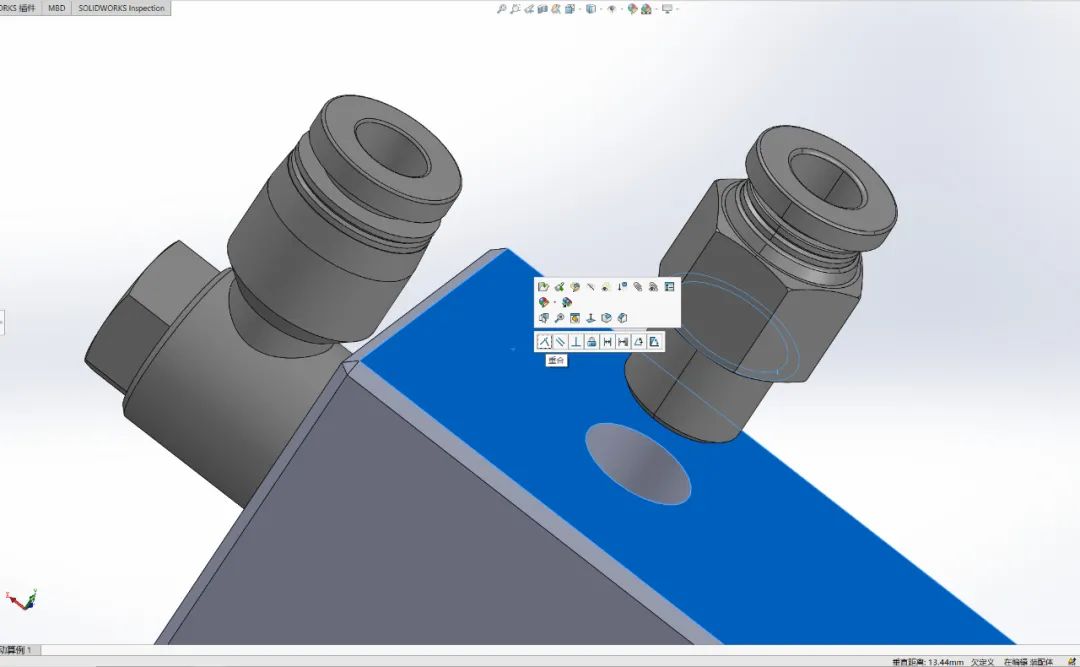
8.装配的时候双选(按shift点鼠标左键多选,按ctrl点鼠标左键取消选择)两个装配特征能快速装配,如上图此时当鼠标移动出一定范围后此浮动小框会消失,要重新调回此功能浮动框,只需要再按shift+左键点一下其中任何一个特征面
再攒一波出下期
End




