



一、简介
图形数据库也被称为图形数据库管理系统或GDBMS。Neo4j完全使用Java语言开发,是一种当前非常流行的图形数据库。其他的图形数据库还有OrientDB,HypherGraphDB,GraphBase,InfiniteGraph,AllegroGraph等。
二、下载与安装
1)软件分为社区版和企业版,在功能上两者的区别主要是存储的节点和关系的数量不同。下面给出了软件的下载链接,可以根据电脑系统选择满足要求版本进行下载。
官网下载地址:https://neo4j.com/download/other-releases/#releases
将下载的zip文件解压到电脑的某一路径下,“ neo4j-community-3.3.0”即为解压后得到的文件夹,图1展示了该文件夹下所包含的所有内容。
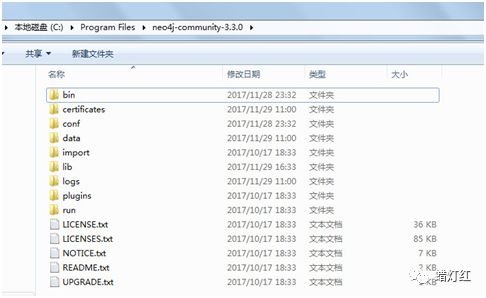
图1 解压后的zip文件内容
2)设置系统环境变量
为什么要设置系统环境变量?
当系统无法在当前路径下找到将要运行的.exe文件时,系统就会去PATH变量包含的路径下逐个寻找对应的.exe文件,一旦找到第一个对应的.exe文件就运行该命令,并停止寻找操作。如果找不到就会给出“系统找不到该命令”的提示。
启动Neo4j数据库时,用户会在命令提示符中输入相应的启动命令,然后系统搜索到程序并运行。前一步中,解压后的文件夹按照用户自己的喜好放在了某一路径下,但系统并不知道。因此,为了能够正常启动Neo4j,需要将解压文件夹所在的路径(表格中斜体部分)添加到PATH变量中。
表1 设置系统环境变量的两个方法
设置系统环境变量——方法1 | |
第一步: | 点击开始菜单(或者用快捷键windows + r),在运行对话框中输入CMD,进入到命令提示符窗口。 |
第二步: | SET NEO4J_HOME=C:\Program Files\neo4j-community-3.3.0 SET PATH=C:\Program Files\neo4j-community-3.3.0\bin;%PATH% |
第三步: | 输入set命令查看系统当前所存在的所有的环境变量。 输入set p查看所有P开头的环境变量。 输入set n查看所有n开头的环境变量。 |
说明:第二步中的斜体部分需要根据实际进行替换,不可照搬; 第三步目的为检查第二步是否设置成功。 | |
设置系统环境变量——方法2 | |
第一步 | 通过“开始-计算机-右击-属性-高级系统设置”命令进入系统属性对话框。(也可在命令提示符下面输入sysdm.cpl,进入到系统属性对话框) |
第二步 | 点击“高级”选项卡,再单击“环境变量”进入环境变量编辑窗口。找到PATH变量,点击“编辑”按钮将路径添加到其中即可。 |
第三步 | 打开命令提示符,输入echo %PATH%命令检查是否正确添加路径。 |
说明:在第三步中不可删除PATH变量下的其他路径,否则影响其他程序正常运行。 |
通过在命令提示符中输入echo命令,可以检查系统环境变量是否设置成功。如图2所示,可以看到在echo命令之后,系统正确反馈了所设置的系统环境变量。
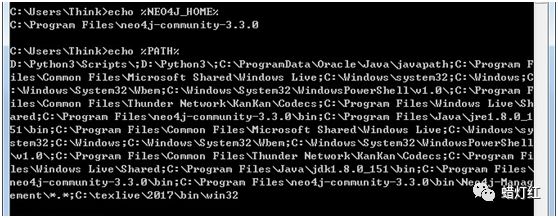
图2 系统环境变量检查结果
三、启动Neo4j服务器
如图3所示,在bin目录下有一个neo4j.bat文件。按照设置系统环境变量里给出的方法,以管理员身份打开命令提示符窗口。在命令提示符中输入“neo4j.bat”后,敲击“Enter”键运行。
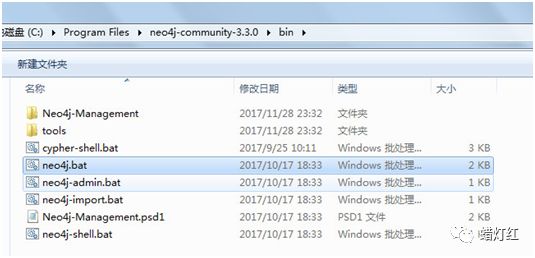
图3 neo4j.bat文件位置示意图
根据图4中所给后续命令提示,输入“neo4jconsole”后,敲击“Enter”键即可。需要注意的是,如果使用“neo4jstart”命令开启服务器,则在关闭服务器的时候需要运行“neo4jstop”命令,而使用“neo4jconsole”命令时不需要。
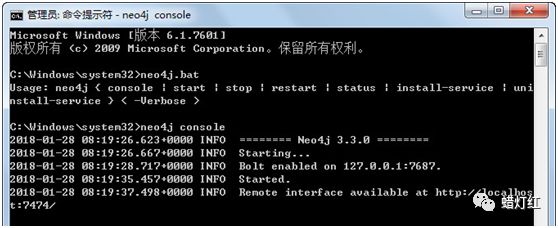
图4启动neo4j服务器
当命令提示符中给出远程端口(http://localhost:7474/)时,说明neo4j的服务器已经正常开启了。如果想要关闭该服务器,可以通过“ctrl+ c”命令来实现。
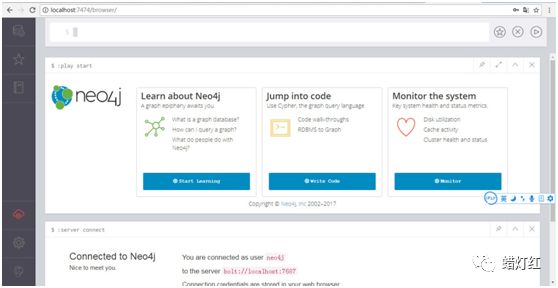
图5 neo4j数据库操作界面
将端口地址复制到浏览器中,打开后可以看到图5所示的neo4j操作界面。至此,neo4j图数据库的安装过程结束,可以使用远程端口进行开发和后续应用。
