



mdf数据库文件如何附加到SQL Server上
工具/原料
SQL Server 2008 R2或SQL Server 2012
数据库文件(mdf和ldf格式的文件)
方法/步骤
1、准备工作:建议先将数据库文件所在的文件夹整个复制到C盘或D盘根目录下,这样附加数据库的时候路径选择比较好找,有些操作系统的桌面路径在SQL Server上找不到,因此最好不要把数据库文件放在桌面上。本例子中数据库文件放在D:\数据库
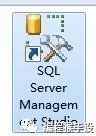
2、打开SQL Server Management Studio
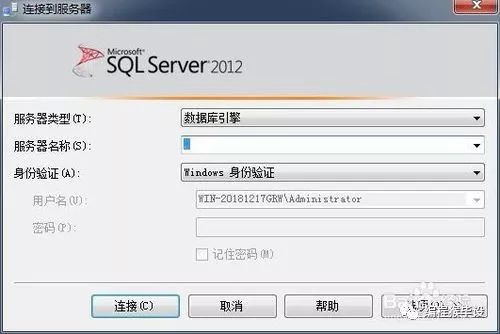
3、服务器类型选择:“数据库引擎”,服务器名称按打开时的默认显示(默认为本地计算机名称或者输入.),点击连接。
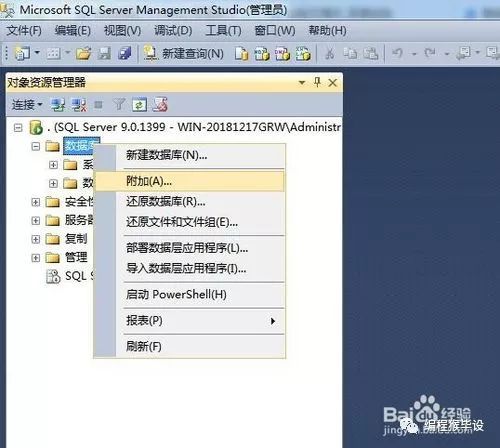
4、在数据库上右键-附加
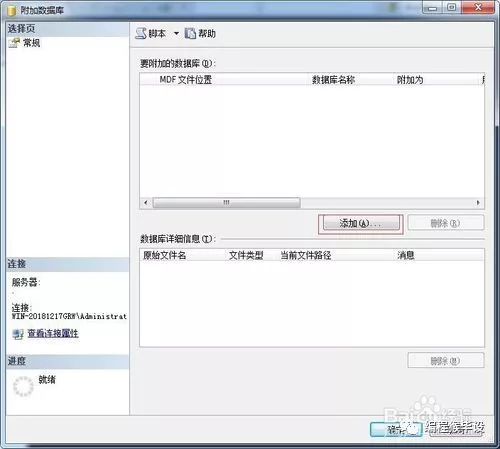
5、点击添加。
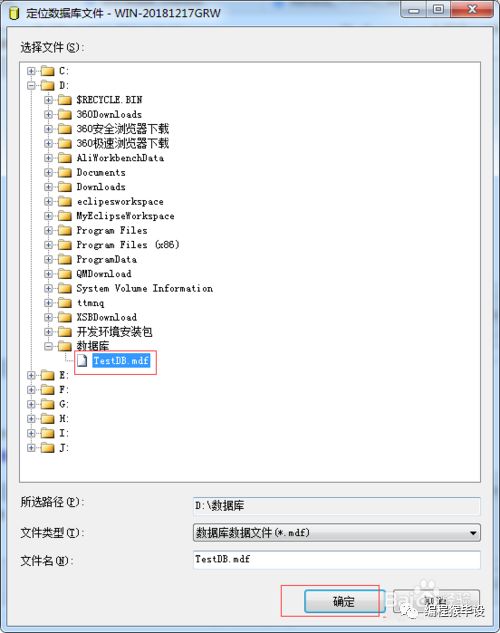
6、选择需要附加的数据库文件后点击确定
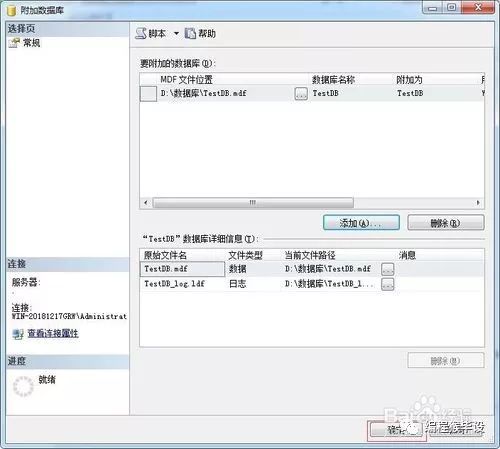
7、再次点击"确定"
8、如果没有提示错误,数据库文件就附加到SQL Server上了。如果提示错误,点击错误消息查看一下错误提示,一般有两种情况,一种是操作系统错误,这种情况一般发生在win8或者win10系统中,发生这种错误的话,需要对mdf和ldf文件设置everyone权限为完全控制。另一种情况是数据库版本太低,例如附加过高版本的SQL Server后就无法再附加到低版本的SQL Server上了,此时只能安装更高版本的SQL Server或者对数据库文件进行降级操作。
END

注意事项
本经验使用的是SQL Server的默认数据库实例进行演示
最后:

扫一扫上方二维码关注我们吧!(关注微信公众号回复:文件时间批量修改器,可获取批量修改代码文件的小工具哦,支持批量修改指定文件夹下所有代码文件的创建日期和修改日期哦!PS:再也不用担心购买的成品代码因文件时间是往年的,而被老师发现了!o(∩_∩)o )
文章转载自编程猴毕设,如果涉嫌侵权,请发送邮件至:contact@modb.pro进行举报,并提供相关证据,一经查实,墨天轮将立刻删除相关内容。
