




作者:Hunter Wittenborn
译者:Xingyu.Wang
PKGBUILD
文件是为 Arch Linux 及其衍生版(如 Manjaro)构建和创建软件包的方式。
如果你曾经使用过 AUR(即 Arch Linux 的用户维护的 PKGBUILD
存储库),你甚至可能也遇到过它们。
但是,到底是如何从 PKGBUILD
到可安装软件包的呢?这两者之间到底发生了什么,如何把自己的软件制作成软件包呢?你将在这篇文章中了解这些。

PKGBUILD 基础知识
对于那些熟悉 Bash 或其他 shell 的人来说,你可能知道,PKGBUILD
就是一个带有一些变量的 shell 脚本。
PKGBUILD
文件由变量和函数组成,所有这些都是用来定义软件包本身,以及如何构建它。
为了从 PKGBUILD
中创建一个软件包,需要使用 makepkg 命令行工具。在获得 PKGBUILD
文件后,你只需在包含 PKGBUILD
的目录中运行 `makepkg',就可以得到一个可安装的软件包了。
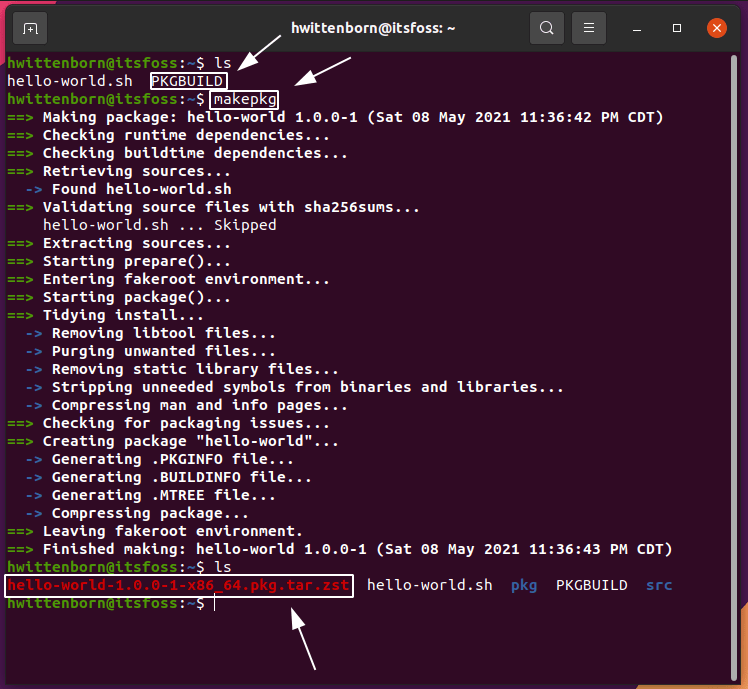
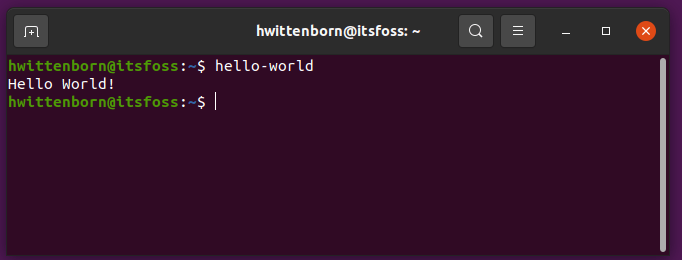
在本教程中,你将会看到我刚刚制作的软件包,它在运行时打印出 “Hello World!”。
准备
为了继续学习本教程,你需要创建几个文件。
首先,你需要创建一个名为 PKGBUILD
的文件,它将作为构建你的软件包的“配方”。
你需要做的另一个文件是一个叫 hello-world.sh
的文件。我稍后会解释它的用途。
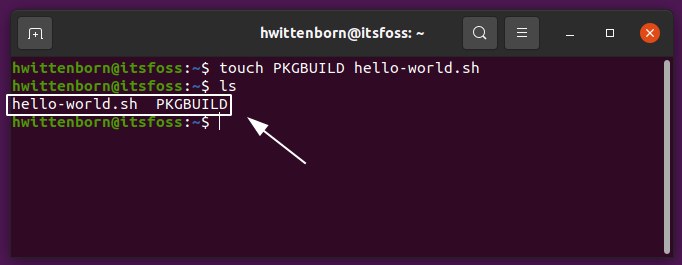
你也可以用一个命令来创建这两个文件:
touch PKGBUILD hello-world.sh
你可以用 ls
命令检查这些文件是否被创建。
然后你就可以开始了!
设置你的 PKGBUILD 文件
我不会让你复制粘贴整个文件,而是和你一起键入每一行,这样你就能更好地理解每一行的目的。如果你不喜欢这种学习方式,我强烈推荐 Arch 维基 中为 Arch Linux 创建软件包的文章。
这篇文章也没有介绍 PKGBUILD
中可以设置的每一个选项,只是介绍了一些常用的选项,以便你能尽快上手。
说完了这些,打开你的文本编辑器,让我们直接进入正题吧。
pkgname
首先是 pkgname
变量。这是安装时定义软件包名称的东西,也是 Arch Linux 的软件包管理器 pacman 跟踪软件包的方式。
这个变量(以及其他一些变量)的格式是 variable=value
,变量名在左边,变量的值在右边,用等号隔开。
要设置包的名称,请在 PKGBUILD
中输入以下内容:
pkgname="hello-world"
hello-world。
package()部分中处理。
pkgver
正如变量名称本身所述,它设置了你的软件包的版本(即 1.0.0
)。这在用户更新他们的系统时很有用,因为设置更高的版本会提示用户升级。
要设置版本号,请在 PKGBUILD
中输入以下内容(在前一行之后):
pkgver="1.0.0"
pkgrel
这与 pkgver
变量有关,通常不需要知道。不过和 pkgver
变量一样,如果它被换到一个更高的数字,就将通知用户进行升级。
它适用于任何需要保持 pkgver
不变的情况下,例如 PKGBUILD
本身发生了变化。如果你为一个你使用的程序创建了一个 PKGBUILD
(并希望保持软件包的版本相同),而你需要修复 PKGBUILD
本身的一个错误,这将是非常有用的。
要设置这个变量,请在 PKGBUILD
中输入以下内容:
pkgver="1"
这个变量应该 总是 从 1
开始,然后一次一次地向上移动。当 pkgver
本身向上移动时,这个变量可以(也应该)重置为 1
,因为 pkgver
本身会通知用户升级。
pkgdesc
这将设置软件包的描述,用于帮助更好地识别该软件包。
要设置它,只需将描述放在引号内:
pkgdesc="Hello world in your terminal!"
arch
这个变量设置软件包所兼容的 硬件架构。如果你不明白什么是架构,那也没关系,因为在大多数情况下,这个变量几乎是无用的。
无论如何,makepkg 仍然需要设置它,这样它就知道这个软件包与我们的系统是兼容的。
这个变量支持设置多个值,所以 makepkg 需要一个不同的语法,如下所示。
要设置它,请在 PKGBUILD
中输入以下内容:
arch=("x86_64")
如果你要设置多个值,需要用空格和引号分隔每个值,像这样。arch=(“x86_x64" "arm")
。
depends
这列出了提供了我们的软件包所需功能的所有软件包。与 arch
一样,它也可以包含多个值,因此必须使用括号语法。
由于我们的软件包没有任何依赖关系,所以我们不需要在 PKGBUILD
中输入这个字段。然而,如果我们的软件包有依赖关系,我们就会使用与 arch
相同的语法。
optdepends
这里列出了那些并不是提供所需功能而是额外功能的软件包。
这与 depends
的语法相同。
conflicts
这告诉 pacman
哪些软件包会导致我们的软件包出现问题,或者以我们不希望的方式行事。
这里列出的任何软件包都会在我们的软件包被安装之前被卸载。
这与 depends
的语法相同。
license
这定义了你的程序所采用的 软件许可证。如果你需要帮助你选择一个许可证,Arch 维基 提供了一些信息。如果你不知道该怎么设置,将其设置为 custom
也可以。
这与 arch
和 depends
的语法相同:
license=("custom")
source
这就是 makepkg 如何知道要用什么文件来构建我们的软件包。它可以包含各种不同类型的源,包括本地文件和 URL。
在添加本地文件时,要输入相对于 PKGBUILD
文件的文件路径,比如以下目录布局:
PKGBUILDfile.txtsrc/file.sh
如果你想在我们的 PKGBUILD
中包括 file.sh
,你需要输入 src/file.sh
作为其名称。
当输入 URL 时,你只需输入完整的 URL,即 https://mirrors.creativecommons.org/presskit/logos/cc.logo.large.png
。
你的这个软件包只需要 hello-world.sh
文件,由于它和 PKGBUILD
在同一个目录中,你只需输入它的名字作为 source
的值。
这个变量也使用与 arch
和 depends
相同的语法:
source=("hello-world.sh")
sha512sums
这是用来验证 source
中的文件没有被修改或下载错误。如何获得这个值的信息可以在 Arch 维基关于 PKGBUILD 的文章 中找到。
如果你宁愿不设置这个(或者你只是不需要,例如对于本地文件),你可以为 source
变量中的每个文件输入 SKIP
:
sha512sums=("SKIP")
package()
这是最后一个,也是实际制作我们的包的最重要的部分。在处理这个问题时,知道两个变量很重要。
${srcdir}:这是 makepkg 放置
source变量中文件的地方。在这个目录中,你可以与这些文件进行交互,并对文件进行任何其他需要的修改。
${pkgdir}:这是我们放置将被安装在系统中的文件的地方。
${pkgdir}的文件夹结构是按照实际系统中的情况设置的(例如,使用
pacman安装时,
${pkgdir}/usr/bin/hello-world会创建文件
/usr/bin/hello-world)。
package()
包含一个用于创建软件包的命令列表。
因此,如果(假设)你需要有个在 /usr/share/motto.txt
写着 “Linux is superior to Windows ”的文件,你会运行这样的东西:
package() {mkdir -p "${pkgdir}/usr/share"echo "Linux is superior to Windows" | tee "${pkgdir}/usr/share/motto.txt"}
关于上述命令的一些说明:
${pkgdir}里面最初是 不包含 目录的。如果你跳过了 mkdir 命令,
tee会输出一个错误,说这个目录不存在。
${pkgdir}或
${srcdir}变量。如果输入
/usr/share/motto.txt,就会按照字面意义指向你当前运行的系统中的
/usr/share/motto.txt。
对于你的 PKGBUILD
,你将把 hello-world.sh
文件放在目标系统的 /usr/bin/hello-world
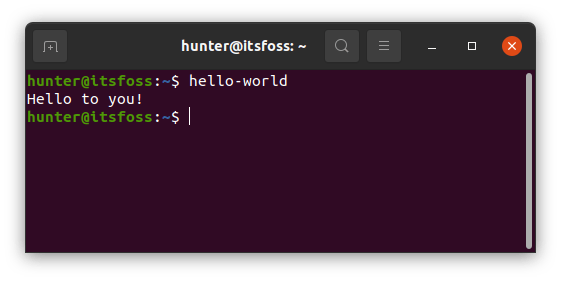
中。你还将使该文件在运行时说 “Hello to you!”。
要做到这一点,请在 PKGBUILD
中输入以下内容:
package() {echo 'Hello to you!' > "${srcdir}/hello-world.sh"mkdir -p "${pkgdir}/usr/bin"cp "${srcdir}/hello-world.sh" "${pkgdir}/usr/bin/hello-world"chmod +x "${pkgdir}/usr/bin/hello-world"}
然后就完成了!用 makepkg -si 构建和安装软件包,然后在终端运行 hello-world
,查看其输出。
总结
就这样,你已经制作了你的第一个 PKGBUILD
!你走在了为自己甚至是为 AUR 制作实际的软件包的路上。
有什么问题,或者有什么地方不对吗?请随时在下面的评论区发表。
via: https://itsfoss.com/create-pkgbuild/
作者:Hunter Wittenborn 选题:lujun9972 译者:wxy 校对:wxy


