




作者:Alan Formy-duval
译者:Xingyu.Wang
Java 开发工具包(JDK)提供了开发 Java 应用程序的二进制文件、工具和编译器。其中一个有用的工具是 jconsole
。
为了演示,我将使用 WildFly J2EE 应用服务器,它是 JBOSS 开源应用服务器项目的一部分。首先,我启动了一个独立的实例。
~/wildfly/24.0.1/bin$ ./standalone.sh=========================================================================JBoss Bootstrap EnvironmentJBOSS_HOME: /home/alan/wildfly/24.0.1JAVA: /usr/lib/jvm/java-11-openjdk-11.0.11.0.9-5.fc34.x86_64/bin/java
现在,在另一个终端,输入 jconsole
。
$ jconsole
启动后,jconsole 会列出本地实例。选择“本地进程”,然后选择进程的名称并点击“连接”。这就是连接并开始使用运行中的 Java 虚拟机(JVM)的 jconsole 的全部过程。
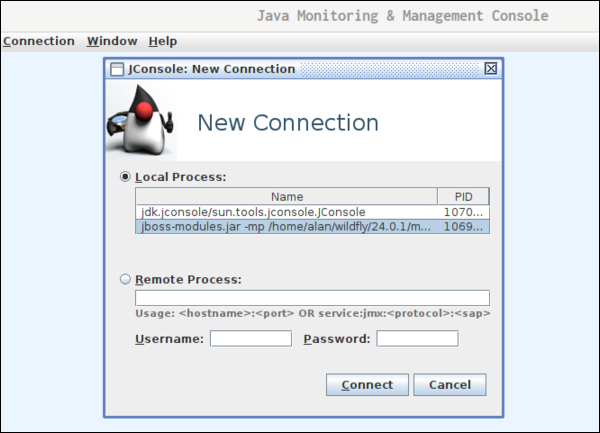
jconsole 与本地进程的新连接屏幕

概述
这个 Java 监控和管理控制台在仪表板的顶部显示进程标识符(PID)。“概述”标签有四个图表,显示“堆内存使用情况”、“线程”、“类”和“CPU 使用情况”的重要信息。
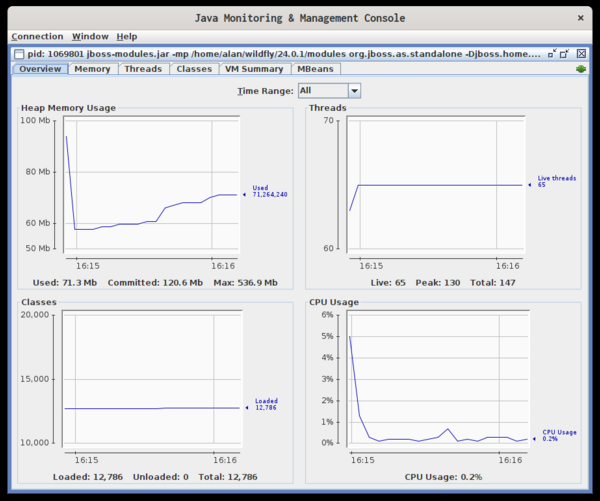
jconsole 仪表板显示堆内存使用量、线程、类和 CPU 使用量
沿着顶部的标签提供每个区域的更详细的视图。
内存
“内存”标签显示 JVM 所使用的内存的各个方面的图表。分配给 JVM 的服务器系统内存量被称为“堆”。这个屏幕还提供了关于堆的内部组件使用情况的详细信息,例如 “伊甸园”、“老年代” 和 “幸存者区”。你也可以手动请求一个垃圾收集动作。
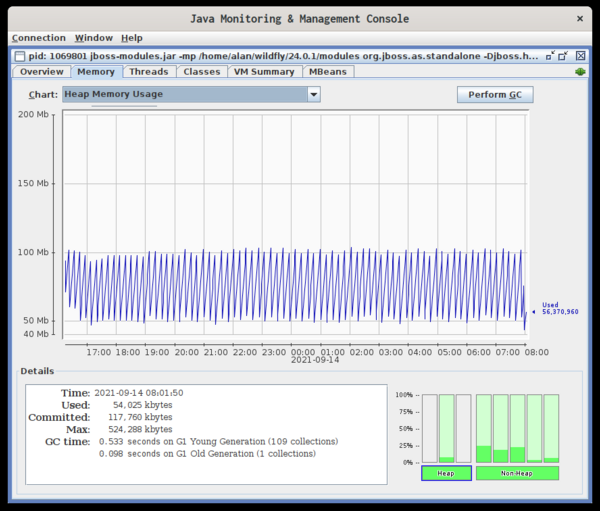
jconsole 内存标签
线程
“线程”标签显示有多少线程在运行。你也可以手动检查是否存在死锁。
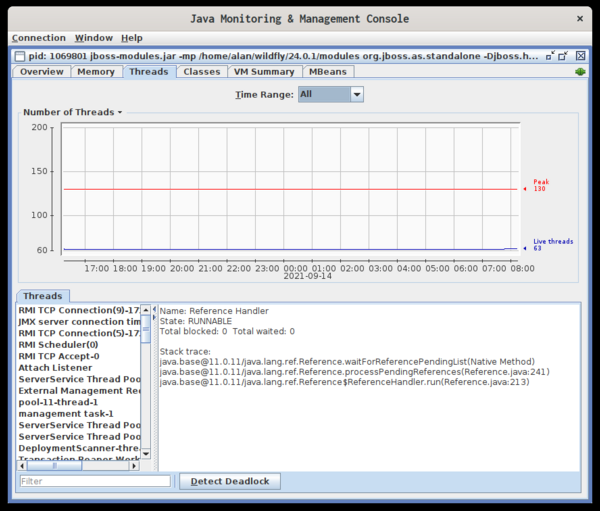
jconsole 线程仪表板显示了随时间变化的线程数量和滚动的线程列表
类
“类”标签告诉你有多少类被加载,有多少被卸载。
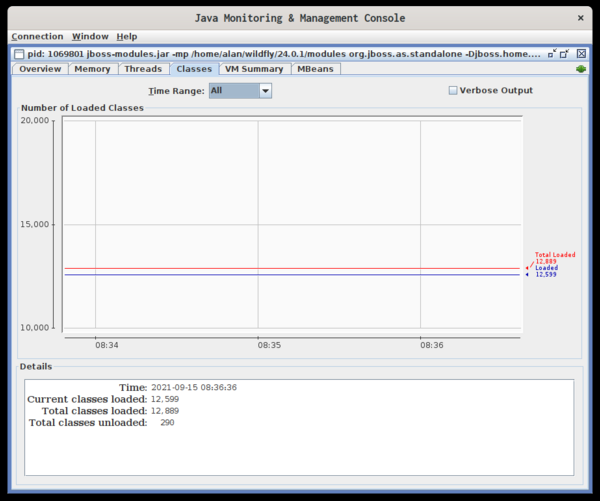
jconsole 类标签显示随着时间推移加载的类数量
虚拟机摘要
“虚拟机摘要”标签提供了许多关于应用程序和主机系统的细节。你可以了解你所处的操作系统和架构、系统内存总量、CPU 数量,甚至交换空间。
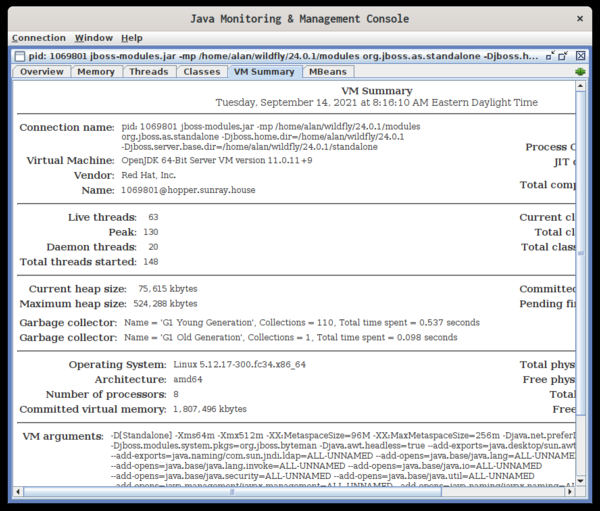
jconsole 虚拟机摘要标签
摘要中显示的关于 JVM 的进一步细节,包括当前和最大的堆大小以及正在使用的垃圾收集器的信息。底部的窗格列出了传递给 JVM 的所有参数。
MBeans
最后一个标签,MBeans,让你通过所有的 MBeans 向下钻取,以查看每个 MBeans 的属性和值。
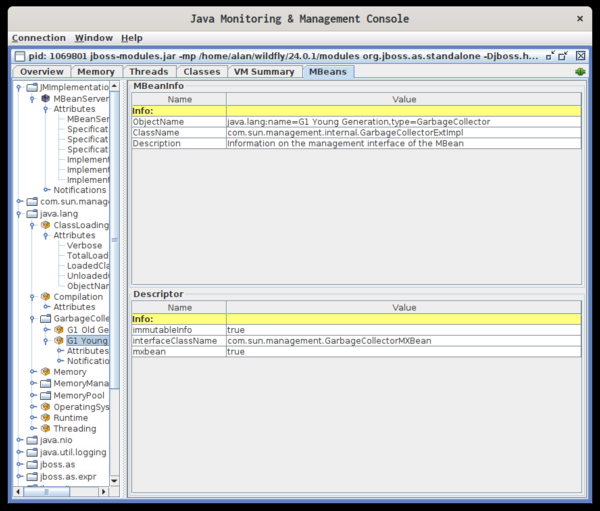
MBeans 标签
总结
Java 已经存在了很长时间,它将继续为全球数百万的系统提供动力。有很多开发环境和监控系统可以使用,但像 jconsole
这样的包含在基本工具包中的工具非常有价值。
via: https://opensource.com/article/21/10/monitor-java-linux-jconsole
作者:Alan Formy-Duval 选题:lujun9972 译者:wxy 校对:wxy


