



1.VPN应用场景2.VPN服务端配置3.Win客户端配置4.Linux客户端配置
1.VPN应用场景
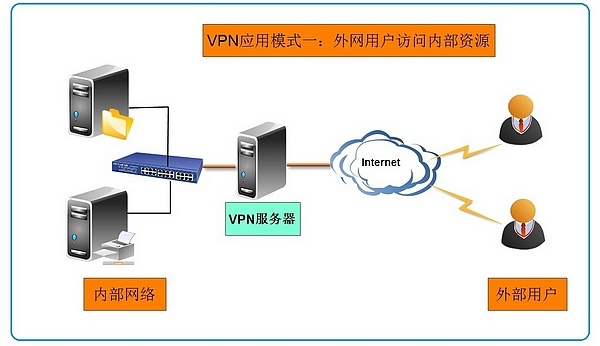
2.VPN服务端配置
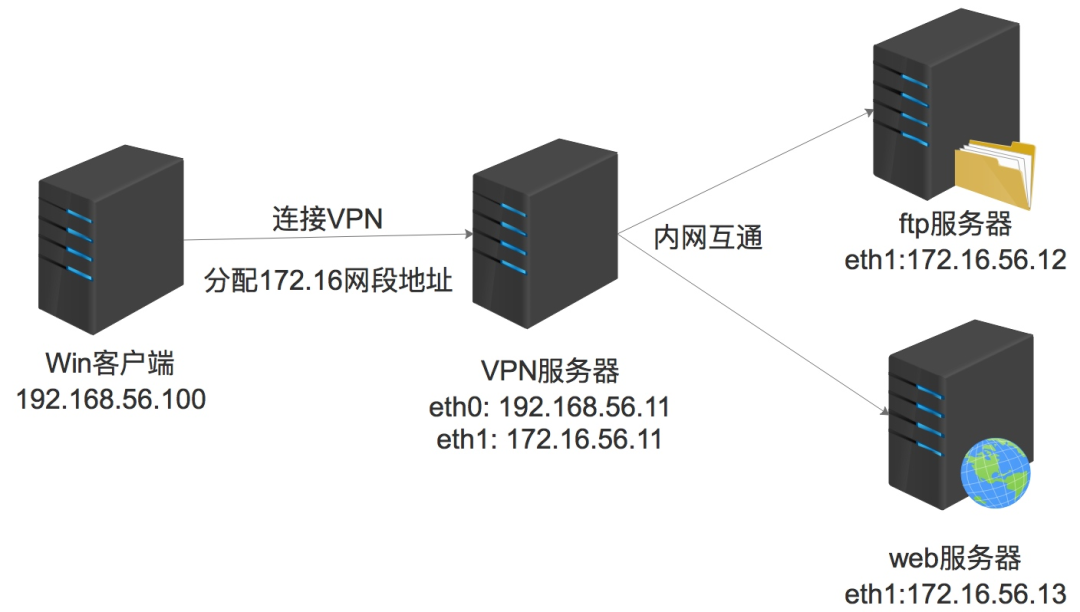
实验环境规划
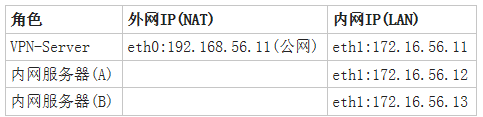
环境准备:
1[root@vpn-server ~]# systemctl stop firewalld
2[root@vpn-server ~]# systemctl disable firewalld
3[root@vpn-server ~]# setenforce 0
4[root@vpn-server ~]# getenforce
5Disabled
1.配置epel源, 安装pptp VPN相关软件
1[root@vpn-server ~]# wget -O /etc/yum.repos.d/CentOS-Base.repo http://mirrors.aliyun.com/repo/Centos-7.repo
2[root@vpn-server ~]# yum install ppp pptp pptpd -y
2.开启内核转发功能
1echo "net.ipv4.ip_forward=1" >> /etc/sysctl.conf
2[root@vpn-server ~]# sysctl -p
3.配置客户端上网DNS, 如客户端不需要分配DNS可不配置
1[root@vpn-server ~]# vim /etc/ppp/options.pptpd +68
2ms-dns 223.5.5.5
4.设置VPN拨号的账号密码
1[root@vpn-server ~]# vim /etc/ppp/chap-secrets
2# Secrets for authentication using CHAP
3# client    server  secret          IP addresses
4bgx * 123456 *
5.分配VPN拨号地址段, 注意和内网相同地址
1[root@vpn-server ~]# vim /etc/pptpd.conf
2#添加本机公网IP(localip)
3localip 192.168.56.11
4#分配VPN用户的内网网段(remoteip)
5remoteip 172.16.56.100-200
6.启动pptpd服务并加入开机自启动
1[root@vpn-server ~]# systemctl start pptpd
2[root@vpn-server ~]# systemctl enable pptpd
3//检查tcp1723端口是否开启
4[root@vpn-server ~]# ss -lntup | grep 1723
5tcp    LISTEN     0   3    *:1723    *:*    users:(("pptpd",pid=3483,fd=6))
3.Win客户端配置
1.如果直接使用客户端连接内网地址是无法连接成功

2.打开网络共享中心,点击-->设置新的连接或网络

3.选择连接到工作区域

4.使用Internet连接到VPN服务

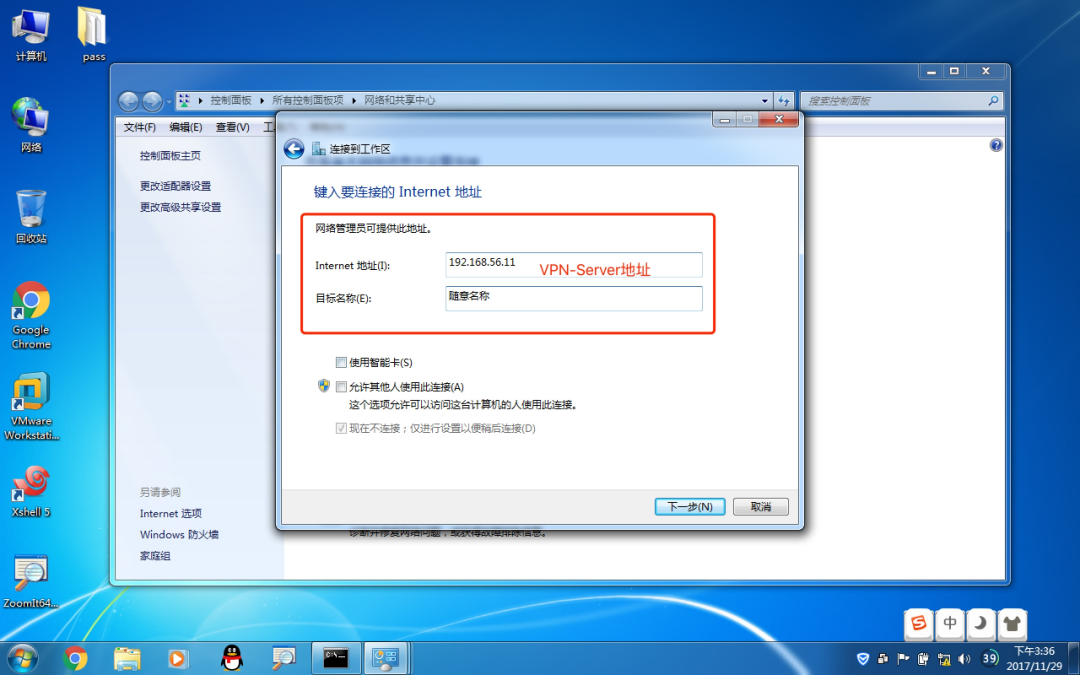
5.填写vpn地址以及名称,然后下一步
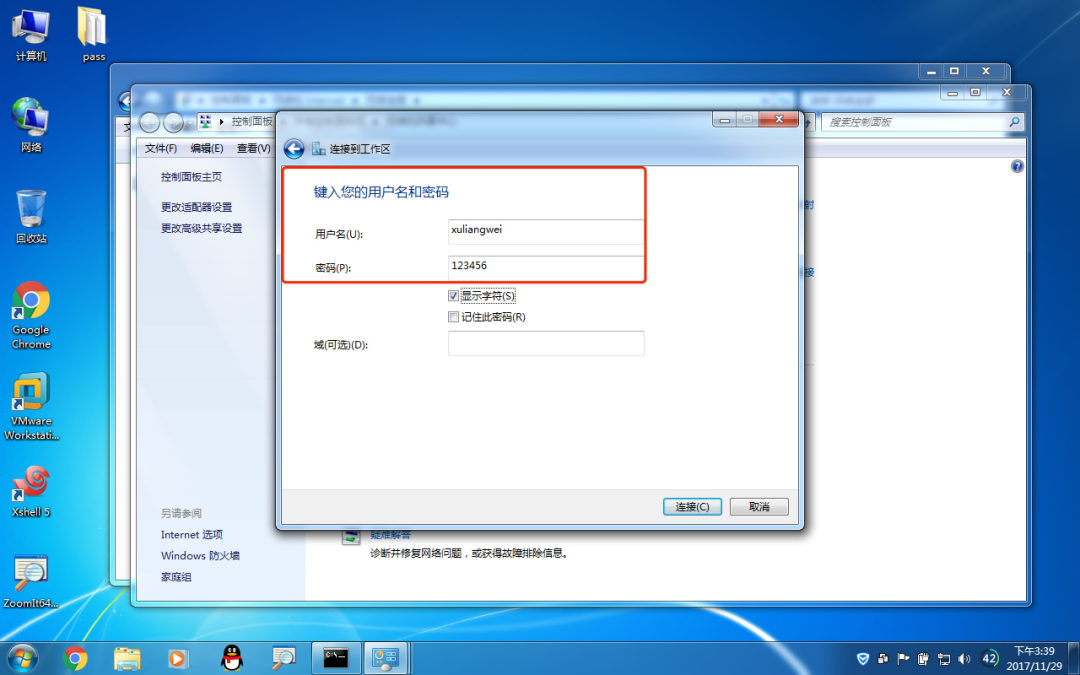
6.填写在VPN-Server上配置好的用户名以及密码, 然后点击连接
7.VPN连接成功

8.测试是否能够连接100.100.1.50这台内网服务器,如图2-7
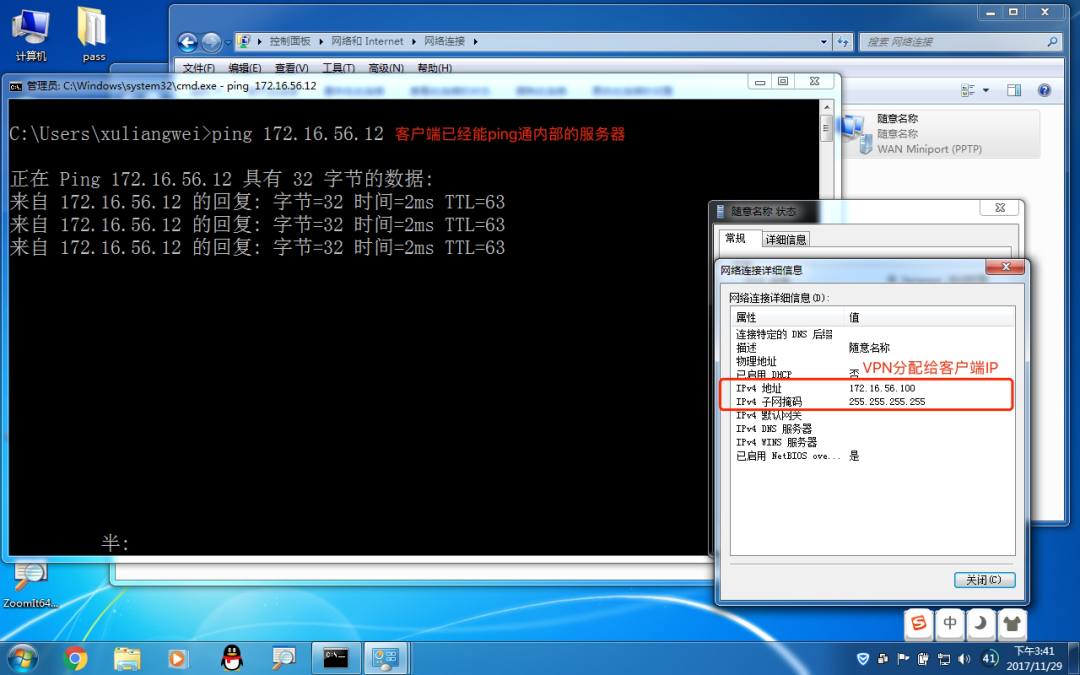
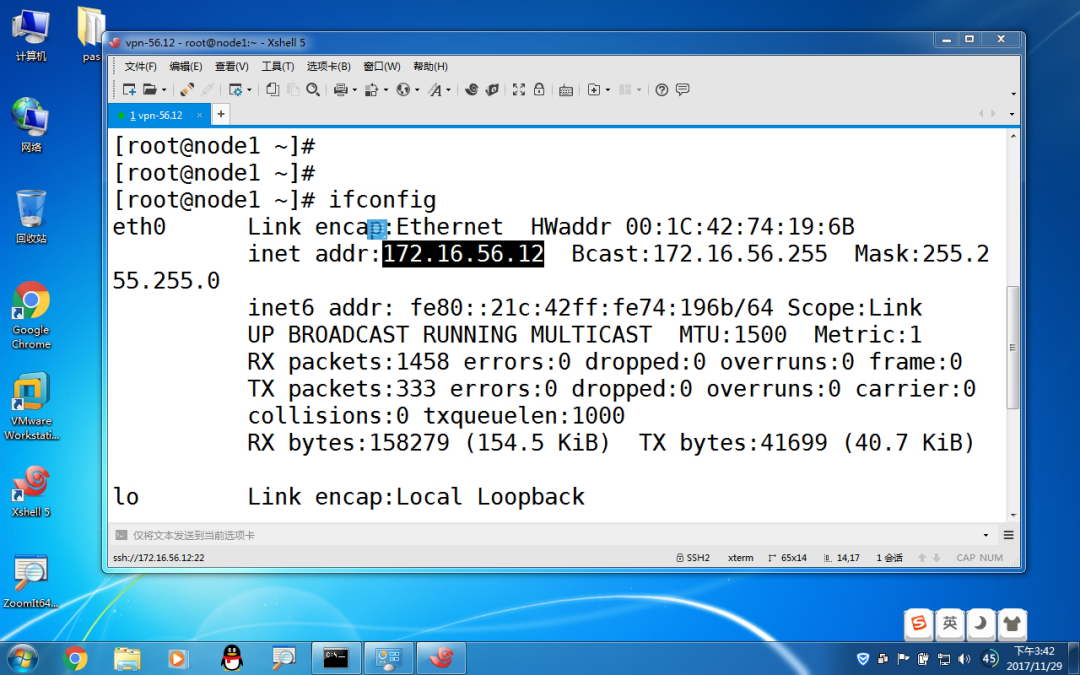
默认连接VPN是会通过VPN的默认网关来进行上网,我们取消默认使用VPN连接上网功能即可

4.Linux客户端配置
1.以CentOS7.4为客户端,安装软件包
1yum install -y ppp pptp pptp-setup
2.客户端连接VPN服务端
运行 pptpsetup --create test --server IP --username 用户名 --password 密码 --encrypt --start 连接 VPN 服务端。
您需要填写实际配置 VPN 服务端的 IP 地址、用户名和密码。
1[root@vpn-client-rhel ~]# pptpsetup --create test --server 192.168.56.11 --username bgx --password 123456 --encrypt --start
2Using interface ppp0
3Connect: ppp0 <--> /dev/pts/3
4CHAP authentication succeeded
5MPPE 128-bit stateless compression enabled
6local  IP address 172.16.56.102
7remote IP address 192.168.56.11
3.检查分配地址段
1[root@vpn-client-rhel ~]# ifconfig|grep -A 5 ppp
2ppp0: flags=4305<UP,POINTOPOINT,RUNNING,NOARP,MULTICAST>  mtu 1496
3        inet 172.16.56.102  netmask 255.255.255.255  destination 192.168.69.112
4        ppp  txqueuelen 3  (Point-to-Point Protocol)
5        RX packets 6  bytes 60 (60.0 B)
6        RX errors 0  dropped 0  overruns 0  frame 0
7        TX packets 6  bytes 66 (66.0 B)
8        TX errors 0  dropped 0 overruns 0  carrier 0  collisions 0
4.添加默认路由
1[root@vpn-client-rhel ~]# ping www.baidu.com
2[root@vpn-client-rhel ~]# ip route replace default dev ppp0
3[root@vpn-client-rhel ~]# ping www.baidu.com
4PING baidu.com (220.181.57.216) 56(84) bytes of data.
564 bytes from 220.181.57.216: icmp_seq=1 ttl=52 time=23.0 ms
664 bytes from 220.181.57.216: icmp_seq=2 ttl=52 time=22.9 ms
5.VPN连接故障
如下这类错误和VPN客户端拨号提示连接691错误类似
1.检查IPtables和Selinux,以及客户端防火墙。
2.如果是云主机请检查安全组入口和出口是否运行1723端口访问。
3.如果是物理主机需要向IDC了解是否关闭此端口, 或路由不支持此协议。
1Nov 15 15:30:07 iZm5ea7wyzv7b8pzmd9vk5Z pppd[11407]: pppd 2.4.5 started by root, uid 0
2Nov 15 15:30:07 iZm5ea7wyzv7b8pzmd9vk5Z pppd[11407]: Using interface ppp0
3Nov 15 15:30:07 iZm5ea7wyzv7b8pzmd9vk5Z pppd[11407]: Connect: ppp0 <--> /dev/pts/2
4Nov 15 15:30:38 iZm5ea7wyzv7b8pzmd9vk5Z pppd[11407]: LCP: timeout sending Config-Requests
5Nov 15 15:30:38 iZm5ea7wyzv7b8pzmd9vk5Z pppd[11407]: Connection terminated.
6Nov 15 15:30:38 iZm5ea7wyzv7b8pzmd9vk5Z pppd[11407]: Modem hangup
7Nov 15 15:30:38 iZm5ea7wyzv7b8pzmd9vk5Z pppd[11407]: Exit.
<关注下方公众号系列好文持续推送>

文章转载自运维大叔,如果涉嫌侵权,请发送邮件至:contact@modb.pro进行举报,并提供相关证据,一经查实,墨天轮将立刻删除相关内容。
