



九.华为VRRP配置
9.1实验:华为vrrp配置
9.1.1实验目的
了解冗余的作用及类型
理解vrrp的运行原理
理解vrrp组中路由器的身份
掌握vrrp的配置
9.1.2实验拓扑
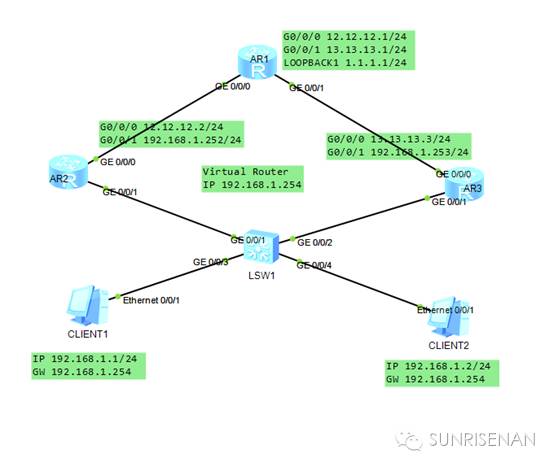
9.1.3实验要求
1)按拓扑图规划IP地址
2)路由器之间的配置静态路由
3)在AR2与AR3的相应端口上配置vrrp,进行网关冗余
4)在pc上连续ping AR1的1.1.1.1时,模拟AR2或AR3出现问题,观察数据通信的状况。
9.1.4实验步骤
1)根据拓扑图规划配置路由器的IP地址
基本配置
2)在路由上配置静态路由。
[AR1]iproute-static 192.168.1.0 24 12.12.12.2
[AR1]iproute-static 192.168.1.0 24 13.13.13.3
[AR2]iproute-static 1.1.1.0 24 12.12.12.1
[AR3]iproute-static 1.1.1.0 24 13.13.13.1
3)在PC上配置IP地址及网关,此时网关指向物理网关(AR2或AR3的G0/0/1的端口的ip地址),然后测试全网的连通性。要保证PC可以通过两个物理网关都能够与外网(AR1的loopback接口)通信
4)接下来在AR2与AR3上配置VRRP经行网关冗余,将AR2与AR3的G0/O/1端口加入vrrp组1,并指定虚拟路由器的IP地址为192.168.1.254
[AR2]interfaceGigabitEthernet 0/0/1
[AR2-GigabitEthernet0/0/1]vrrpvrid 1 virtual-ip 192.168.1.254
[AR2-GigabitEthernet0/0/1]vrrpvrid 1 priority 200
[AR2-GigabitEthernet0/0/1]vrrpvrid 1 track interface GigabitEthernet 0/0/0 reduced 50
[AR3]interfaceg0/0/1
[AR3-GigabitEthernet0/0/1]vrrpvrid 1 virtual-ip 192.168.1.254
[AR3-GigabitEthernet0/0/1]vrrpvrid 1 priority 180
[AR3-GigabitEthernet0/0/1]vrrpvrid 1 track interface g0/0/0 reduced 50
Display vrrp 1 /查看vrrp详细信息
5)在AR2上我们模拟端口出现故障,比如关闭G0/0/0端口或G0/0/1端口,然后看vrrp的现象。
关闭AR2的G0/0/1端口,观察AR2的vrrp的变化及AR3的vrrp的变化
通过这个实验,我们可以看出vrrp组中的路由器互相冗余的效果。
9.1.5实验基本命令
[AR2]interfaceGigabitEthernet 0/0/1
[AR2-GigabitEthernet0/0/1]vrrp vrid 1 virtual-ip 192.168.1.254
//将端口加入到vrrp组中,并定义虚拟路由器的IP地址
[AR2-GigabitEthernet0/0/1]vrrp vrid 1 priority 200
//定义端口在vrrp中的优先级
[AR2-GigabitEthernet0/0/1]vrrp vrid 1 track interface GigabitEthernet0/0/0 reduced 50
//定义端口在vrrp中的上行链路的跟踪,及跟踪事件触发后优先级的下降值
[AR2]display vrrp 1
//查看VRRP的详细信息
[AR2]display vrrp brief
//查看VRRP的简要信息
