七.华为VLAN路由
7.1实验:华为vlan路由(单臂路由)
7.1.1实验目的
理解单臂路由的作用
理解单臂路由的工作原理
掌握单臂路由的配置
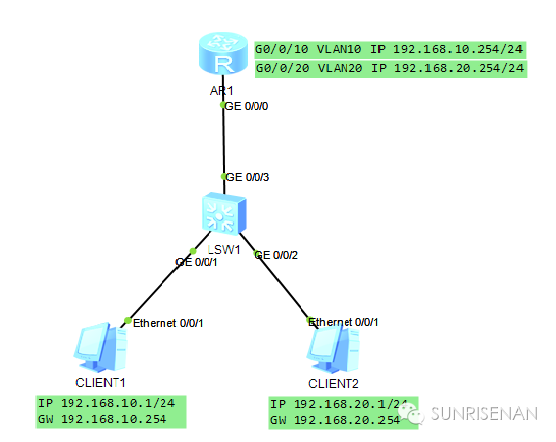
7.1.2实验拓扑
7.1.3实验要求
1)交换机上创建VLAN10和VLAN20:G0/0/1端口划分到VLAN10,G0/0/2端口划分到VLAN20
2)按实验拓扑规则正确的配置ip地址
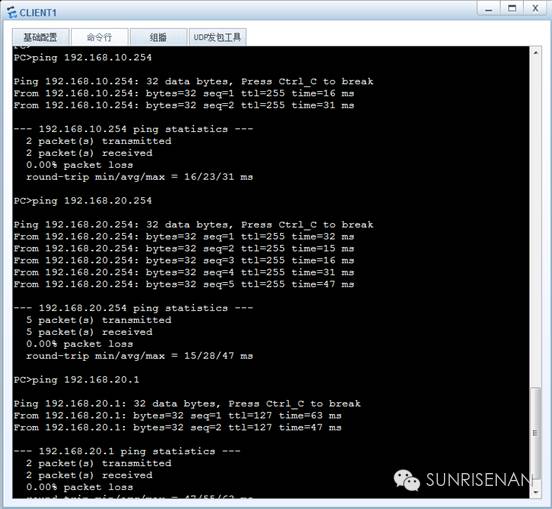
3)在路由器上配置单臂路由,完成后两台pc可以通信。
7.1.4实验步骤
1)根据拓扑图规划配置IP地址
2)在交换机上配置vlan,并将对应的端口划分到vlan,同时检测vlan信息的正确性。
在LSW1上配置vlan并将端口划分到vlan:
<Huawei>sys
Enter system view, return user view withCtrl+Z.
[Huawei]sysname LSW1
[LSW1]vlan 10
[LSW1-vlan10]
[LSW1-vlan10]quit
[LSW1]vlan 20
[LSW1-vlan20]quit
[LSW1]int gig 0/0/1
[LSW1-GigabitEthernet0/0/1]port link-typeaccess
[LSW1-GigabitEthernet0/0/1]port defaultvlan 10
[LSW1-GigabitEthernet0/0/1]int gig 0/0/2
[LSW1-GigabitEthernet0/0/2]port link-typeaccess
[LSW1-GigabitEthernet0/0/2]port defaultvlan 20
[LSW1-GigabitEthernet0/0/2]quit
[LSW1]dis vlan
3)将交换机与路由器连接的端口设置为trunk
[LSW1]int gig 0/0/3
[LSW1-GigabitEthernet0/0/3]port link-typetrunk
[LSW1-GigabitEthernet0/0/3]port trunkallow-pass vlan 10 20
4)设置路由器子接口,指定合适的vlan及ip地址,并进行检测。
路由器子接口配置
<Huawei>sys
Enter system view, return user view withCtrl+Z.
[Huawei]sysname AR1
[AR1]interface GigabitEthernet 0/0/0.10
//创建逻辑子接口
[AR1-GigabitEthernet0/0/0.10]dot1qtermination vid 10
//指定逻辑子接口的封装协议及所识别的vlanID。
[AR1-GigabitEthernet0/0/0.10]ip address192.168.10.254 24
//指定逻辑子接口的ip地址及子网掩码前缀长度。
[AR1-GigabitEthernet0/0/0.10]arp broadcastenable
//在逻辑子接口上启用ARP。
[AR1-GigabitEthernet0/0/0.10]int gig0/0/0.20
[AR1-GigabitEthernet0/0/0.20]dot1qtermination vid 20
[AR1-GigabitEthernet0/0/0.20]ip address192.168.20.254 24
[AR1-GigabitEthernet0/0/0.20]arp broadcastenable
结果
====================================================
Display vlan 检查vlan划分信息
Display ip interface brief 查看端口信息
Display current-configuration 查看接口运行的配置文件
Display ip routing-table 查看路由表
扫码关注!!!