



本文阐述 HybridOS Lite 的基本概念和编程方法。
HybridOS Lite 新特性
HybridOS Lite 的结构
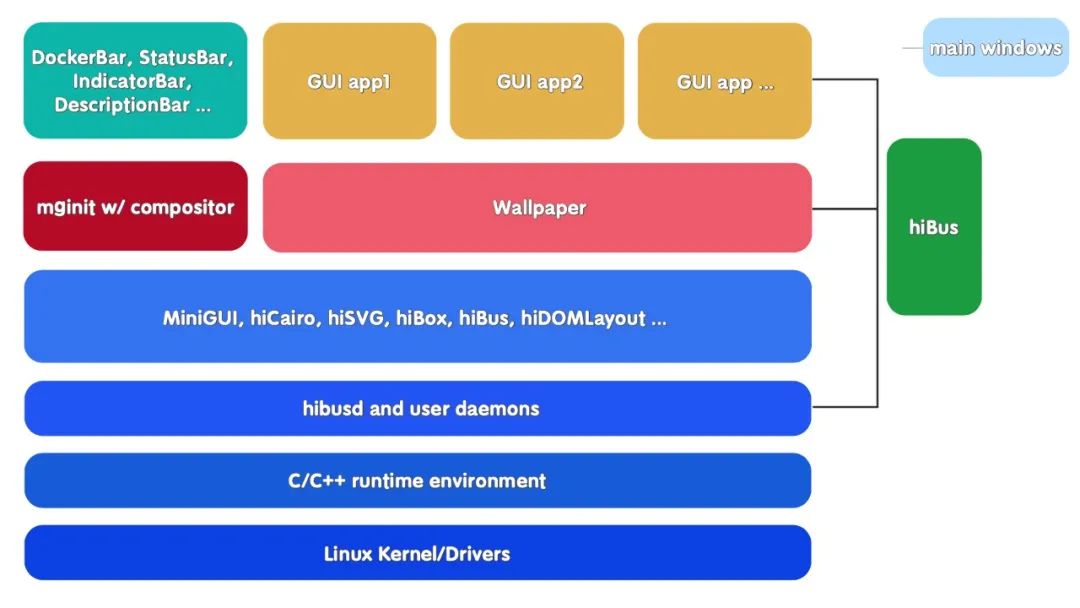
用户操作与业务逻辑的分离:GUI 程序负责用户交互,业务数据的逻辑处理,由守护进程完成; 多进程:根据需求,将整个系统切分成若干个模块。每个模块均为一个可独立运行的应用程序。多进程的结构,保证了系统的可靠性; HiBus 总线:HybridOS Lite 是数据驱动的,所有数据通过 HiBus 总线进行传输。HiBus 总线数据使用 json 格式,具有跨平台性; CSS 调整布局:将 GUI 布局从可执行代码中分离出来,使用 CSS 进行布局 。这样同一个应用的不同实例,皆可通过调整 CSS 文件的方式,在不修改二进制代码的前提下得以实现。
HybridOS Lite 基本概念
屏幕的组成
屏幕分成四个区域,如下图:
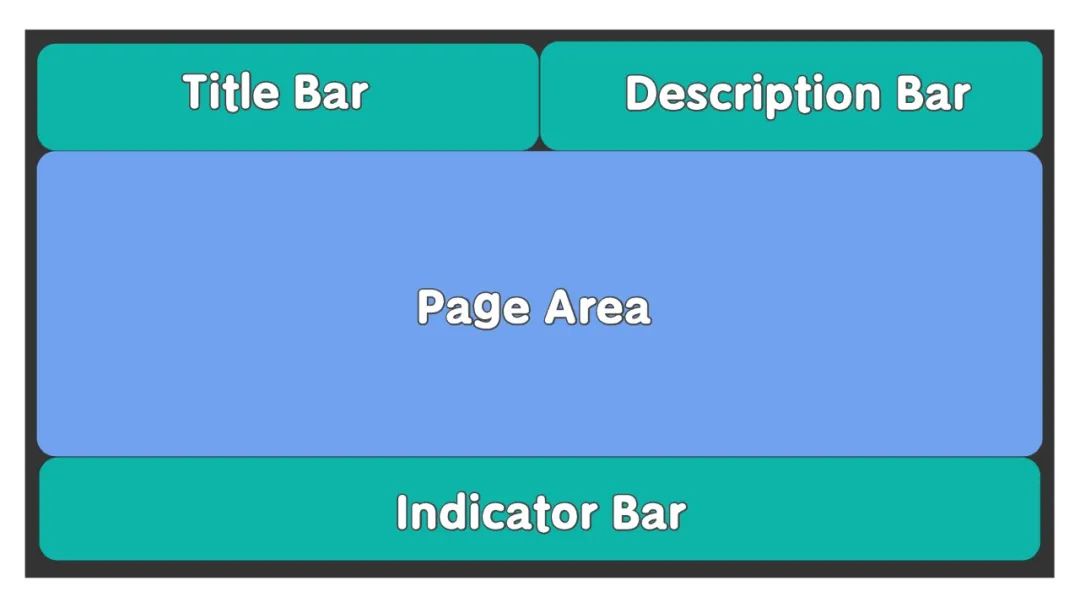
Title Bar:显示每页的标题; Description Bar:显示每页的描述,以及时间; Page Area:显示不同的页。每页由一个或者多个应用程序组成; Indicator Bar:显示页选择器,当操作页选择器时,Page Area 显示选中的页。
页的构成与组织
HybridOS Lite 所有 GUI 应用,都展示在 Page Area 中。在一屏显示中,Page Area 中的内容,称为一页。根据用户需求,可以存在多个页,使得每个页展示有限的应用。应用在页中的位置,由 manifest.json 文件指定。
Page 1:
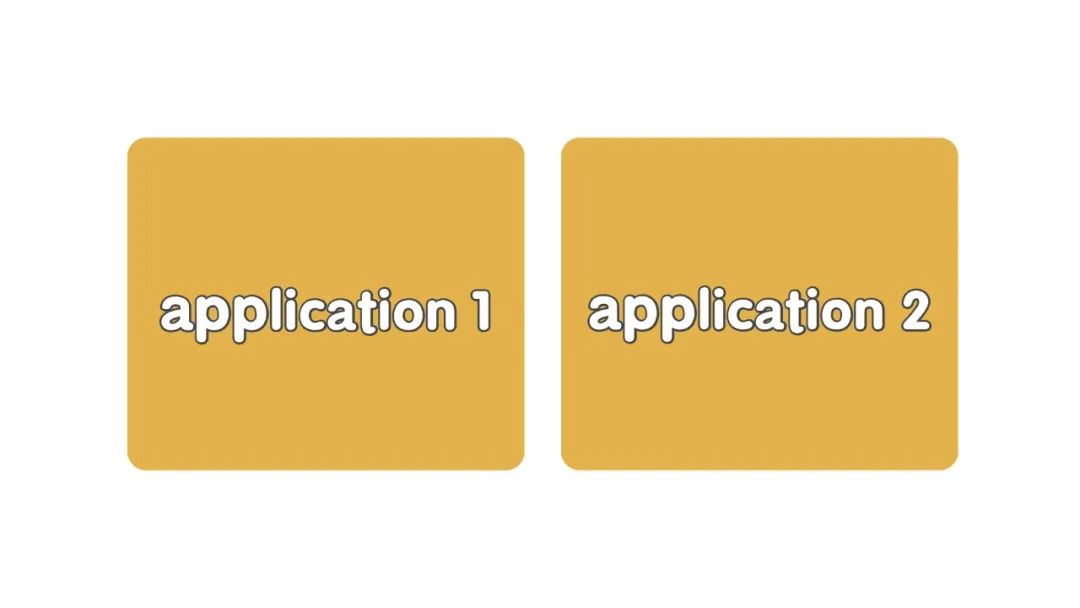
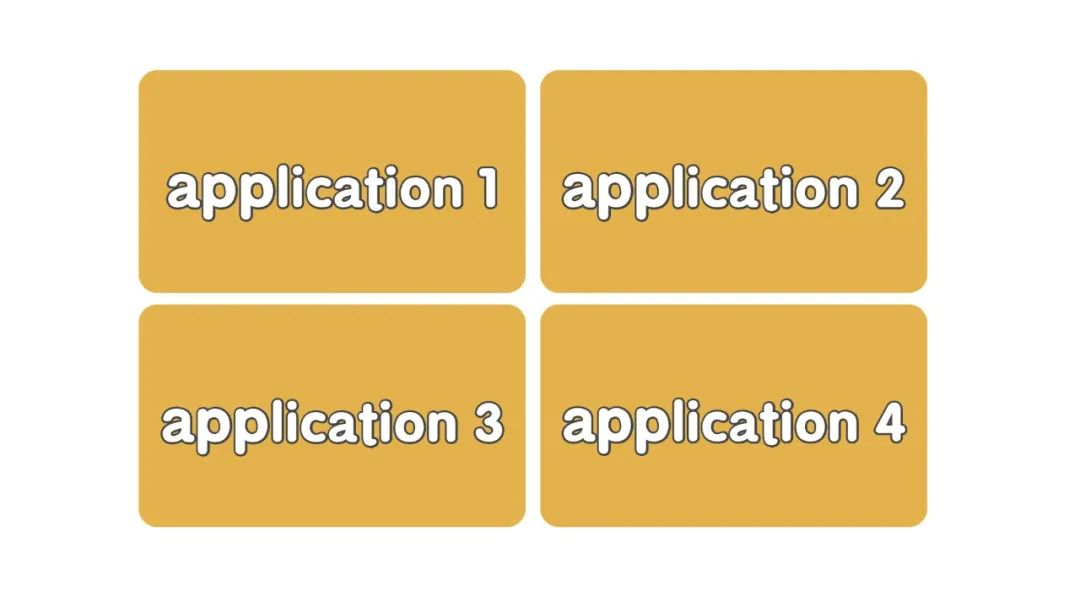
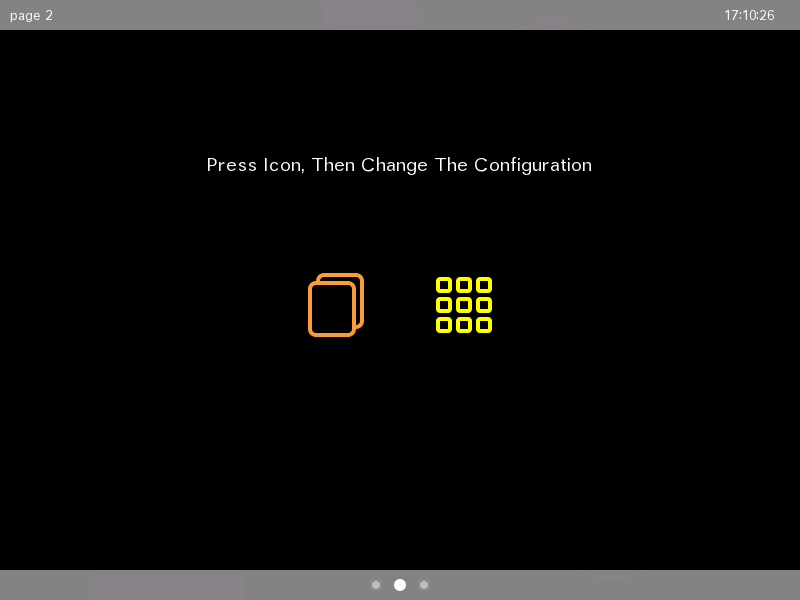
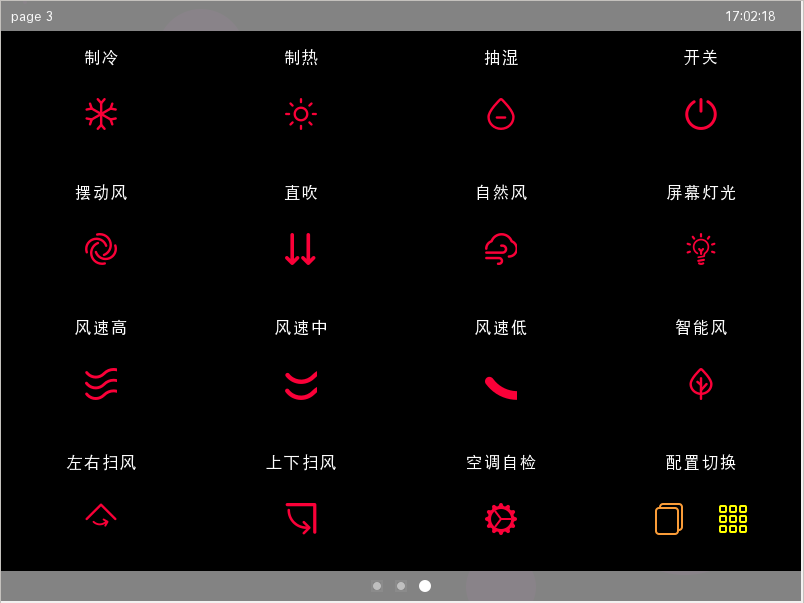
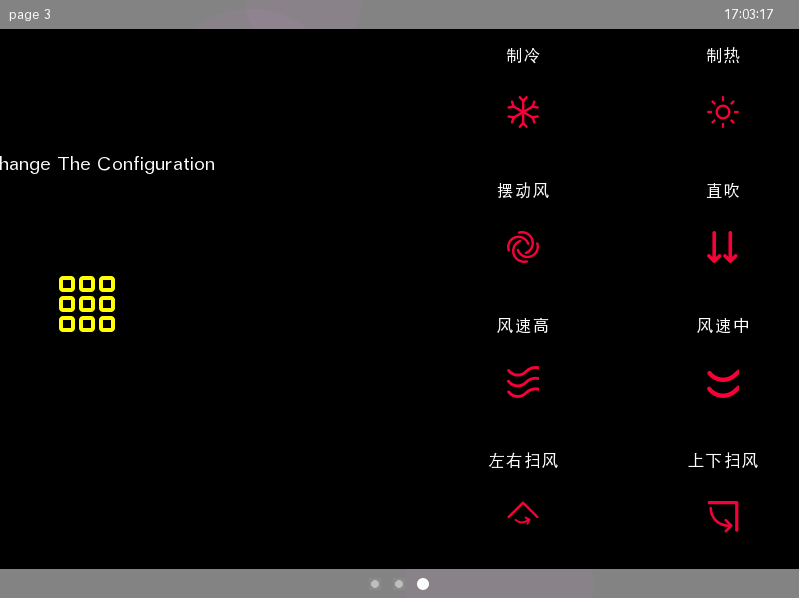
鼠标拖拽,进行页切换:
MiniGUI 的层(Layer)
z序和
z节点。当需要显示某层时,调用 SetTopmostLayer() 函数,将该层调整为最上层,在屏幕中显示;并将键盘、鼠标消息发送至该层。与此同时,其他层中的应用程序,依然在后台正常运行。
每一页对应了一个层; 每个层可以包含一个或多个应用程序,同时显示; 仅显示最上面的层(Topmost Layer),其他层不显示。但是其他层的应用程序依然在运行; 键盘、鼠标消息,mginit 只发送给 Topmost Layer; mginit 负责进行层的切换以及切换效果。
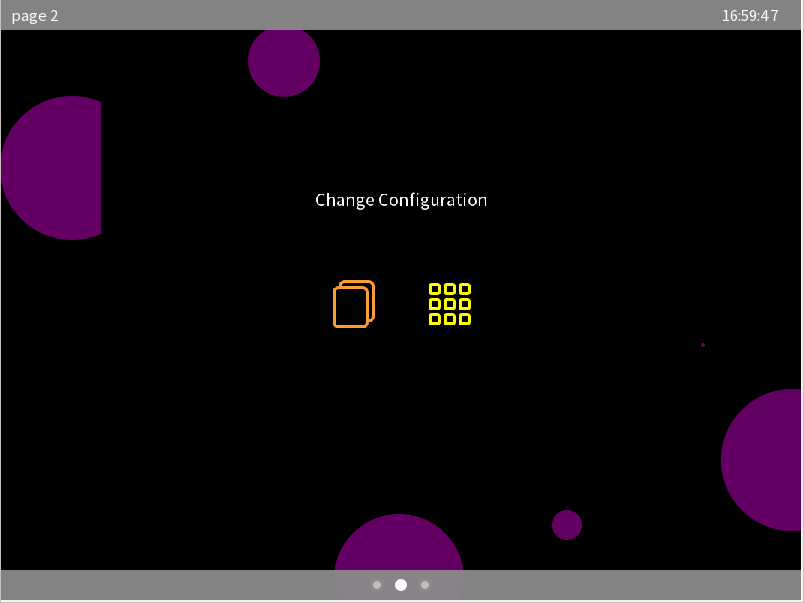
MiniGUI 的合成器(Compositor)
HybridOS Lite 的编程思路与步骤
分析需求,将系统整体功能拆分成若干个单独的模块,完成系统级的功能解耦; 分析每个模块,将用户交互操作,与业务逻辑分离,完成 GUI 与数据的解耦; 确定每个模块的 GUI 部分与数据部分的 HiBus 通信协议,包括 HiBus
的事件与远程调用;确定各个模块间的 HiBus 通信协议,包括 HiBus 的事件与远程调用; 编写作用全局的 manifest.json 文件。明确屏幕布局,每页中应用程序的布局,明确各个模块之间通信的目的应用; 为每个模块的 GUI 部分编写布局用的 CSS 文件,及相关的用户数据文件。相同布局的模块可使用同一个 CSS 文件; 编写每个模块的 GUI 应用。HybridOS Lite 在应用层面的编码,与普通 MiniGUI 程序没有任何差别,只是多出了根据 CSS 文件的布局部分; 编写业务处理的守护进程。守护进程与各个其他部分之间,按照前面制定的 HiBus 协议进行通信; 如有需要,修改 mginit 中的合成器,达到页间切换的动态效果;
配置文件
在 HybridOS Lite 中,牵涉的配置文件主要有三个,每个文件与各个应用之间的关系如下:
manifest.json ───→ mginit:用户全局的屏幕布局,以及以应用程序为单位的页布局; 用户 CSS 文件 ───→ 用户程序:用于该程序各个 GUI 元素(Element)的布局; 用户配置文件 ───→ 用户程序:用于该程序的初始化及数据记录,与早期的 ini
文件功能相同;HiBus 协议 ───→ 包含 mginit 的全部程序(包含守护进程)。
manifest.json 文件
{
    "defaultCSSFile":"default.css",
    "direction": "horizental",
    "tileBoxStyle": "display: inline-block; position: relative; left: 0%; top: 0%; width: 50%; height: 5%;",
    "descriptionBoxStyle": "display: inline-block; position: relative; left: 0%; top: 0%; width: 50%; height: 5%;",
    "pageBoxStyle": "display: inline-block; position: relative; left: 0%; top: 0%; width: 100%; height: 90%;",
    "indicatorBoxStyle": "display: inline-block; position: relative; left: 0%; top: 0%; width: 100%; height: 5%;",
    "page": [
        {
            "id": "1",
            "title": {
                "en": "page 1",
                "zh_CN": "change configuration 1"
            },
            "windowLayoutStyles": null,
            "runners": [
                {
                    "name": "chgconfig",
                    "type": "exec",
                    "entry": "chgconfig -d chgconfig1.ini -c chgconfig1.css",
                    "runas": "window, default",
                    "class": "",
                    "dependencies": ["hibusd"],
                    "windowBoxStyles": "position: relative; left: 0%; top: 0%; width: 100%; height: 100%;"
                }]
        },
        {
            "id": "2",
            "title": {
                "en": "page 2",
                "zh_CN": "svg example"
            },
            "windowLayoutStyles": null,
            "runners": [
                {
                    "name": "svgshow",
                    "type": "exec",
                    "entry": "svgshow -d svgshow1.ini -c svgshow1.css",
                    "runas": "window, default",
                    "class": "",
                    "dependencies": ["hibusd"],
                    "windowBoxStyles": "position: relative; left: 0%; top: 0%; width: 100%; height: 100%;"
                }]
        }
  ]
}
defaultCSSFile:HybridOS Lite 中有系统默认的 CSS 样式,用户可以根据自己的需求,编写一个自己的 CSS 文件,对默认样式进行覆盖;
direction:表明屏幕的方向,是横屏还是竖屏。这里表示屏幕是横屏; tileBoxStyle:Title Bar 的样式,这里表明其在屏幕左上方,宽度为屏幕 50% ,高度为屏幕 5%; descriptionBoxStyle:Description Bar 的样式,这里表明其在屏幕上方,仅跟 Title Bar,宽度为屏幕 50% ,高度为屏幕 5%; pageBoxStyle:Page Area 的样式,这里表明其在 Title Bar 下方,宽度为屏幕 100% ,高度为屏幕 90%; indicatorBoxStyle:Indicator Bar 的样式,这里表明其在 Page Area 下方,宽度为屏幕 100% ,高度为屏幕 5%; page:为一个 json 数组,每一个元素描述一页。这里表明一共有两页; name:在一个 manifest.json 文件中,每一个应用实例(不是每一个应用),都有自己唯一的名字。HiBus 利用这个名字,区分不同应用的实例,表示源地址和目的地址; entry:可执行程序的程序名,以及启动参数。启动参数由每个应用程序自行解析并实现。这里只是表明:应用程序名为 chgconfig,用户配置文件名为 chgconfig1.init,应用布局 CSS 文件名为 chgconfig1.css; windowBoxStyles:指定了该应用在 Page Area 中的位置。在这里,chgconfig 和 svgshow 占用了全部的 Page Area,也即全屏显示。
用户 CSS 文件
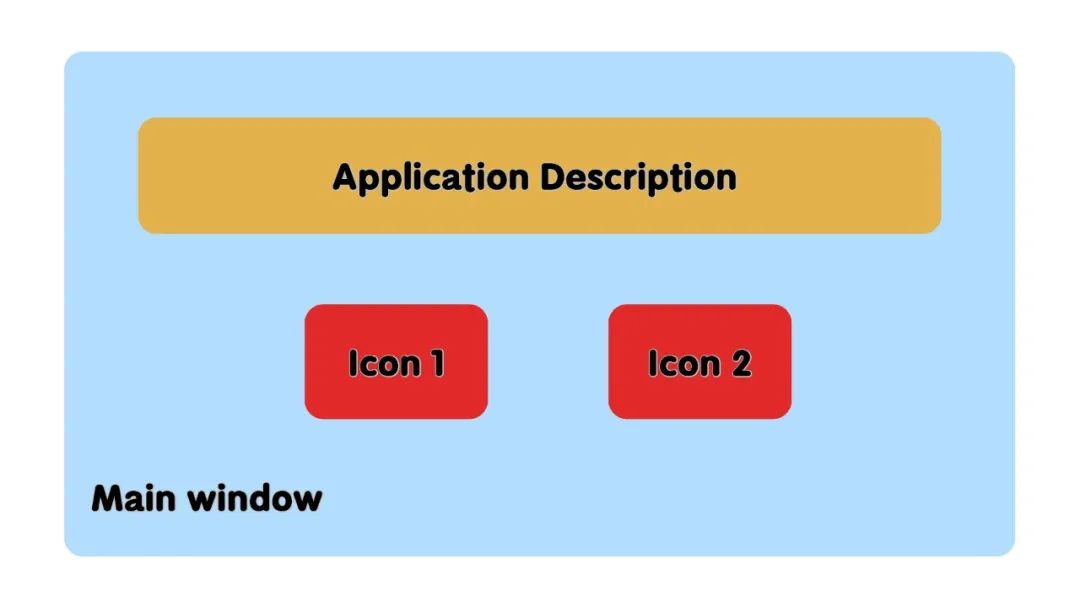
#caption
{
    display:block;
    position: relative;
    left: 20%;
    top: 20%;
    width: 60%;
    height: 10%;
    font-size:30px;
}

#icon0
{
    display:inline-block;
    position: relative;
    left: 38%;
    top: 35%;
    width: 8%;
    height: 8%;
}

#icon1
{
    display:inline-block;
    position: relative;
    left: 46%;
    top: 35%;
    width: 8%;
    height: 8%;
}
由上面的 CSS 文件可知:
id 为 caption 的元素,左起窗口宽度的 20%,上起窗口高度的 20%,宽度为窗口宽度的 60%,高度为窗口高度的 10%,字体大小为 30 个像素点; id 为 icon1 的元素,宽度为窗口宽度的 8%,高度为窗口高度的 8%,左移窗口宽度的 38%,下移窗口高度的 35%; id 为 icon2 的元素,宽度为窗口宽度的 8%,高度为窗口高度的 8%,左移窗口宽度的 46%,下移窗口高度的 35%。
其他配置文件
HybridOS Lite 应用开发
由于对 manifest.json 文件的处理,全局的布局,应用程序的启动,都由 mginit 负责了。因此对于普通用户而言,只需要直接开发自己的应用程序即可。
MiniGUI程序开发,没有任何本质的不同。只是多了两个步骤,在这里进行说明。
应用程序的启动参数
-l layer_name:该参数为一字符串,必传,必须处理。每个应用都属于某层,所以必须调用 JoinLayer() 将该应用加入到某层。改参数即为层的名字; -b name:该参数为一字符串,必传,必须处理。该参数用于 HiBus 唯一标识某个应用的实例; -d config_file_name:该参数为一字符串,可选。该参数即是在 manifest.json 文件中 entry 中的 -d 部分,表明该应用使用的用户数据文件; -c css_file_name:该参数为一字符串,可选。该参数即是在 manifest.json 文件中 entry 中的 -c 部分,表明该应用使用的 CSS 文件; 其他参数:用户在 manifest.json 文件中 entry 中定义的其他参数,由应用程序自行解析处理。
应用程序的布局
调用 hilayout_css_create() 创建一个 HLCSS 对象; 调用 hilayout_element_node_create() 创建 dom 树根节点; 调用 hilayout_element_node_create() 创建各个元素节点; 调用 hilayout_element_node_set_xxx() 设置各个元素的 id、class、name,与用户 CSS 文件对应; 调用 hilayout_element_node_append_as_last_child() 为各个元素设置父子关系; 调用 hilayout_do_layout() 开始布局计算; 为各个元素调用 hilayout_element_node_get_used_box_value() 获得各个元素的位置; 如果元素用于显示文字,则调用 hilayout_element_node_get_used_text_value() 获得该元素显示文字的字体信息。
应用程序中的鼠标拖拽
附:商标声明
飛漫

FMSoft

合璧



HybridOS
HybridRun

MiniGUI

xGUI

miniStudio

文章转载自开源操作系统百家谈,如果涉嫌侵权,请发送邮件至:contact@modb.pro进行举报,并提供相关证据,一经查实,墨天轮将立刻删除相关内容。
