暂无图片
暂无图片
暂无图片
暂无图片
暂无图片

Mac OS 中安装和使用 MongoDB 的方法

嘉乐Ae小课堂 2020-12-22
1234

点击上方蓝字,获得更多精彩内容


安装 MongoDB


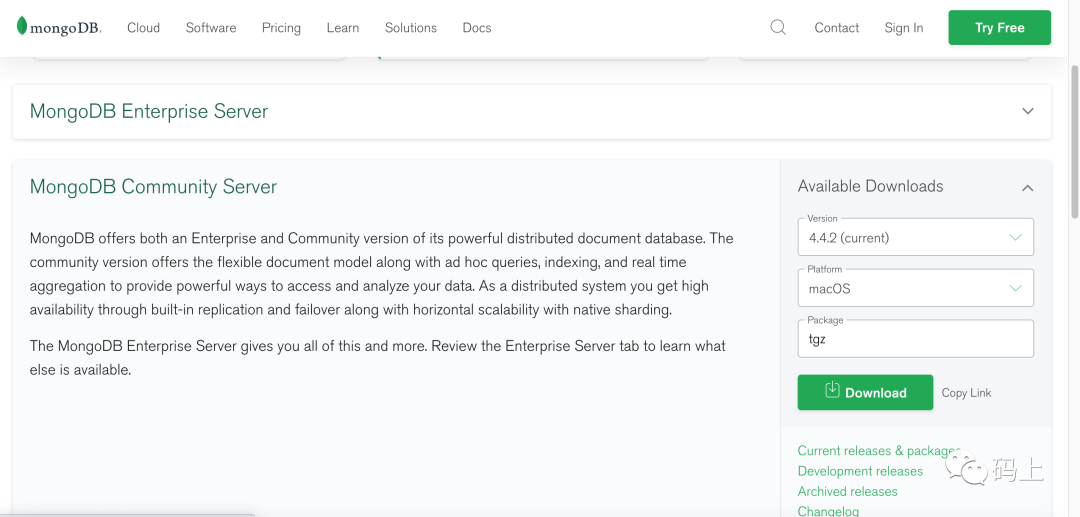
1、访问 MongoDB 官方,并下载最新版本,下载地址为:

    https://www.mongodb.com/try?jmp=nav#community
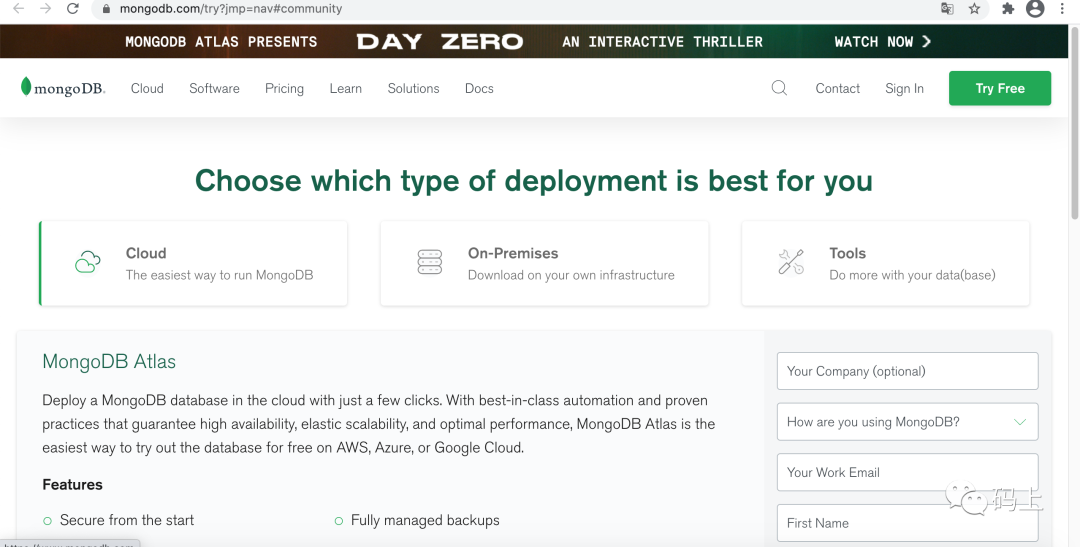


    2、点击“DOWNLOAD”按钮下载文件,并进行解压
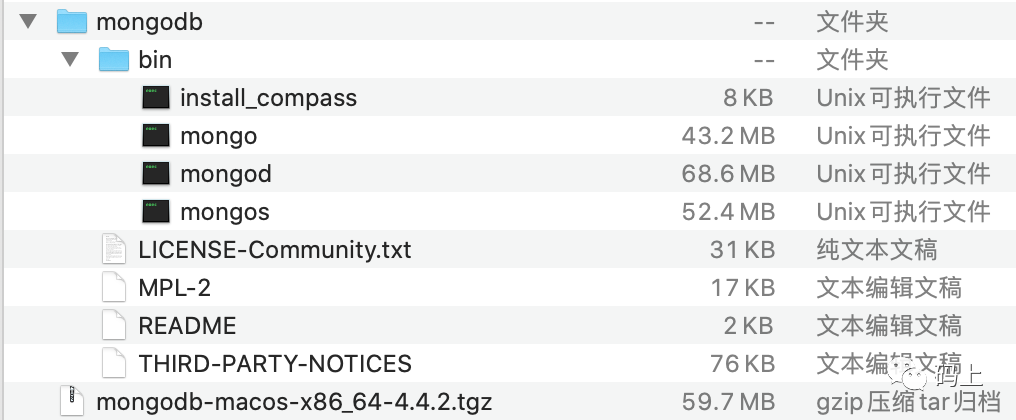
    将解压后的文件放入如下路径:

      /usr/local


       默认情况下在Finder中是看不到 usr 这个目录,可以打开Finder后按 shift + command +G 输入 usr/local 后回车(也可以点击顶部菜单中“前往”--“前往文件夹”选项)便能看到这个目录了。
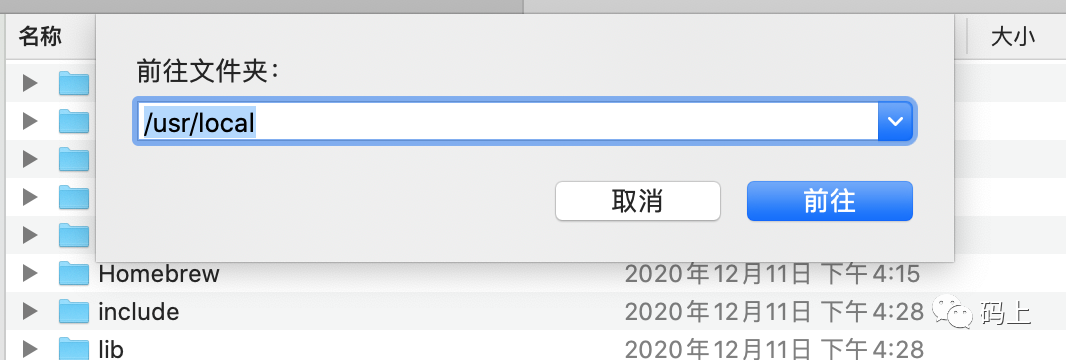

      将解压的mongodb文件夹放入该目录下:
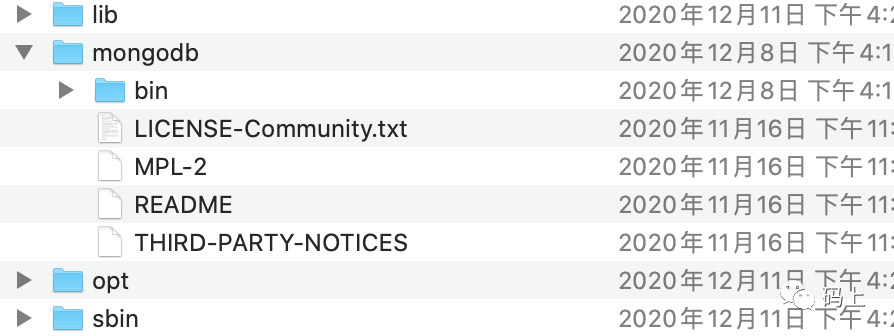

      3、配置环境变量,打开终端,输入“open -e .bash_profile”:

        open -e .bash_profile


        在打开的文件中加入如下代码:

          export PATH=${PATH}:/usr/local/mongodb/bin
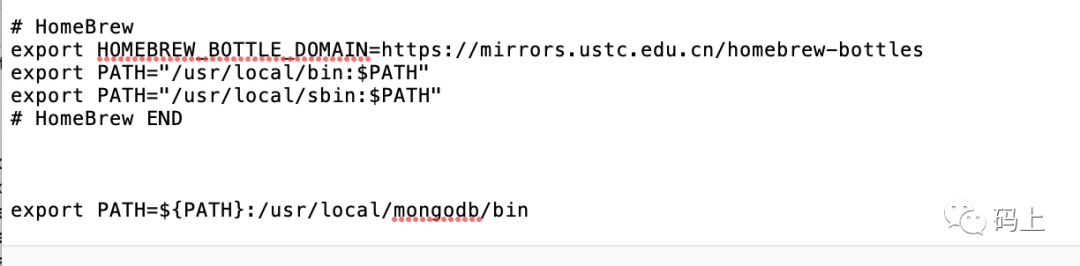
          用Command+S保存配置,关闭上面的.bash_profile编辑窗口,然后在终端窗口输入"source .bash_profile"使配置生效。

            source .bash_profile

            接下来在终端窗口输入"mongod -version":

              mongod -version

              回车后如果看到下面的版本号则说明MongoDB已经成功安装到了Mac上。
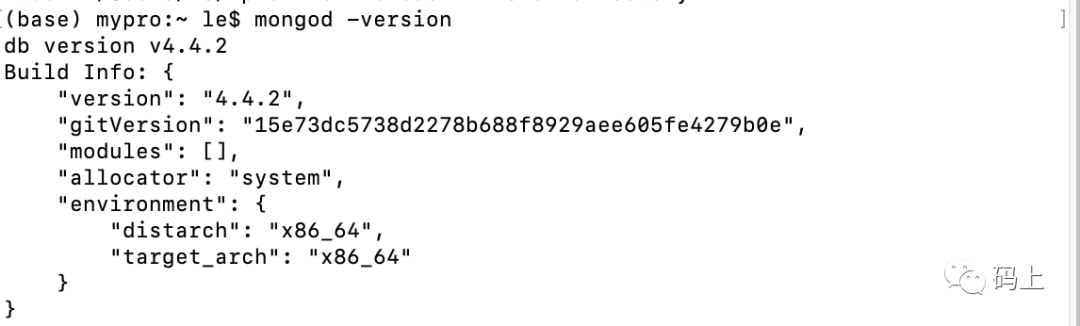

              4、在安装 MongoDB 时,需要创建一个 data/db 文件夹用来作为默认数据库目录。

              我们尝试在根目录下新建 data 文件夹,里面再建一个 db 文件夹,安装MongoDB时并不会自动生成,需要我们手动创建,可以在命令行输入创建,也可以直接在Finder中手动新建:
                sudo mkdir -p data/db

                发现出现如下报错:

                  mkdir: /data/db: Read-only file system

                  那是因为 Mac 电脑默认是开启安全模式的,不能在根目录下面随便创建、删除文件夹,所以我们创建的时候,会报上面这个错误。


                  解决方法:

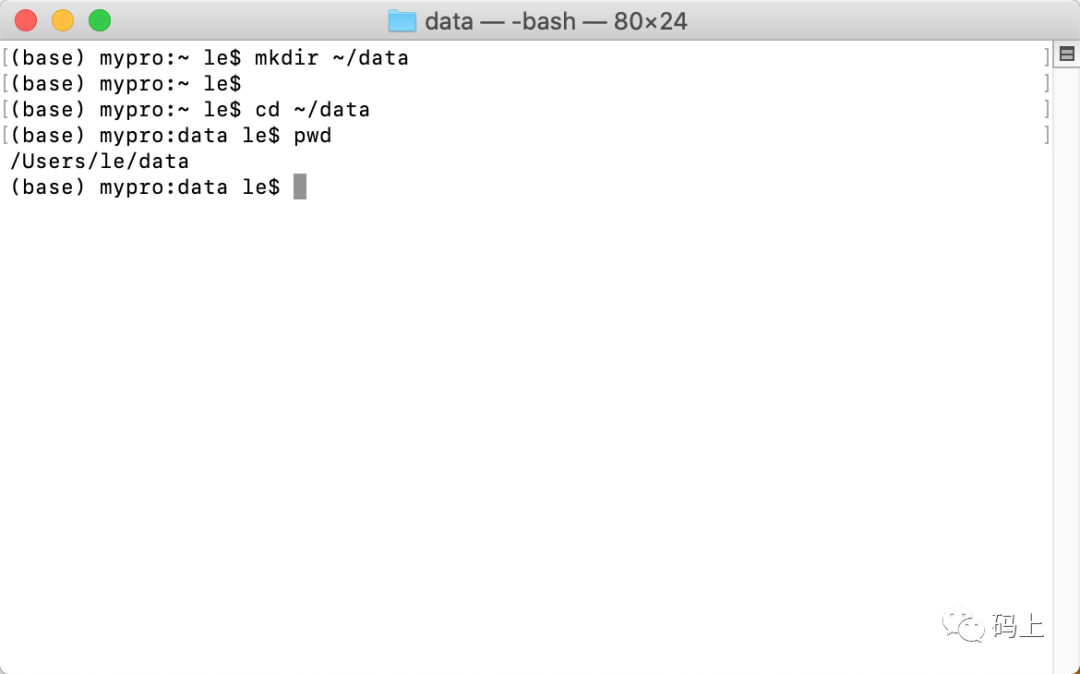
                  ① 创建文件夹 ~/data

                  我们用 ~/data 文件夹作为数据库目录,代替 data/db 文件夹

                    mkdir ~/data

                    ② 查看(进入)刚刚创建的目录

                      cd ~/data

                      查看目录路径,可能会需要用到如下命令:

                        pwd
                        ③ 指定 MongoDB 数据库路径

                        这里的路径需要换成你自己电脑上面的路径(上面创建的 ~/data 文件夹的路径)

                          sudo mongod --dbpath=/Users/le/data

                          这样就可以了。


                          PS:

                          当然也可以安装在其他自定义目录下,比如:

                            /Users/le/my/data/db


                            使用 MongoDB


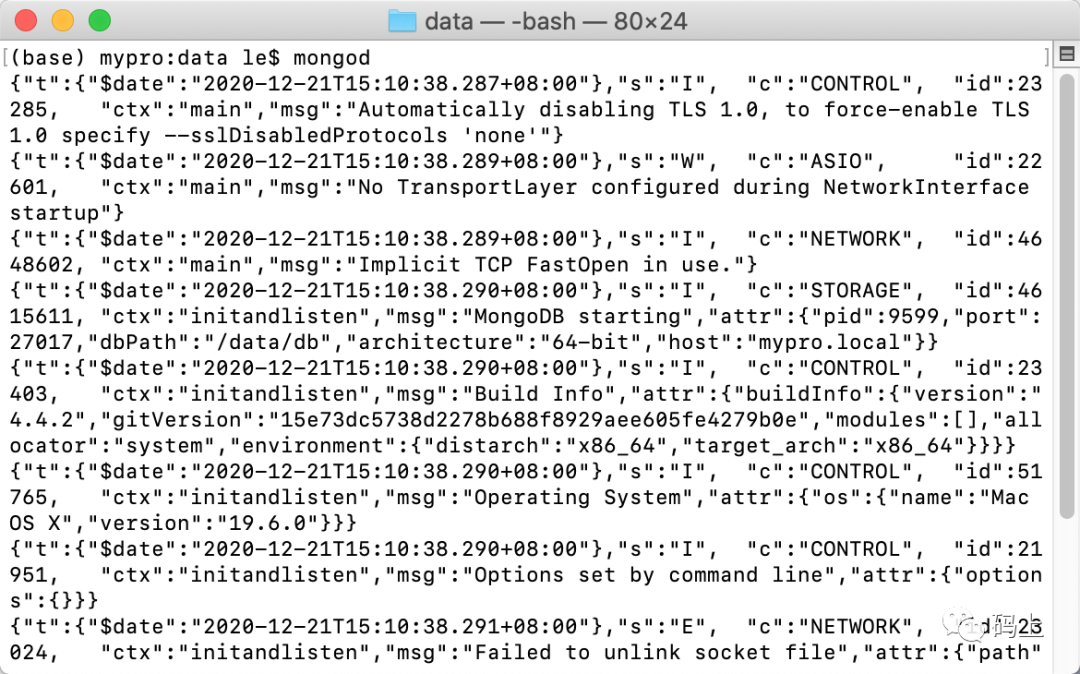
                            1、在终端窗口输入命令,启动服务端

                              mongod

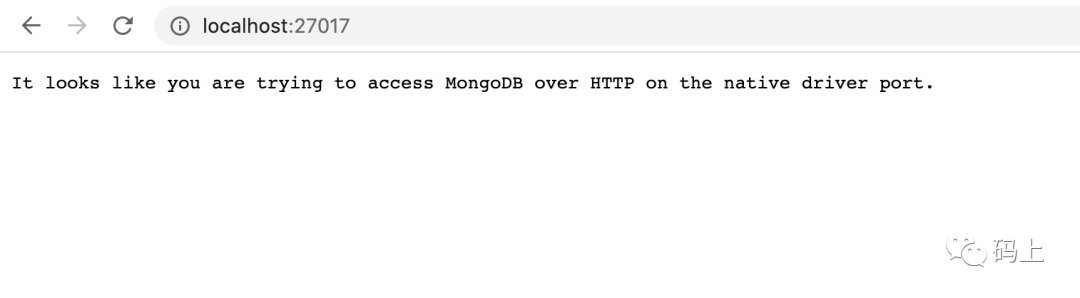
                              启动后在浏览器中输入如下地址,检测是否启用成功:


                                http://localhost:27017/


                                启用成功后,会在页面中显示这样一行字:

                                  It looks like you are trying to access MongoDB over HTTP on the native driver port.
                                  重新打开终端窗口,输入:

                                    mongo

                                    可以对数据库进行操作。



                                    要停止 MongoDB 的时候一定要正确的退出,不然下次再次连接数据库会出现问题,使用下面的两行代码可以完成这一操作:


                                      use admin;


                                      db.shutdownServer();


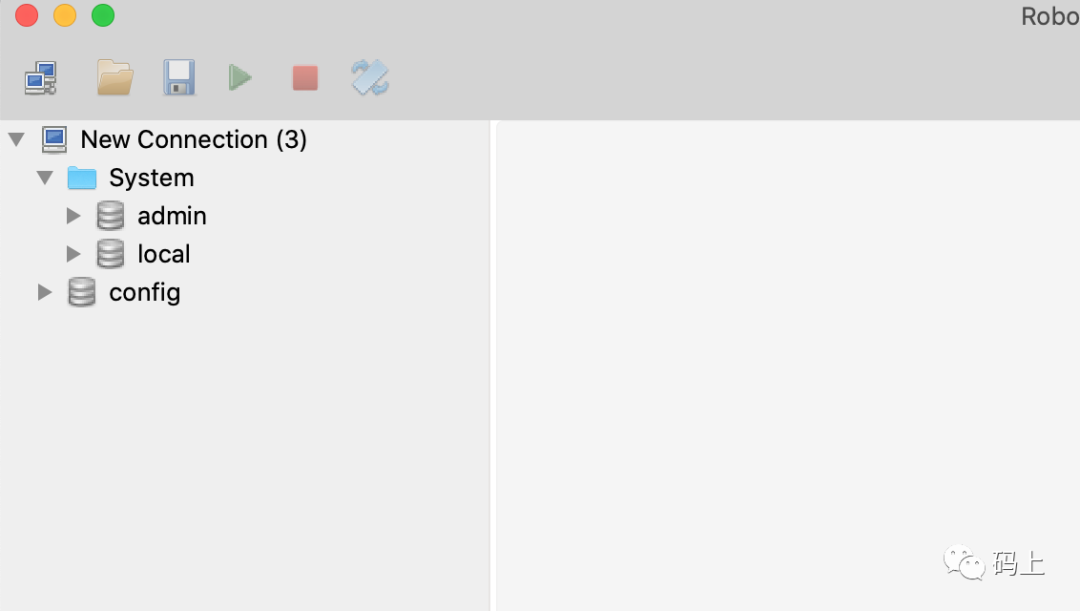
                                      可视化工具 Robo 3T


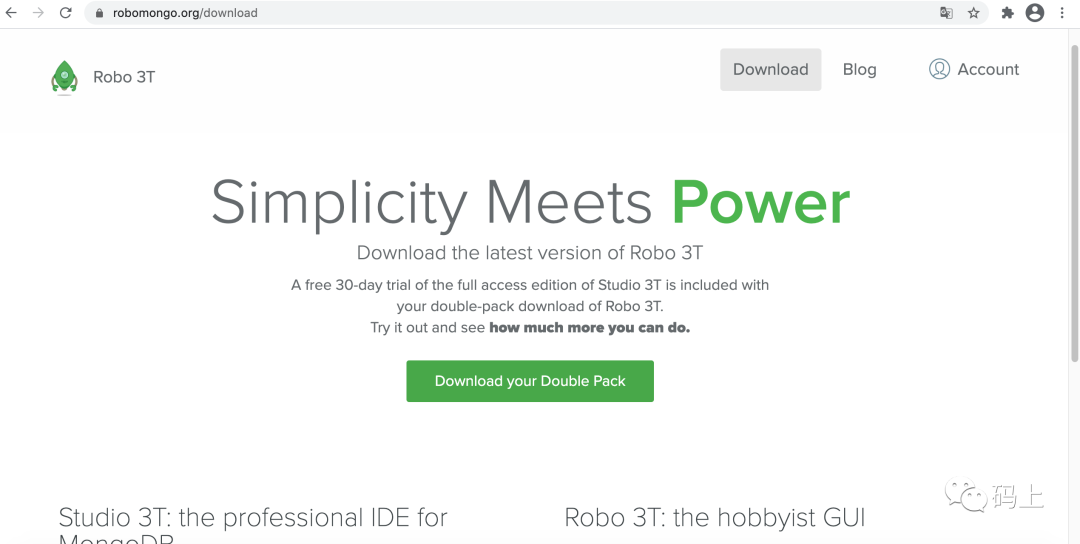
                                      Robo 3T 原名 Robomongo是一个基于 Shell 的跨平台开源 MongoDB 管理工具。嵌入了 JavaScript 引擎和 MongoDB mogo 。只要你会使用 mongo shell ,你就会使用 Robomongo。提供语法高亮、自动完成、差别视图等。


                                      网址:

                                        https://robomongo.org/download


                                        END



                                        文章转载自嘉乐Ae小课堂,如果涉嫌侵权,请发送邮件至:contact@modb.pro进行举报,并提供相关证据,一经查实,墨天轮将立刻删除相关内容。

                                        评论