



自视频发出后,有不少朋友联系我询问树莓派方案的相关问题,也有很多朋友问有没有不需要树莓派的其他靠谱解决方案?当然是有的!
在介绍方案前,要先花点时间说下视频输出的原理,因为现在所有方案都是基于这个原理而来的。文末,会有目前我所了解的全部方案的横向比较。
首先,我得简单说下这个神奇代码是干嘛用的。考虑到读者知识背景不同,我会用最通俗易懂的方式给大家解释,尽量避免出现过于专业的词汇及概念。


Android手机、平板(必须使用Chrome浏览器)
Mac(必须使用Chrome浏览器)
Windows(推荐使用Chrome浏览器,Edge也行)
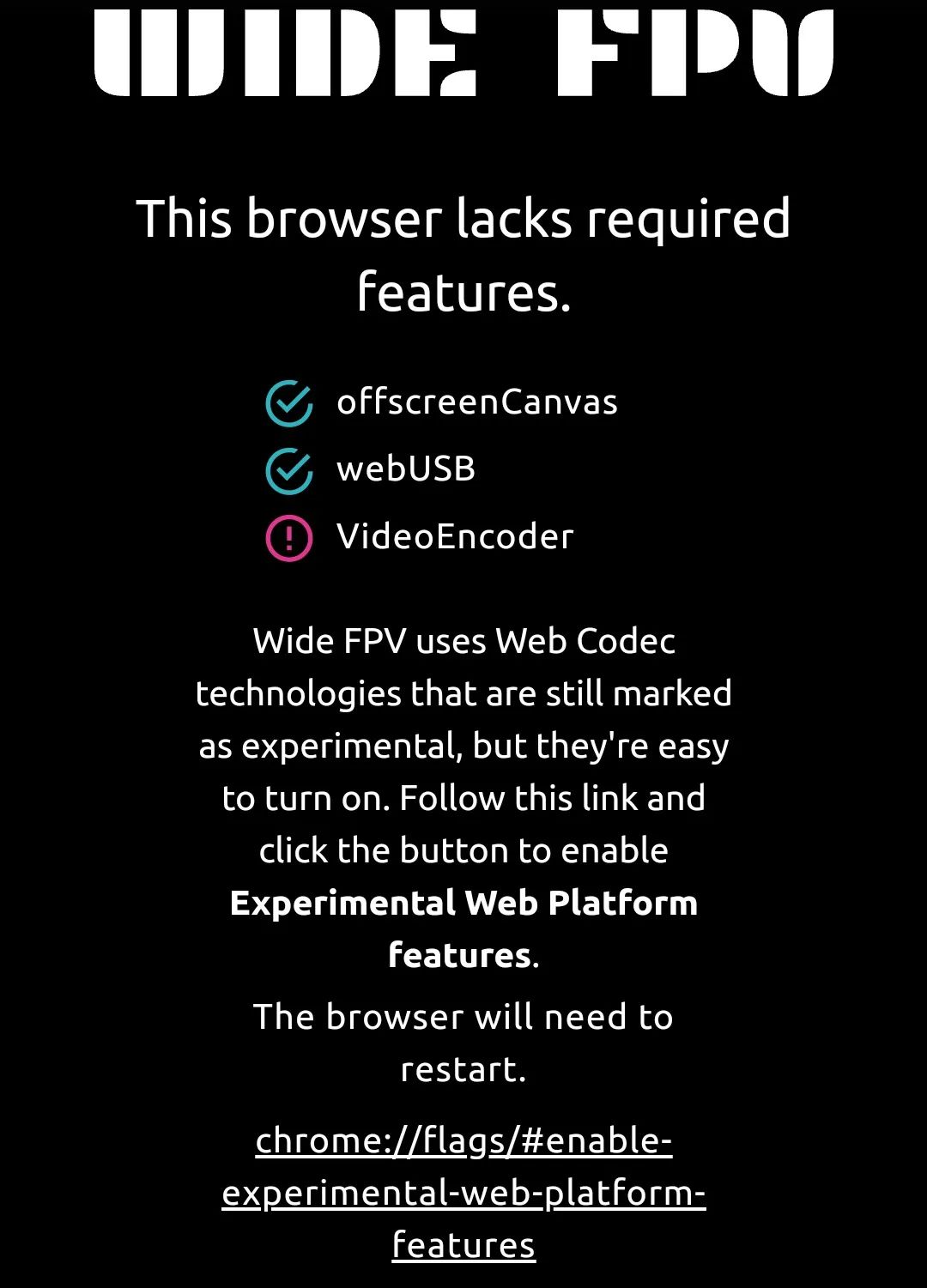
首先给飞机、眼镜上电,用USB Type-C线连接眼镜端,OTG端连接手机或者电脑。 打开浏览器访问widefpv.com,等待加载完毕你会看到如下图所示界面 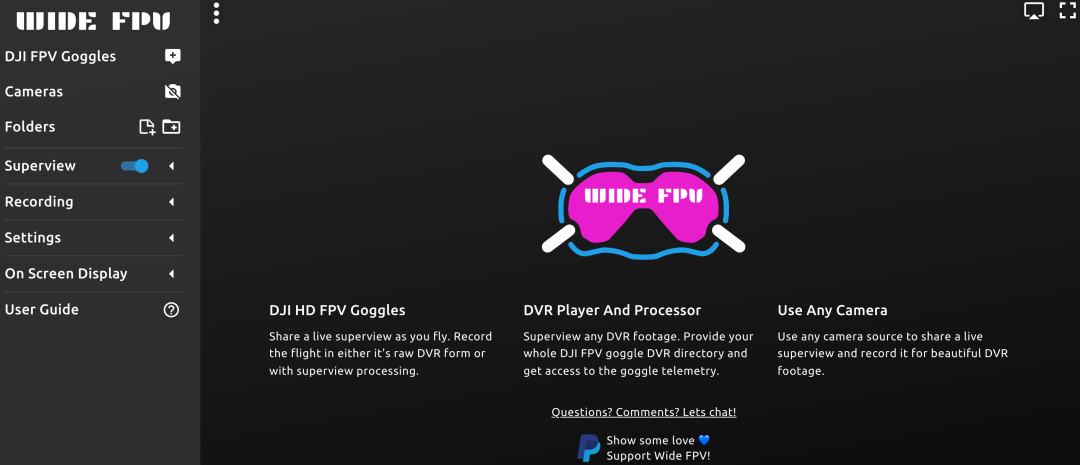
点击浏览器左侧菜单项“DJI FPV Goggles”选项,会弹出如图所示对话框,选择对应的眼镜设备,点击“连接”按钮。正常的话右侧会已经显示出眼镜里的画面。 
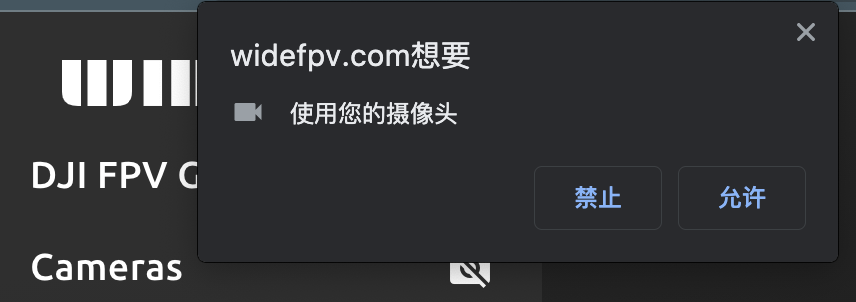
初次使用,还需要点击左侧菜单“Folders”那里的图标来设定DVR存储路径并给程序授予权限。之后便可进行DVR录制及回放了。 
点击左侧菜单“Superview”选项后的开关可以切换是否使用Superview效果,这个选项会同时对右侧实时预览画面及录制的DVR起作用 点击右侧的“展开”(三角)按钮,可以对画面比例、是否消除鱼眼效果、锐化等功能进行配置。 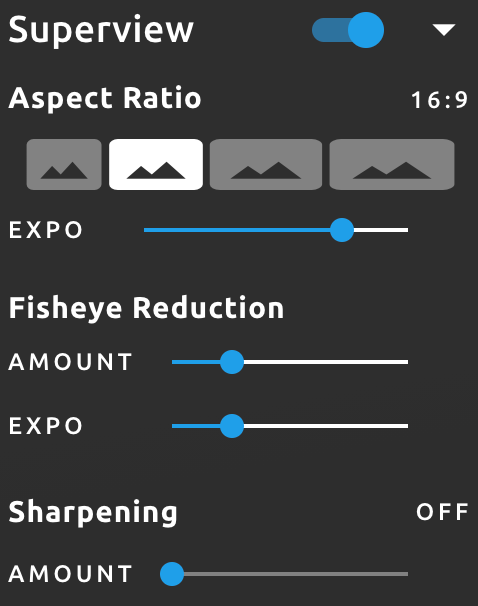
左侧菜单“Recording”选项内,可以对DVR录像相关参数进行配置。 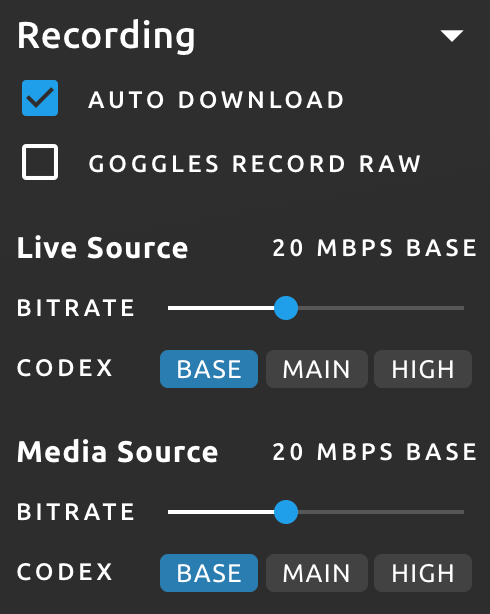
* “AUTO DOWNLOAD”选项是指DVR录制完会自动“下载”到之前设定的DVR保存路径。 * "Live Source"和"Media Souce" 飞友可以根据实际使用设备的性能来自行配置 以保证稳定流畅的预览和DVR录制。 左侧菜单“Settings”选项内,可以开启语音提示、设置渲染帧率及分辨率等配置。建议大家打开“Voice Events”选项开启语音提示,这样在录制开始、录制结束时都会有语音提示。 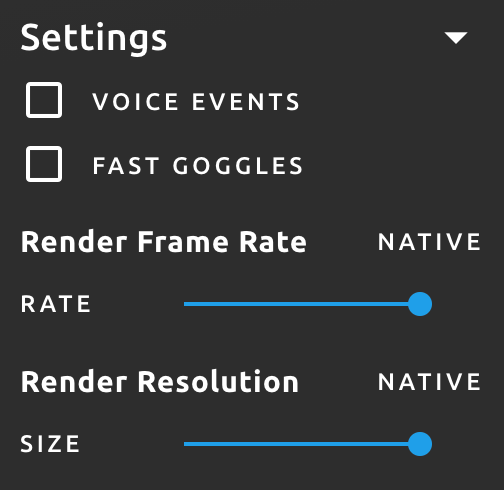
左侧菜单“On Screen Display”选项就是我们常说的OSD选项。这里设置播放DVR回放时显示那些OSD信息(注意:使用widefpv.com录制的DVR并不包含OSD信息。这里配置的是使用widefpv应用查看原有眼镜录制的视频且包含记录OSD信息的SRT文件时,会自动叠加到回放界面显示) 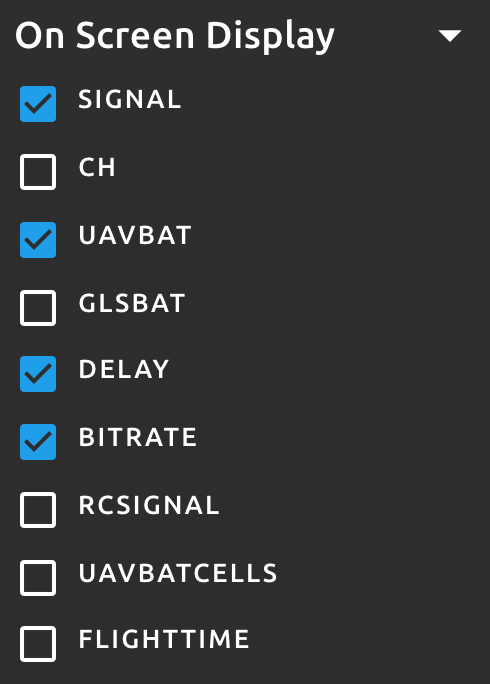
最后,点击菜单最下面的“User Guide”可以查看用户手册,作者写的很详细,遇到问题可以随时查看。 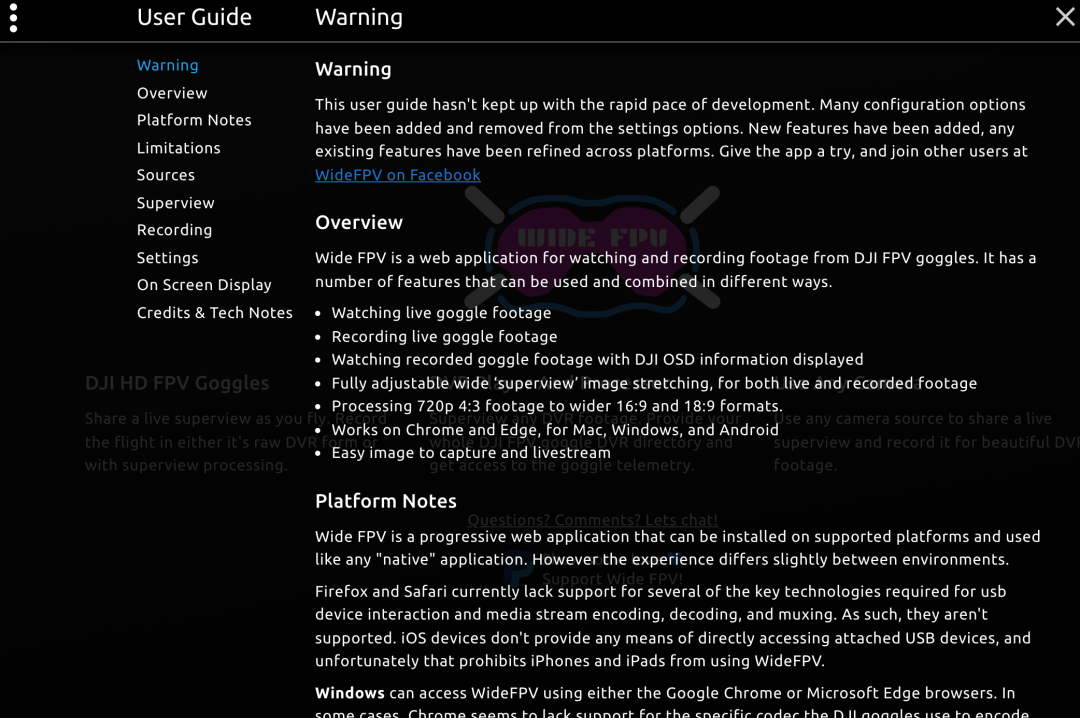
访问https://github.com/d4rken/fpv-dvca下载安装 给眼镜、飞机上电、用Type-c线连接眼镜端,OTG端连接手机或者平板。 打开应用,此时应该看到上方Player1有画面显示。双击可全屏显示,但此时仍旧会同时显示Player1和Player2两个画面,只需旋转手机至横屏模式就会只显示Player1的画面了。 首次使用请先点击右上角三个点“菜单”按钮,选择“Settings” 配置选项,找到并点击“DVR Storage Path”选项 配置DVR保存的路径。之后在实时预览画面下方就可以点击红色“录制”按钮,开启DVR录制了 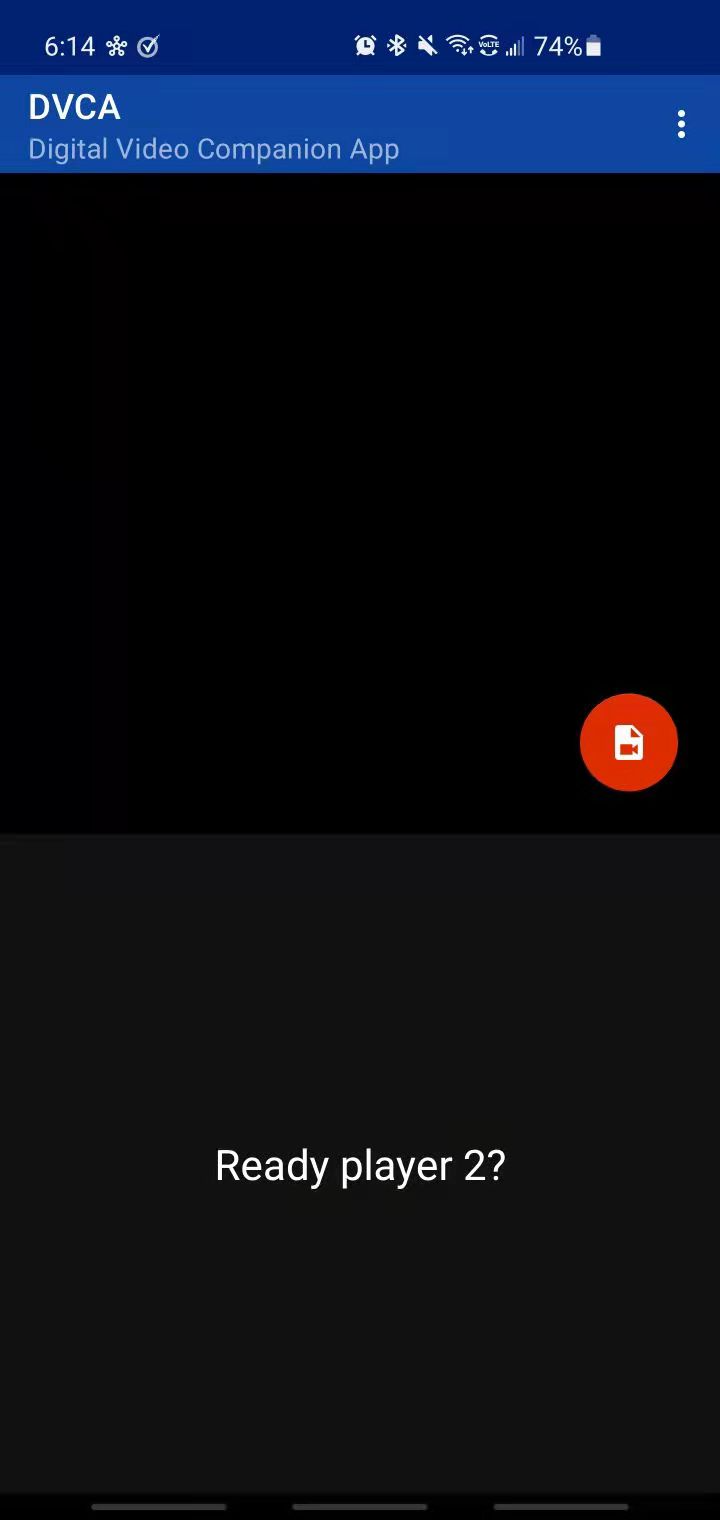
如果使用中效果不佳,可以进入"Settings"选项 根据自身设备调整“Feed Mode”和“DVR mode”参数。 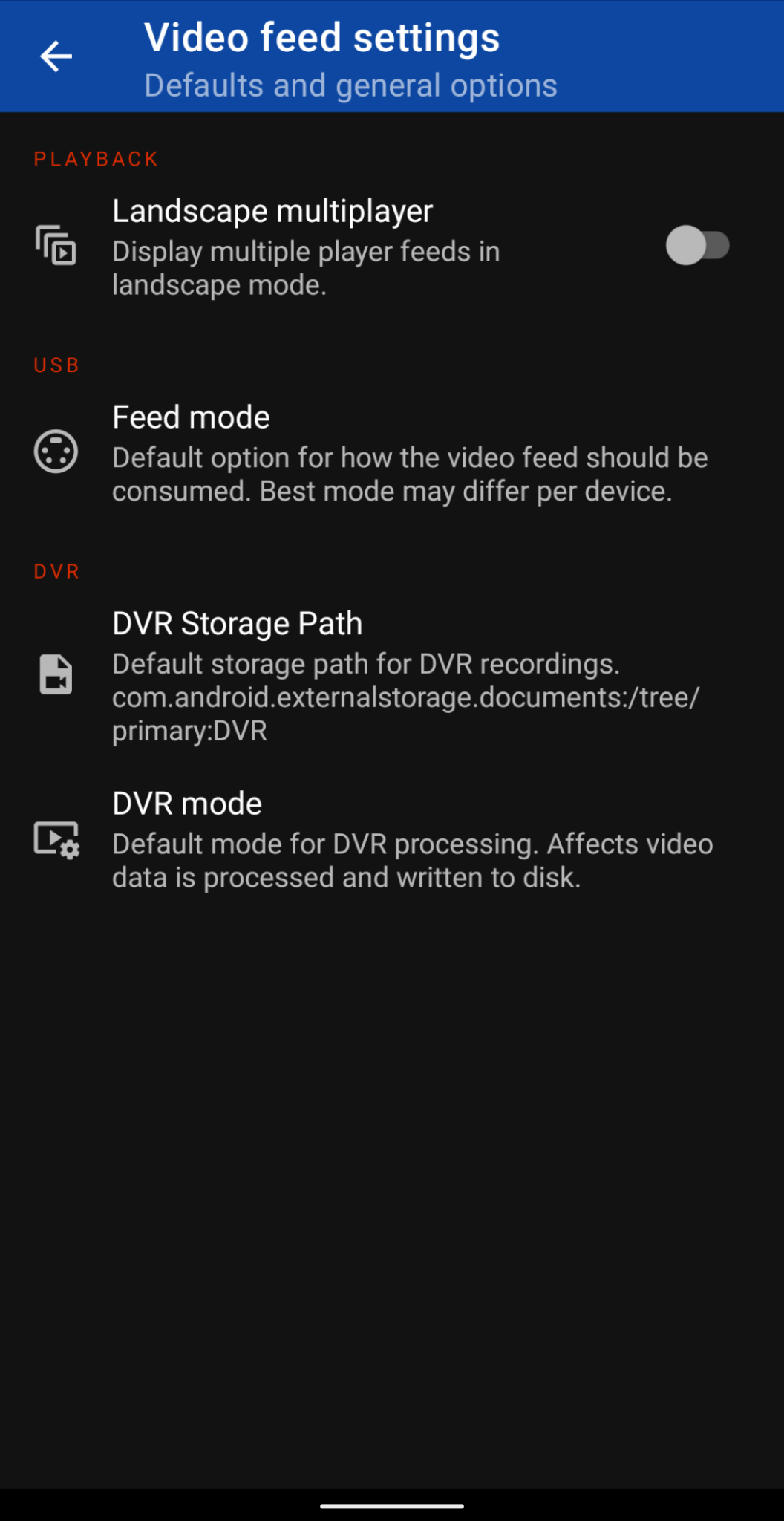
项目地址:https://github.com/fpvout/DigiView-Android
有中文支持(这个大家要归功于姜先生,他在第一时间就帮助作者完成了中文本地化工作!) UI及交互较好,有关键性提示 可以调整各种性能模式以匹配不同硬件设备。无法给大家推荐通用的选项,请自行尝试 免费
功能很少。只支持视频的显示,其他诸如DVR录制、查看回放等都没有(以下都针对稳定版APK而言,不包含自行编译的开发版APK) 不是很稳定。笔者在测试时遇得过很多次无画面、卡顿严重的情况 作者已经很久没有更新了......(Joonas是鸽王)
项目地址:https://github.com/d4rken/fpv-dvca
功能丰富 支持DVR、两路输入(项目主页有如何输入的说明)、VR模式(你没看错,就是把手机放在VR头戴壳子里那种) 同样提供性能调节 可以根据设备自行选择不同的feed模式 作者还在持续维护,实现新功能 免费
木有中文 UI交互很简单 提示不够丰富 不是很稳定 相较DigiView个人感觉好些 但也不是特别稳定
项目地址:https://cosmostreamer.com/products/djifpvgoggles/
HDMI输出。这个不用多说,对于有商业拍摄的飞友来说应该很实用。Pitronic目前正在画屏派一体的外壳,欢迎各位(包括厂家)前来咨询(去问辉光管)
功能丰富。除支持HDMI输出,还支持网页端监看、DVR、USB设备扩展、流媒体直播等功能
稳定。相较于Android应用来说,稳定性大大提升!
延迟较低。实测树莓派4B的HDMI输出延迟在80ms左右,树莓派3B延迟在130-150ms左右
有UI界面,方便配置系统。可以通过Web端或者Windows、Mac客户端进行配置
要花钱。cosmostreamer作者虽然对于眼镜输出免费,但是你还是要买树莓派呀(虽然总比某些“韭菜盒子”便宜)
需要独立供电。外场需要充电宝伺候着
需要外接显示设备。不管是独立的屏幕、显示器或是电视,都需要外接
木有中文
项目地址:https://github.com/fpvout/DigiView-SBC
支持HDMI输出
相对稳定。这是相较于Android应有来说的,但和cosmostreamer比起来还是差点
同cosmostreamer缺点前三条
无UI界面。但是基本上也不需要配置了,因为功能单一
使用网址:http://live.fpvout.com
不需要安装应用,只需访问网址即可
功能单一 无DVR等功能
Windows需要安装Zadig驱动
国内访问较慢
木有中文
使用网址:https://widefpv.com/
功能丰富。独创的superview展示、DVR录制、查看眼镜内录像并叠加OSD信息、消除语言等功能
稳定性不错。经过测试稳定性不错
PWA应用。简单说可以应用化保存到桌面 再次使用可以脱离完全脱离网络
丰富详细的使用说明
对浏览器有要求 因为一些新特性的需要,对浏览器有要求。手机必须Chrome浏览器,Windows平台建议使用Edge或者Chrome浏览器,Mac平台同样需要Chrome模拟器
Windows需要安装Zadig驱动
木有中文
最后也希望大疆能够早日开放高清图传的视频输出功能,为广大飞友带来更好的飞行体验。
图文:Jonas
美编:SinCerely
审核:市民姜先生、辉光管
如需转载请后台留言
分享给朋友或朋友圈请随意哦
