报表工具系列
报表工具获取和配置【戳此跳转】
报表工具界面介绍
报表工具tips1:修改样式
报表工具tips2:常用函数
公众号主要分享基础技术,完整教程戳田胜分享:https://www.yuque.com/pluviophile-uugvi/rts/tn1lz9
查:
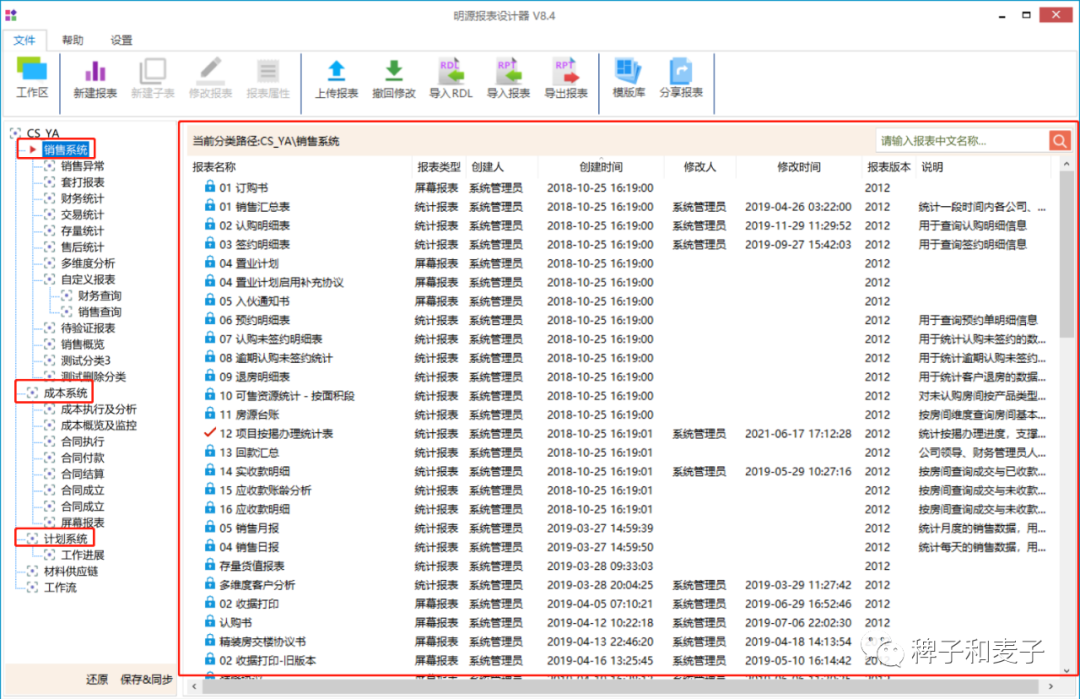
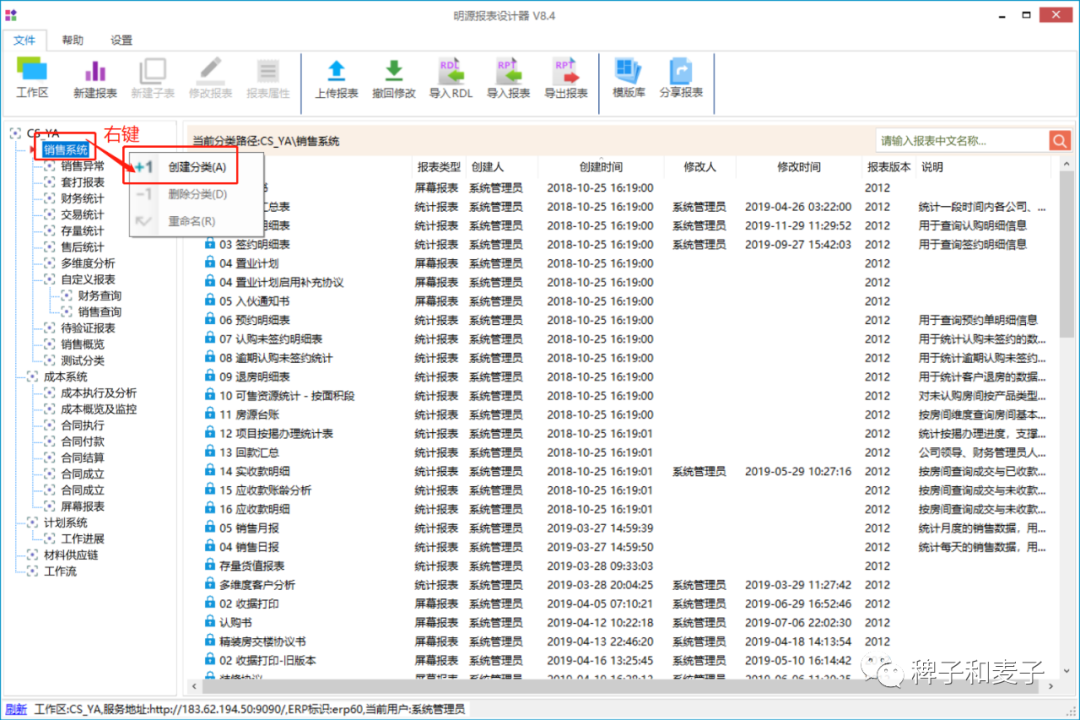
增:
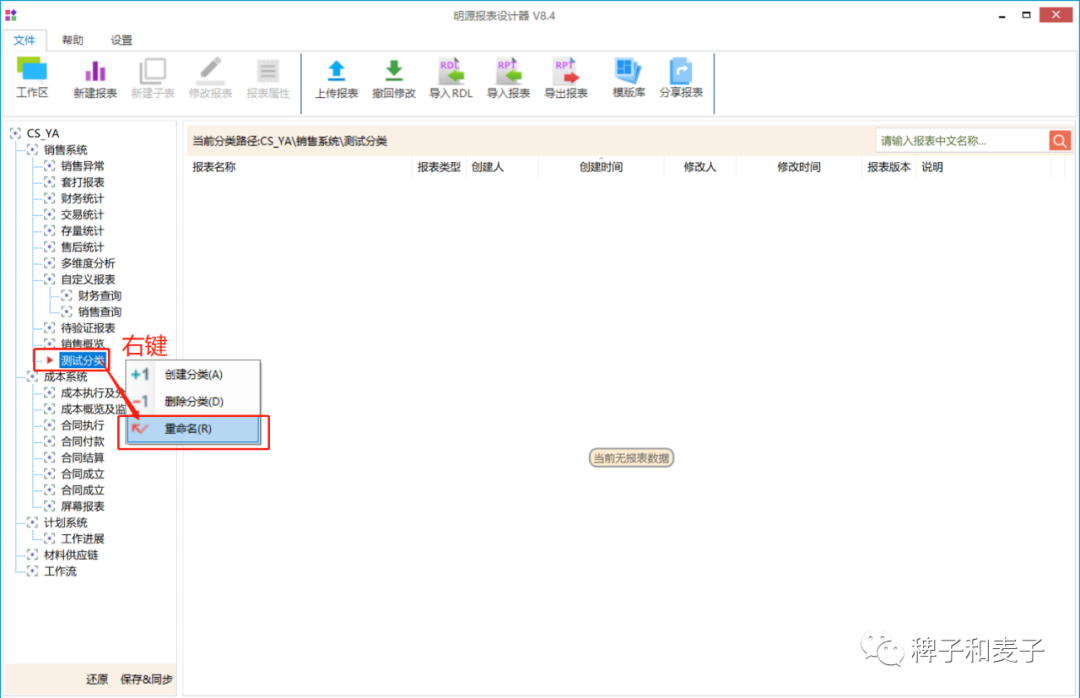
改:
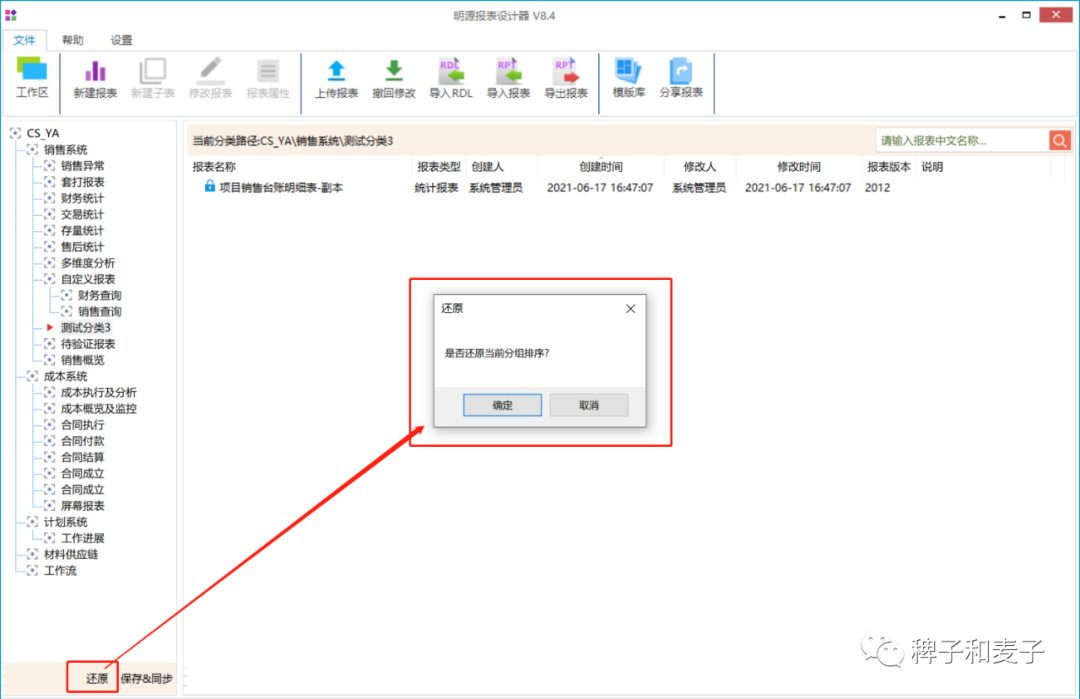
还原效果:与当前在ERP-报表管理中查看的分类排序一致。
应用场景:手误弄乱了原有的分类排序,点击还原即可快速恢复原状。
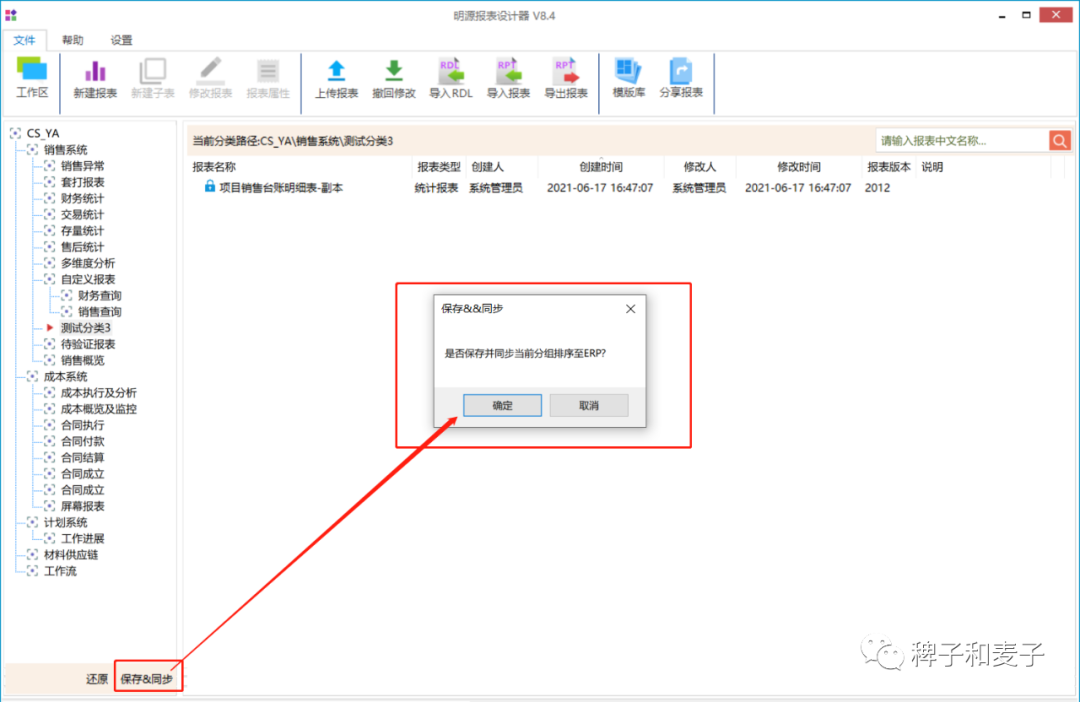
注意事项:【还原】及【保存&同步】按钮只有当分类排序有变化时才会显示,还原操作不会删除当前新增但未同步的分类
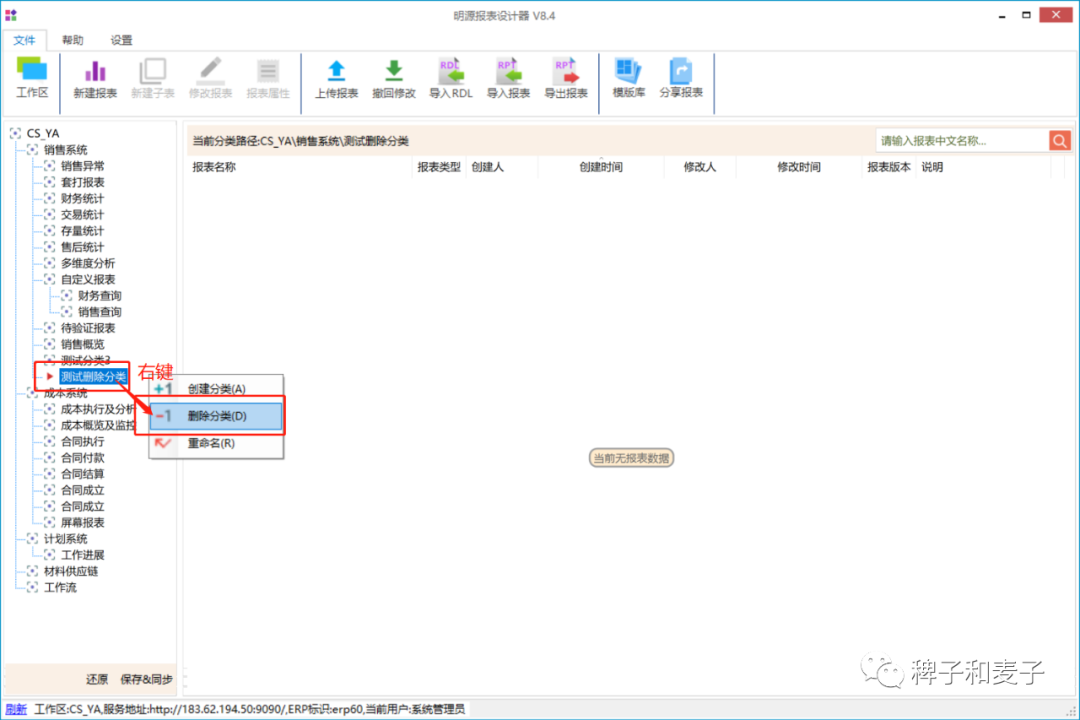
删:
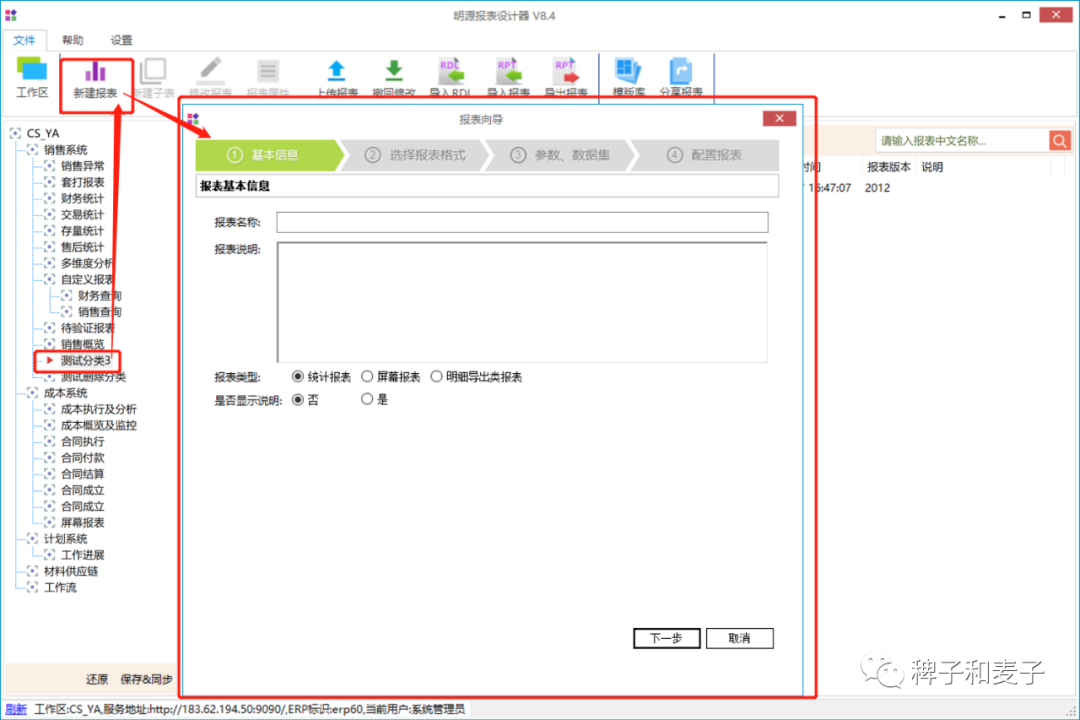
坑点:
第一块:工作区,见往期文章《技术分享之报表工具系列(一)》
第二块:报表内容增改
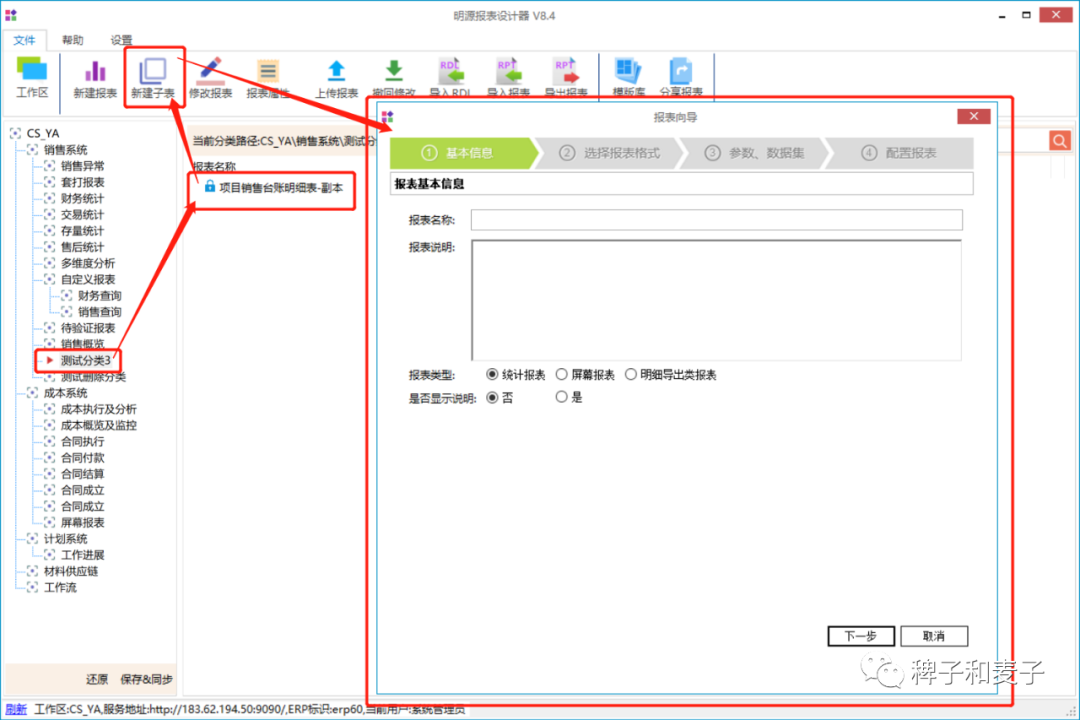
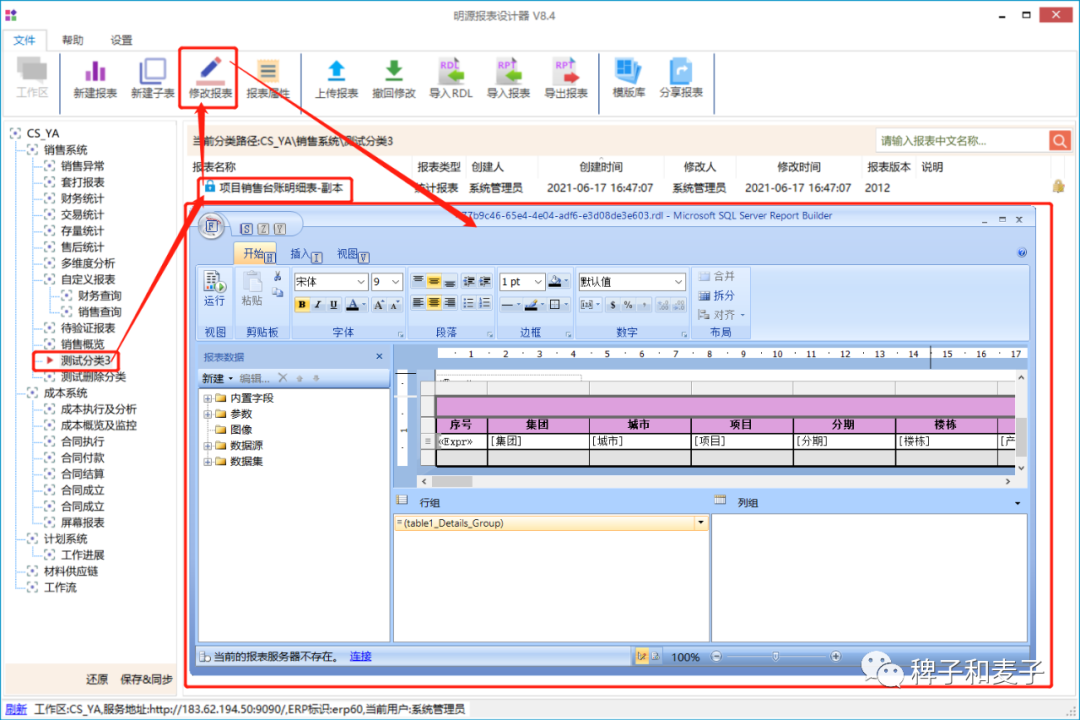
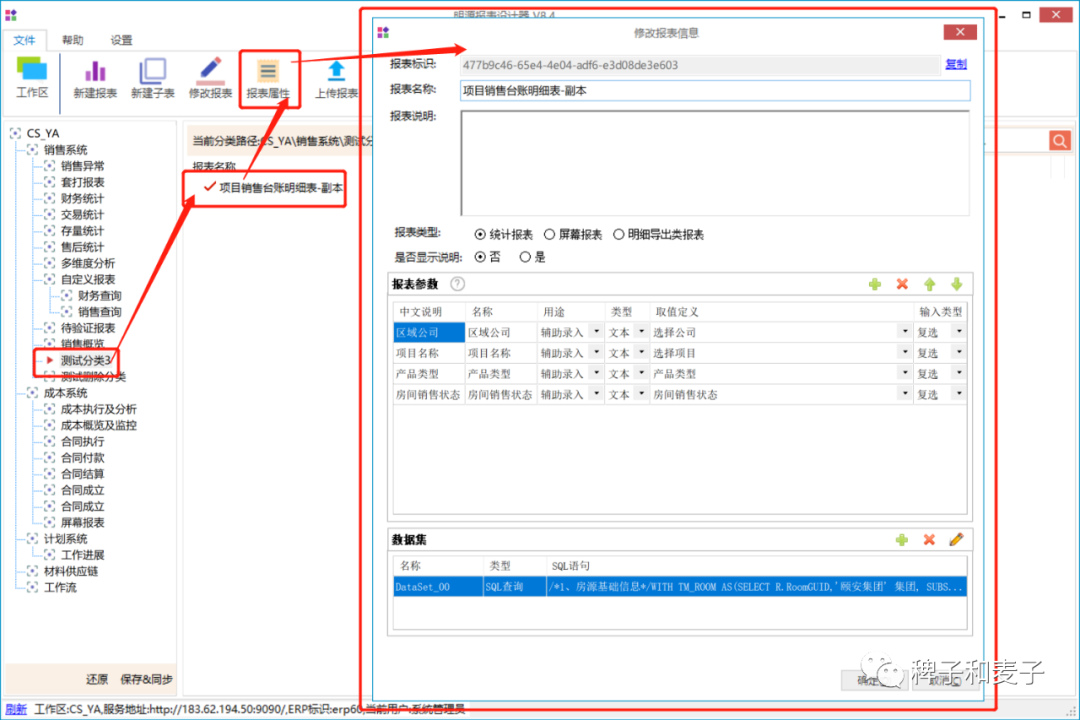
第三块:报表数据流动
上传报表:点击【上传报表】,将弹出【上传报表】界面,可以将本地开发的报表上传并同步至ERP,支持批量上传(左下角有个参数,默认勾选“只显示与服务器不一致的报表”,便于判断哪些报表需要上传)。
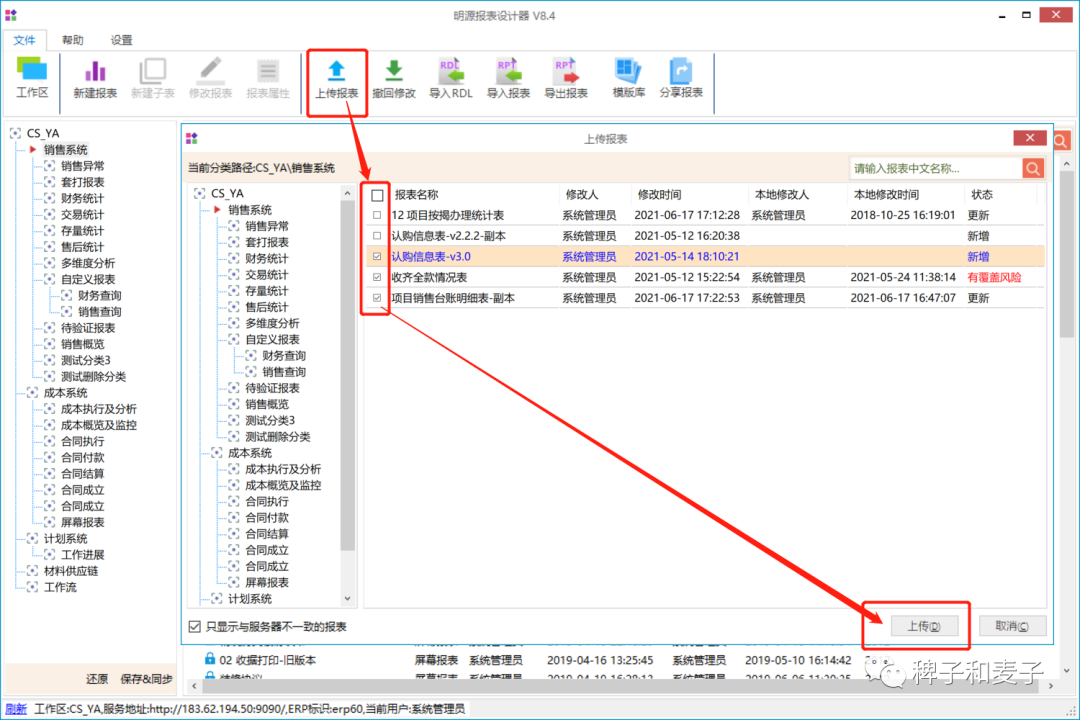
报表状态介绍:
新增:ERP不存在该报表,上传后将出现在ERP-报表管理
更新:ERP已存在该报表,上传后将报表修改内容同步至ERP
有覆盖风险:上传的版本(ERP)修改时间大于本地修改时间,对应场景常见于多人开发时,他人已经修改过对应报表并上传,此时如果上传本地的报表,可能会覆盖他人的修改内容。
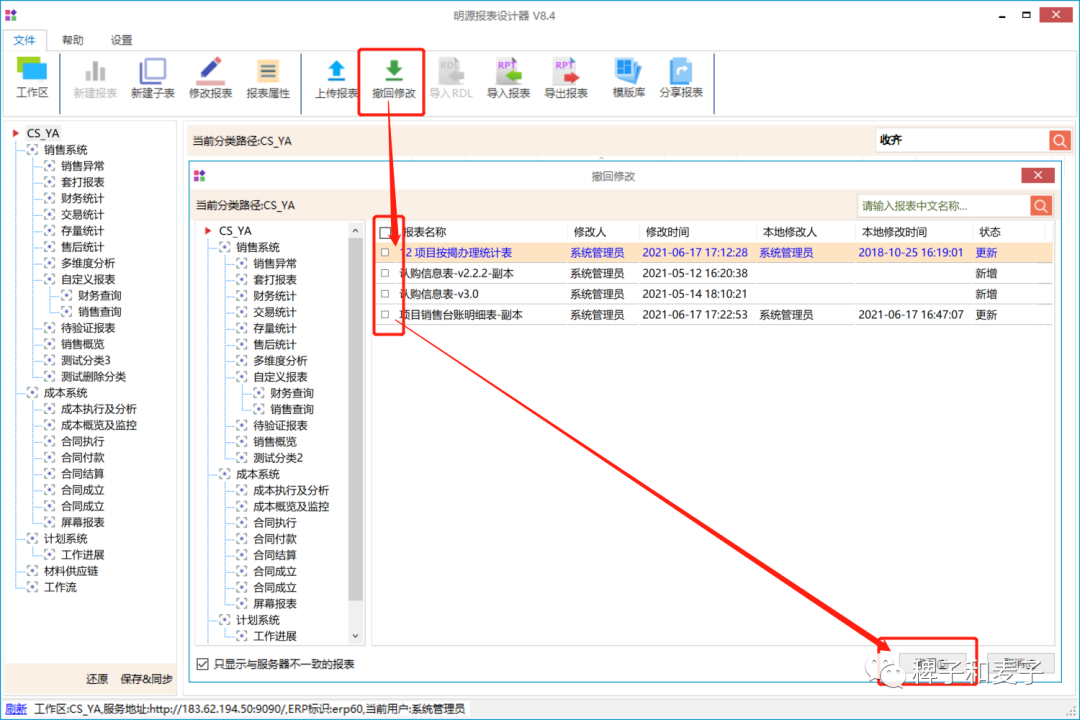
撤回修改:点击【撤回修改】,将弹出【撤回修改】界面,将ERP的报表撤回至本地进行修改,支持批量撤回(旧版本这个按钮叫“下载报表”)
划重点again:每次开发前,先点击【撤回修改】,以同步最新报表分类,是个好好好习惯。
导入RDL:不常用,了解即可。RDL文件是Reporting Service的报表定义文件。如果此前已经有制作好的RDL文件,可以将其导入到本地报表设计器中,并上传至ERP系统,成为ERP报表的一部分。
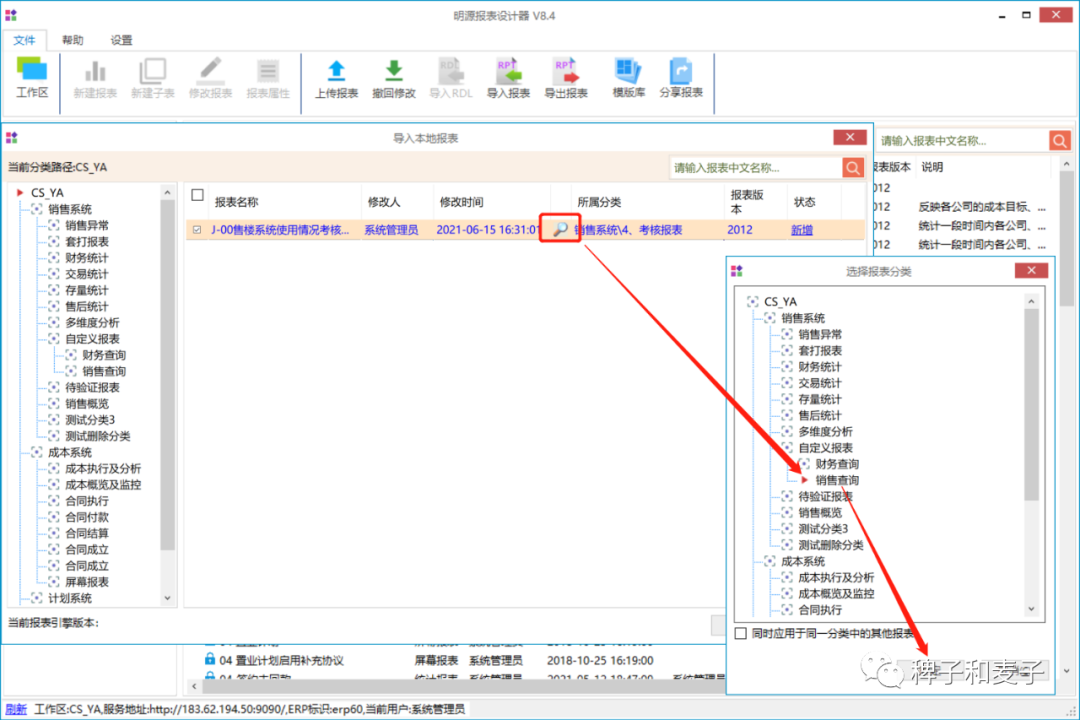
导入报表:点击【导入报表】,将弹出Windows的文件选择界面,找到rpt文件,选中文件确认后弹出【导入本地报表】界面,可以将报表文件导入至本地报表设计器中(如报表在所属分类已存在,则以覆盖的形式更新)
导入常见场景:将在测试环境开发好的报表导出后再导入至正式环境、从别人手里拿到的报表文件、从模板库下载的报表文件等。
【导入报表】只是从Windows导入至本地RTS,需要【上传报表】才会同步至ERP。
【导入报表】支持修改报表分类,点击对应记录行的放大镜,选中分类确定即可。
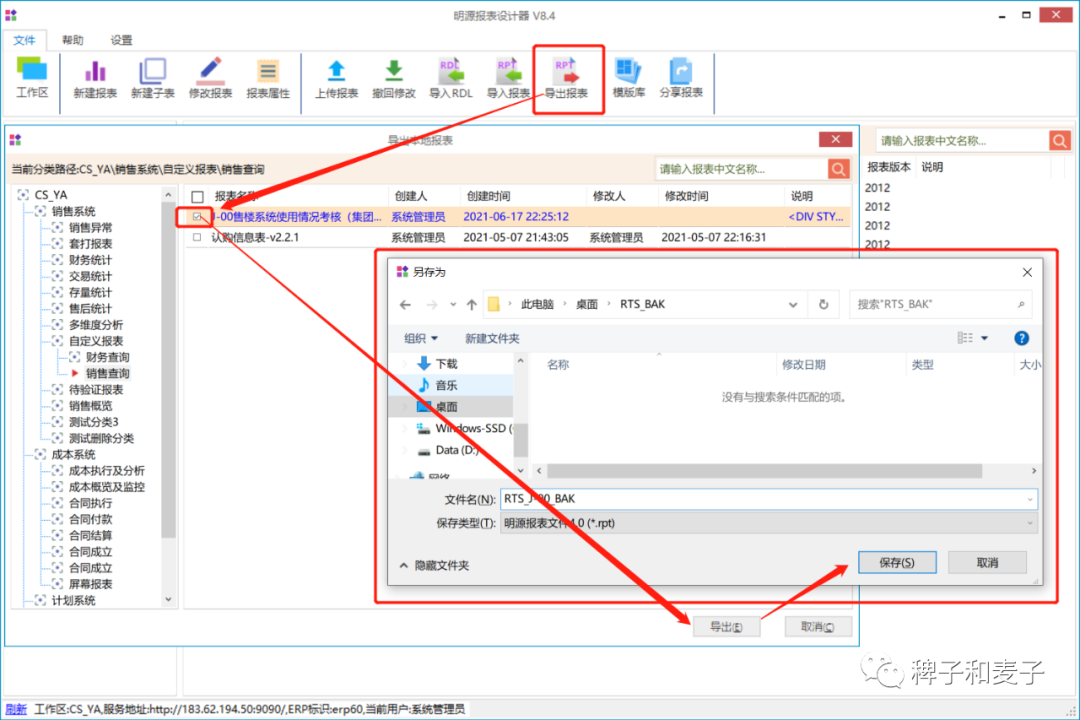
导出报表:点击【导出报表】,将弹出【导出本地报表】界面,选中报表并确认,弹出Windows的文件选择界面,选择好文件目录后保存即可。
导出常见场景:备份报表、将报表通过文件的形式分发给他人等。
第四块:报表共享
模板库:获取通版预设及他人共享的报表rpt文件,账号密码为同EKP域账号密码。
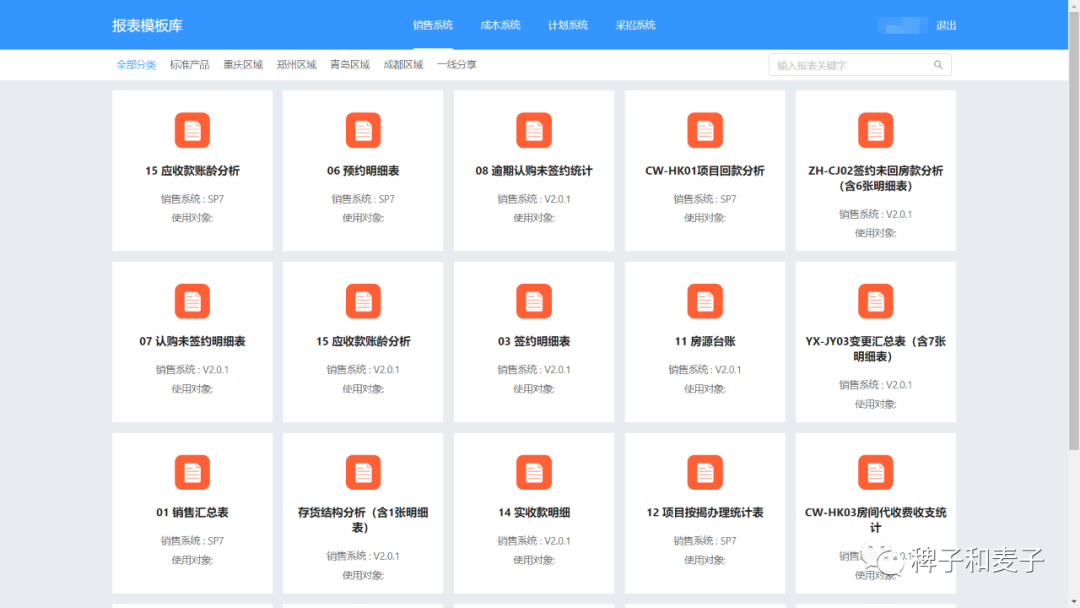
分享报表:将本地报表以rpt文件形式分享至模板库;分享时需输入域账号密码确认。
第五块:帮助
帮助目录:点击跳转至产品操作指南,指南虽老,但值得新手一看。
明源官网:点击跳转至明源云官网
关于:点击查看版本等相关信息
第六块:设置
语言:切换至简体中文、繁体中文、English
检查更新:更新RTS报表设计器至最新版本
参数维护:维护报表过滤条件调用的相关参数,常见如选择项目、选择公司等
三、报表明细介绍:
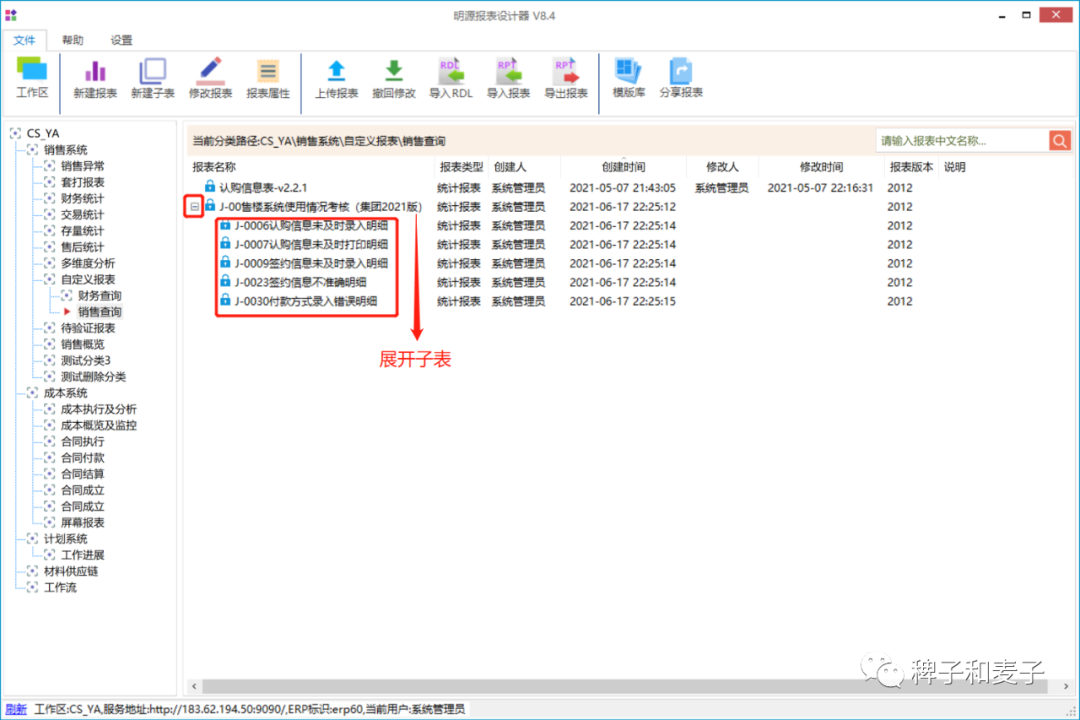
报表明细以表格形式体现,每一行都是一张报表(如报表有子表,则以“+”号体现,点击“+”号则展开对应的子表,再次点击“-”号则隐藏)
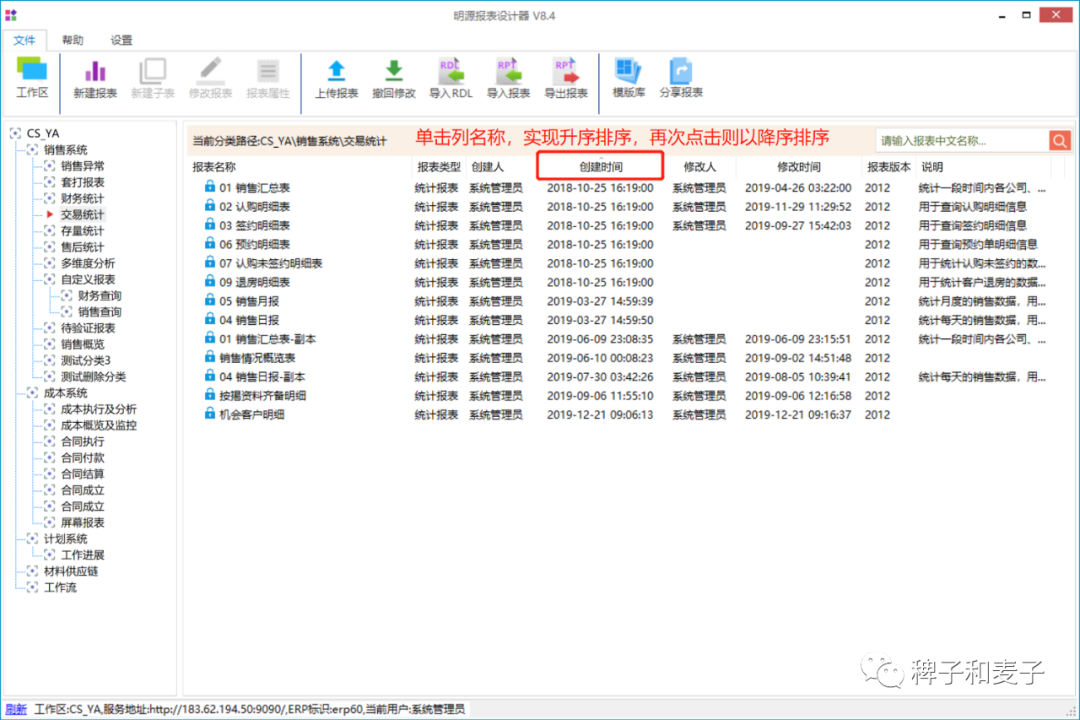
单击列名称,可以实现按该字段值升序排序,再次点击则以降序排序
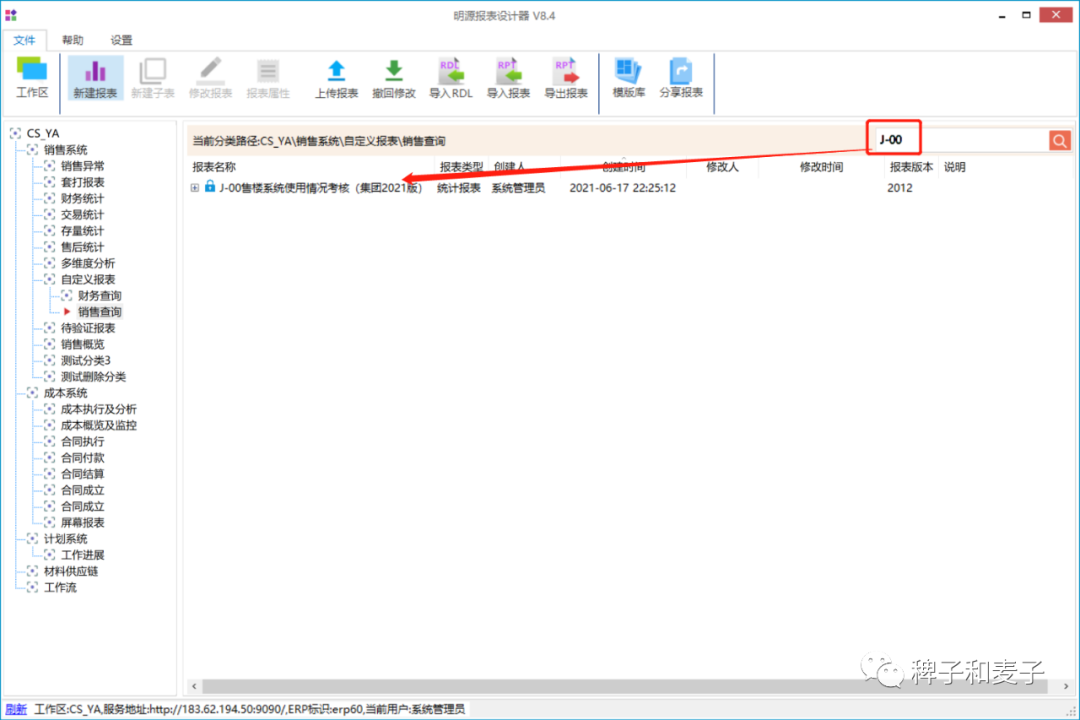
搜索栏可以通过报表关键字快速定位至报表,支持模糊搜索。
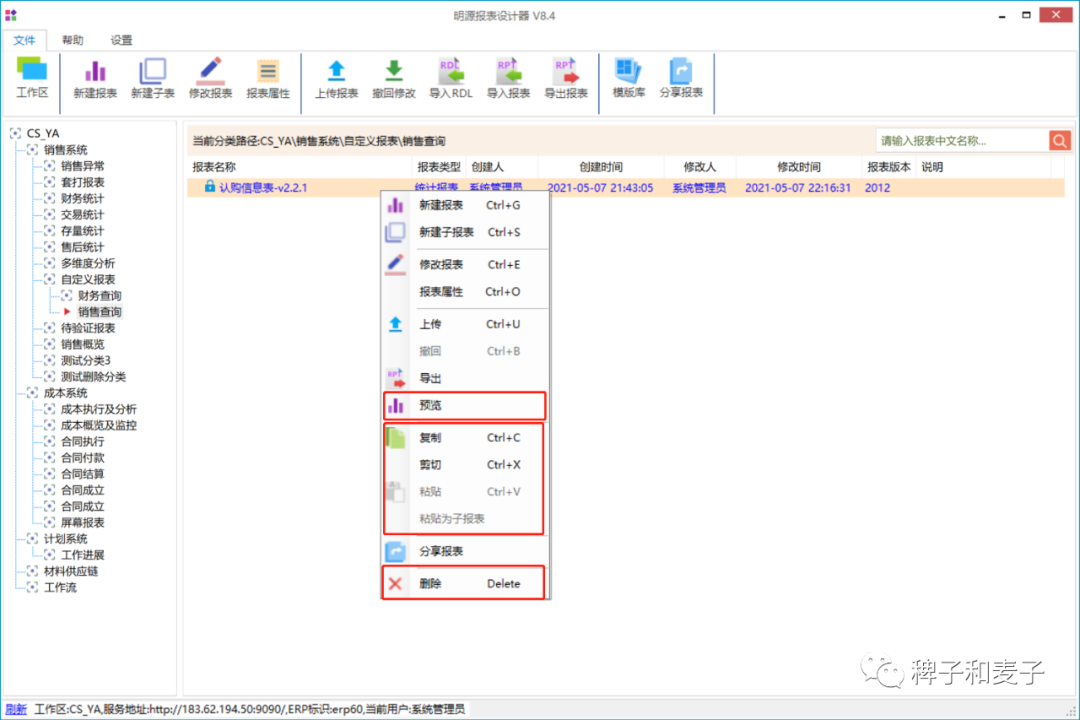
选中报表并右键,弹出右键菜单栏,大体功能同顶部菜单栏,但针对单个报表操作更快捷;针对顶层菜单栏未涉及内容,以下将逐一介绍:
预览:实现报表数据的快速预览,如有参数则须输入参数值,注意此处需要输入的是参数维护中的value列对应的值,而不是text列(但该功能较为鸡肋,限制较多,建议还是上传至ERP预览)
复制&粘贴:操作同Windows文件的复制粘贴,注意【粘贴至子报表】前需要先选中对应的父级报表。
删除:顾名思义,删除报表,如果报表含有子表,则删除报表时将会同步删除子表。