



Python学习基础专栏:第五集
本专栏针对刚开始学习Python的小白开放,文章内容引用教材,均由泰迪学院与机械工业出版社共同策划,校企联合编写,目前800余所高校正在使用,为正版教材。请放心食用~
集成开发环境(Integrated Development Environment)简称IDE,是一种辅助程序开发人员进行开发工作的应用软件,在开发工具内部就可以辅助编写代码、并编译打包成为可用的程序,有些甚至可以设计图形接口。IDE是集成了代码编写功能、分析功能、编译功能、调试功能等一体化的开发软件服务套。IDE通常包括编程语言编辑器、自动构建工具和调试器。
在Python的学习过程中少不了IDE,这些工具可以帮助开发者加快开发速度,提高效率。在Python中常见的IDE有Python自带的IDLE、PyCharm、Jupyter Notebook、Spyder等,下面简单介绍这几款常见的IDE。
IDLE
完全由Python编写,并使用Tkinter UI工具集。尽管IDLE不适用于大型项目开发,但它对尝试小型的Python代码和Python不同特性的实验非常有帮助。
PyCharm
由JetBrains公司开发,此公司还以IntelliJ IDEA闻名。它们都共享着相同的基础代码,PyCharm中大多数特性能通过免费的Python插件带入到IntelliJ中。在本书中会着重介绍PyCharm。
Jupyter Notebook
网页版的Python编写交互模式,使用过程很类似使用纸和笔操作,可轻松擦除先前写的代码。并且可以将编写的代码进行保存记录,用来做笔记以及编写简单代码相当方便。
Spyder
一款专门面向和Python科学库(即Scipy)打交道的IDE,它集成了pyflakes、pylint和rope。Spyder是开源的(免费的),提供了代码补全、语法高亮、类和函数浏览器,以及对象检查的功能。
PyCharm是由JetBrains打造的一款Python IDE,带有一整套可以帮助Python开发者提高工作效率的工具,比如调试、语法高亮、Project管理、代码跳转、智能提示、自动完成、单元测试、版本控制。
PyCharm提供一些高级功能,以用于支持Django框架下的专业Web开发。还提供了一些很好的功能用于Django开发,同时支持Google App Engine,并且PyCharm支持IronPython。这些功能在先进代码分析程序的支持下,使PyCharm成为Python专业开发人员和刚起步人员使用的有力工具。
PyCharm可以跨平台使用,分为社区版和专业版,其中社区版是免费的,专业版是付费的,对于初学者来说两者差距不大。在使用之前需安装PyCharm,具体安装步骤如下。
Step1
打开PyCharm的官网,网址如下(https://www.jetbrains.com/pycharm),如图 1-1所示,单击“DOWNLOAD NOW”位置。
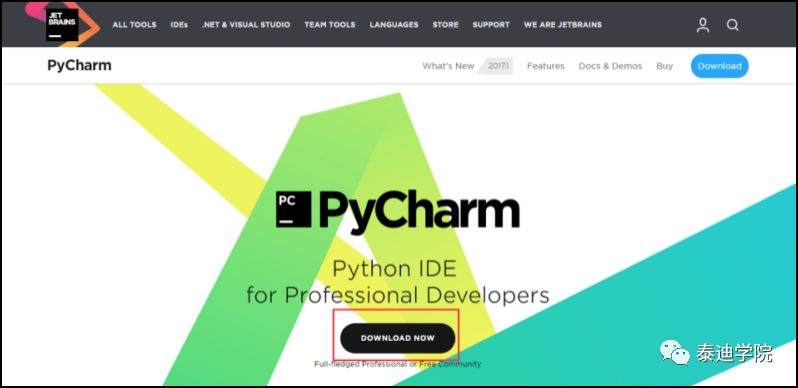
图 1-1 PyCharm官网
Step2
选择Windows系统的社区版,单击“DOWNLOAD”键即可进行下载,如图 1-2所示。
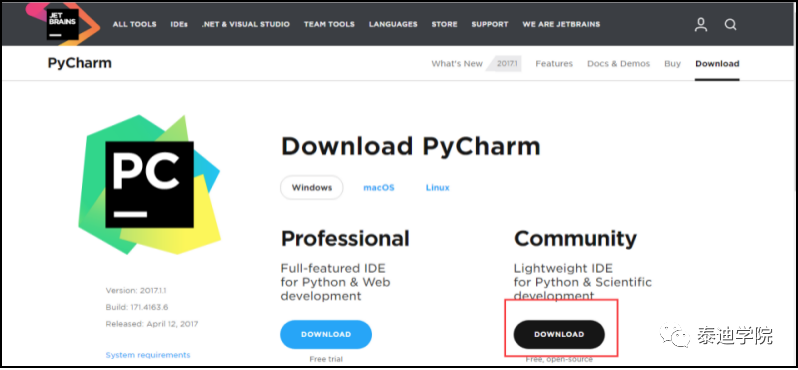
图 1-2 选择社区版
Step3
下载完成后,双击安装包进行安装,如图 1-3所示,单击“Next”按钮。
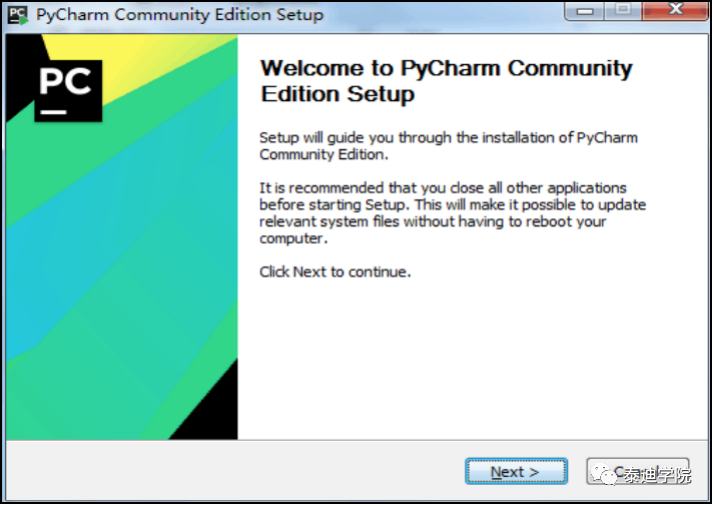
图 1-3 安装界面
Step4
自定义软件安装路径,建议不要使用中文字符。如图 1-4所示,单击“Next”按钮。
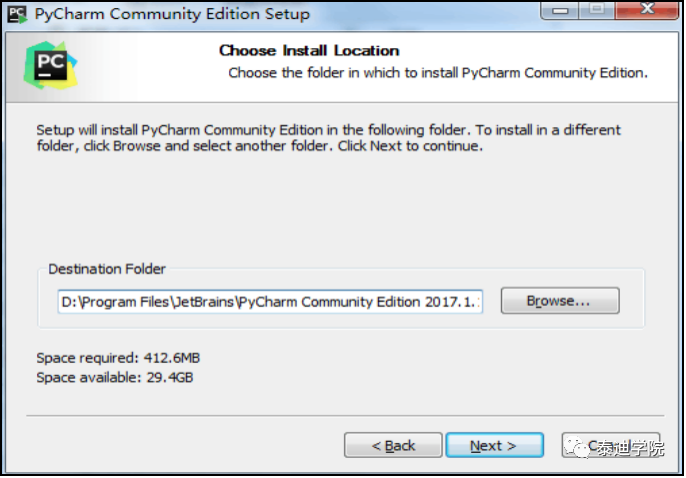
图 1-4安装路径
Step5
根据自己电脑的系统选择位数,创建桌面快捷方式并关联“.py”文件,如图 1-5所示,单击“Next”按钮。
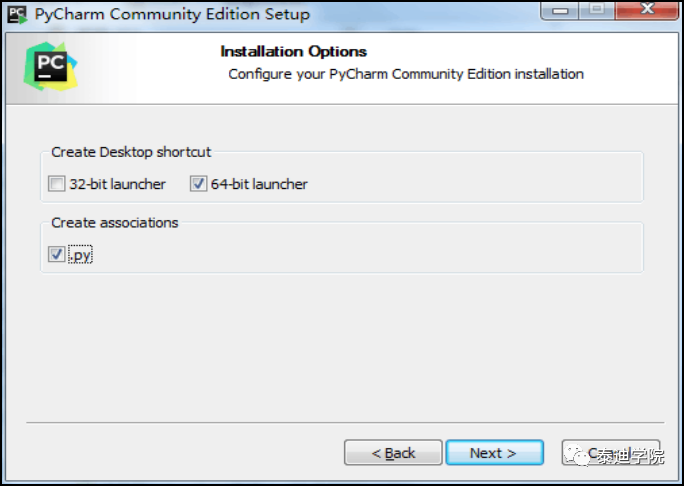
图 1-5 选择位数和文件
Step6
单击“Install”按钮默认安装。安装完成后,单击“Finsh”按钮,如图 1-6所示。
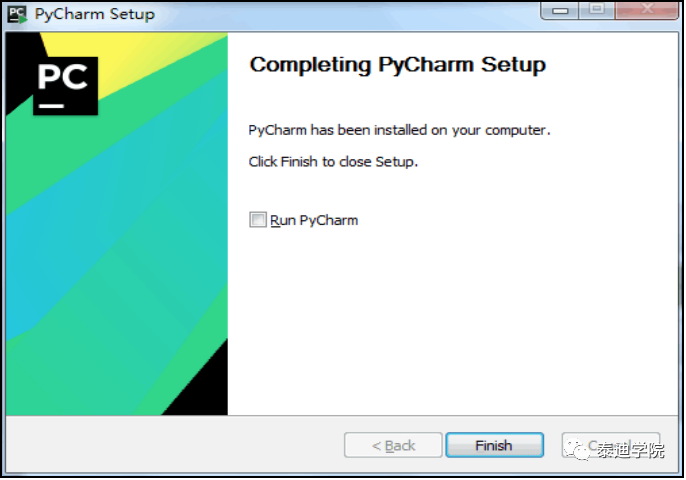
图 1-6安装完成
Step7
双击桌面上的快捷方式,在弹出的对话框中选择不导入开发环境配置文件,如图 1-7所示,单击“OK”按钮。
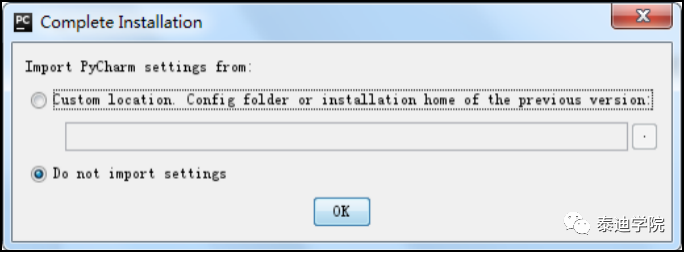
图 1-7选择不导入文件
Step8
根据自己的喜好选择IDE主题与编辑区主题,本书使用Darcula主题,如图 1-8所示。由于更改了主题,所以需要重启IDE,单击“OK”按钮即可。
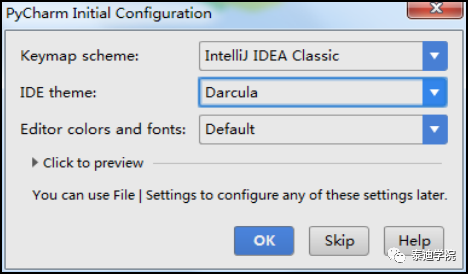
图 1-8选择主题
Step9
重启后,会弹出如的对话窗口,单击“Create New Project”按钮创建新项目,如图 1-9所示。
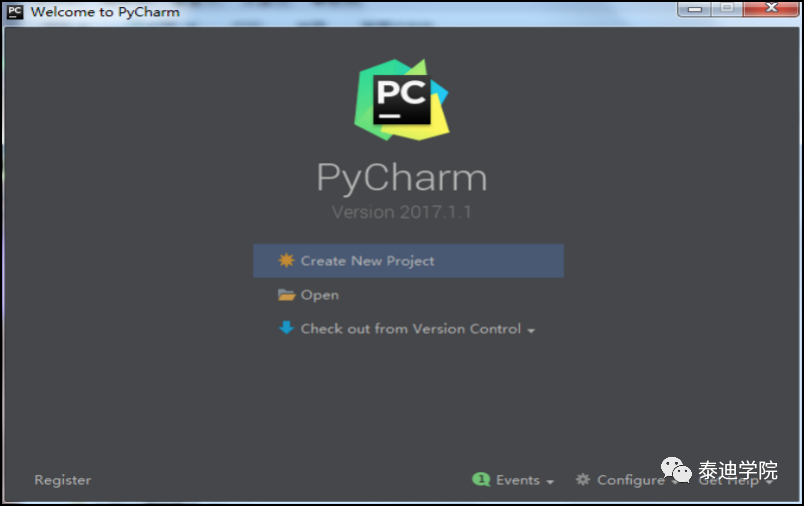
图 1-9创建新项目
Step10
自定义项目储存路径,IDE默认关联Python解释器,单击“Create”按钮,如图 1-10所示。
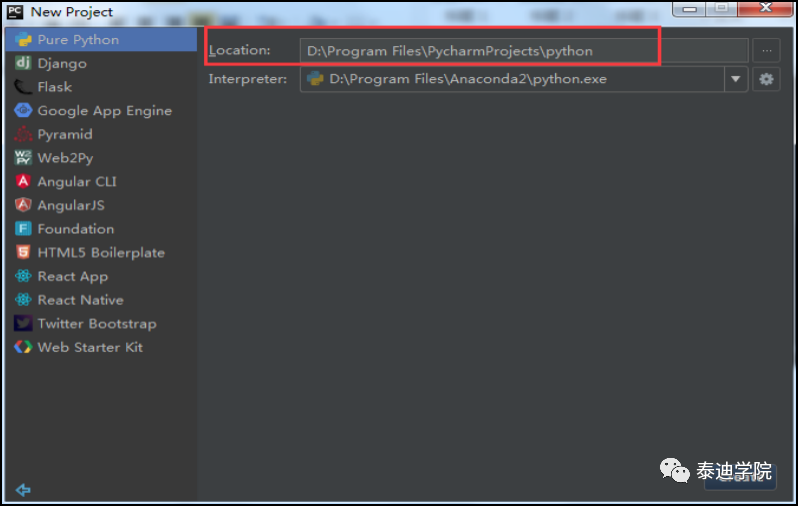
图 1-10自定义路径
Step11
IDE提供的提示,可以选择在启动时不显示提示,如图 1-11所示,单击“Close”按钮。
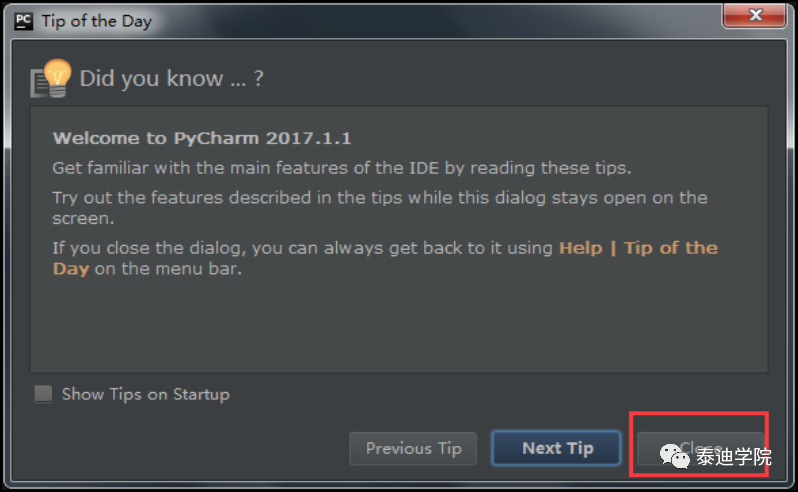
图 1-11 IDE提示
这样就进入了PyCharm,界面如图 1-12所示,单击左下角的符号可显示或隐藏功能侧边栏。下面简单介绍怎么使用PyCharm。
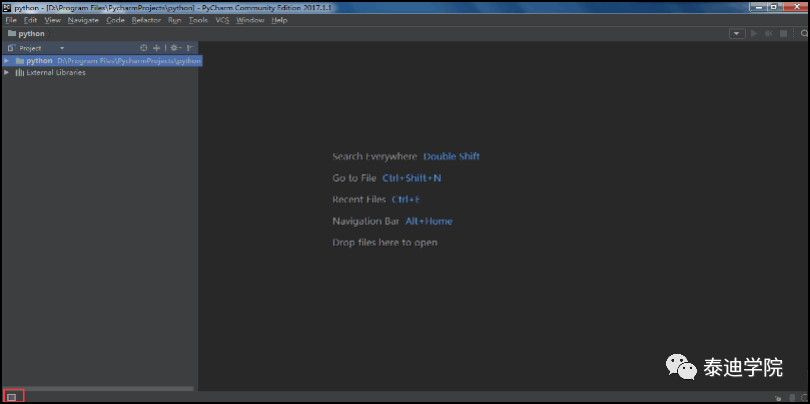
图 1-12 PyCharm界面
Step1
新建好项目(此处项目名为python)后,接下来要新建一个.py文件。右键单击“python”这个项目名,选择“New”栏下的“Python File”,如图2-1所示。
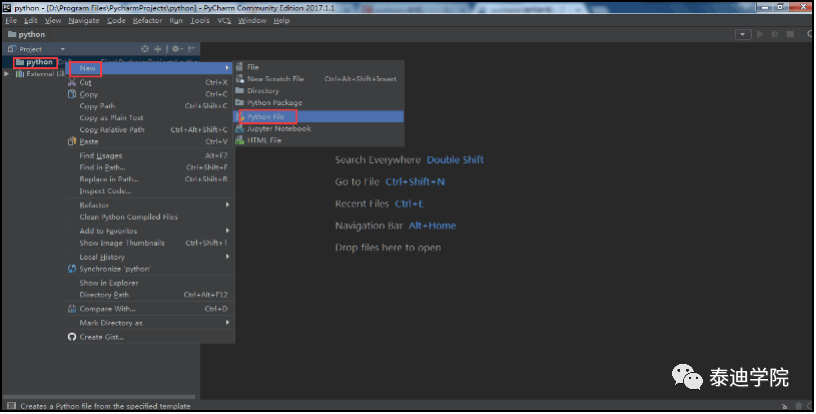
图 2-1 新建文件
Step2
在弹出的窗口中,输入.py文件名,如图 2-2所示。单击“OK”按钮即可打开此脚本文件,如图2-3所示,如果是首次安装,则此时运行的符号是灰色的,处于不可触发的状态,这时需要设置控制台。
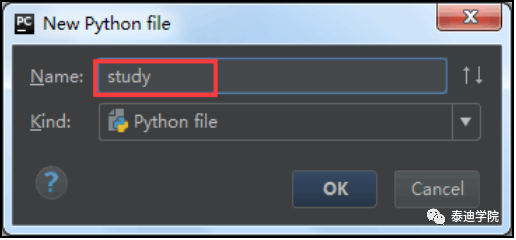
图2-2输入文件名
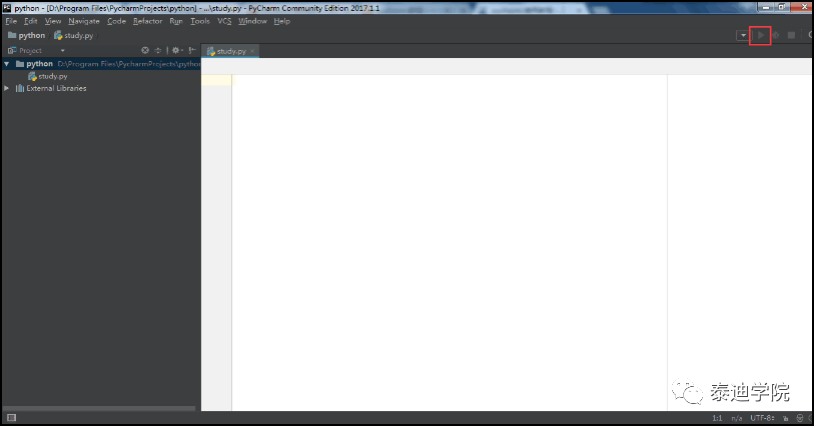
图2-3 打开脚本文件
Step3
单击运行符号左边的倒三角符号,如图2-4所示。进入“Run/Debug Configurations”配置界面后,单击绿色的加号,新建一个配置项,并选择python,如图2-5所示。

图2-4单击倒三角符号
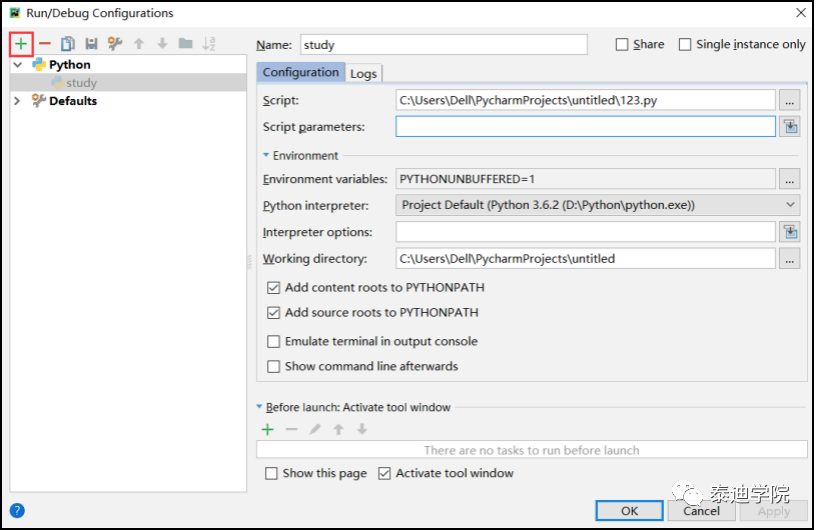
图2-5 新建配置项
Step3
在右边的配置界面中,Name一栏里填写一个名字,单击Scrip选项,找到刚刚新建的study.py文件,如图2-6所示。单击“OK”按钮之后,运行的符号就会变成绿色的,此时就可以正常编程了。
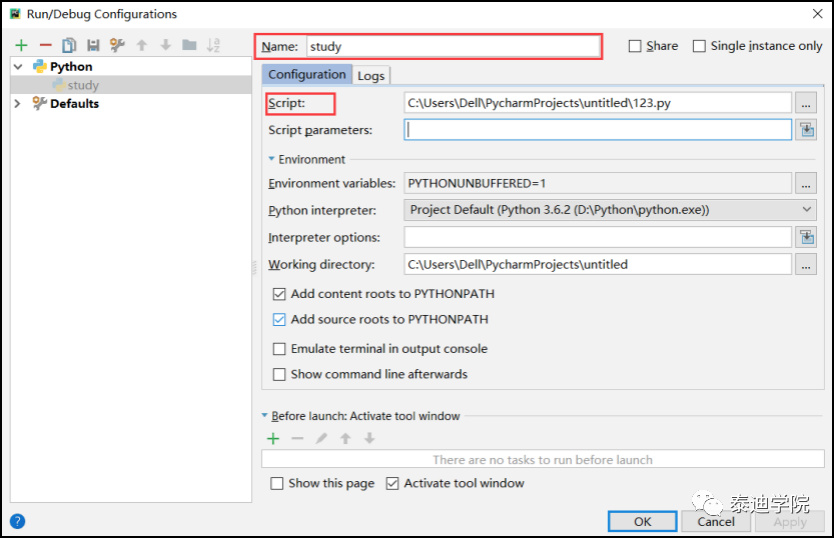
图2-6单击Scrip选项
