



Windows Service
如果还没有实现过Windows Service 程序的同学,可以参考笔者之前写的《手把手教你实现Windows服务》这篇文章去实现。
通过命令行创建Service的时候, 要设置参数
start= auto
表明Service为开机启动。
sc create “SERVICE_NAME” binpath= "SERVICE_PROGRAM" displayname= "SERVICE_DESCRIPTION" start= aut
Windows Schedule Task
依次打开
Control Panel
->Administrative Tools
->Task Scheduler
,然后新建任务:这里要注意运行的账号修改为SYSTEM。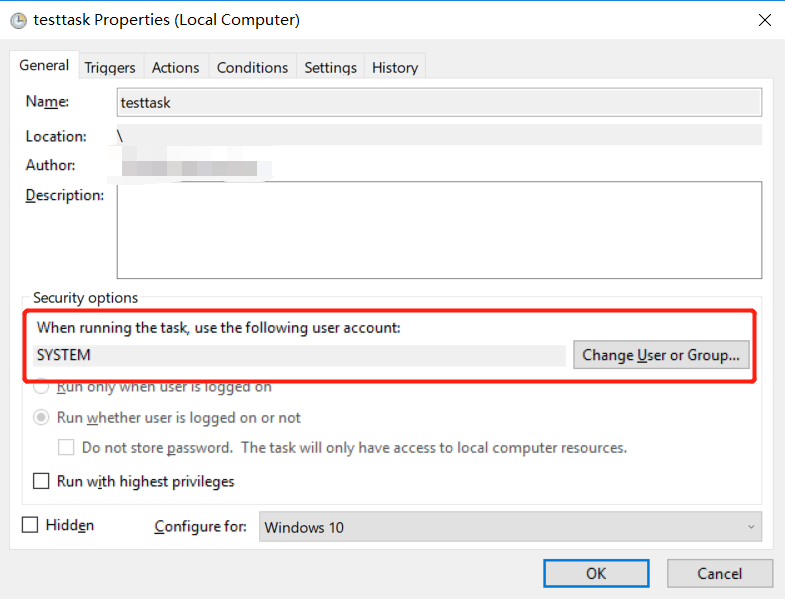
设置触发的条件为"At startup", 系统启动后便触发这个任务。

配置启动的任务"Start a program", 如下图,配置你要启动的程序路径。
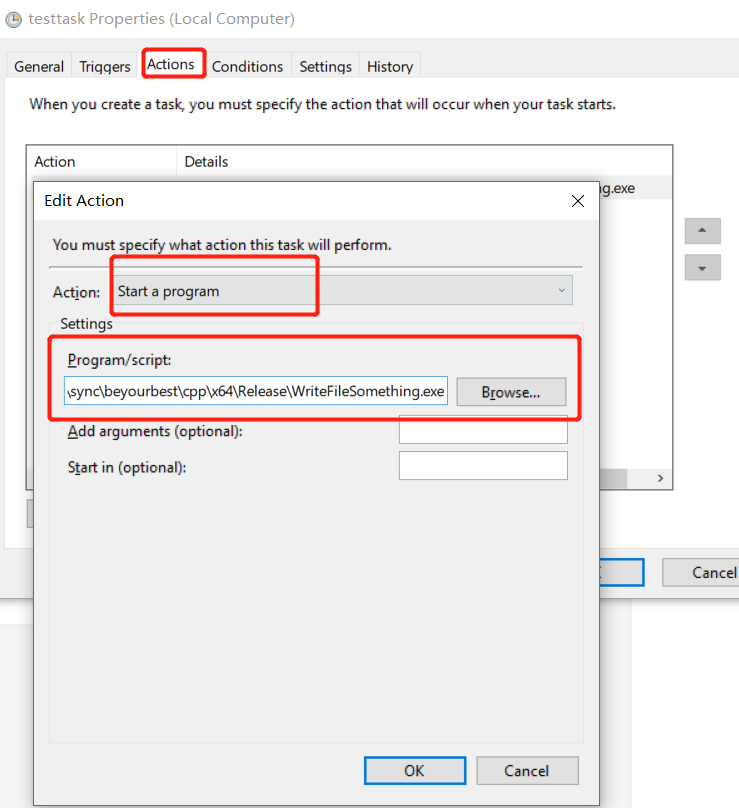
但是作为程序部署,需要实现自动化的,一般都通过命令去直接创建的,使用如下命令行,达到了和上述图形配置一样的效果:
schtasks create /TN "TASK_NAME" /RU SYSTEM /SC ONSTART /TR "TASK_PROGRAM"
文章转载自一个程序员的修炼之路,如果涉嫌侵权,请发送邮件至:contact@modb.pro进行举报,并提供相关证据,一经查实,墨天轮将立刻删除相关内容。
