



好久没有更新文章了,希望以Windbg系列作为回归。欢迎大家一起讨论和分享。
Windbg简单来说就是一个Windows下对用户态/内核态的程序进行调试,以及对Core Dump文件的分析。对于Crash,资源泄露,死锁等问题的分析,Windbg是一个强有力的利器。
相关资料
本人也是在维护和开发产品的过程中使用过Windbg,但并未对Windbg进行过系统和深入的学习,也通过这一系列的博客来完善自己对Windbg以及周边知识的理解与使用。我也列出自己正在或者即将阅读的书/资料与大家一起分享:
<< Windows用户态程序高效排错 >>
<< 软件调试 >>
Modern Windows Exploit Development
Windbg.org
Windbg帮助文档翻译
安装Windbg
由于目前微软官网上并没有单独提供Windbg的下载安装包,可以通过以下两个途径获取:
下载安装WDK
有网友提供了单独的MSI安装包,可以通过Goole搜索获取
Windbg同时也分32位和64位版本,有网友建议是使用32位Windbg调试32位程序,64位Windbg调试64位程序。本人平时使用64位的Windbg,如果需要分析32位的程序/Dump, 使用如下命令进行CPU模式的切换:
.load wow64exts!sw
Windbg调试程序
在使用Windbg调试程序之前,先给大家展示下我的测试程序:
int main(){char* pStr = (char*)0xa;printf("%s\n", pStr);return 0;}
以Viusal Studio为例,一般发布给客户的程序,我们采用Release
模式编译程序,而Release
模式与Debug
模式,有个很大的区别: Release模式编译出来的程序默认是不带PDB相关信息的,而Debug模式则有。采用Release模式编译上述代码,生成一个应用程序testforme
. 然后采用Windbg打开可执行程序testforme.exe
, Windbg命令窗口打印信息如下:
Microsoft (R) Windows Debugger Version 6.3.9600.16384 AMD64Copyright (c) Microsoft Corporation. All rights reserved.CommandLine: C:\Users\Administrator\Desktop\testforme.exeSymbol search path is: *** Invalid *******************************************************************************1. Symbol loading may be unreliable without a symbol search path. *2. Use .symfix to have the debugger choose a symbol path. *3. After setting your symbol path, use .reload to refresh symbol locations. *****************************************************************************Executable search path is:ModLoad: 00000000`00400000 00000000`00410000 testforme.exeModLoad: 00000000`77390000 00000000`77539000 ntdll.dllModLoad: 00000000`77570000 00000000`776f0000 ntdll32.dllModLoad: 00000000`74420000 00000000`7445f000 C:\Windows\SYSTEM32\wow64.dllModLoad: 00000000`743c0000 00000000`7441c000 C:\Windows\SYSTEM32\wow64win.dllModLoad: 00000000`743b0000 00000000`743b8000 C:\Windows\SYSTEM32\wow64cpu.dll(9f8.4d4): Break instruction exception - code 80000003 (first chance)*** ERROR: Symbol file could not be found. Defaulted to export symbols for ntdll.dll -ntdll!CsrSetPriorityClass+0x40:00000000`7743cb70 cc int 3
主要描述了3点信息:
没有设置符号信息的路径,所以找不到符号。这里所说的符号信息就指上述PDB文件,并且在默认Release模式编译出来的程序,会带有一个同名的PDB文件。你也可以通过配置Visual Studio的配置项来决定是否产生PDB文件:
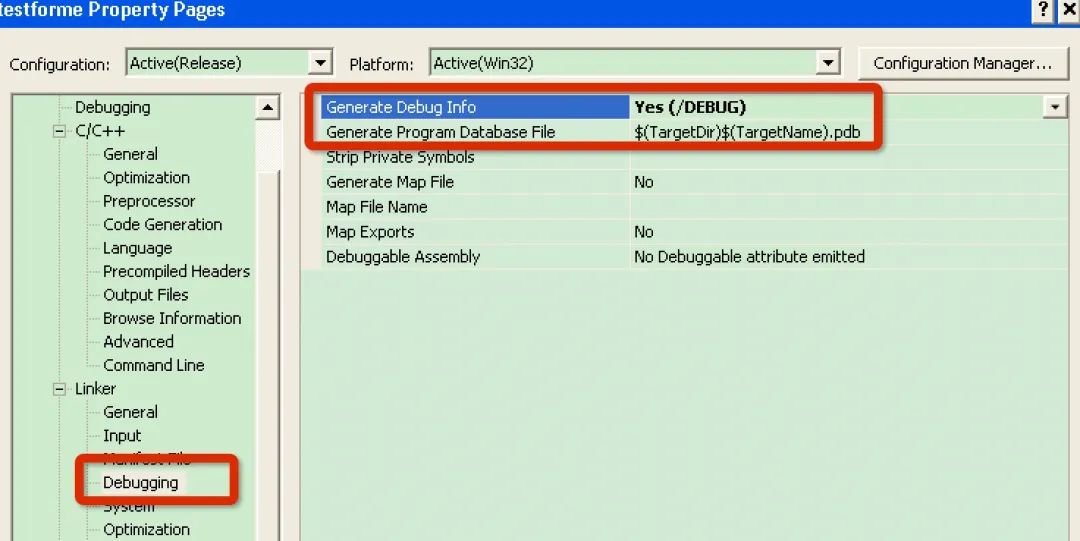
可以看到已经加载的模块,以及这些模块所在的内存区域。比如可以看出testforme.exe的模块位置在内存
0x400000
~0x410000
。
调试器中断,这时还没有真正去执行testforme的代码,并且可以通过Windbg命令去设置断点,查看已加载模块的信息等操作。
接着,我们要让程序执行,在命令行下使用g
命令, 可以看到程序中断了在Access Violation
,也就是内存访问错误。
0:000:x86> g(7b8.238): Access violation - code c0000005 (first chance)First chance exceptions are reported before any exception handling.This exception may be expected and handled.*** ERROR: Module load completed but symbols could not be loaded for testforme.exetestforme+0x1e88:00401e88 803800 cmp byte ptr [eax],0 ds:002b:0000000a=??
然后我们用kv
指令查看当前异常处的函数调用栈:
0:000:x86> kvChildEBP RetAddr Args to ChildWARNING: Stack unwind information not available. Following frames may be wrong.0018fcf0 00812d70 00000000 00810000 0018fd48 testforme+0x1e8800000000 00000000 00000000 00000000 00000000 0x812d70
这个完全看不出来哪里异常了啊,那是因为并没有配置应用程序相应的符号文件,也就是之前所说的PDB文件。
设置调试Symbol
0:000:x86> .sympath C:\mysymbols;SRV*C:\symbols*http://msdl.microsoft.com/download/symbolsSymbol search path is: C:\mysymbols;SRV*C:\symbols*http://msdl.microsoft.com/download/symbolsExpanded Symbol search path is: c:\mysymbols;srv*c:\symbols*http://msdl.microsoft.com/download/symbols************* Symbol Path validation summary **************Response Time (ms) LocationOK C:\mysymbolsDeferred SRV*C:\symbols*http://msdl.microsoft.com/download/symbols
先通过.sympath
设置符号文件的目录。可以将testforme.pdb
存放到设置好的符号目录C:\mysymbols
。SRV*C:\symbols*http://msdl.microsoft.com/download/symbols
这表明将从http://msdl.microsoft.com/download/symbols
下载微软的PE文件对应的符号文件,并且缓存到C:\symbols
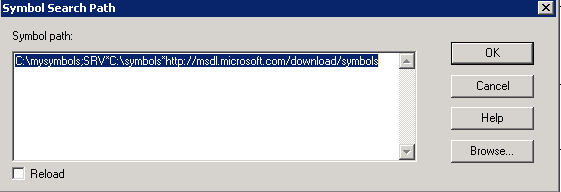
目录下。 你也可以通过File->Symbol Search Path
查看符号目录设置(如下图),当然也可以在这里直接对符号目录进行设置。
接着调用.reload
命令重新加载模块的符号信息,然后调用kv
就可以查看函数异常的函数调用栈了!
0:000:x86> .reloadReloading current modules........0:000:x86> kvChildEBP RetAddr Args to Child0018fee8 00401085 0040c028 0040b344 00000000 testforme!_output_l+0x7f4 (FPO: [Non-Fpo]) (CONV: cdecl) [f:\sp\vctools\crt_bld\self_x86\crt\src\output.c @ 1648]0018ff2c 0040100c 0040b344 0000000a 004012aa testforme!printf+0x73 (FPO: [Non-Fpo]) (CONV: cdecl) [f:\sp\vctools\crt_bld\self_x86\crt\src\printf.c @ 63]0018ff88 7700336a 7efde000 0018ffd4 77909f72 testforme!main+0xc (FPO: [0,0,0]) (CONV: cdecl) [d:\vsproject\testforme\testforme\test.cpp @ 11]0018ff94 77909f72 7efde000 3cf2f376 00000000 kernel32!BaseThreadInitThunk+0xe (FPO: [Non-Fpo])0018ffd4 77909f45 00401301 7efde000 ffffffff ntdll32!__RtlUserThreadStart+0x70 (FPO: [Non-Fpo])0018ffec 00000000 00401301 7efde000 00000000 ntdll32!_RtlUserThreadStart+0x1b (FPO: [Non-Fpo])
通过函数调用栈,可以清楚的看出异常发生在main
函数中,在test.cpp
第11
行处调用了printf
。熟悉Windows函数栈的同学应该比较清楚,ChildBEP
在32位程序中表示当前调用栈的栈底指针,并且指向的内存处保存的是上一个栈帧的栈底位置。 Args to Child
表示当前函数的参数,比如这里printf
的参数分别为0040b344
和0000000a
: 0000000a
表示测试程序中变量pStr
的值,而0040b344
则表示格式化字符串,我们可以使用da
命令来查看一下:
0:000:x86> da 0040b3440040b344 "%s."
当然有时候你需要切换到特定的栈帧(frame),去查看当前frame下的上下文信息,比如局部变量。例如我们现在想去看看main函数下的变量的值,先用kn
命令查看栈帧的编号,然后用.frame
切换到main
函数那一帧接着用dv -V
查看所有的局部变量:
0:000:x86> kn# ChildEBP RetAddr00 0018fee8 00401085 testforme!_output_l+0x7f4 [f:\sp\vctools\crt_bld\self_x86\crt\src\output.c @ 1648]01 0018ff2c 0040100c testforme!printf+0x73 [f:\sp\vctools\crt_bld\self_x86\crt\src\printf.c @ 63]02 0018ff88 7700336a testforme!main+0xc [d:\vsproject\testforme\testforme\test.cpp @ 11]03 0018ff94 77909f72 kernel32!BaseThreadInitThunk+0xe04 0018ffd4 77909f45 ntdll32!__RtlUserThreadStart+0x7005 0018ffec 00000000 ntdll32!_RtlUserThreadStart+0x1b0:000:x86> .frame 202 0018ff88 7700336a testforme!main+0xc [d:\vsproject\testforme\testforme\test.cpp @ 11]0:000:x86> dv V
奇怪了为啥dv /V并没有打印出临时变量pStr
呢?会不会是因为被优化了?于是就用uf
命令反汇编了一下main
函数 (如下), 可以看到printf
的参数压栈直接用的是常量0A
。
0:000:x86> uf maintestforme!main [d:\vsproject\testforme\testforme\test.cpp @ 9]:9 00401000 6a0a push 0Ah11 00401002 6844b34000 push offset testforme!`string' (0040b344)11 00401007 e806000000 call testforme!printf (00401012)11 0040100c 83c408 add esp,812 0040100f 33c0 xor eax,eax13 00401011 c3 ret
所以在调试优化后的程序要注意这些可能的变化,当然如果你想让Release的程序不进行优化,可以在Visual Studio中关闭这个选项,如下图: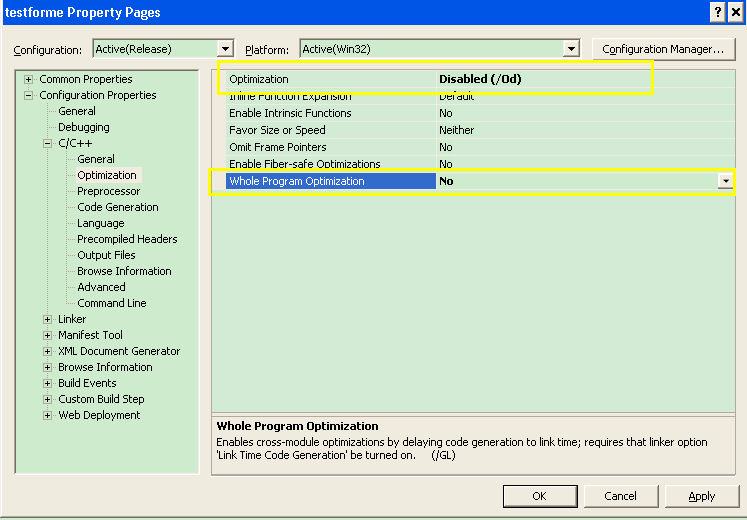
这里我就不再展示关闭优化后,用windbg调试打印局部变量了,大家可以自己试一试。
源码调试
习惯于VS调试的同学,可能会觉得Windbg命令调试难记难用(事实上,当你熟悉了之后可能会改变看法)。虽然没有VS的强大的源码调试功能,其实Windbg也提供源码调试的功能。可以通过.srcpath
命令或者通过菜单File->Source Search Path
去设置源码的目录。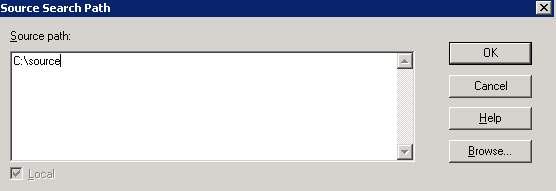
现在我将测试源码拷贝到C:\source
目录,然后在用Windbg 程序后,设置断点到测试程序的main
函数入口处,然后继续执行程序:
0:000> bp testforme!main0:000> g
这时候你会看到源码文件自动弹出来了,并且中断在main
入口处: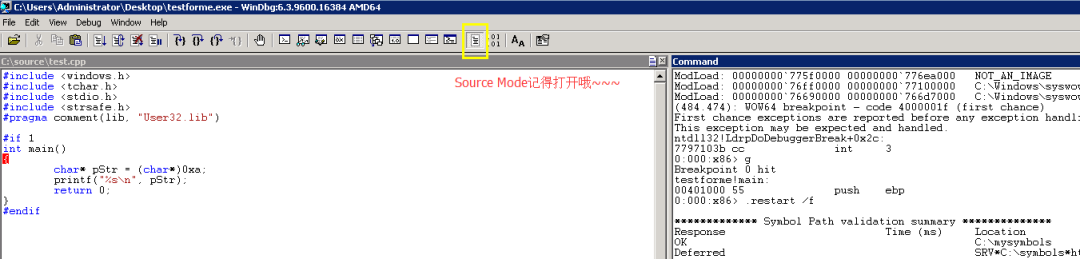
Windbg 还提供直接打开Source文件的功能File->Open Source File...
,在调试前打开源码文件,可以直接在里面设置断点,调试的快捷键和Visual Studio一样!
Windbg工作空间
Windbg的工作空间主要表示调试会话的状态、调试器的设置以及窗口布局的设置等。工作空间的使用主要分为以下几点:
未加载任何调试文件的时候,选择
File -> Save Workspace
保存默认工作空间,则当每次打开Windbg的时候,将采用这个默认的工作空间当调试器已经加载了调试文件的时候,选择
File -> Save Workspace
将当前工作空间保存为默认工作空间 (这个默认空间仅针对这个调试文件), 则当下次还是调试这个文件的时候,则采用之前保存的默认工作空间。可以选择
File -> Save Workspace As...
保存为命名的工作空间,在以后调试应用程序的时候可以选择File -> Open Workspace
去打开指定的工作空间以上的工作空间都保存在注册表项
HKEY_CURRENT_USER\Software\Microsoft\Windbg\Workspaces
里面,你也可以通过File -> Save Worksapce to File...
将工作空间保存到文件
还有删除工作空间等操作,大家可以自己去熟悉一下。
Windbg的命令分类
Windbg主要分为3大类的调试命令:
标准命令 (Standard Command): 这类命令对于所有的调试目标都适用,比如常见的
k
命令;元命令 (Meta-Command):这类目标主要针对特定的目标所做的扩展命令,比如常见的
.sympath
命令。因为这类命令前面都有一个.
,所以也叫作Dot-Command
;扩展命令 (Extension Command):标准命令和元命令都是Windbg内建的命令,而扩展命令是实现在动态加载的DLL中。这类命令前面都有一个
!
, 比如常用!analyze -v
.
顺便在这里提一个很实用的命令.hh
,用来在Windbg中打开帮助文档,比如使用.hh k
则帮助文档会打开到索引k
命令处。
