



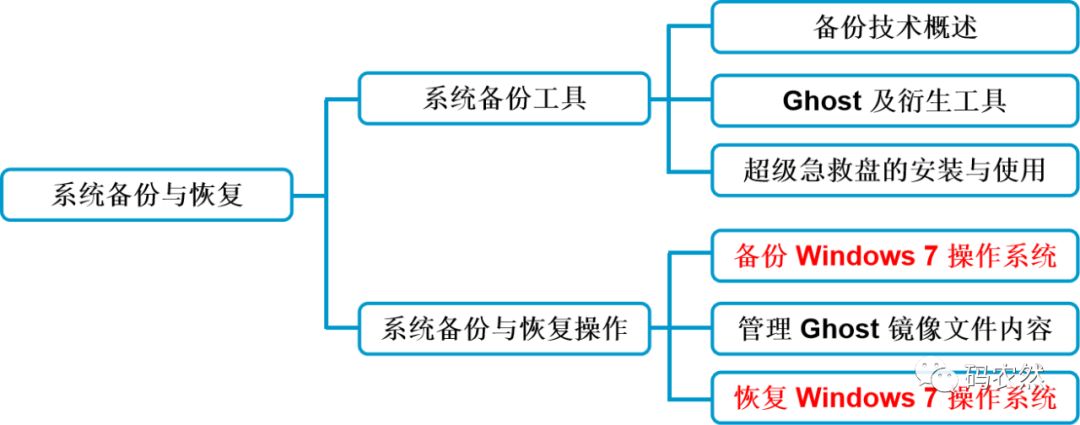
备份
1.将关键系统、硬件等数据进行复制
2. 发生灾难或误操作时,能够快速恢复原有数据
3.保证系统的正常运作、减少损失
4.备份的方式可以通过硬件、软件两方面来实现
备份工具
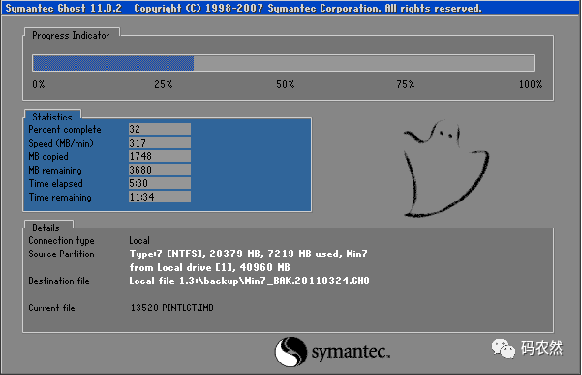
Ghost克隆软件,隶属赛门铁克公司,属于免费软件,主要用于硬盘备份,可以运行在不同的系统环境中。
在备份前注意事项
1.系统运行稳定
2.没有木马病毒
3.安装好更新补丁
4.安装好常用软件
Ps: 在使用备份操作前需要保证至少2个分区
开始手动备份
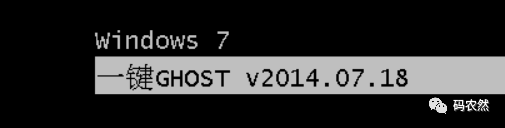
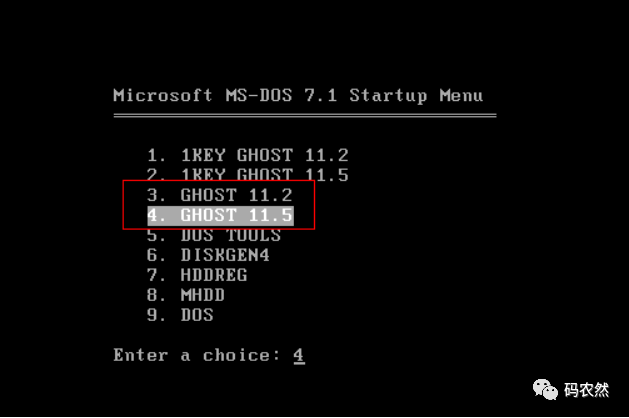
1.重启电脑进入备份界面选择一键GHOST
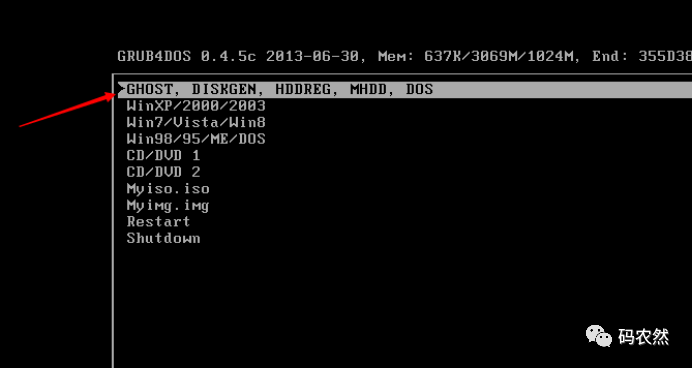
2.进入选择第一项
3.选择备份环境
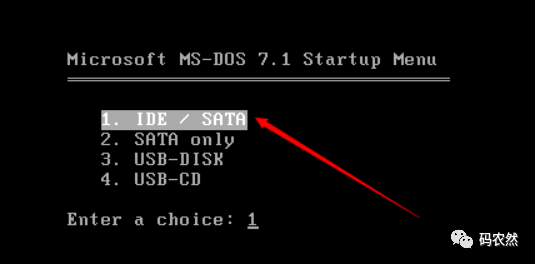
4.选择备份硬盘接口类型
5.进入备份还原界面
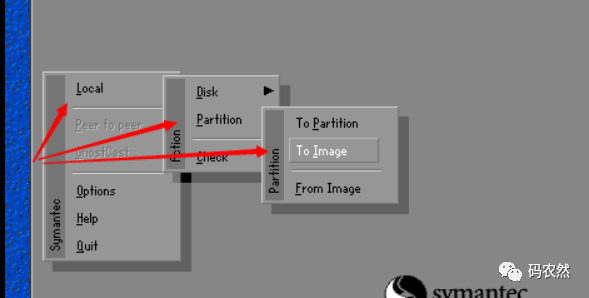
6.备份分区到镜像 loacl -- partifion --to ·partifiom
第一次选择的是硬盘只有一个不用选择
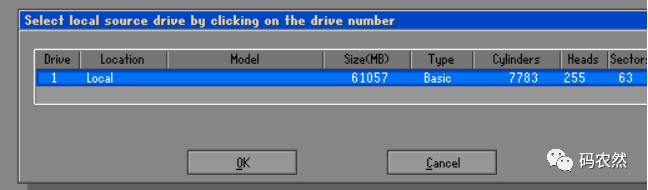
7.选择要备份的分区
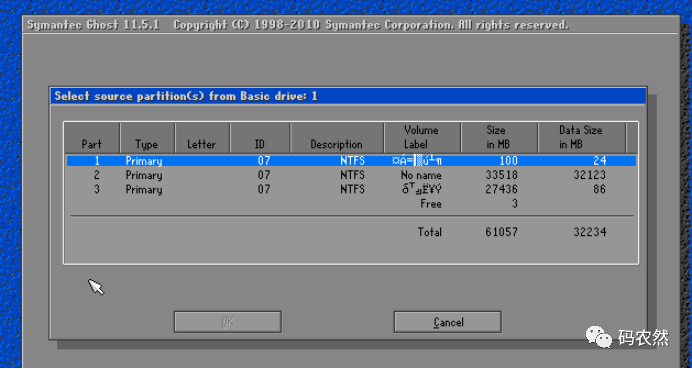
8.备份存放位置
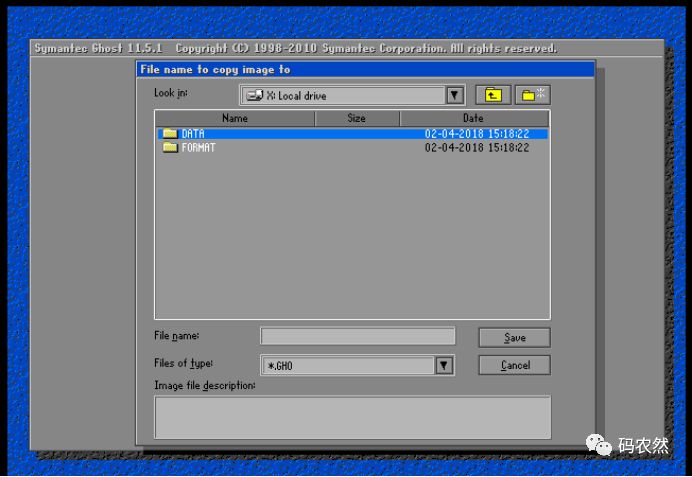
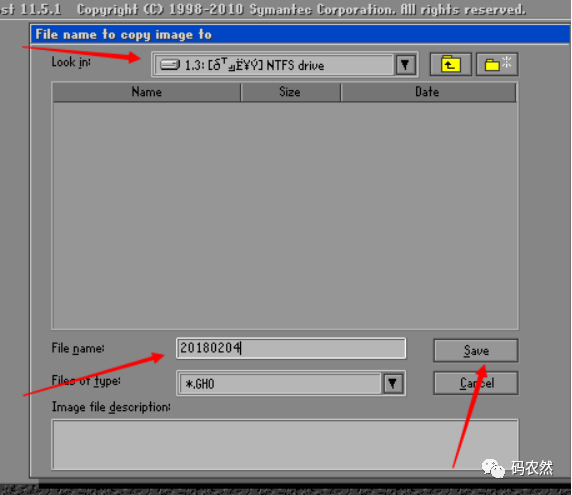
9.存放在第一硬盘上第三个分区中命名后保存
10.选择压缩方式 no 压缩比例小 fast 中等压缩 high 高等压缩
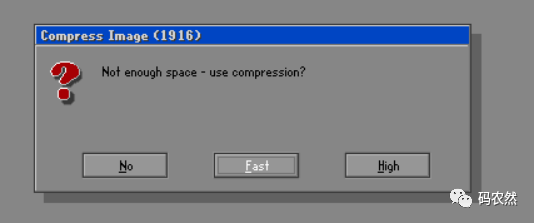
11.选择no 提示是否开始
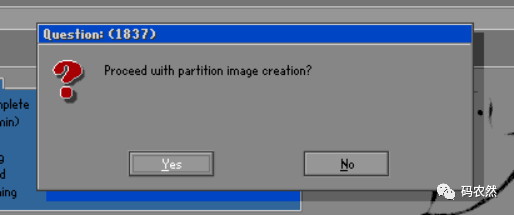
12.Yes后开始进行备份
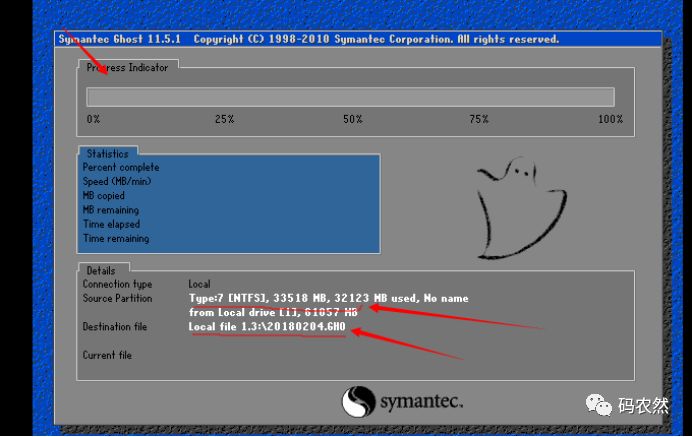
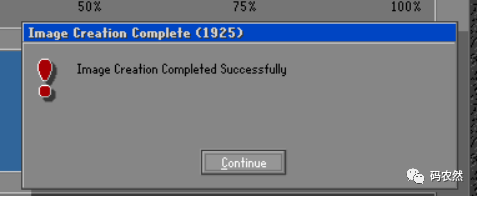
13.备份完成
备份的选项及遇到的问题:
Disk -- to disk 硬盘到硬盘
Disk -- to image 硬盘到镜像
Partition-- to partition 分区到分区
Partition -- to image 分区到镜像
Ghost中无法正常显示中文(盘符会显示为乱码)
系统还原选项
Disk -- From image 将硬盘镜像还原
Partition -- from image 将分区镜像还原
还原操作
(在使用分区镜像恢复时,只覆盖当前分区数据,不会破坏其他分区的数据)
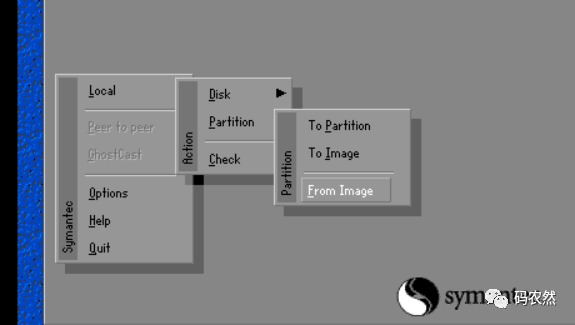
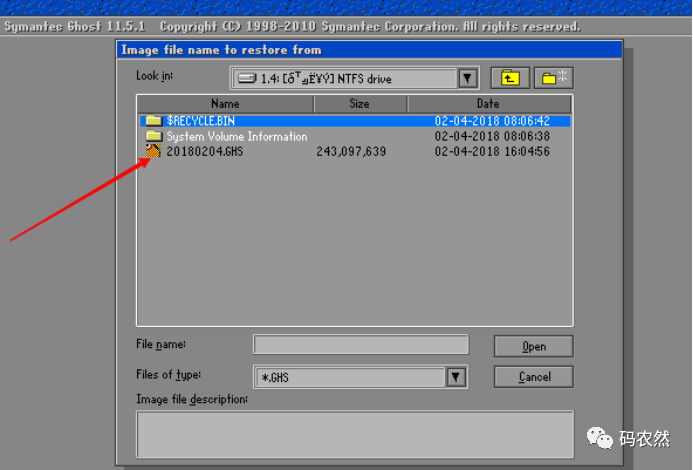
2.选择要还原的文件位置
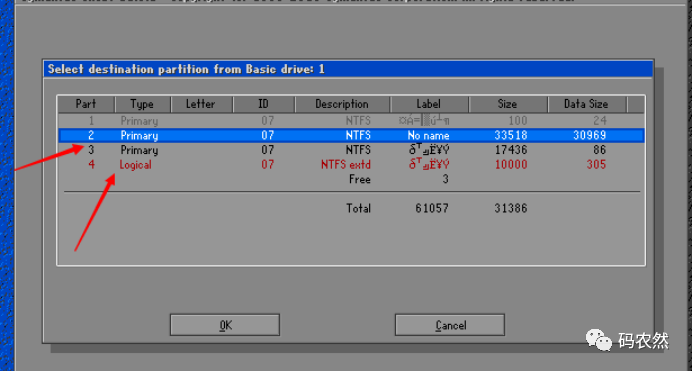
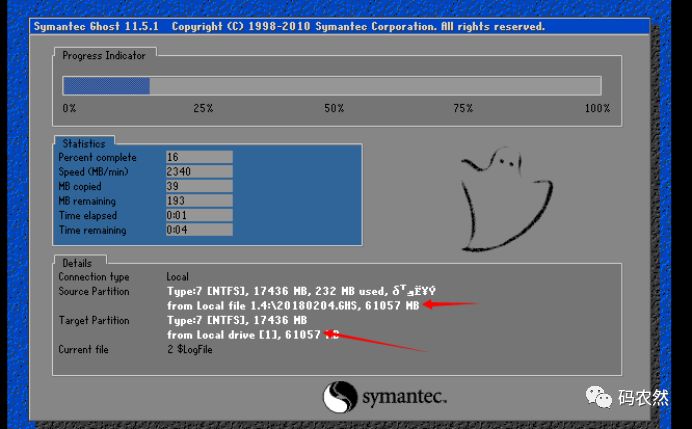
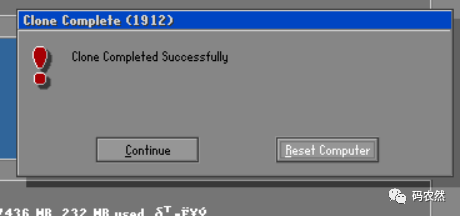
5.还原完成后重启进入系统
用流程图总结一下就是:
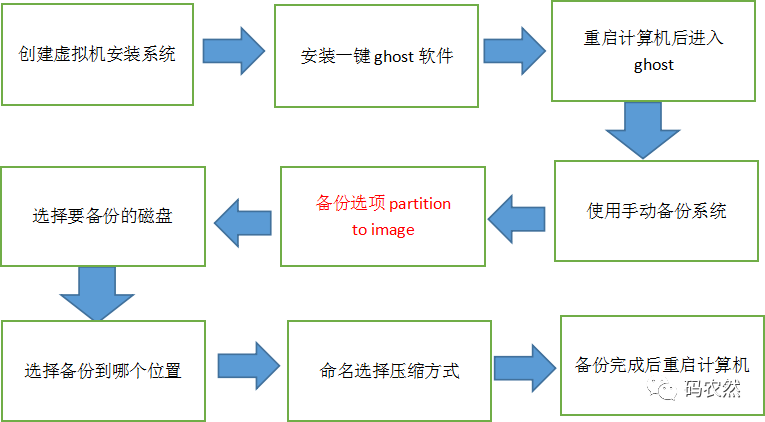
系统还原流程图
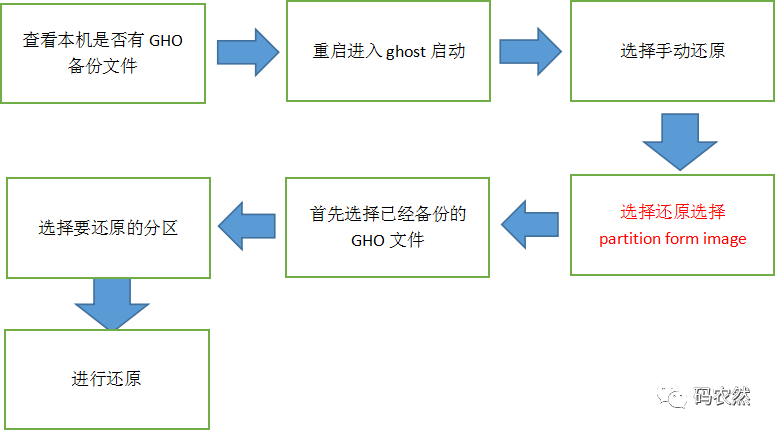
大家买新电脑之后一定不要忘了先备份一下系统啊~~以备不时之需。
文章转载自码农然,如果涉嫌侵权,请发送邮件至:contact@modb.pro进行举报,并提供相关证据,一经查实,墨天轮将立刻删除相关内容。
