



我发现大部分朋友都是从我前面发的第一篇安装虚拟机的教程过来的,前面安装的是 CentOS 6.7,很早就有CentOS 7 了,我也已经改用 CentOS 7 来学习了,所以今天就发一下,我安装 CentOS 7 的过程,不过这次没有截屏了,因为 CentOS 7 的安装比 CentOS 6 的安装简单多了,我就录了几分钟的视频。
CentOS 7 系统镜像可以到官网下载,由于百度网盘普通会员不能上传大于4G的文件,就无法上传了,官网下载还是很快的,如果实在找不到下载入口,可以在后台问我要下载链接。
前面介绍的静态网络配置可参考:大数据学习前奏——虚拟机的网络配置、JDK软件安装 | 虚拟机克隆的方法
我前面介绍过给虚拟机配置 静态IP,这样可以是虚拟机拥有固定的 IP 地址,这样我们在连接的时候方便很多,静态 IP 也是搭建Hadoop集群所需要进行配置的,但是有很多读者可能并不需要要固定 IP ,只需要能上网就行了,那就不需要这么麻烦了。
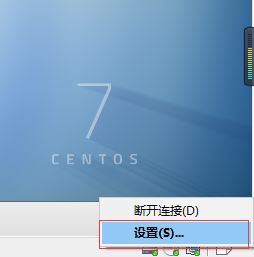
我们开启虚拟机后,点击右下角的电脑小图标进入设置,改为桥接或者仅主机模式也是可以的(网卡配置文件默认的情况下,也就是DHCP自动获取IP的情况),静态 IP 就必须使用 NAT。
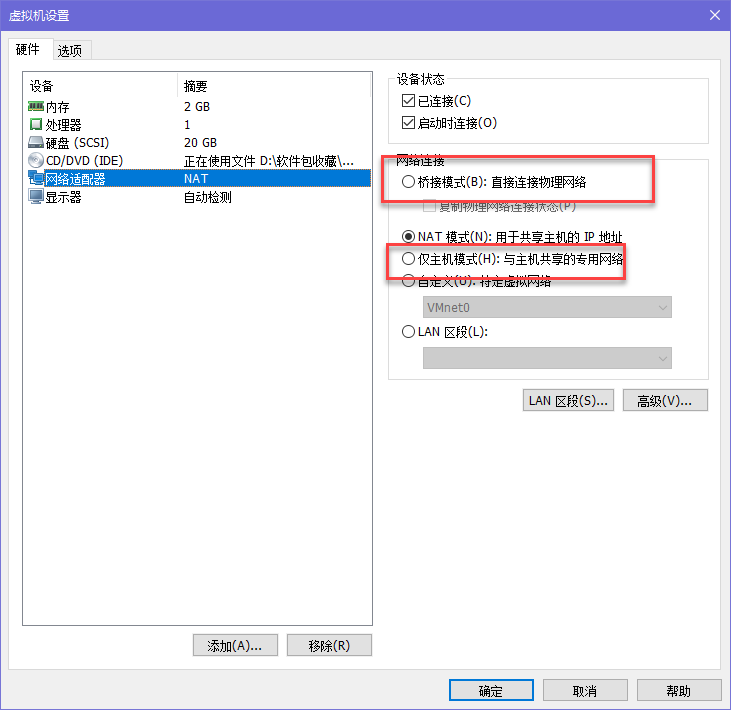
下面是三种网络的介绍,有兴趣的可以看一下:
来自网络收集:
VMware虚拟机三种联网方法及原理

一、Brigde——桥接:默认使用VMnet0

1、原理:

Bridge  桥"就是一个主机,这个机器拥有两块网卡,分别处于两个局域网中,同时在"桥"上,运行着程序,让局域网A中的所有数据包原封不动的流入B,反之亦然。这样,局域网A和B就无缝的在链路层连接起来了,在桥接时,VMWare网卡和物理网卡应该处于同一IP网段  当然要保证两个局域网没有冲突的IP.

VMWare 的桥也是同样的道理,只不过,本来作为硬件的一块网卡,现在由VMWare软件虚拟了!当采用桥接时,VMWare会虚拟一块网卡和真正的物理网卡就行桥接,这样,发到物理网卡的所有数据包就到了VMWare虚拟机,而由VMWare发出的数据包也会通过桥从物理网卡的那端发出。

所以,如果物理网卡可以上网,那么桥接的软网卡也没有问题了,这就是桥接上网的原理了。
2、联网方式:

这一种联网方式最简单,在局域网内,你的主机是怎么联网的,你在虚拟机里就怎么连网。把虚拟机看成局域网内的另一台电脑就行了!

提示:主机网卡处在一个可以访问Internet的局域网中,虚拟机才能通过Bridge访问Internet。

-------------------------------------------------------------

二、NAT——网络地址转换  :默认使用VMnet8

1、原理:

NAT 是  Network  address  translate的简称。NAT技术应用在internet网关和路由器上,比如192.168.0.123这个地址要访问internet,它的数据包就要通过一个网关或者路由器,而网关或者路由器拥有一个能访问internet的ip地址,这样的网关和路由器就要在收发数据包时,对数据包的IP协议层数据进行更改(即  NAT),以使私有网段的主机能够顺利访问internet。此技术解决了IP地址稀缺的问题。同样的私有IP可以网关NAT  上网。

VMWare的NAT上网也是同样的道理,它在主机和虚拟机之间用软件伪造出一块网卡,这块网卡和虚拟机的ip处于一个地址段。同时,在这块网卡和主机的网络接口之间进行NAT。虚拟机发出的每一块数据包都会经过虚拟网卡,然后NAT,然后由主机的接口发出。

虚拟网卡和虚拟机处于一个地址段,虚拟机和主机不同一个地址段,主机相当于虚拟机的网关,所以虚拟机能ping到主机的IP,但是主机ping不到虚拟机的IP。

2、联网方式:

方法1、动态IP地址。

主机是静态IP或动态IP,都无所谓,将虚拟机设置成使用DHCP方式上网,Windows下选择“自动获取IP“,linux下开启DHCP服务即可。(这种方法最简单,不用过多的设置,但要在VMware中进行“编辑→虚拟网络设置”,将NAT和DHCP都开启了。一般NAT默认开启,DHCP默认关闭)

方法2、静态IP地址。

如果不想使用DHCP,也可以手动设置:

IP设置与vmnet1同网段,网关设置成vmnet8的网关(在“虚拟网络设置”里的Net选项卡里能找到Gateway)通常是xxx.xxx.xxx.2。
子网掩码设置与VMnet8相同(设置好IP地址后,子网掩码自动生成)
DNS设置与主机相同。

例如:主机IP是10.70.54.31,设置虚拟机IP为10.70.54.22。Netmask,Gateway,DNS都与主机相同即可实现  虚拟机  ---主机  虚拟机<---->互联网  通信。

提示:使用NAT技术,主机能上网,虚拟机就可以访问Internet,但是主机不能访问虚拟机。

----------------------------------------------------------

三、Host-Only——私有网络共享主机:默认使用VMnet1

1、原理:

提供的是主机和虚拟机之间的网络互访。只想让虚拟机和主机之间有数据交换,而不想让虚拟机访问Internet,就要采用这个设置了。

Host-only的条件下,VMWare在真正的Windows系统中,建立一块软网卡。这块网卡可以在网络连接中看到,一般是VMNET1,这块网卡的作用就是使Windows看到虚拟机的IP。

2、联网方法:

方法1、动态IP地址。
像上面那样开启DHCP后,虚拟机直接自动获取IP地址和DNS。就可以和主机相连了。当然,还要进行一些局域网共享的操作,这里不再赘述。

方法2、静态IP地址。

也可以手动设置,将虚拟机IP设置与VMnet1同网段,网关设置成VMnet1的网关相同,其余设置与VMnet1相同,DNS设置与主机相同。

例如:VMnet1  IP:172.16.249.1        Gateway  :172.16.249.2

那么虚拟机  IP:172.16.249.100        Gateway:  172.16.249.2

这样、      虚拟机<--->主机              可以通信
但是、        虚拟机<--->互联网      无法通信

提示:Host-only技术只用于主机和虚拟机互访,于访问internet无关。
然后今天我上课的时候看见老师配置环境变量的时候是配置 ~/.bashrc 文件的,我一般都是配置 etc/profile 文件,然后就上网查了一下这两个文件的区别,下面是我找到的一些解释,原文地址:https://blog.csdn.net/lwwgtm/article/details/68957853
Shell是一个程序,最常用的就是Bash,这也是登录系统默认会使用的Shell。

bashrc和profile都是Shell的启动设置文件(其实这两个文件也是Shell脚本),可以为当前的Shell初始化环境变量等,它们类似Microsoft DOS/Windows下的autoexec.bat文件。

下面详细介绍bashrc和profile的用途和区别:

1. 针对个别用户

用户HOME(家)目录/.bashrc
# ~/.bashrc: executed by bash(1) for non-login shells.

用户HOME(家)目录/.profile
# ~/.profile: executed by Bourne-compatible login shells.

2. 针对全体用户

/etc/bash.bashrc
# System-wide .bashrc file for interactive bash(1) shells.

/etc/profile
# /etc/profile: system-wide .profile file for the Bourne shell (sh(1))

从上面的英文描述可以知道,bashrc和profile的差异在于:

1. bashrc是在系统启动后(bashshell)就会自动运行。

2. profile是在用户登录后才会运行。

3. 进行设置后,可运用source bashrc命令更新bashrc,也可运用source profile命令更新profile。
PS:通常我们修改bashrc,有些linux的发行版本不一定有profile这个文件

4. /etc/profile中设定的变量(全局)的可以作用于任何用户,而~/.profile等中设定的变量(局部)只能继承/etc/profile中的变量,他们是”父子”关系。

===============================================================================

另外,需要补充说明介绍bashrc相关的几个文件:

~/.bash_profile: 每个用户都可使用该文件输入专用于自己使用的shell信息,当用户登录时,该文件仅仅执行一次!默认情况下,他设置一些环境变量,执行用户的.bashrc文件。

~/.bash_logout: 当每次退出系统(退出bash shell)时,执行该文件。

~/.bash_profile 是交互式、login方式进入bash运行的,~/.bashrc是交互式non-login方式进入bash运行的,通常二者设置大致相同,所以通常前者会调用后者。
推荐阅读:



文章转载自我们的编程日记,如果涉嫌侵权,请发送邮件至:contact@modb.pro进行举报,并提供相关证据,一经查实,墨天轮将立刻删除相关内容。
