



如图:
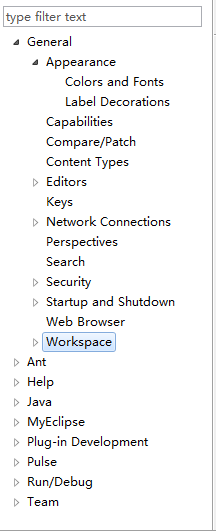
外观(Appearance)
可以在「外观」页面中变更下列喜好设定。
选项 | 说明 | 默认 值 |
Tab positions - Editors(卷标位置 - 编辑器) | 指定顶端或底端,以指出希望堆栈的编辑器的卷标出现的位置。 | 顶端 |
Tab positions - Views(卷标位置 - 视图) | 指定顶端或底端,以指出希望堆栈的视图的卷标出现的位置。 | 顶端 |
Perspective switcher position(视景切换器位置) | 请指定视景切换器列的位置 | 右上 |
Current presentation(现行呈现方式) | 请指定目前作用中的呈现方式(外观和操作方式)。 | 3.0 呈现方式 |
Current theme(现行主题) | 请指定目前在作用中的主题(颜色和字型集)。 | 3.0 主题 |
Show text on perspective bar(在视景列显示文字) | 请指定应不应该在视景列及图标中显示卷标。 | 已启用 |
Show traditional style tabs(显示传统样式卷标) | 请指定应不应该用传统(方块)卷标来取代曲线卷标 | 已停用 |
「外观」喜好设定页面看起来如下:
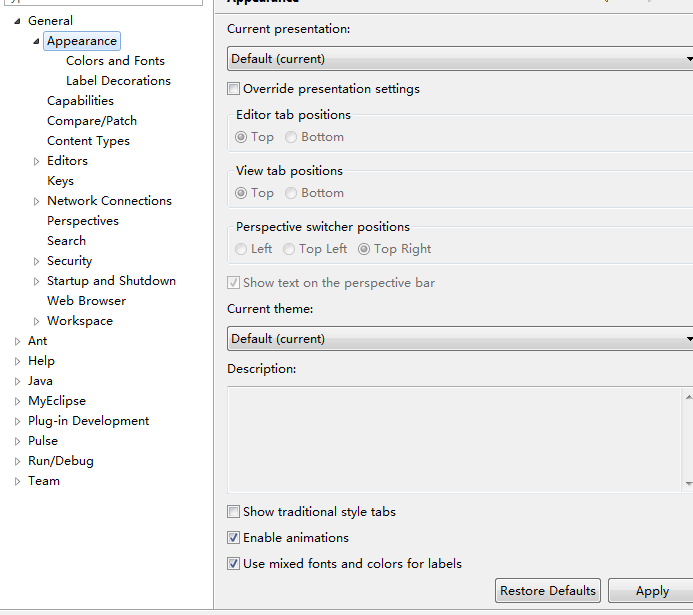
功能(Capabilities)
「功能」喜好设定页面可以启用或停用各种产品组件,如 Java 开发和外挂程序开发。
部分功能选项会相依于其它功能,停用某必要功能,却仍启用相依的功能,结果只会重新启用它们。当取消选取 Java 开发和核心团队支持时,就是如此。
「功能」喜好设定页面看起来如下:
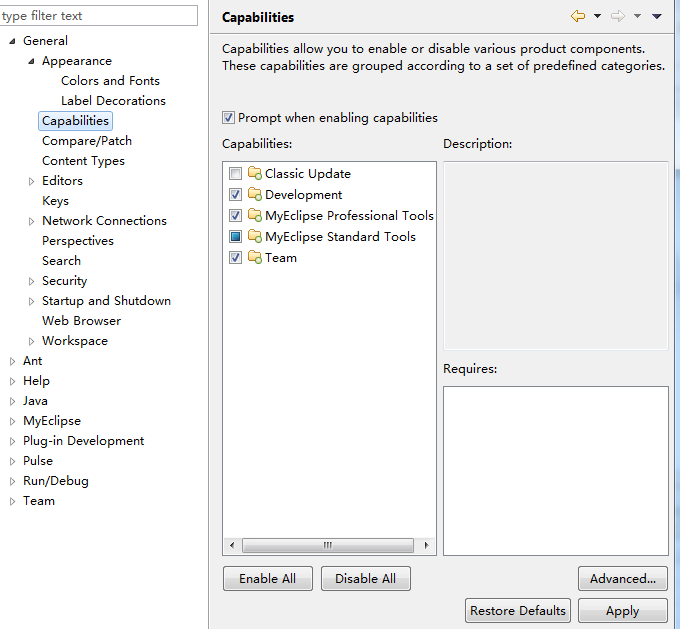
试图启用某个动作,但它的功能先前已停用或尚待喜好设定页面予以启用时,会出现下列Confirm Enablement提示,供确认确实要启用必要的功能
颜色和字型(Colors and Fonts)
可以利用「颜色和字型」喜好设定页面来设定Eclipse组件所用的许多字型和颜色。
树状结构用来导览各种颜色和字型,以及显示各种颜色和字型的预览。任何字型的现行样式(不是大小)预览都会出现在它的标签中。颜色的预览则会出现在卷标的相关图标中。另外,部分种类(尤其是工作台)会提供更详细的构成要素预览。这个预览如果可用的话,会显示在说明之下。
可以从清单中选取字型区,再按一下Use System Font来选取操作系统字型设定,或按一下Change来开启选取字型的对话框,以变更字型设定。Reset可用来返回默认值。
当选取了某个字型时,可以按一下树状结构区右侧的颜色按钮来变更颜色设定。Reset可用来返回默认值。
「颜色和字型」文字字段可用来过滤内容。只需要输入一个项目,任何相符的结果都会保留在树状视图中。
当选取工作台颜色和字型设定时,会提供说明和预览
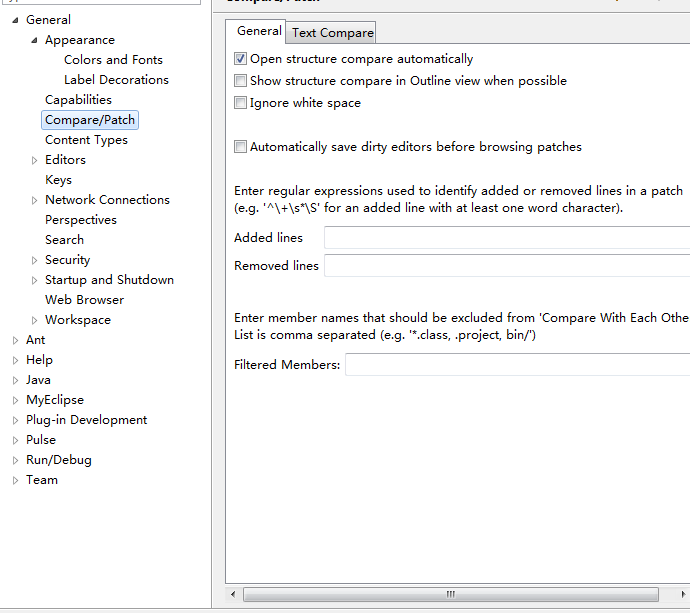
比较/修正(Compare/Patch)
可以在「比较/修正」页面中变更下列喜好设定。
一般选项(General)
选项 | 说明 | 默认值 |
Open structure compare automatically(自动开启结构比较) | 这个选项控制是否要在每当内容完成时自动执行结构比较。 如果不想看到结构上的差异,请关闭这个选项。 | 开启 |
Show additional compare information in the status line(在状态行显示其它的比较信息) | 如果开启这个选项,则状态行中会显示关于变更的其余信息。 如果有意了解变更的其余信息,请开启这个选项。 | |
Off(关闭) | ||
Ignore white space(忽略空格) | 这个选项控制比较检视器中是否要显示空白变更。 如果想看到空白变更,请开启这个选项。 | 关闭 |
Automatically save dirty options before patching(在修正前自动储存变动过的选项) | 这个选项可控制在套用修正前是否要自动储存任何尚未储存的变更。 如果要自动储存变更,请开启这个选项。 | 关闭 |
文字比较选项
选项 | 说明 | 默认值 |
Synchronize scrolling between panes in compare viewers(同步化卷动比较检视器中的窗格) | 两个比较检视器将会与对方一起「锁定卷动」(lock scroll),以便使每一个窗格内的程序代码的相同及对应部分并列显示。 如果不希望比较检视器锁定卷动,请关闭这个选项。 | 开启 |
Initially show ancestor pane(起始显示上代窗格) | 有时会想比较资源的两个版本与衍生它们的先前的版本。这称为它们的共同上代,在三向比较期间,它会出现在其自己的比较窗格内。 如果希望上代窗格固定在比较开始时出现,请开启这个选项。 | 关闭 |
Show pseudo conflicts(显示虚拟冲突) | 显示虚拟冲突,此冲突是在两位开发人员进行相同的变更(例如,两者都新增或移除完全相同的程序代码行或批注)时发生。 如果要虚拟冲突出现在比较浏览器中,请开启这个选项。 | 关闭 |
Connect ranges with single line(包含单行的联机范围) | 控制不同的范围是否要由单行或两行所区隔的范围来进行可视化联机。 | 开启 |
编辑器(Editors)
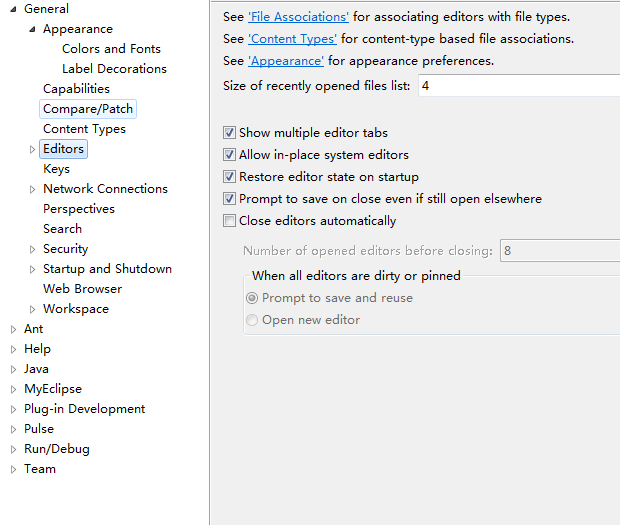
可以在「编辑器」页面中变更下列喜好设定。
选项 | 说明 | 默认值 |
Size of recently opened files list(最近开启的档案清单的大小) | 以在编辑器中开启的每一个档案而言,它会被储存在最近使用档案的清单中。这个选项控制显示在「档案」菜单中的这个清单中的档案数目。 | 4 |
Show multiple editor tabs(显示多重编辑器卷标) | 指定是否要显示多重编辑器卷标。如果关闭的话,编辑器活页簿会有一个大标签,所有不可见的编辑器都只能从 chevron 存取。 | 开启 |
Close all editors on exit(结束时关闭所有的编辑器) | 这个选项是用来指定是否要在结束工作台时关闭所有的编辑器。启用这个选项时,可以加速 Eclipse 的启动, 因为它会减少启动 Eclipse 所需要的工作量。 | 关闭 |
Close editors automatically(自动关闭编辑器) | 这个选项用来指定是否要在工作台中重复使用编辑器。如果开启,则可以指定在循环使用编辑器之前要使用的编辑器数目(默认值是 8)。也可以指定当所有的编辑器都已用过时,是否要开启提示对话框或新的编辑器。一旦开启,就会将「固定编辑器」动作新增至工具列和编辑器卷标菜单。固定编辑器并不会循环使用。 | 关闭 |
Text File Encoding(文字文件编码) | 请使用这个选项来指定在编辑器中储存文字文件时要使用的编码。 | 默认值 (CP1252) |
「编辑器」页面如下:
档案关联(File Associations)
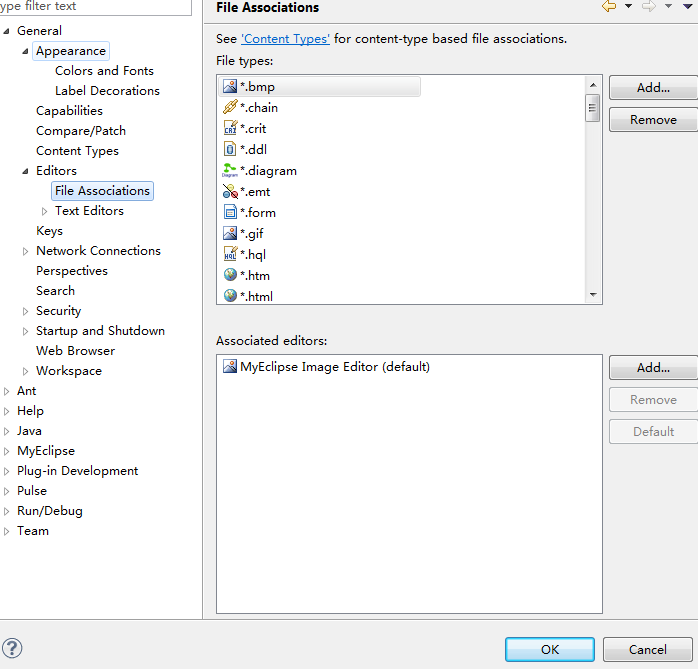
在「档案关联」喜好设定页面上,可以新增或移除工作台可辨识的档案类型。也可以建立编辑器与档案类型清单中的档案类型的关联性。
档案类型清单(File Associations)
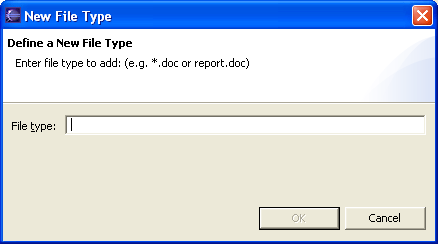
n 新增:将新的档案或档案类型(扩展名)新增至预先定义的清单。在产生的「新档案类型」对话框中,输入档案的名称或扩展名。如果要新增扩展名,则必须在档案类型前面输入一点或 "*."(例如,".xml" 或 "*.xml",而非只是 "xml")。
n 移除:从清单中移除所选取的档案类型
建立新档案类型的对话框:
相关编辑器清单(Associated Editors)
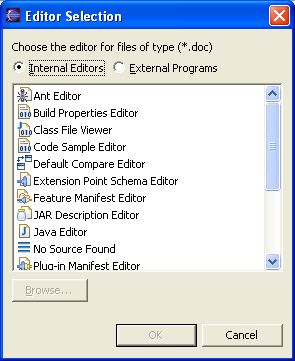
a. 新增:将新编辑器新增至与上述选取之档案类型相关联的编辑器清单。在产生的「编辑器选择」对话框中,可以选择编辑器,以在工作台内(内部)或工作台外(外部)启动;如果所要的编辑器未显在清单中,请按一下Browse来自行寻找编辑器。
b.移除:移除编辑器与上述选取之档案类型之间的关联。
c. 默认值:将所选取的编辑器设为上述选取之档案类型的预设编辑器。该编辑器会移至「相关联的编辑器」清单的顶端,以表示它是该档案类型的预设编辑器。
建立新档案关联的对话框:
「档案关联」页面如下:
按键(Keys)
在Eclipse中,可以广泛自订键盘的功能。Eclipse中指定了许多按键作用和按键顺序来呼叫特定的指令。
按键作用(Key Strokes)、按键顺序(KeySequences)和按键连结(Key Bindings)
「按键作用」是指按下键盘上的某个按键,同时选择性按住一或多个下列修正键:Ctrl
、Alt
(在 Macintosh 上为 Option
)、Shift
或 Command
(只有 Macintosh 才有。)比方说,先按住 Ctrl
,然后按 A
的时候,就会产生按键作用Ctrl+A
。单独按下修正键时,并不会组成按键作用。
「按键顺序」是指一或多个按键作用。传统上,emacs 会指定两个或三个按键作用的按键顺序给特定的指令。例如,在 emacs 中,指派给全部关闭
的正常按键顺序是 Ctrl+XCtrl+C
。如果要输入这个按键顺序,必须按下按键作用 Ctrl+X
,然后按下按键作用 Ctrl+C
。虽然 Eclipse 支持任意长度的按键顺序,但键盘快捷方式的长度最好不超出四键。
「按键连结」是将按键顺序指派给指令。
配置(Configurations)
「配置」是指一组按键连结。Eclipse 包含两种配置:
n 默认值
n Emacs(延伸预设)
预设配置包含一组通用的按键连结,在许多情况下,使用者可以将它们视为传统的按键顺序。例如,Ctrl+A
是指派给全选
,Ctrl+S
是指派给储存
等。
Emacs配置包含一组 Emacs 使用者非常熟悉的按键连结。例如,Ctrl+XH
是指派给全选
,Ctrl+X S
是指派给储存
等。
必须了解为什么 Emacs配置说它「延伸预设」,这一点很重要。与预设配置不同,Emacs配置并不是一组完整的按键连结。相反的,它会尽可能借用预设配置,而且只会针对与预设配置不同的地方来定义明确的 Emacs 样式按键连结。通常,诸如全选
、储存
等常用的指令才会关联于特定的 Emacs 按键顺序。
使用者可以变更按键喜好设定页面中的「作用中的配置」设定,来决定最喜欢使用的配置。如果使用者选择预设配置,便会忽略所有 Emacs按键连结。如果使用者选择 Emacs配置,则明确指派的 Emacs 样式按键顺序会优先于预设配置中任何冲突的指派。
环境定义(Contexts)
按键连结可能会因为 Eclipse 的现行环境定义而有所不同。
有时候,例如,作用中的组件可能会是 Java 档案编辑器,这时指派不同组的按键顺序可能会比作用中的组件是 HTML 档案编辑器更合适。Ctrl+B
是一项特定的范例,在 Java 档案编辑之类的环境定义中,Ctrl+B
通常是指派给建置
,而在 HTML 档案编辑之类的环境定义中,则是指派给将文字变为粗体字
。这个环境定义通常是由作用中的组件来决定,但它也可能受到作用中的窗口或对话框的影响。如果作用中的组件没有选择特定的环境定义,工作台会将作用中的环境定义设定为在窗口中。
Eclipse包含七种不同的环境定义。它们是:
n 在对话框和窗口中
n 在窗口中(延伸「在对话框和窗口中」)
n 在对话框中(延伸「在对话框和窗口中」)
n 编辑文字(延伸「在窗口中」)
n 编辑 Java 程序代码(延伸「编辑文字」)
n 除错(延伸「在窗口中」)
n Java 除错(延伸「除错」)
环境定义与配置类似,它们可以延伸其它的环境定义。比方说,编辑 Java 程序代码环境定义会借用编辑文字环境定义的按键连结,后者又会从在窗口中环境定义借用按键连结。
附注:不建议将按键连结提升到它所延伸的环境定义。比方说,最好不要将编辑文字按键连结移到在对话框和窗口中环境定义。这可能会有非预期的结果。
可以让某些按键连结在对话框中运作。这些按键连结会指派给在对话框和窗口中环境定义。「剪下」的按键连结就是这类按键连结的一个范例。可以变更这些按键连结。比方说,可以用 Ctrl+X 当成对话框的「剪下」功能,而以 Ctrl+W 作为窗口中的「剪下」功能。
平台和语言环境(Platform and Locale)
在不同的平台和语言环境下,按键连结也会不同。在 Macintosh 平台上,Command+S
是指派给储存
,而不是常用的 Ctrl+S
。在中文语言环境中 (zh),Alt+/
是指派给内容辅助
,而不是常用的 Ctrl+空格键
。
当 Eclipse 启动时,会决定现行的平台和语言环境,而且在 Eclipse 实例过程中并不会改变。
自订按键连结(Customizing Key Bindings)
在自订按键连结时,如果有多键的按键顺序、配置和环境定义,则会有许多事项须记住。为了简化,所有的按键自订都是在「按键」喜好设定页面中完成。
选取「Window」→「Preferences」→「General」→「Keys」来进入「按键」喜好设定页面。
链接资源(Linked Resources)
在使用链接资源时,会使用这个喜好设定页面。Enable linked Resources喜好设定是用来整体启用或停用整个工作区的链接资源特性。依预设,链接资源是启用的。如果停用链接资源,就无法建立任何新的链接资源或汇入含有链接资源的现有项目。
并非所有的工作台版本都支持链接资源并且可将它们识别为链接信息。如果打算与其它使用者共享工作区数据,可能不要使用链接资源。如果其它使用者无法使用链接资源,请停用这个喜好设定。
这个页面的其它部分是用来定义在建立链接资源时所使用的路径变量。请使用New按钮来定义新的变量,也可以使用Edit按钮来变更现有变量的值,或者使用Remove按钮来移除现有的变量。请注意,如果变更的路径变量正在使用中,就需要对这些项目执行本端重新整理,以 "探索" 档案系统中是否有任何不同之处。可以开启该项资源的「导览器」快速菜单,然后选取Refresh,来重新整理资源。建议不要移除目前正在使用的路径变量。
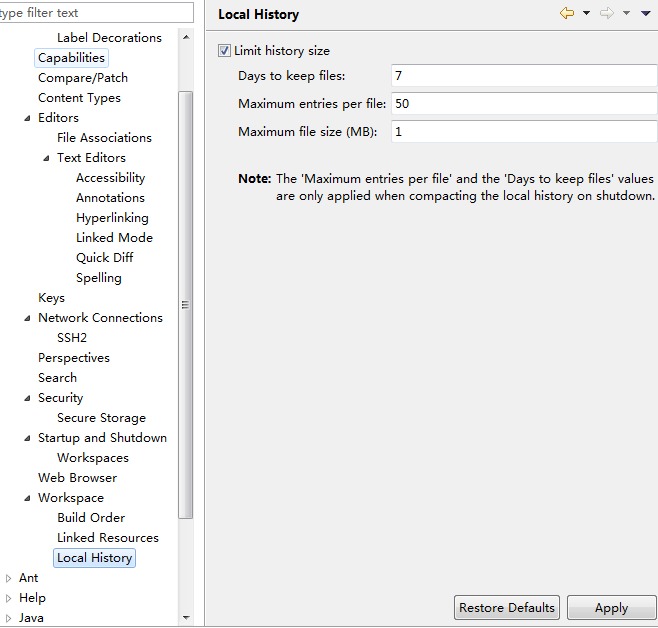
历史纪录(Local History)
可以在「历史纪录」页面中变更下列喜好设定。
选项 | 说明 | 默认值 |
Days To Keep Files(档案的天数) | 指出要在历史纪录中维护变更多少天。这个值以外的历程状态将会流失。 | 7 天 |
Entries Per File(档案的项目数) | 指出在历史纪录中每个档案要维护多少历程状态。如果超过这个值,将会失去较旧的历程,以挪出空间供新历程使用。 | 50 个项目 |
Maximum File Size(MB)(最大档案大小(MB)) | 指出历程储存库中的个别状态的大小上限。如果档案超过这个大小,它将不会被储存。 | 1 MB |
视景
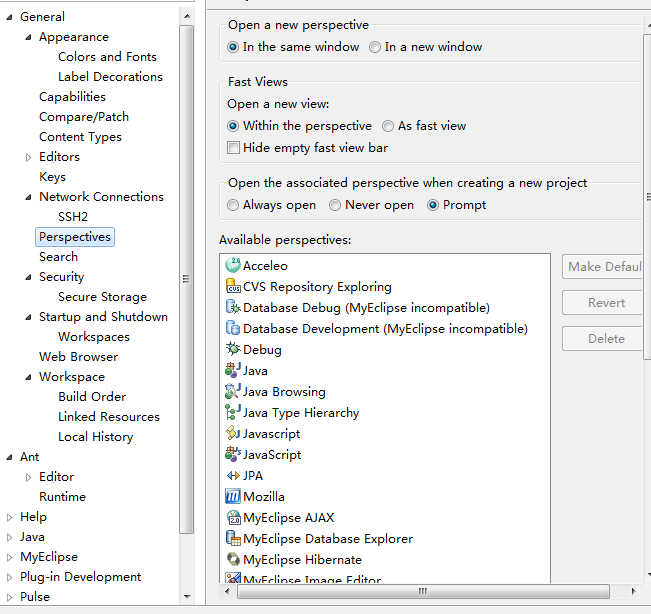
在「视景」喜好设定页面上,可以管理各种定义于工作台的视景。
选项 | 说明 | 默认值 |
Open a new perspective(开启新视景) | 请使用这个选项来设定开启新视景时会发生的情况。要在现行工作台窗口内或是新窗口内开启视景? | 在相同窗口中 |
Open a new view(开启新视图) | 请使用这个选项来指定新的视图开启时会发生什么情况。它会在其位于现行视景内的预设位置上开启,或是开启为快速视图并定置到现行视景的侧边。 | 在视景内 |
New project options(新项目选项) | 请使用这个选项来指定建立新项目时的视景行为。可以将它设定为:将现行视景切换至与项目类型相关联的视景,并在同一个工作台窗口中开启视景以作为现行视景、切换视景并在新的工作台窗口中加以开启,或是完全不切换视景。 | 在同一窗口开启视景 |
可用的视景选项:
选项 | 说明 | 默认值 |
Make Default(设为默认值) | 将所选取的视景设为预设视景。 | 资源 |
Reset(重设) | 将选取视景的定义重设成预设配置。这个选项仅适用于已经使用「窗口」→「另存新视景...」来改写的内建视景。 | n/a |
Delete(删除) | 删除所选取的视景。这个选项仅适用于使用者定义的视景(无法删除内建视景)。 | n/a |
「视景」喜好设定页面看起来如下:
搜寻(Search)
「搜寻」喜好设定页面可让使用者设定搜寻的喜好设定。Reuse editors to show matches(重复使用编辑器来显示相符项目)选项可让使用者继续使用同一个编辑器来搜寻结果,以减少开启的编辑器数目。Emphasize inexact matches(强调不完全相符)的项目是一个选项,可以在「搜寻」视图中强调显示这些项目。如果搜寻引擎不完全确定相符项目,则该相符项目会被视为不精确。也可以设定Foreground color for inexact matches (不完全相符项目的前景颜色)。如果只要察看完全相符的项目,请勾选Ignore inexact matches (忽略不完全相符的项目)。Default perspective for theSearch view(视图的预设视景)可以定义有新搜寻结果时要将哪一个视景移至最前面
启动和关闭(Startup and Shutdown)
「启动和关闭」喜好设定页面可以选择要在工作台启动期间自动启动的外挂程序。
一般而言,要到需要外挂程序时才会加以启动。不过,某些外挂程序可能会指定它们希望在启动期间被启动。这个喜好设定页面可以选择在启动期间将会实际启动这其中的哪些外挂程序。
选项 | 说明 | 默认值 |
Prompt for workspace on startup(启动时发出工作区提示) | 如果开启这个选项,每次启动工作台时,工作台都会提示使用者要用哪个工作区。 | 开启 |
Refresh workspace on startup(启动时重新整理工作区) | 如果开启这个选项,在启动时,工作台会与档案系统同步化它的内容。 | 关闭 |
Confirm exit when closing last window(关闭最后一个窗口时确认结束) | 如果开启这个选项,当关闭最后一个窗口时,工作台都会问使用者是否要结束。 | 开启 |
Ant
可以在 Ant 页面中变更下列喜好设定。
可以配置 Ant 的 "-find" 模拟要搜寻的建置档。
也可以配置 Ant 建置输出的颜色。
Ant 编辑器(AntEditor)
可以在「Ant 编辑器」页面中变更下列喜好设定。
外观选项(Appearance Options)
选项 | 说明 | 默认值 |
Print margin column(打印边距直栏) | 这个选项可以设定 Ant 编辑器的打印边距。 | 80 |
Displayed tab width(显示的栏标宽度) | 这个选项用来控制在 Ant 编辑器中,要用多少空格来显示栏标。 | 4 |
Insert spaces for tabs when typing(在输入时插入栏标空格) | 这个选项用来控制在 Ant 编辑器中输入时,是否要用空格来取代栏标。 | 关闭 |
Show overview ruler(显示概观标尺) | 这个选项用来控制 Ant 编辑器右侧是否要显示概观标尺。 | 开启 |
Show line numbers(显示行号) | 这个选项用来控制 Ant 编辑器左侧是否要显示行号。 | 关闭 |
Highlight current line(高亮度显示现行行) | 这个选项用来控制是否要强调显示现行行。 | 开启 |
Show print margin(显示打印边距) | 这个选项控制是否可以看到打印边距。 | 关闭 |
Appearance color options(外观颜色选项) | 这个选项控制各种外观颜色。 |
Ant 执行时期(AntRuntime)
在类别路径页面上,可以将定义作业和类型的其它类别新增至 Ant 类别路径
说明(Help)
在「说明」喜好设定页面上,可以指出如何显示说明书籍。
选项 | 说明 | 默认值 |
Always use external browsers(固定使用外部浏览器) | 如果的系统支持内嵌 Web 浏览器,可能的话,说明会利用内嵌说明浏览器来显示说明,但仍可以使用这个选项。请选取它来强迫说明使用清单中的外部浏览器。 | 关闭 |
Current web browser adapter(现行Web浏览器配接器) | 说明系统利用 Web 浏览器配接器,在外部浏览器中显示在线说明。如果有多个配接器可以在的系统中开启浏览器,就会使用选取的配接器来显示说明。 | 视操作系统而定 |
Custom browser command(自订浏览器指令) | 如果从浏览器配接器清单中选取「自订浏览器」,就会使用这个字段来指定要启动浏览器程序的指令。如果 URL 不是浏览器程序可以接受的最后一个参数,请使用 "%1" 字符串来指出 URL 在指令中的位置。 | "C:\Program Files\Internet Explorer\IEXPLORE.EXE" %1 - Windows,mozilla %1 - 其它平台(会显示这个字段) |
说明服务器(Help Server)
说明系统包含一个内部服务器,可提供说明内容给浏览器。可以使用这个喜好设定页面来变更服务器所使用的接口和端口。只有当遇到问题且无法使用预设的喜好设定来检视说明时,才应该变更这些设定。
选项 | 说明 | 默认值 |
Host(主机) | 服务器所使用的本端 IP 接口的名称或地址。 | 空白 |
Port (埠) | 服务器要接听的 IP 埠。如果将这个值指定成 0,就会由操作系统来指定这个端口。 | 0 |
外观(Appearance)
在这个喜好设定页面上,可以配置视图中之 Java 元素的外观。选项如下:
选项 | 说明 | 默认值 |
Show method return types(显示方法传回类型) | 当启用时,视图中的方法会显示传回类型。 | 关闭 |
Show override indicators in outline and hierarchy(以概要及阶层显示置换指示器) | 当启用时,则在「概要」与「类型阶层」视图中,会针对已置换与实作的方法显示一个指示器。 | 开启 |
Show members in Package Explorer(在套件浏览器中显示成员) | 当启用时,亦会显示 Java 文件与类别文件层次下的 Java 元素。 | 开启 |
Compress package name segments(压缩套件名称区段) | 当启用时,则会根据压缩型样压缩套件名称。 | 关闭 |
Stack views vertically in the Java Browsing perspective(垂直堆栈「Java浏览」视景中的视图) | 当启用时,则「Java 浏览」视景中的视图会采垂直(而非水平)方式堆栈。 | 关闭 |
程序代码格式制作器(Code Formatter)
这个页面中的预览窗格会示范这些选项对编辑器中之 Java 程序代码所产生的结果。
选项 | 说明 | 默认值 |
Insert a new line before an opening brace(在左大括号前插入新行) | 编辑器在新的左大括号前插入换行符号。换句话说,左大括号恒起自新行的开头。 | 关闭 |
Insert new lines in control statements(在控制陈述式中插入新行) | 编辑器在新的控制陈述式前插入一行。换句话说,控制陈述式(如:if、else、catch、finally 等)恒起自新行的开头。 | 关闭 |
Clear all blank lines(清除所有空白行) | 编辑器删除档案中的所有空白行。 | 关闭 |
Insert new line between 'else if'(在'else if'之间插入新行) | 编辑器在 else-if 陈述式中之 "else" 与 "if" 字之间插入一行新行。 | 关闭 |
Insert a new line inside an empty block(在空区块内插入新行) | 编辑器在空大括号间插入一个换行。换句话说,在一个空大括号组中的左右大括号会出现在不同行。一个例外情况是,如果右大括号后跟着一个关键词,则两个大括号会出现在同一行。 | 开启 |
Maximum line length(行长度上限) | 这是任何单行的最大长度。当字行超过这个长度时,则会折行。如果输入 0,则完全停用折行特性。 | 80 |
Compact assignment(精简指派) | 编辑器会移除变数与指派陈述式间的任何空格,使其不对称(如 | 关闭 |
Insert a space after a cast(在强制转型后插入空格) | 编辑器会在强制转型与下列表示式之间插入一个空格。 | 开启 |
Insert tabs for indentation, not spaces(插入tab(而非空格)以内缩) | 编辑器使用 tab(而非空格)来呈现内缩。 | 开启 |
Number of spaces representing an indentation level(代表内缩层次的空格数目) | 如果编辑器是使用空格而非 tab 来呈现内缩,则这是指出一个内缩是由多少空格组成。 | 4 |
Preview pane(「预览」窗格) | 使用这个页面目前所示的设定值,以范例显示 Java 程序代码的模样。 | n/a |
程序代码产生(Code generation)
程序代码产生喜好设定分成两个区段:
n 名称
n 程序代码和批注
名称(Names)
这个页面定义字段(Static 和非 Static)、参数和区域变量的命名惯例。对于每一个变量类型,有可能配置前缀或字尾清单,或两者的清单。
产生 Getter 和 Setter动作,以及所有建立字段、参数和区域变量的动作和「快速修正」提议,都会使用命名惯例。
动作 | 说明 |
Edit...(编辑...) | 开启一个对话框,编辑目前选取之变量类型的前缀和字尾清单 |
程序代码和批注(Code and Comments)
程序代码和批注页面含有产生程序代码之动作所使用的程序代码模板。模板含有当套用模板时将替代的变量。某些变量可用在所有模板中,某些变量则是模板特有的。
动作 | 说明 |
Edit...(编辑...) | 开启一个对话框,编辑目前选取的程序代码范本。 |
Import...(汇入...) | 从档案系统汇入程序代码模板。 |
Export...(汇出...) | 汇出所有选取的程序代码模板至档案系统。 |
Export All...(汇出全部...) | 汇出所有程序代码模板至档案系统。 |
Automatically add comments for new methods and types(自动新增方法和类型的批注) | 这个设定指定批注程序代码模板是否会自动新增至所有新的方法。如果停用,仅在明确地新增批注(如使用新增 Javadoc 批注动作)时,才会使用批注程序代码模板。请注意,这个设定并不套用至程序代码模板(如新建 Java 档案)中所含的批注 |
批注范本(Comment templates)
批注模板可包含 ${tags} 变量,这个变量将被已加注元素的标准 Javadoc 标示 (@param, @return..) 所替代。此外,「置换方法」批注可包含${see_to_overridden} 范本
n 建构子批注:指定新建构子批注的范本
n 类型批注:指定新类型批注的模板。请注意,可在「新建 Java 文件」范本中参照这个范本
n 方法批注:指定新方法(不置换基础类别中的方法)批注的范本
n 置换方法批注:指定新方法(置换基础类别中的方法)批注的范本。依预设,批注会定义成非 Javadoc 批注(Javadoc 将把这个批注换成已置换方法的批注)。如果想要的话,可以将这个批注变更为真实的 Javadoc 批注
新建 Java 文件范本(New Java filestemplate)
当建立新档案时,「类别」和「接口」精灵就会使用「新建 Java 文件」模板。模板可以指定要新增批注之处。请注意,模板可以含有${typecomment} 变量,这个变量将被类型批注模板的评估值所替代。
Catch 区块主体范本(Catch blockbody template)
当建立 catch 区块主体时,就会使用「Catch 区块主体」模板。它可以使用${exception_type} 和 ${exception_var} 变数。
方法主体范本(Method body template)
当建立含有主体的新方法时,就会使用「方法主体」模板。它含有解析为 return 陈述式或/和 super呼叫的 ${body_statement} 变量。
建构子主体范本(Constructor body templates)
当建立含有主体的新方法或建构子时,就会使用「建构子主体」模板。它含有解析 super 呼叫的 ${body_statement} 变量。
「程序代码范本」对话框(Code Template dialog)
对话框中的字段与按钮如下:
选项 | 说明 |
Description(说明) | 范本的说明 |
Pattern(型样) | 范本的型样。 |
Insert Variables...(插入变数...) | 显示预先定义之模板特有变量的清单。 |
主控台喜好设定(Console preferences):
选项 | 说明 | 默认值 |
Console text color settings(主控台文字的颜色设定) | 可以使用这些选项来变更「CVS 主控台」中所显示的文字的颜色。 n 指令行文字(黑色) n 消息正文(蓝色) n 错误文字(红色) | |
Show CVS output in Console view(在「主控台」视图中显示 CVS 输出) | 请利用这个选项,将 CVS 指令输出显示在「主控台」视图中。启用这个选项可以显示非常有用的信息,但指令作业速度会变慢。 | 已停用 |
监视/编辑喜好设定(Watch/Editpreferences):
Configure projects to use Watch/edit on checkout(配置项目以便在移出时使用监视/编辑) | 可以使用这个选项来指出从储存库移出的档案都要变成只读。 | 停用 |
When read-only files are modified in an editor(在编辑器中修改只读文件的时机) | 可以使用这个选项来配置当另一个工具或已开启的编辑器在修改只读档时,会发生何种状况。 n 传送 cvs 编辑通知给服务器(Send a cvs edit notification to the server):在容许写入档案前发出 cvs 编辑通知给服务器。如果档案中有其它编辑器,就会提示使用者是否要继续或取消。 n 编辑档案而不通知服务器(Edit the file without informing the server):使档案变成只读而不通知服务器。 | 传送 cvs 编辑通知给服务器 |
Before a CVS edit notification is sent to the server(在传送CVS编辑通知给服务器之前) | 请利用这个选项来配置当开启的编辑器或另一个工具在修改只读档,且启用了将 CVS 编辑通知传给服务器(Send a cvs edit notification to the server)时,会发生何种状况。 n Always Prompt(固定提示):固定提示使用者进行确认 n Only prompt if there are other editors(只在有其它编辑器时才提示):向使用者显示现行编辑器的清单,让使用者确认或取消编辑。 n Never Prompt(绝不提示):传送编辑通知,但不提示 | 只在有编辑器时才提示 |
