



基
础
实
践
关注后,回复“教程”,查看完整案例
01
安装Docker
如果之前已经安装,可忽略此步骤。
如果对Docker不熟悉,可以先阅读本公众号之前的文章
往
期
回
顾
云服务器操作系统版本:CentOS 7.4
安装Docker
yum install -y docker
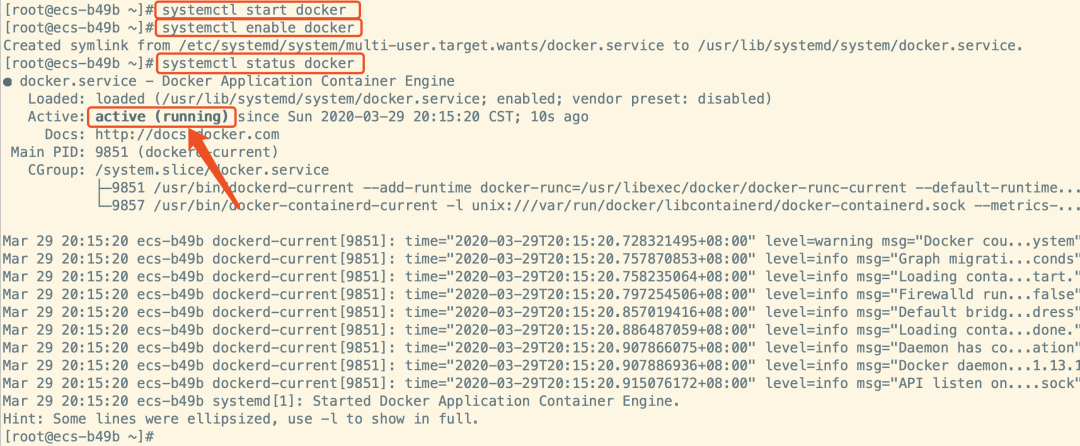
安装成功后,启动Docker
systemctl start docker
systemctl enable docker
systemctl status docker
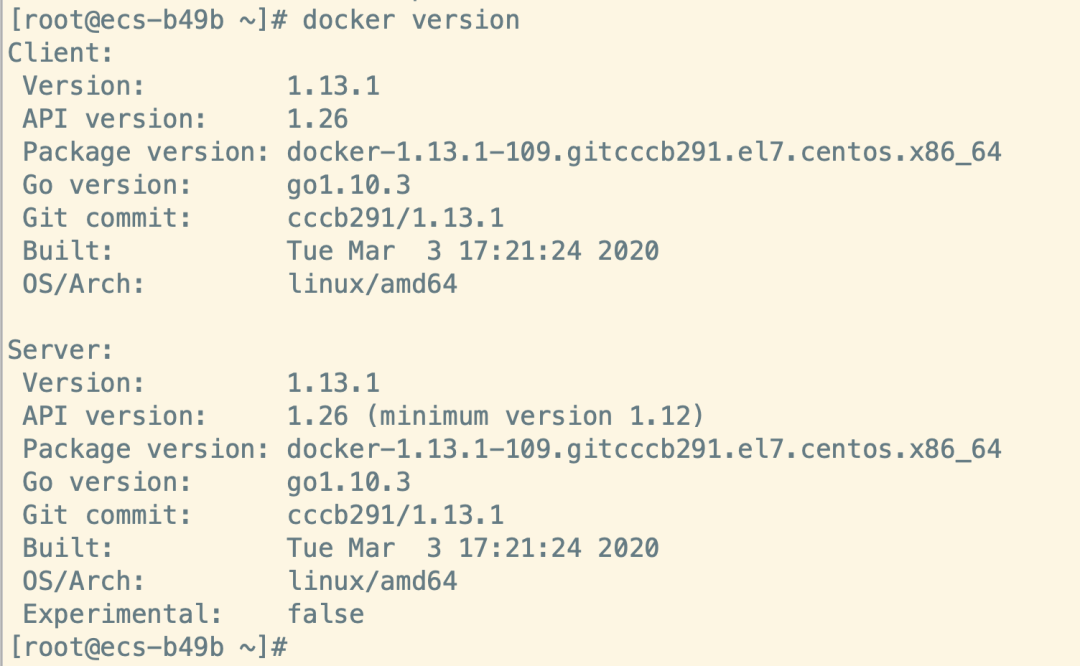
查看Docker的版本
docker version
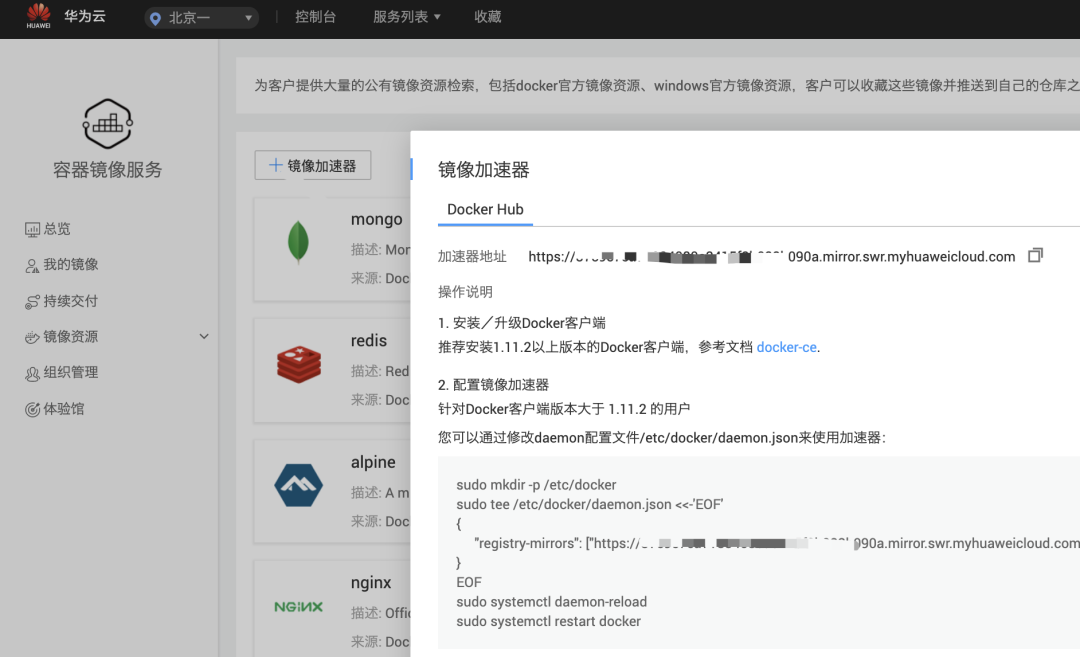
通过修改daemon配置文件/etc/docker/daemon.json来使用加速器
02
创建文件
根据之前的教程,准备springboot应用的jar包
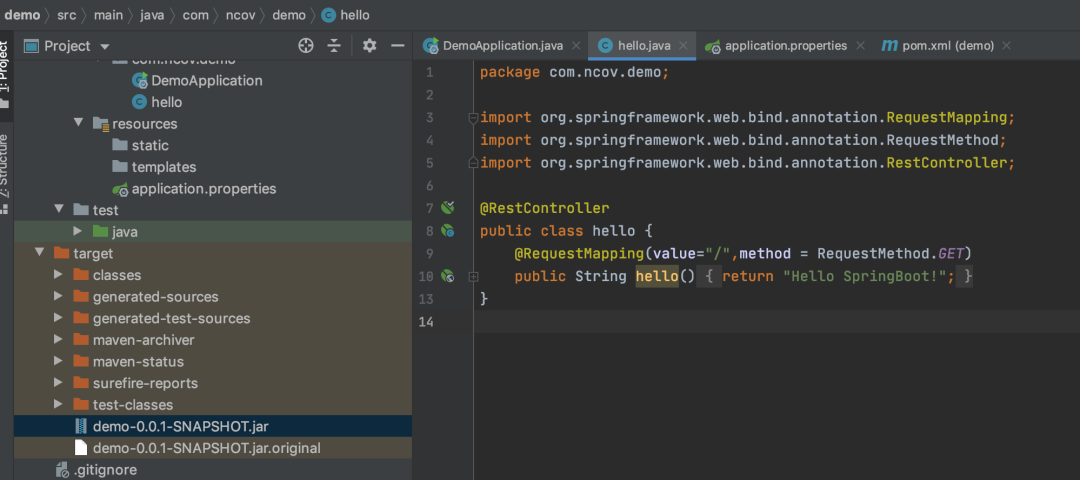
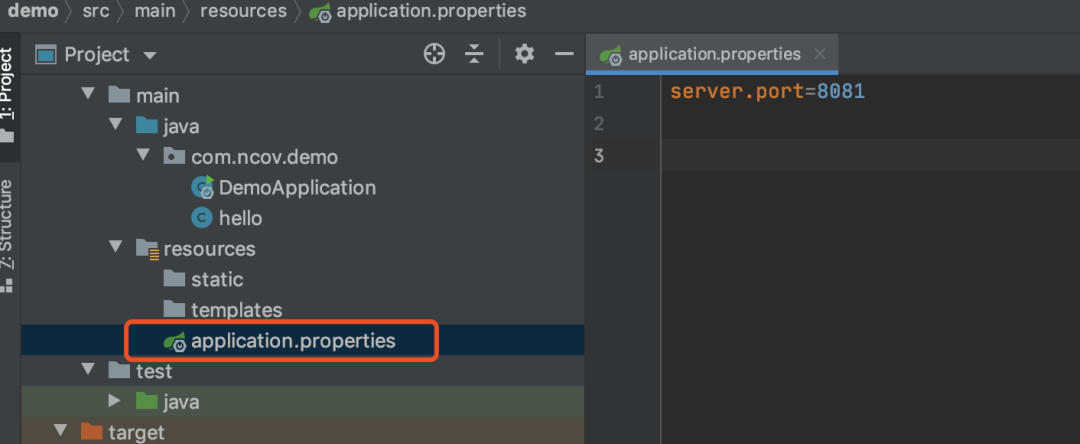
修改应用的端口号为8081
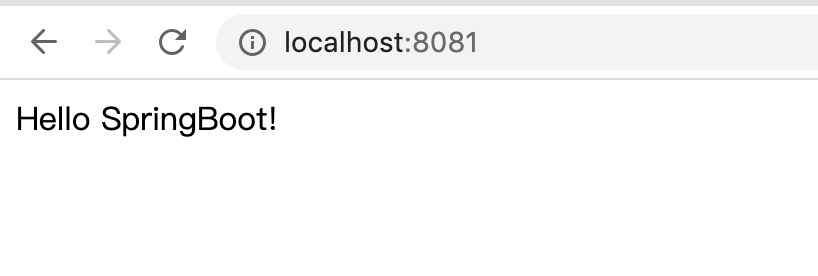
在本地正常访问
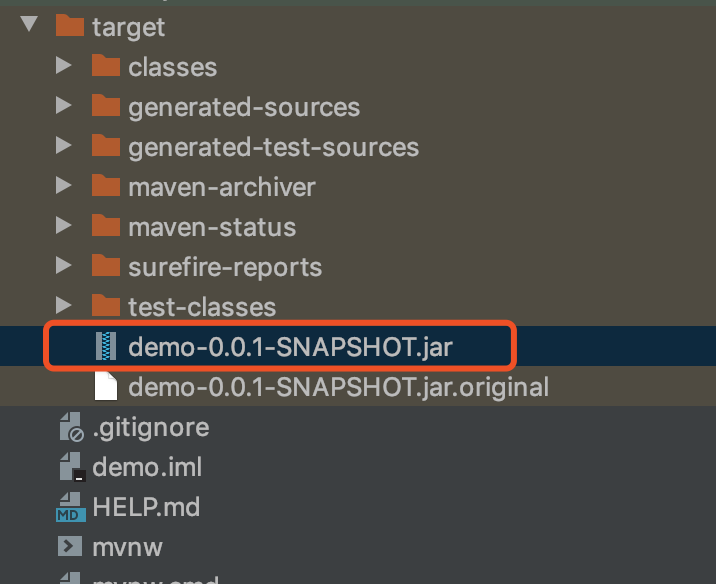
打包jar包
将jar包上传到服务器
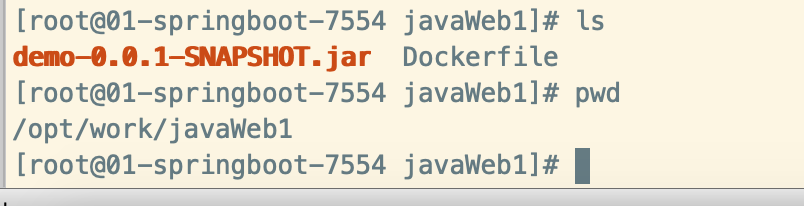 创建Dockerfile文件,Dockerfile文件内容如下
FROM java:8
VOLUME tmp
ADD demo-0.0.1-SNAPSHOT.jar app.jar
RUN bash -c 'touch app.jar'
ENTRYPOINT ["java","-Djava.security.egd=file:/dev/./urandom","-jar","/app.jar"]
制作镜像
docker build -t springbootdemodocker .
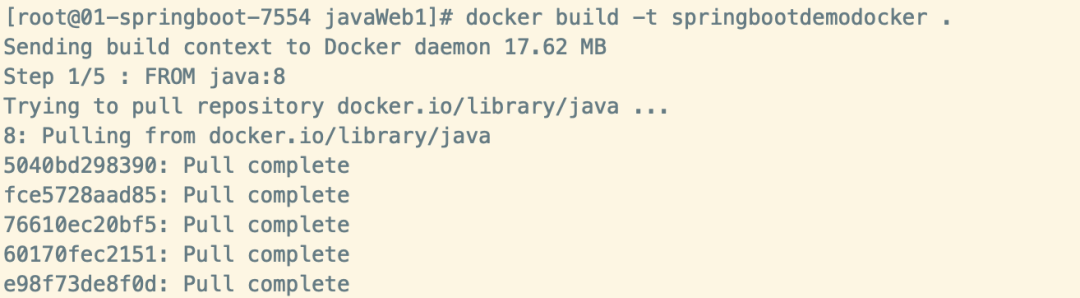
docker images

启动容器
docker run -d -p 8081:8081 springbootdemodocker

docker ps -a

03
通过域名访问
解析一个新的域名到云服务器IP地址

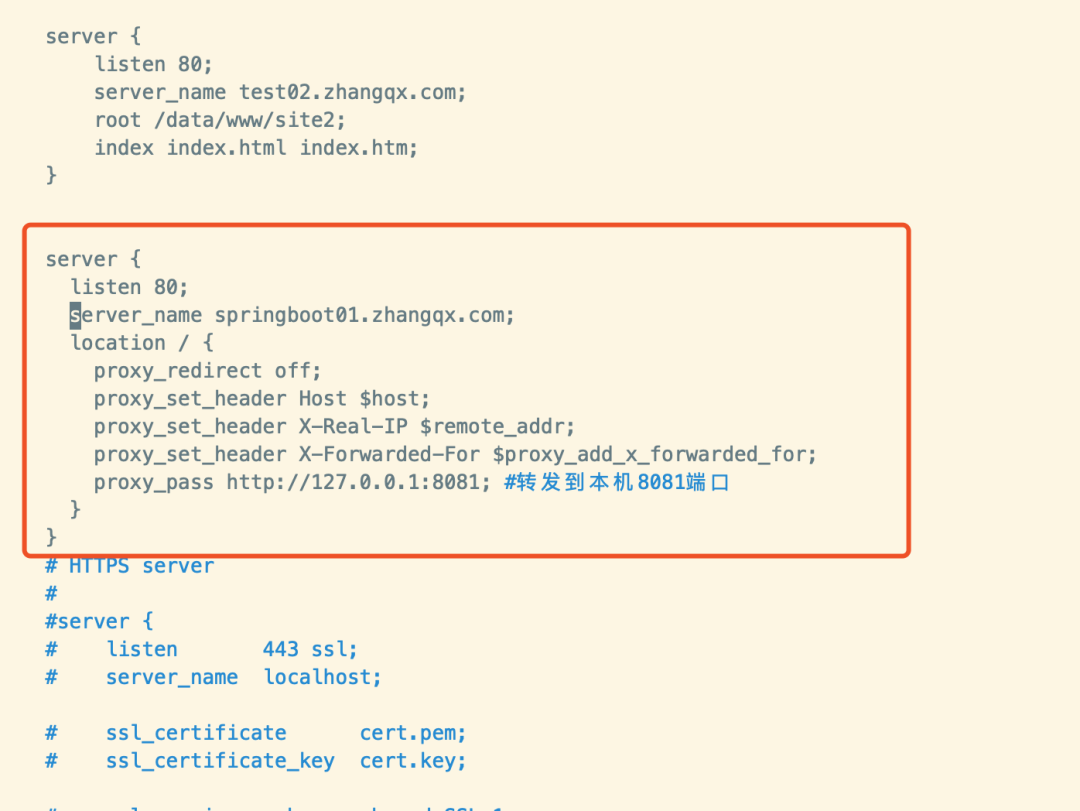
通过Nginx来实现转发,通过域名的请求,转发到8081端口。
   server {
      listen 80;
      server_name springboot01.zhangqx.com;
      location / {
        proxy_redirect off;
        proxy_set_header Host $host;
        proxy_set_header X-Real-IP $remote_addr;
        proxy_set_header X-Forwarded-For $proxy_add_x_forwarded_for;
        proxy_pass http://127.0.0.1:8081; #转发到本机8081端口
      }
    }
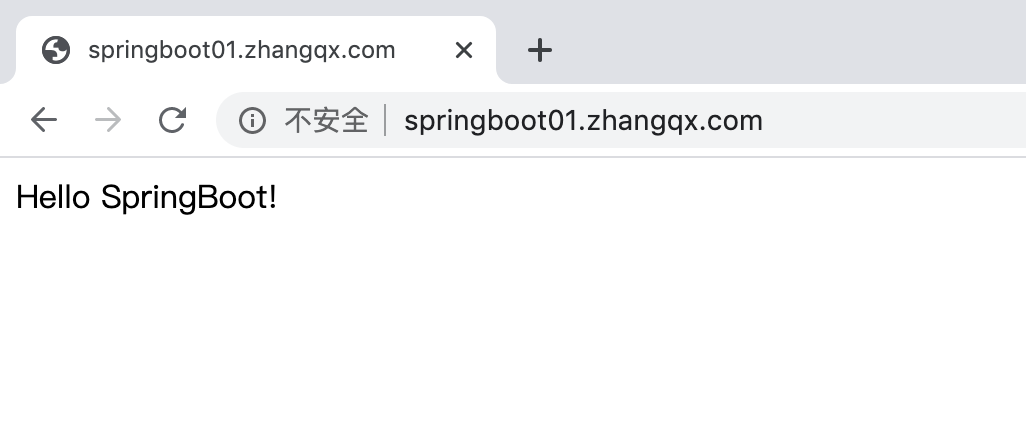
在浏览器访问域名,可以正常访问到我们的springboot应用
04
备用命令
停止容器
docker kill 容器ID
删除容器
docker rm 容器ID
删除镜像
docker rmi 镜像ID


END


让我知道你在看

文章转载自软件工程实践领航营,如果涉嫌侵权,请发送邮件至:contact@modb.pro进行举报,并提供相关证据,一经查实,墨天轮将立刻删除相关内容。
